Створення епізоду медичної допомоги. Створення взаємодії
Епізод медичної допомоги – це взаємодія пацієнта з медичним працівником від першого його звернення по медичну допомогу до останнього (включно) з цією самою проблемою.
Тобто лікар може створити декілька епізодів медичної допомоги в електронній картці пацієнта в залежності від кількості захворювань у пацієнта. Новий епізод медичної допомоги створюється при створенні першої взаємодії по даному епізоду (захворюванню).
Для створення та перегляду епізоду використайте один із способів:
| № | Спосіб |
|---|---|
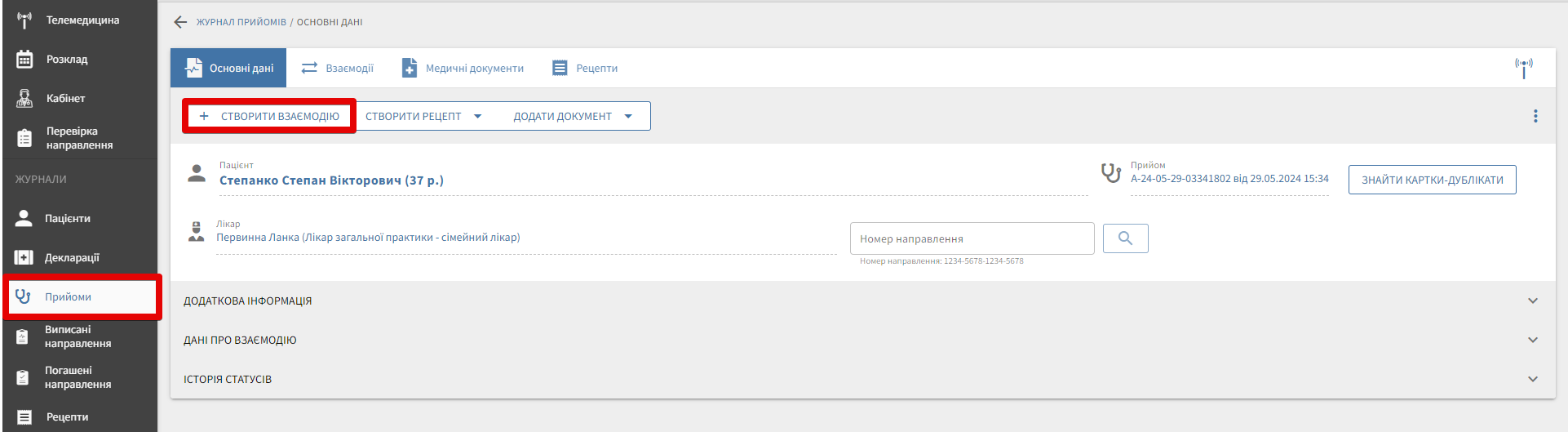
| 1 | Відкрийте вкладку Взаємодії в картці прийому |
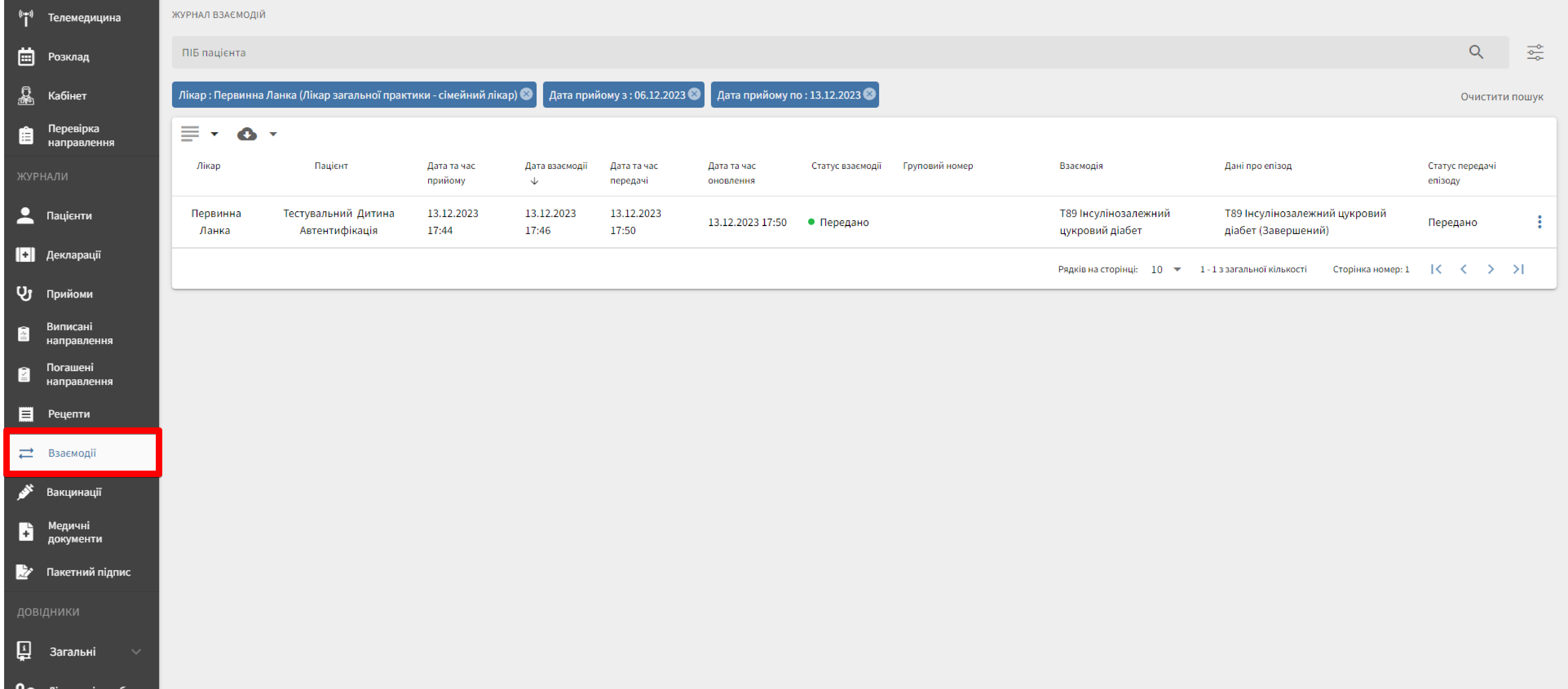
| 2 | Натисніть на відповідну вкладку в лівій частині екрану |
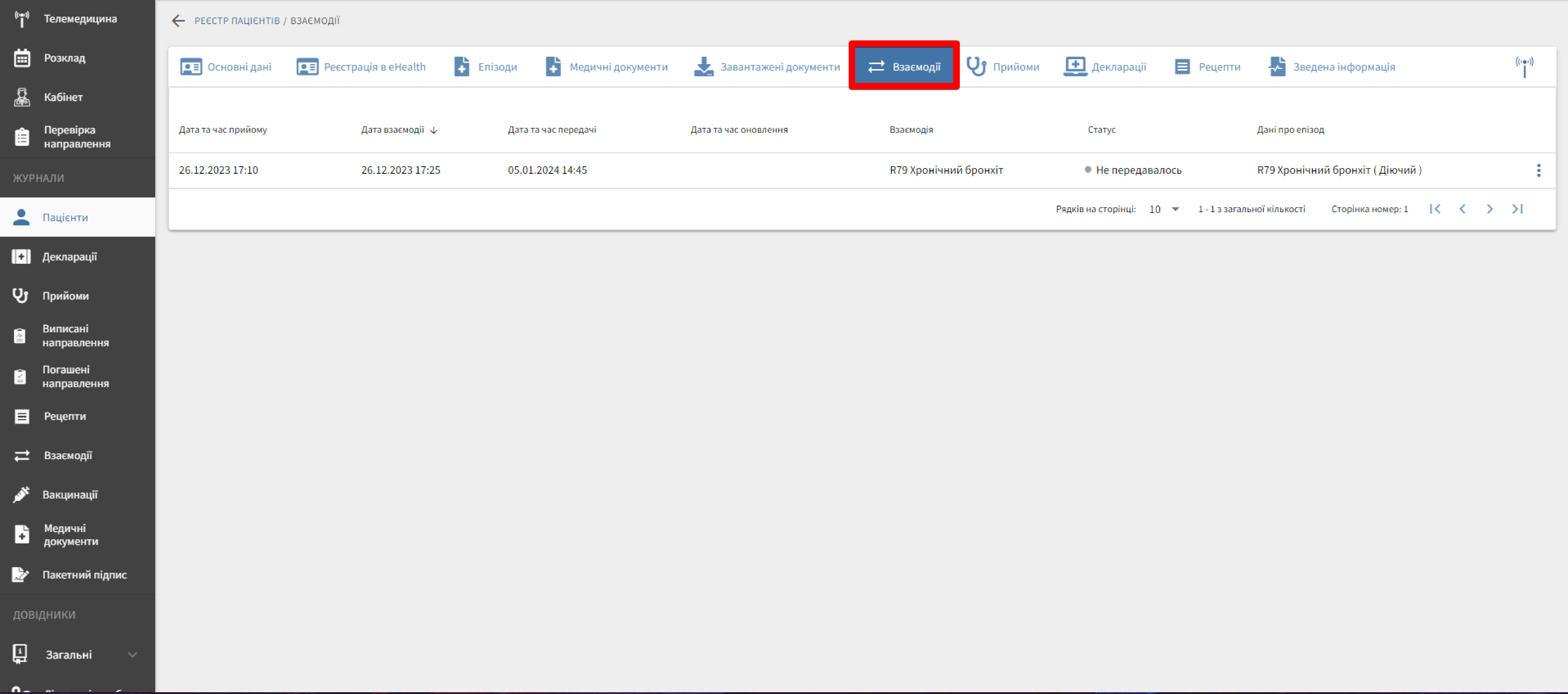
| 3 | Відкрийте вкладку Взаємодії в реєстрі пацієнтів |
- Вкладка Взаємодії в картці прийому:
- Вкладка Взаємодії в лівій частині екрану:
- Вкладка Взаємодії в реєстрі пацієнтів:
Далі натисніть кнопку +Створити взаємодію.
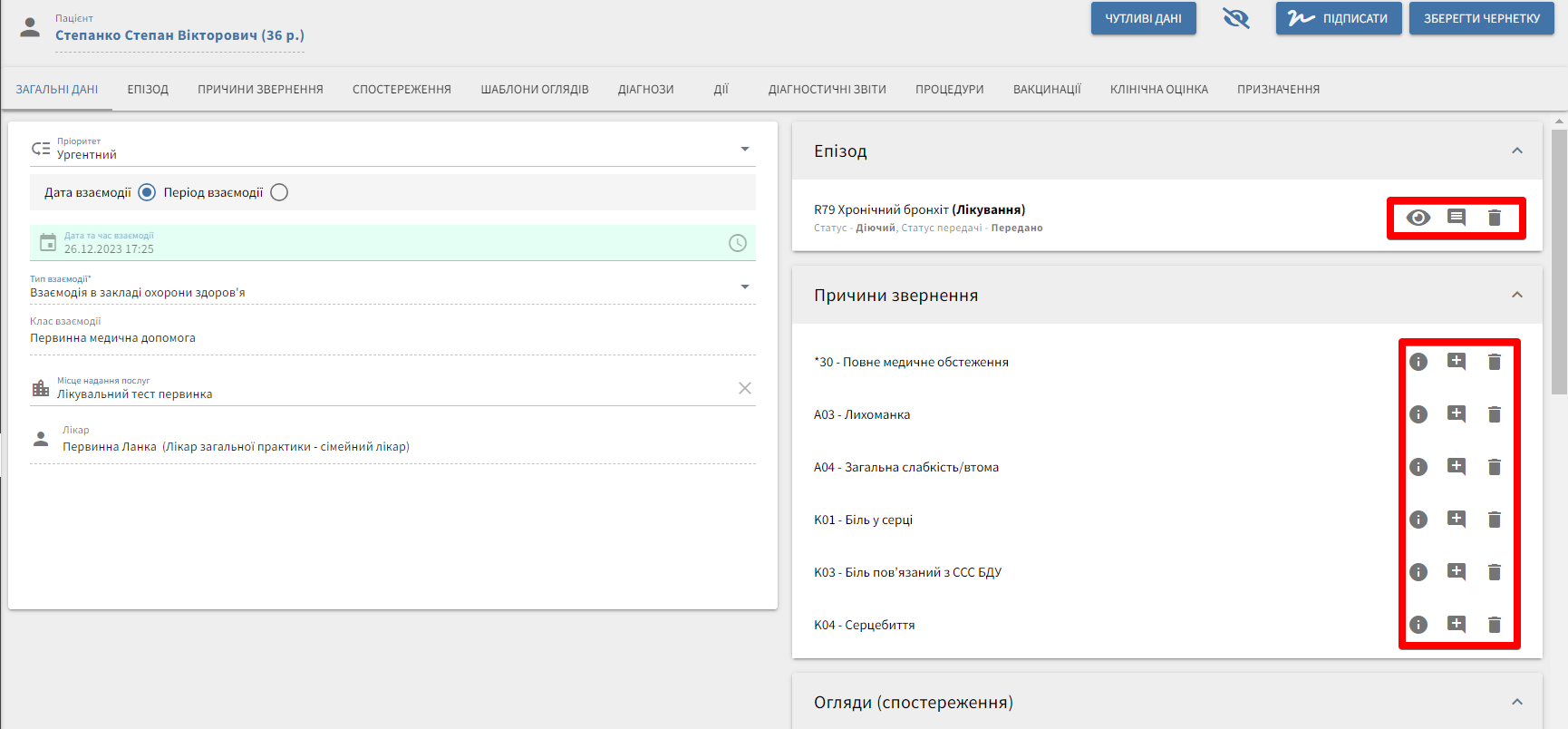
Система відображає сторінку для створення і одночасного перегляду взаємодії під час заповнення даних.
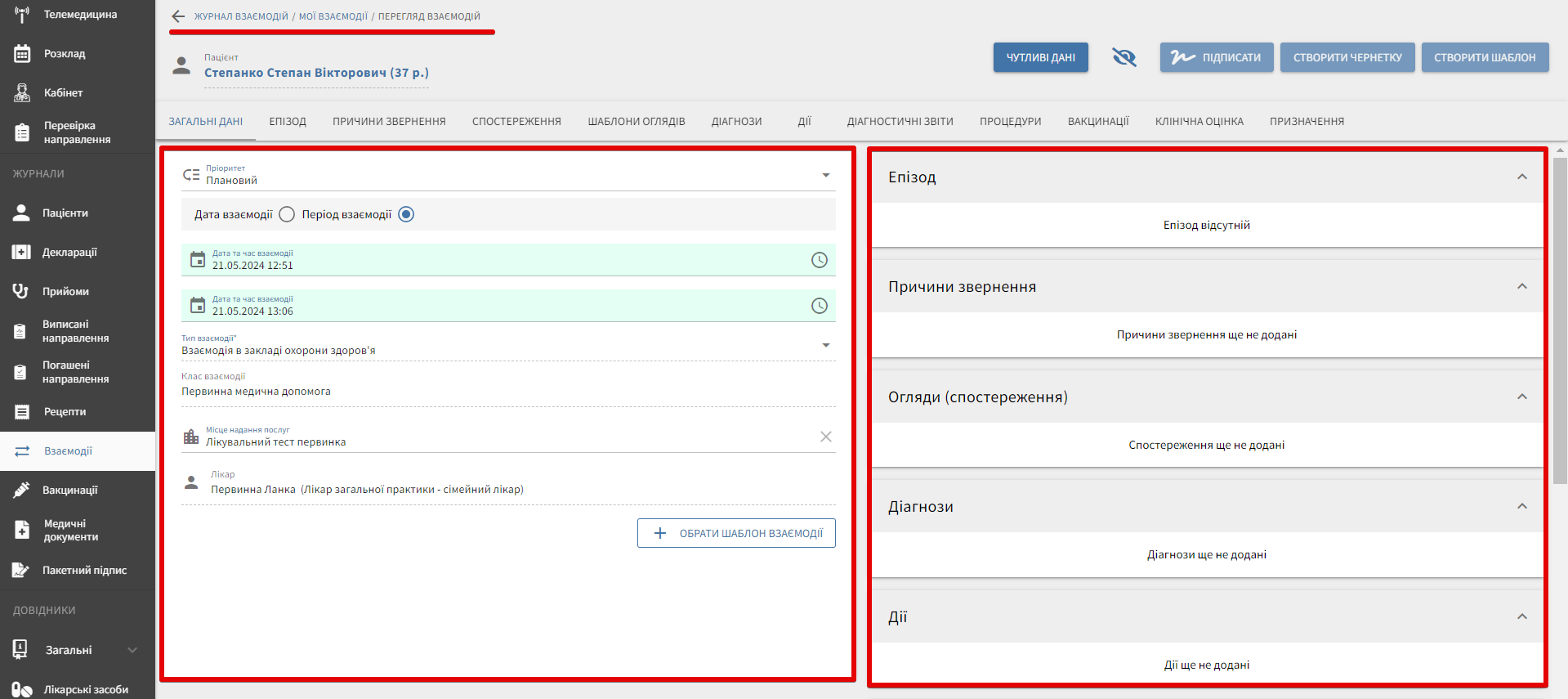
- Вікно для заповнення даних по взаємодії
- Вікно для відображення обраних та заповнених даних по взаємодії
Епізоди, Причини звернення, Діагнози, Дії - обов'язкові вкладки для заповнення!
У вкладці "Загальні дані" пріоритет взаємодії виставляється автоматично, а саме - "Плановий". За необхідності його можна змінити.
Далі відкрийте вкладку "Епізод". Система відображає сторінку для створення нового епізоду через кнопку Створити новий епізод або обрати вже створений в ЕСОЗ епізод, що є активним.
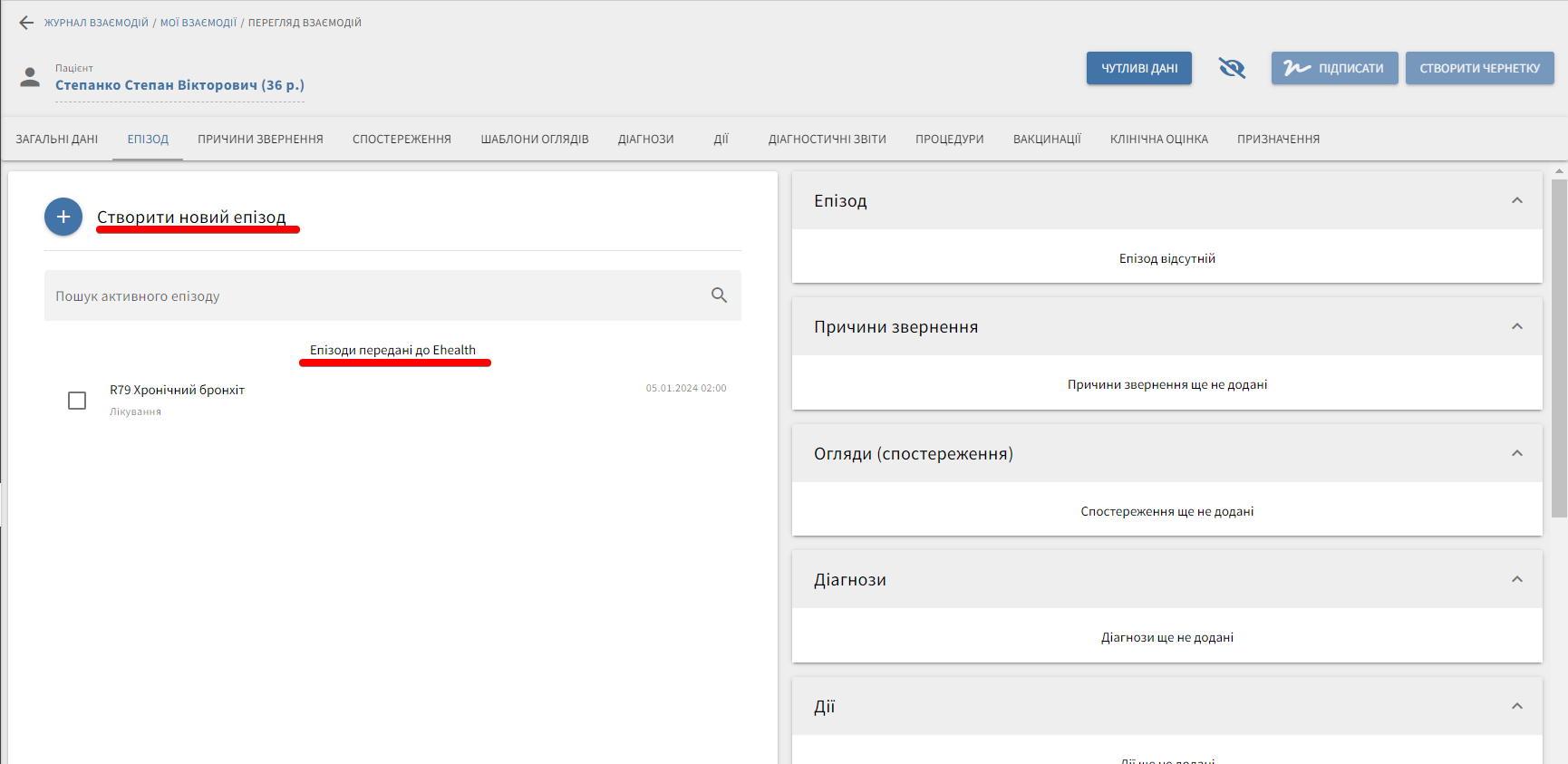
Для створення нового епізоду натисніть кнопку Створити новий епізод.
Далі заповніть параметри по епізоду, а саме тип епізоду:
- Первинна медична допомога - обирається лікарями закладів первинної медичної допомоги
- Лікування - обирається лікарями закладів вторинної медичної допомоги
- Профілактика - обирається для створення епізодів щодо відсутності хвороби пацієнта та проведення вакцинації
- Паліативна допомога - обирається лікарями для фіксування медичної допомоги для паліативних пацієнтів (в тому числі для мобільних бригад)
Назва епізоду буде змінена системою автоматично після вибору діагнозу. Далі натисніть кнопку Створити.
В панелі справа система відображає інформацію по створеному епізоду:
- Назва Новий епізод - далі дана назва буде змінена на назву обраного діагнозу
- Статус
- Статус передачі до ЕСОЗ
При необхідності можна додати коментар до епізоду. Також можна видалити даний епізод із взаємодії та створити чи обрати інший у випадку помилкового вибору чи налаштувань.

Наступними потрібно заповнити обов'язкові вкладки взаємодії - це:
- Причина звернення
- Діагноз
- Дії лікаря
Без цих даних взаємодію неможливо буде передати до ЕСОЗ
Відкрийте вкладку Причини звернення.
Система відображає сторінку з полем для пошуку відповідного значення параметру та довідник ICPC-2, згідно з яким лікарі первинної ланки кодують взаємодії медичної допомоги.
Оберіть необхідний (-ні) значення для епізоду медичної допомоги.
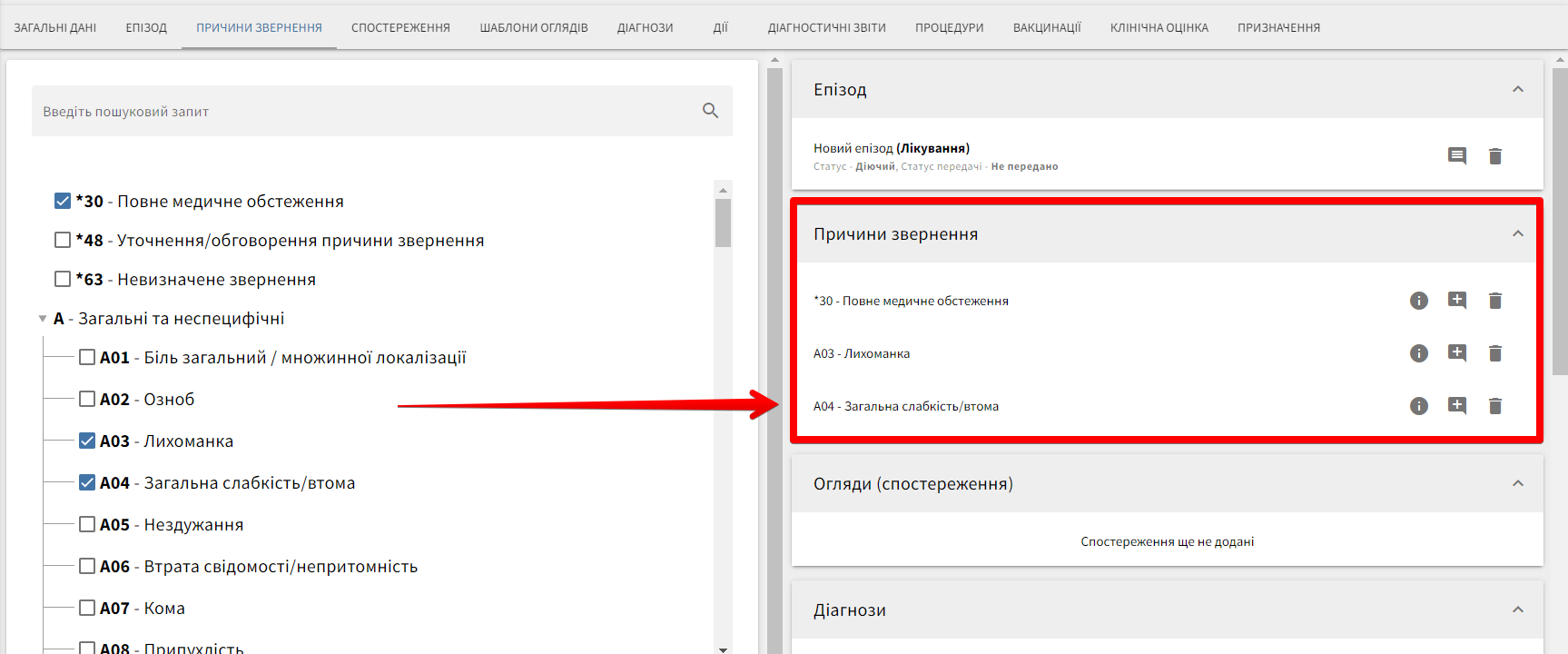
Обрані значення система відображає в панелі справа. Ці значення можна закоментувати чи видалити та обрати нові.
Наступним кроком відкрийте вкладку Діагнози та натисніть кнопку Створити новий діагноз.
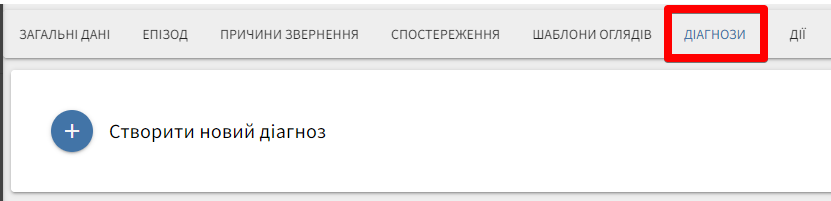
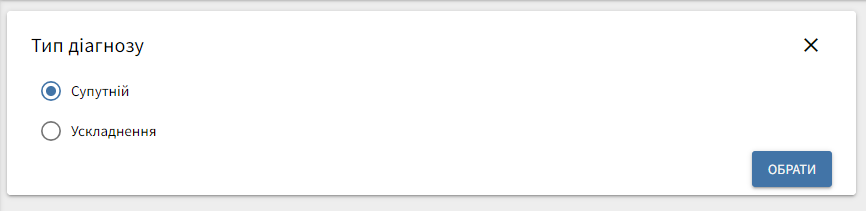
Спочатку вкажіть Основний діагноз та натисніть кнопку Обрати. Система відображає поле для пошуку діагнозу в довіднику ICPC-2.
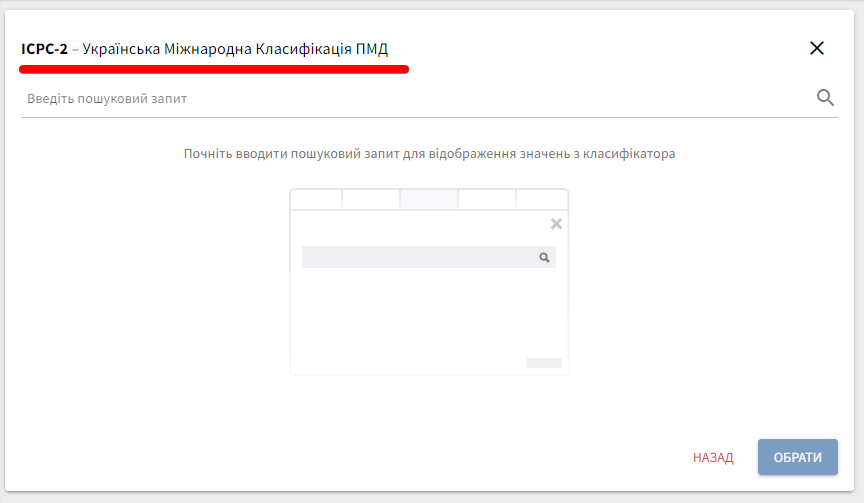
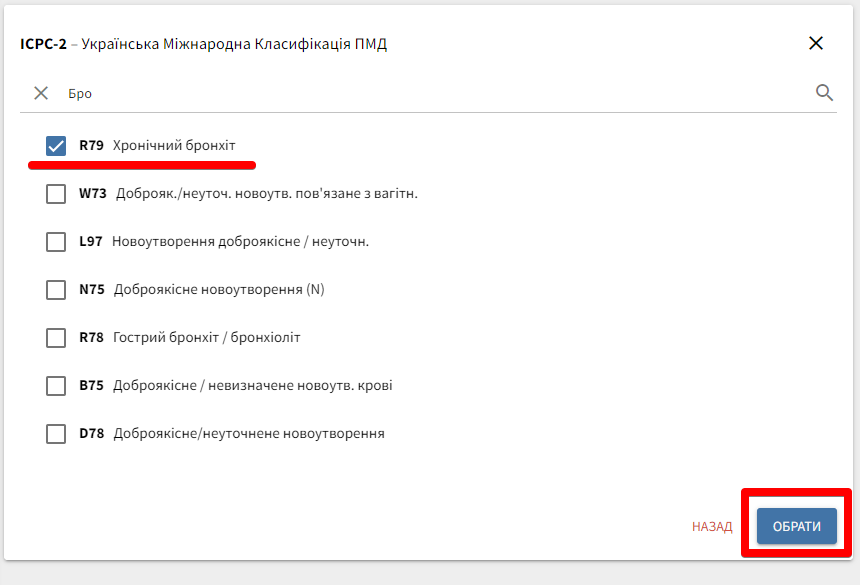
Введіть текст чи код для пошуку діагнозу. Система відображає можливі значення, оберіть необхідний та натисніть кнопку Обрати.
Система відображає сторінку Додаткові дані щодо діагнозу.
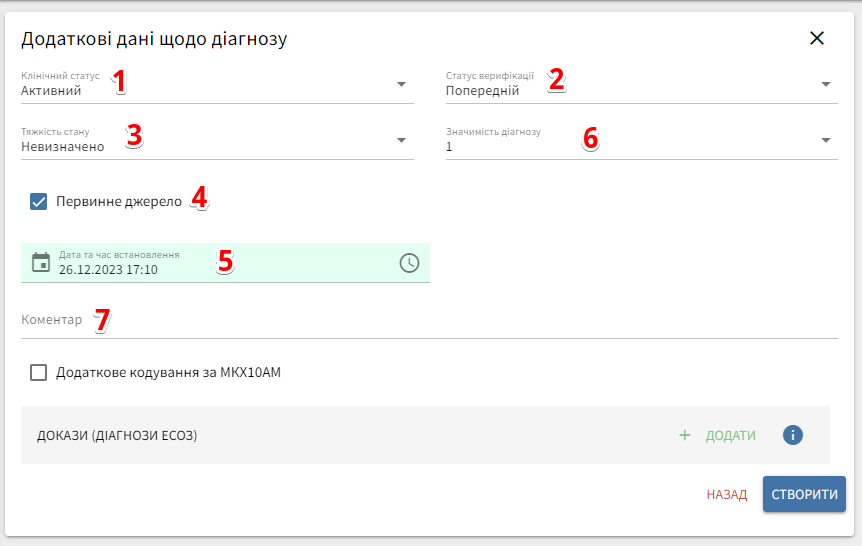
- Клінічний статус
- Статус верифікації
- Тяжкість стану
- Первинне джерело чи запис з паперової документації або зі слів пацієнта
- Дата та час встановлення діагнозу
- Значимість діагнозу, де 1- значимий, 10 - незначний
- Коментар щодо діагнозу або його встановлення
Натисніть кнопку Створити.
Система відображає обраний діагноз із додатковими значеннями щодо нього в панелі справа для перевірки, коментування, редагування чи видалення і повторного заповнення.
Також система автоматично перейменовує епізод на відповідне значення діагнозу.

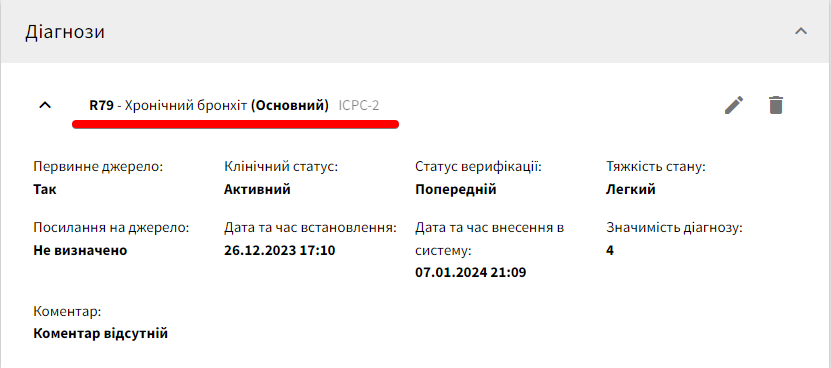
Далі за необхідність можна натиснути знову Створити діагноз для додавання супутнього (-іх) діагнозів чи ускладнення щодо основного діагнозу.
Наступним кроком відкрийте вкладку Дії. Система відображає поле для пошуку та довідник ICPC-2.
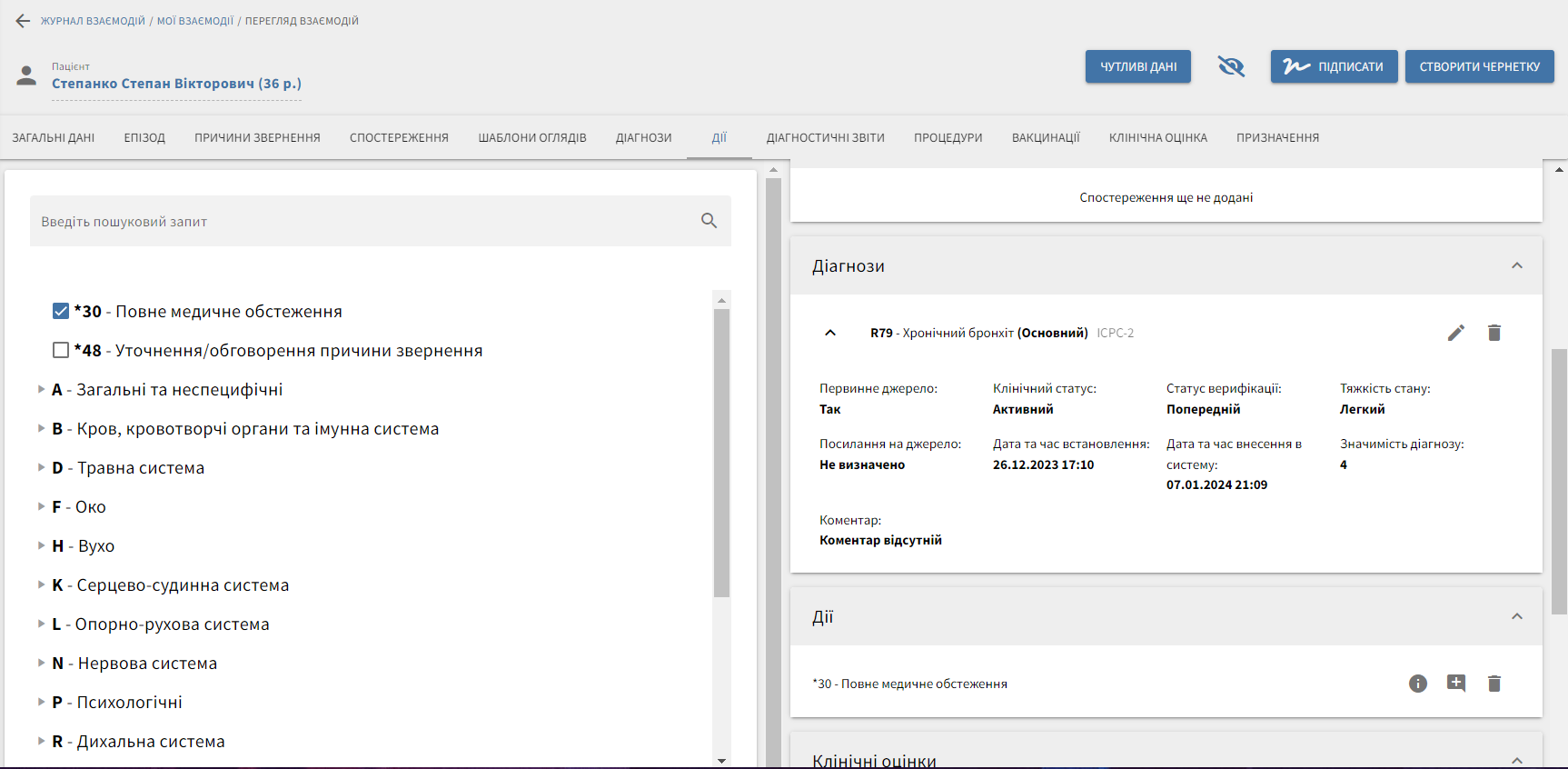
Оберіть відповідні значення. Система одразу їх відображає на панелі справа для перевірки, коментування, видалення у разі помилки.
Заповнення допоміжних вкладок взаємодії (Огляд, Діагностичний звіт, Процедура, Вакцинація) будуть розглянуті в окремих інструкціях. Дані вкладки не є обов'язковими для заповнення і інформація в них вноситься у разі необхідності
Після заповнення обов'язкових вкладок по взаємодії натисніть кнопку Створити чернетку.
Підписання взаємодії
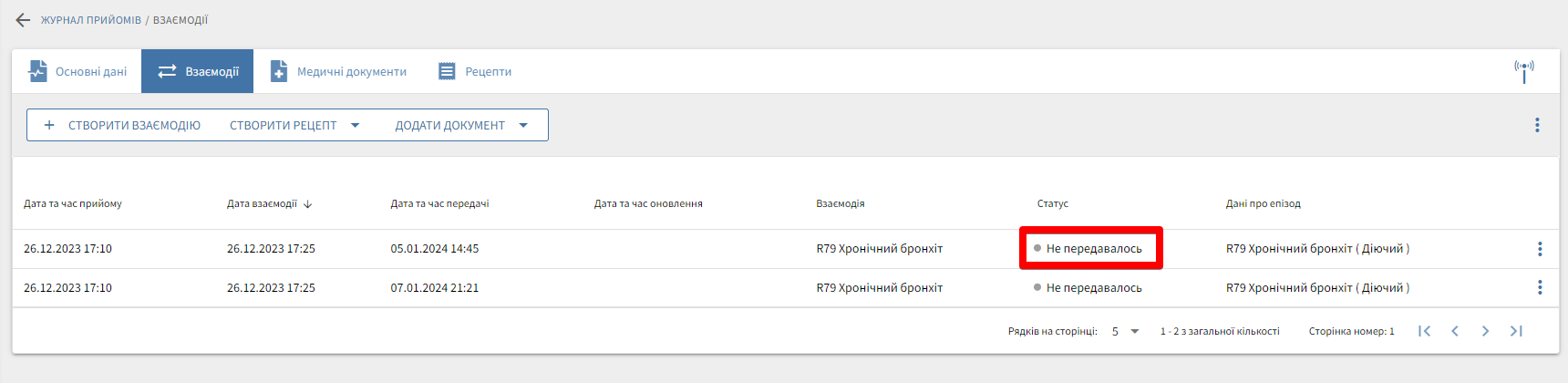
Система відображає сторінку прийому зі створеною взаємодією у статусі Не передавалась.
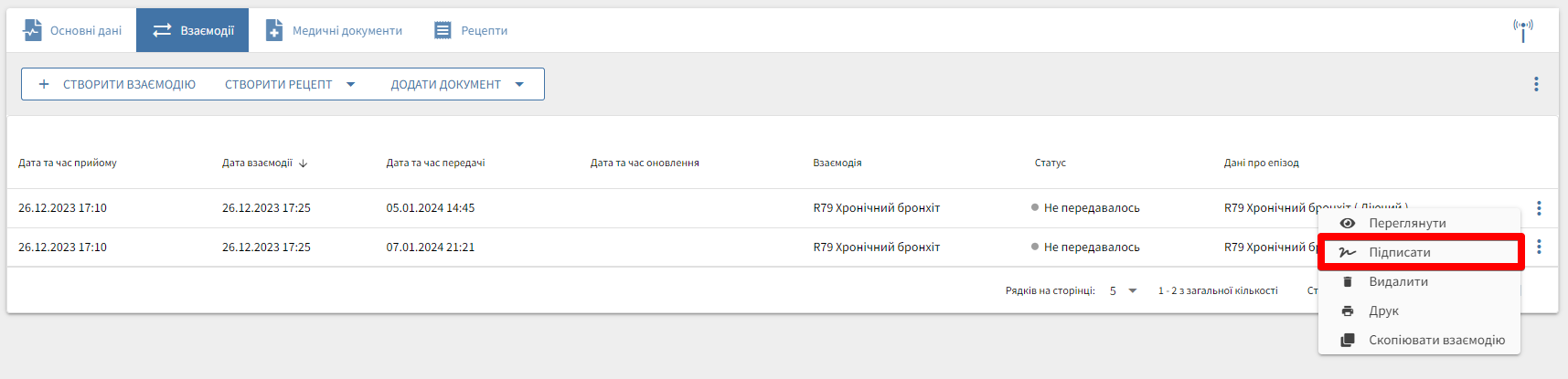
Натисніть кнопку три крапки для відкриття меню та оберіть Підписати.
Система відображає вікно для підписання документу кваліфікаційним електронним підписом (далі- КЕП).
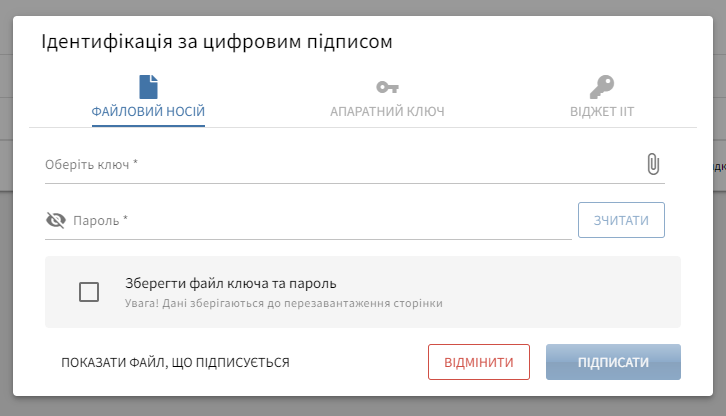
Оберіть файл підпису та заповніть поле Пароль для захисту ключа. Далі натисніть кнопку Зчитати. Система відображає інформацію про підписанта.
Натисніть кнопку "Підписати". Система надсилає дані по взаємодії до ЕСОЗ з підписом лікаря. У випадку завантаження ЕСОЗ взаємодія може не одразу отримати статус передано. Для оновлення статусу відкрийте меню через три крапки і оберіть Оновити статус.
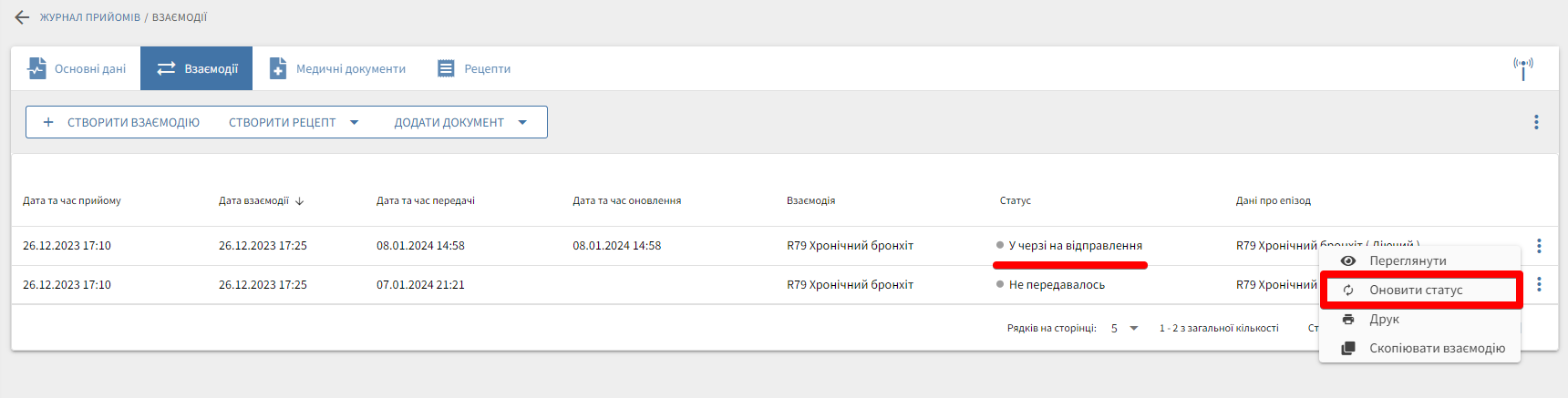
Система відображає статус взаємодії Передано.

Копіювання взаємодії
Копіювання взаємодії доступне в картці прийому одразу після її створення чи після передачі до ЕСОЗ. Відкрийте меню через три крапки та оберіть Cкопіювати взаємодію.
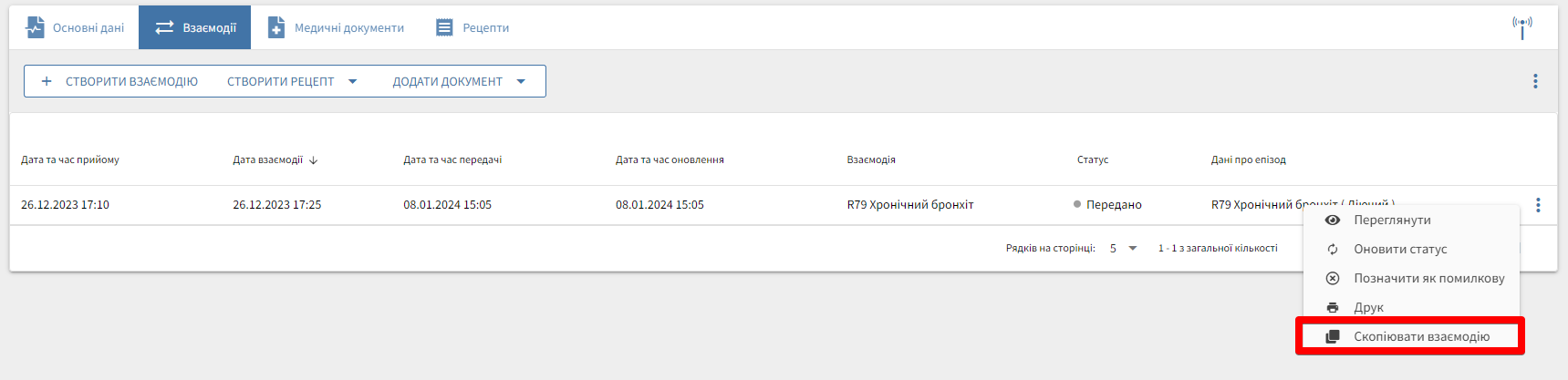
Система запитує чи дійсно ви бажаєте скопіювати обрану взаємодію. Оберіть Підтвердити. Система відображає сторінку взаємодії. Натисніть кнопку Редагувати взаємодію.
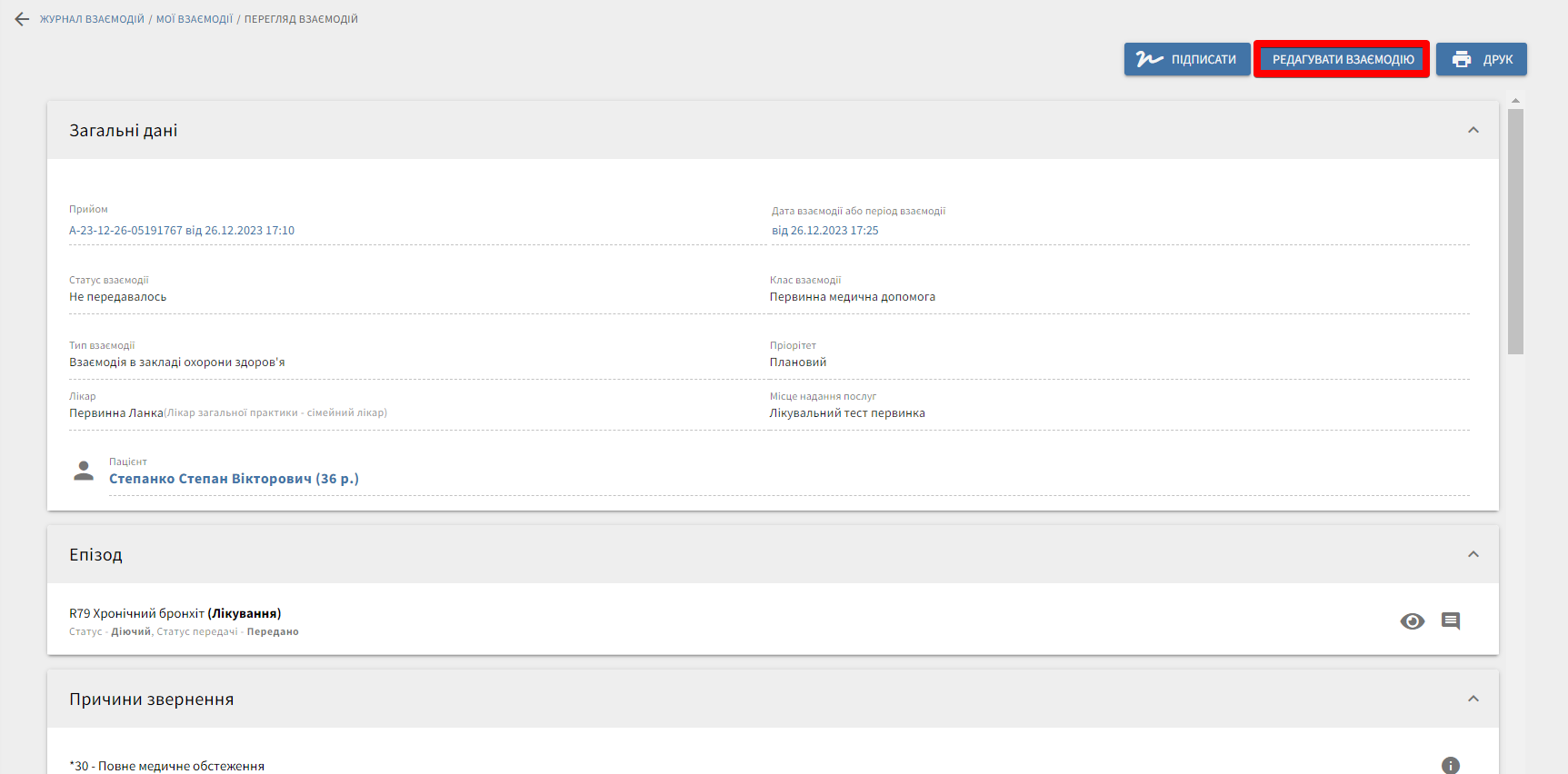
Система відображає вікно для редагування значень по взаємодії. Внесіть коригування та натисніть "Підписати.
Система відображає нову взаємодію в картці прийому.

Друк взаємодії
Для друку взаємодії відкрийте прийом в картці пацієнта, перейдіть на вкладку Взаємодії. Далі оберіть необхідну взаємодію, що була створена в рамках прийому відкрийте меню через три крапки та оберіть друк.
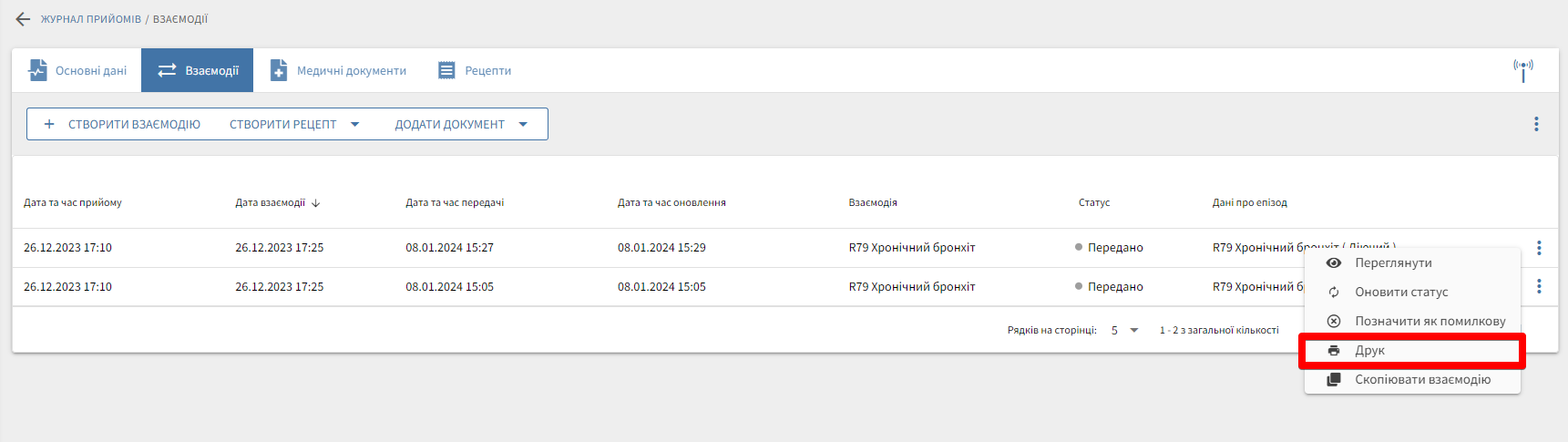
Система відображає діалогове вікно з можливістю друку або збереження файлу у форматі pdf.
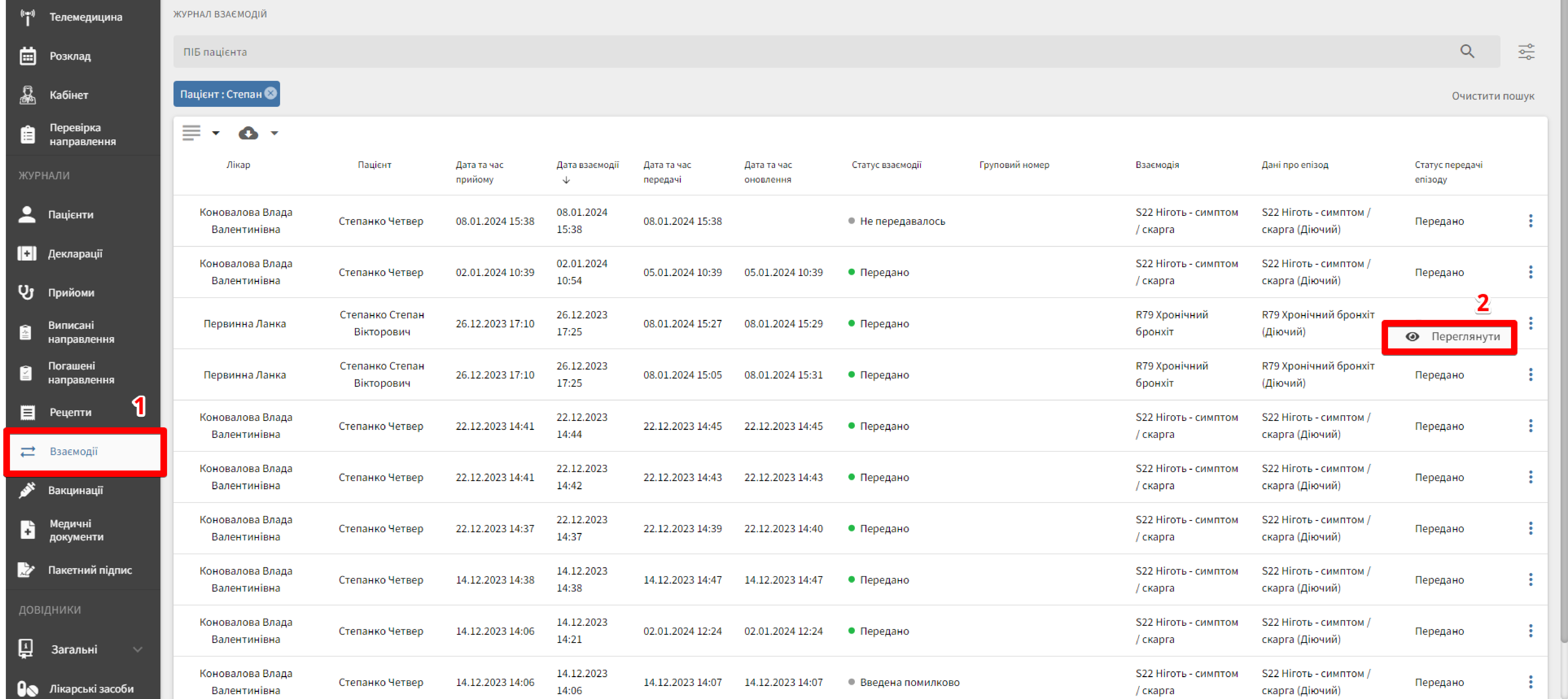
Також переглянути та роздрукувати взаємодію можна в Журналі взаємодій.
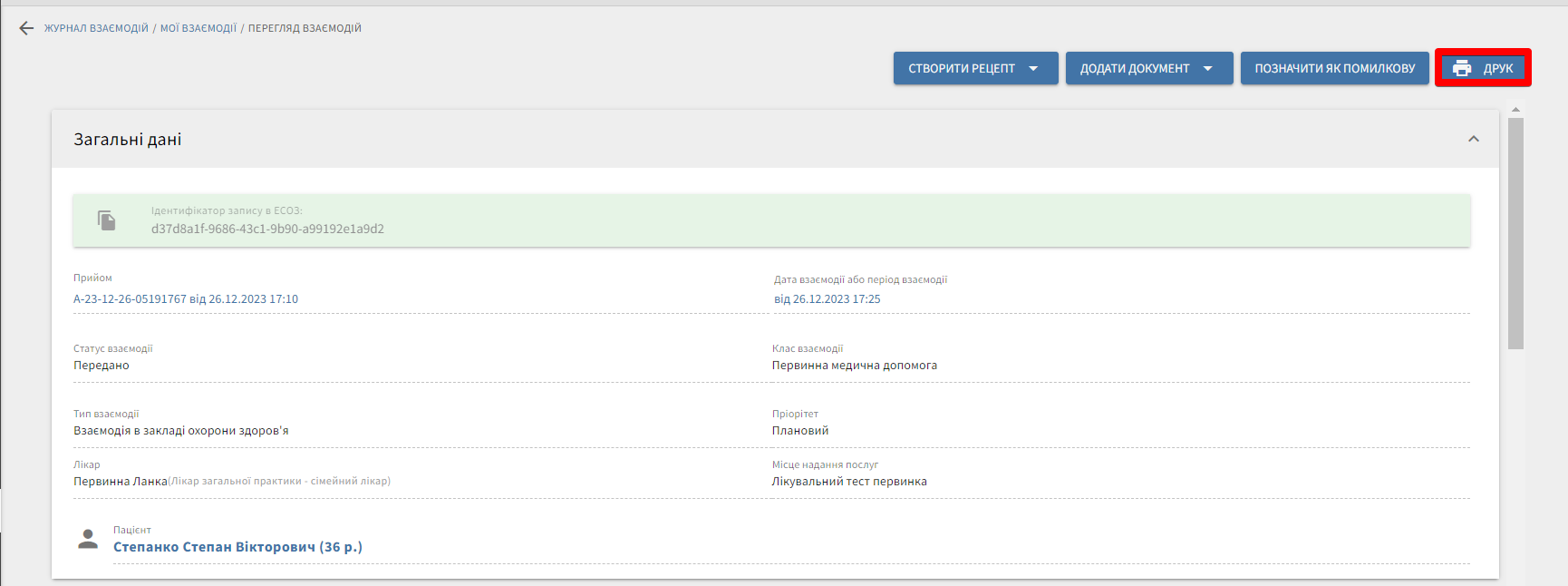
На сторінці перегляду взаємодії натисніть кнопку Друк.
Створення декількох взаємодій в рамках одного прийому
Лікар має можливість в рамках одного прийому створити декілька взаємодій, що можуть стосуватися різних епізодів.
Для цього потрібно відкрити вкладку Взаємодії в картці прийому та через кнопку Створити взаємодію додати необхідну кількість взаємодій. При заповненні взаємодії лікар обирає до якого епізоду вона стосується чи створює новий епізод у випадку наявності у пацієнта нового захворювання, яке ще не було зафіксоване лікарем.
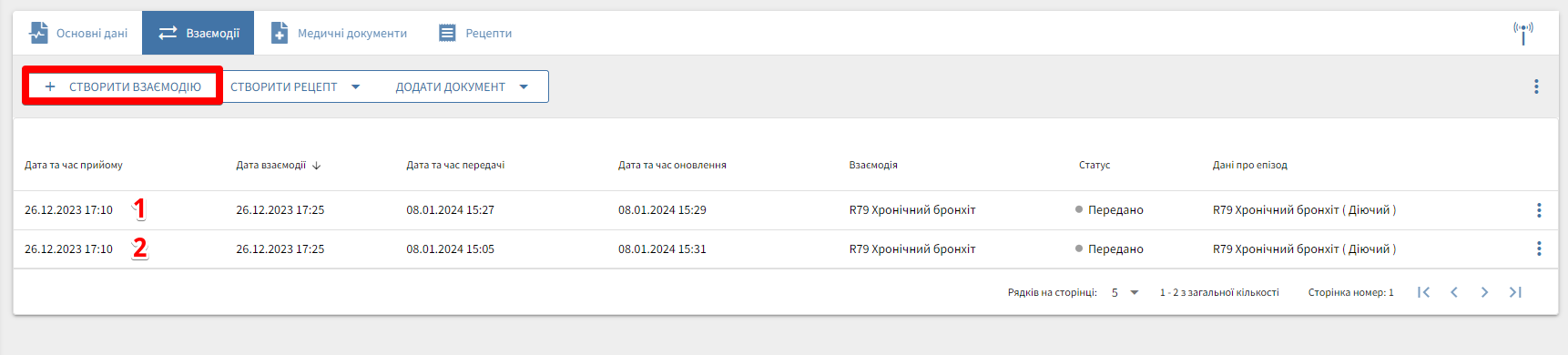
Всі взаємодії лікар може переглянути як в картці прийому так і в пункті меню Взаємодії.
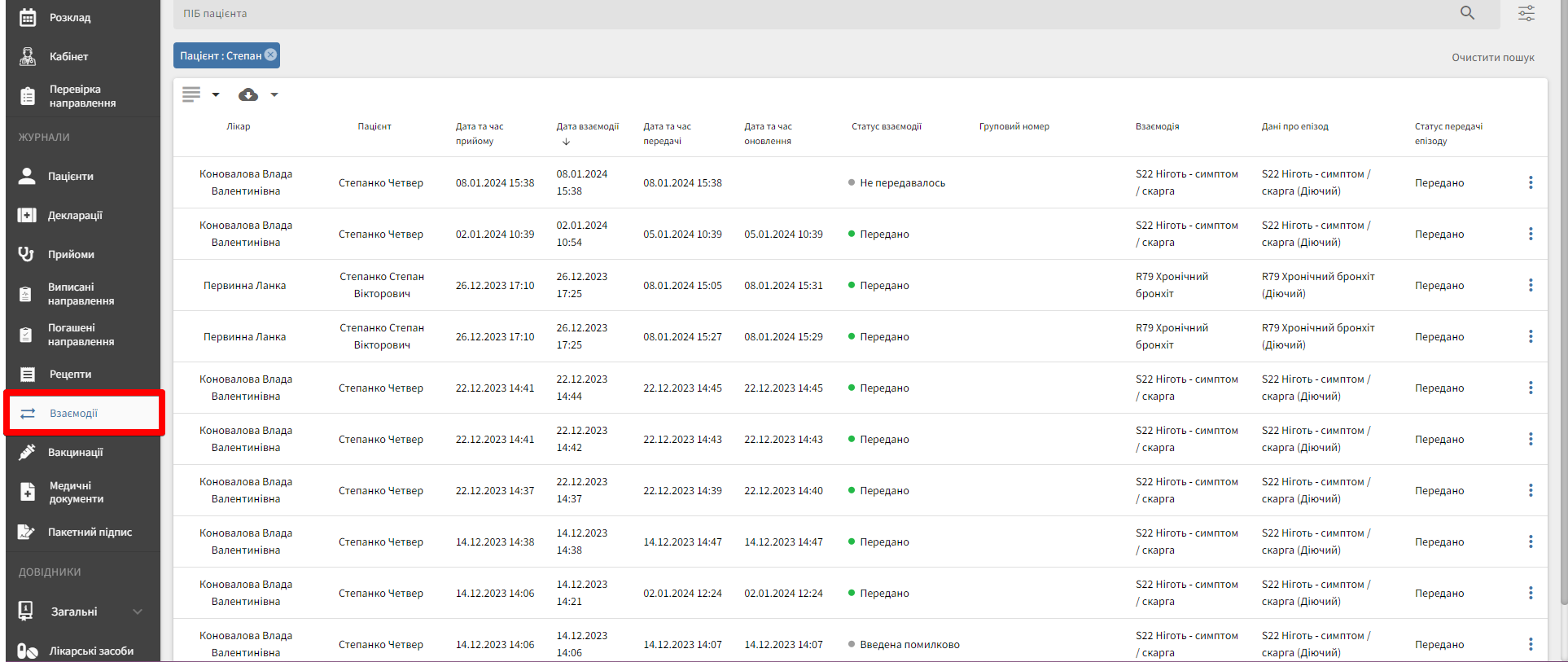
Відкликання взаємодії (помітити як помилкова)
Для відкликання взаємодії потрібно відкрити картку прийому, вкладка взаємодії. Система відображає всі взаємодії, що лікар створив під час прийому пацієнта.
Відкрийте меню дій щодо конкретної взаємодії, натиснувши кнопку три крапки та оберіть Позначити як помилкову.
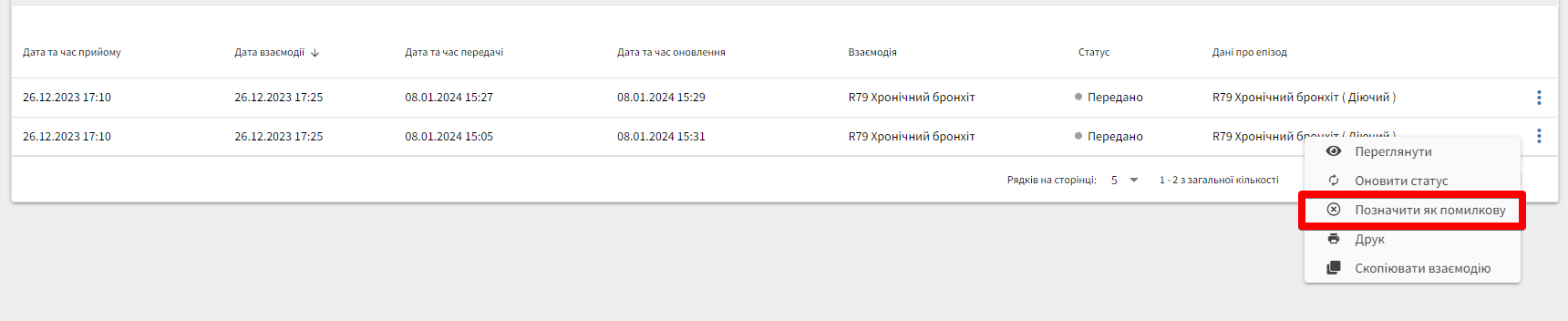
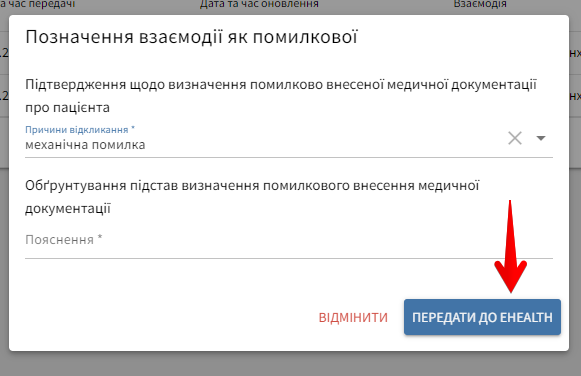
Заповніть обґрунтування відкликання взаємодії та натисніть Передати до ehealth.
Система відображає вікно для підписання кваліфікаційним електронним підписом (далі- КЕП). Оберіть файл підпису та заповніть поле Пароль для захисту ключа.
Далі натисніть кнопку Зчитати. Система відображає інформацію про підписанта. Натисніть кнопку Підписати.
Система надсилаю взаємодію до ЕСОЗ з поміткою як помилкова та відображає відповідний статус.

Взаємодія зберігається в ЕСОЗ з поміткою як помилкова.
Видалення взаємодії
Видалення взаємодії можливе зі статусами Не передавалась та Помилка у даних
Для Видалення взаємодії із прийому натисніть в меню взаємодії Видалити.
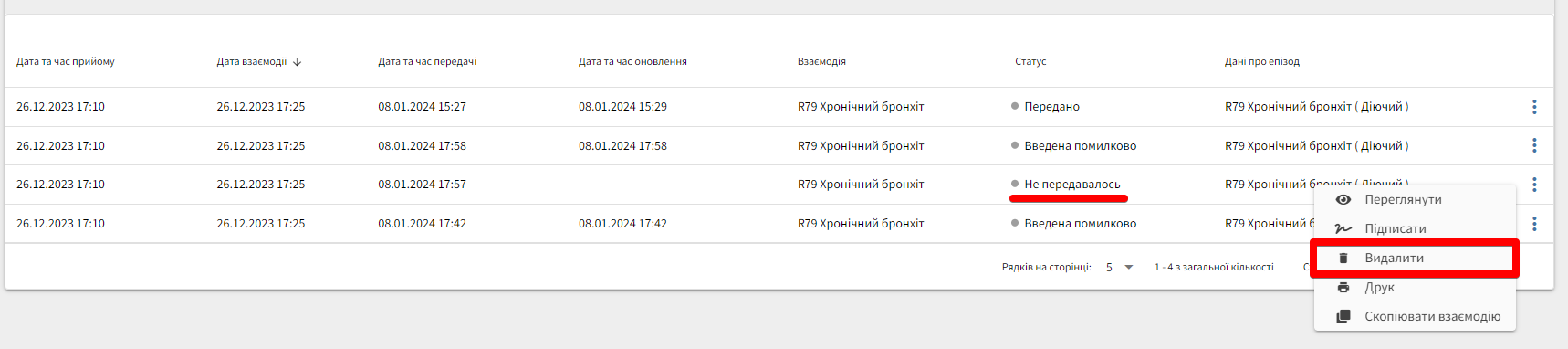
Взаємодії, що мають статуси У черзі на відправлення та Передано видалити неможливо! Дані взаємодії потрібно помічати як помилкові
Редагування взаємодії
Редагування взаємодії можливе у статусах Не передавалось та Помилка у даних. Для редагування взаємодії відкрийте меню через три крапки та натисніть Переглянути.
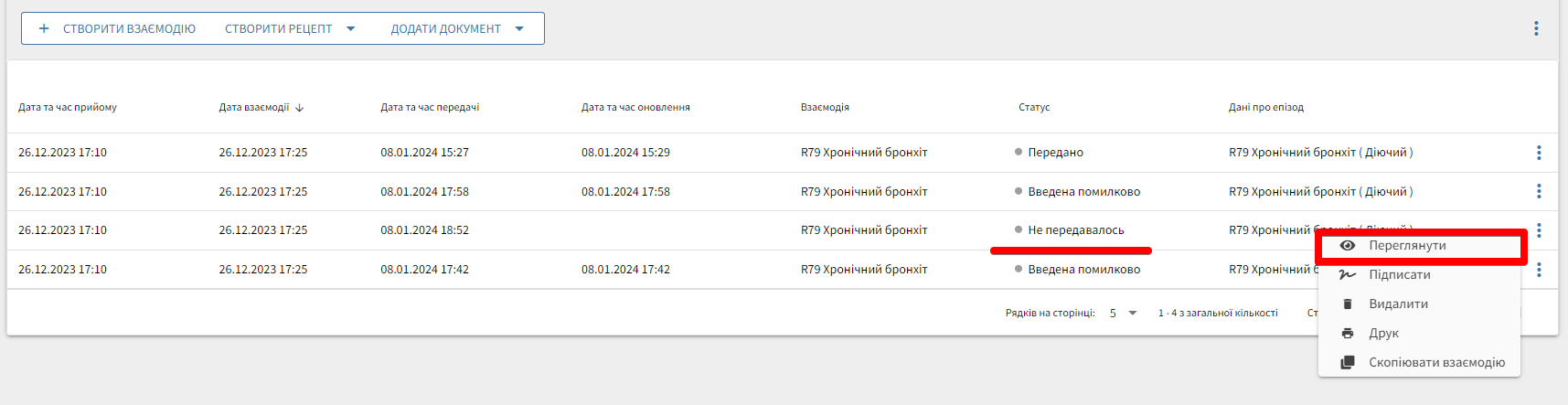
Система відображає сторінку перегляду взаємодії. Натисніть кнопку Редагувати взаємодію.
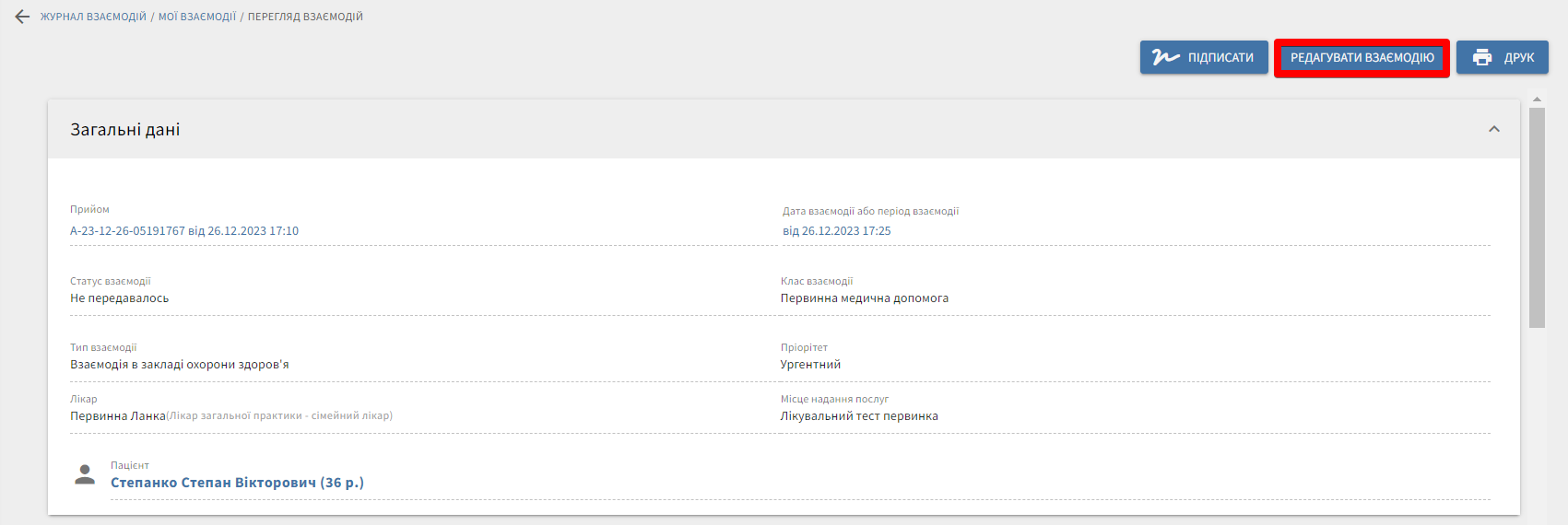
На сторінці створення/редагування взаємодії відредагуйте чи видаліть і заповніть знову необхідний розділ, що потребує змін та збережіть взаємодію та надішліть її до ЕСОЗ.