Створення контракту з НСЗУ
Інструкція описує створення запиту на контракт з Національною службою здоров'я України (далі — НСЗУ), підписання, призупинення та редагування контракту в МІС МЕД-ЛІНК.
Створення та супровід контракту з НСЗУ виконують користувачі з ролями Керівник або Адміністратор eHealth. Потрібна авторизація в системі eHealth.
Процес роботи з контрактом охоплює 3 етапи:
- створення та підписання контракту;
- призупинення контракту з боку НСЗУ (за потреби);
- редагування контракту для внесення змін.
Створення контракту:
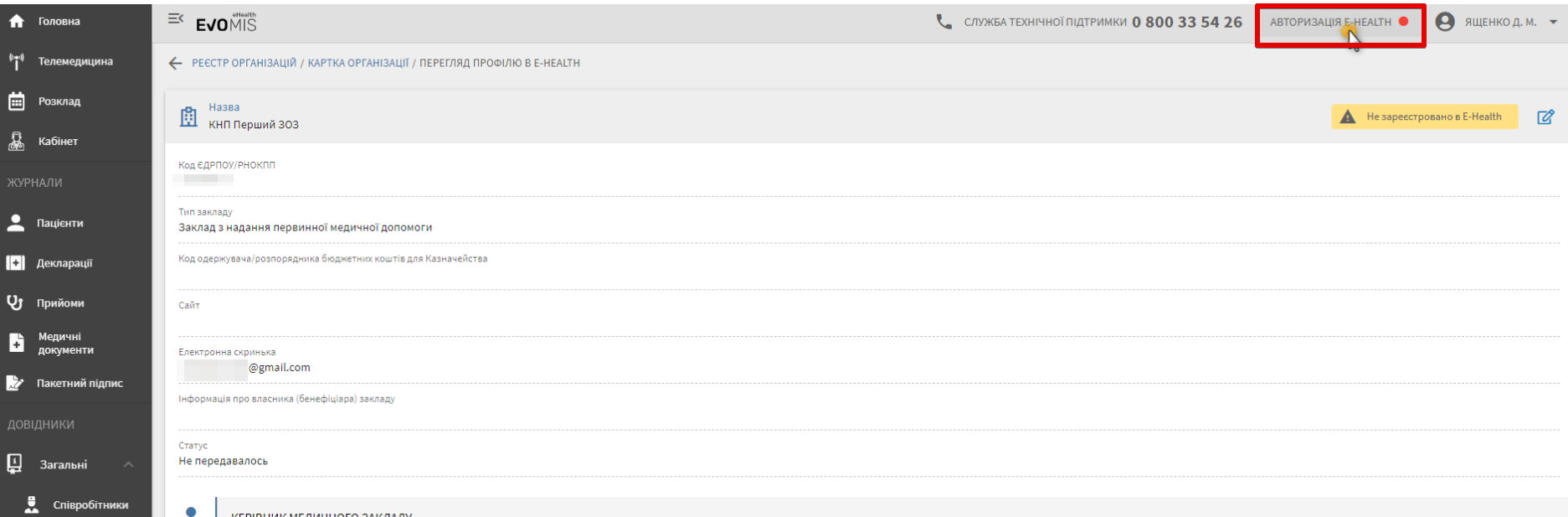
- Для створення контракту з НСЗУ спочатку авторизуйтеся в E-Health:
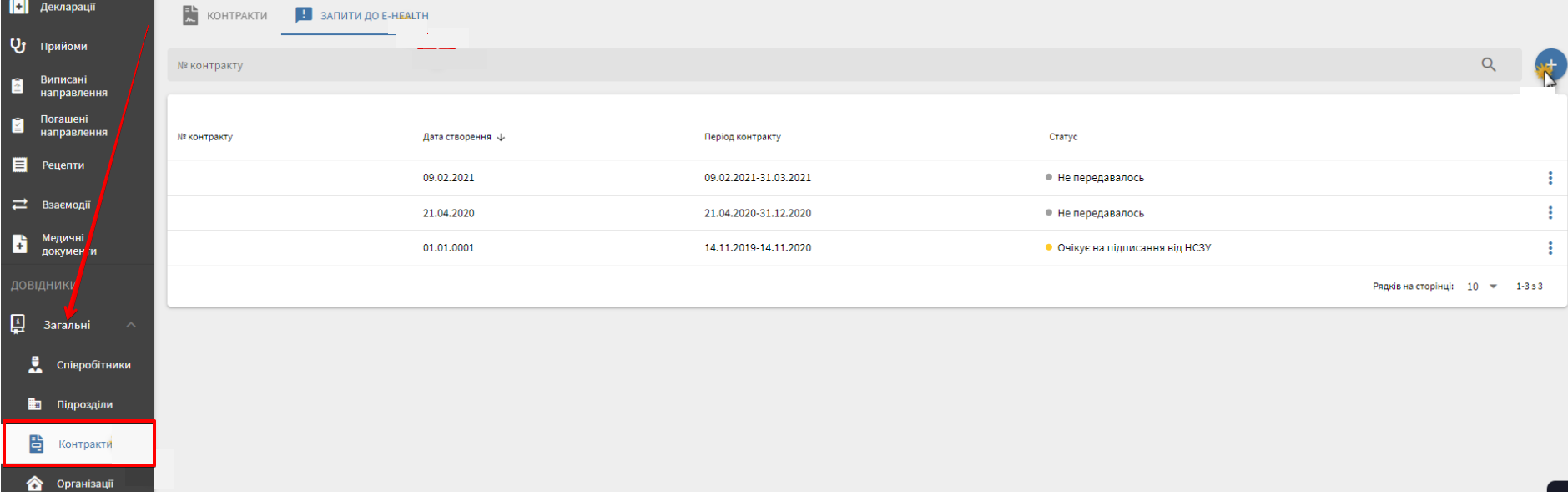
- Перейдіть у боковому меню до розділу Загальні → Контракти. Відкрийте вкладку
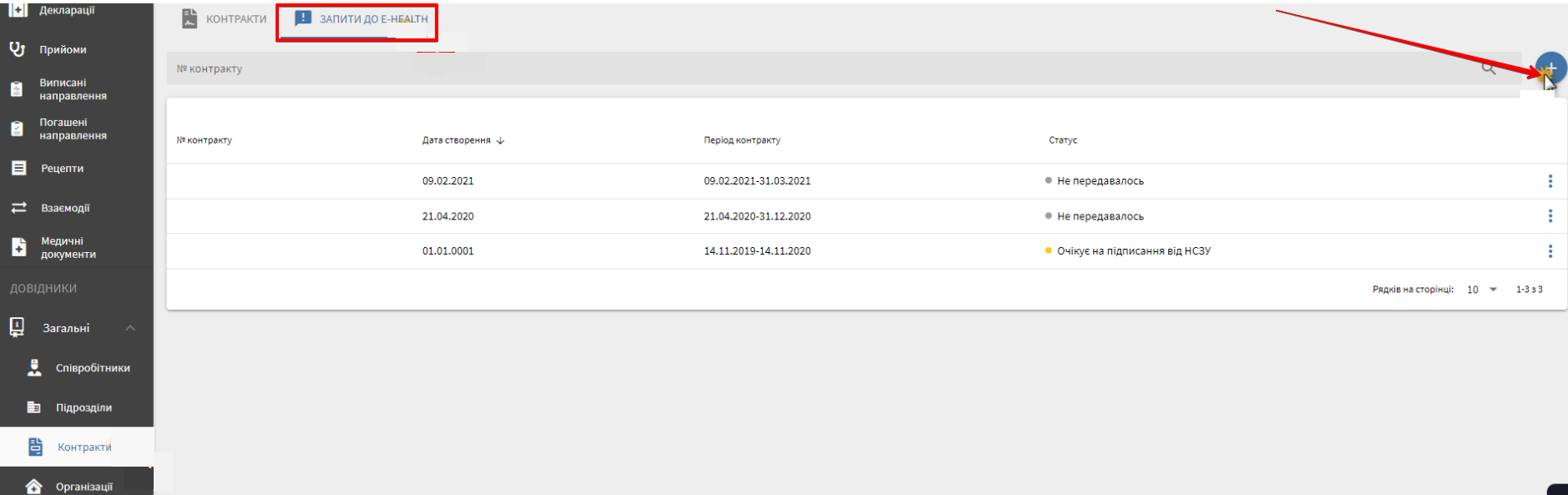
- Оберіть вкладку Запити до E-Health та натисніть кнопку +:
Система відкриє сторінку Створення запиту на контракт.
- На сторінці Створення запиту на контракт заповніть наступні дані:
- У полі Діє на підставі вкажіть:
- Статуту — для комунальних некомерційних підприємств (КНП);
- Виписки з ЄДР з №… та датою… — для фізичних осіб-підприємців (ФОП).
- Заповніть період дії контракту
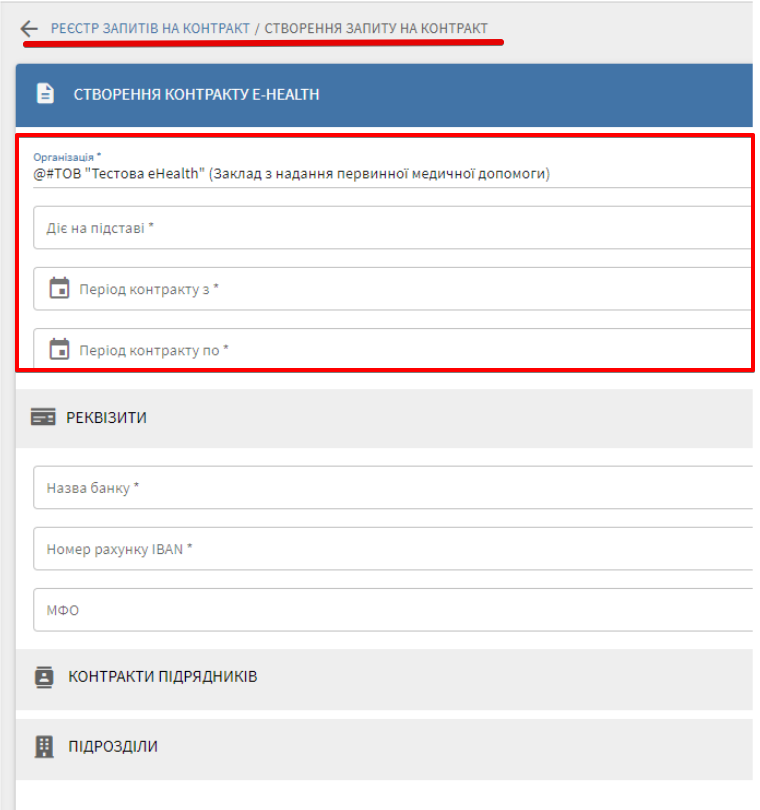
- У блоці Реквізити вкажіть банківські реквізити організації:
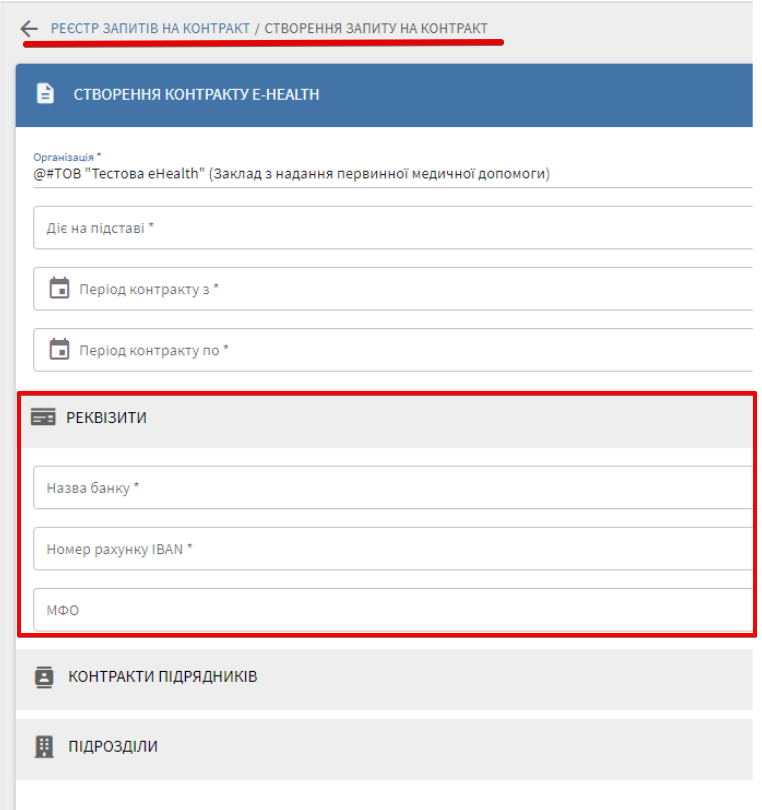
-
У блоці Контракти підрядників за необхідності заповніть інформацію про підрядників:
- ЄДРПОУ підрядника
- Номер договору з підрядником
- Період, на який укладено контракт
- Підрозділ своєї організації, що направляє пацієнтів на послуги до цього підрядника

Підрядник як організація також має бути зареєстрованим в ЕСОЗ зі своїми підрозділами.
- У блоці Підрозділи оберіть зі списку зареєстрованих в ЕСОЗ підрозділів ті, що будуть включені до контракту, встановивши позначки в чекбокс:
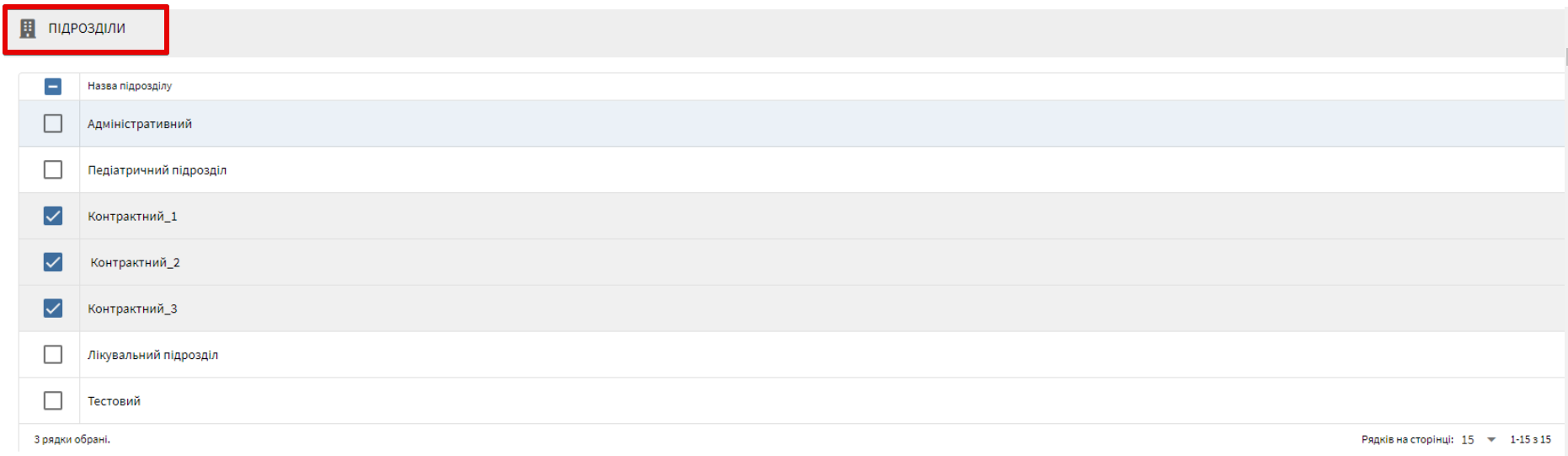
Обрати можна один або декілька підрозділів
- Після перевірки внесеної інформації збережіть запит на контракт. На сторінці Запит на контракт натисніть кнопку Створити в E-health.
Система відображає вікно для завантаження додатків 1–4 (додаткових документів з інформацією про організацію та будівлі) до запиту на контракт:
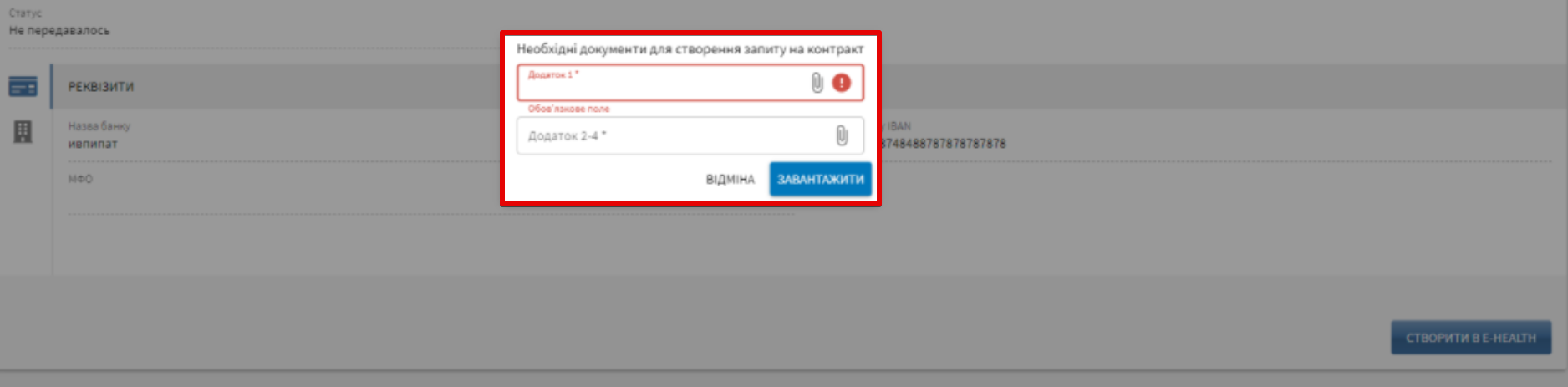
Інформацію про вміст додатків можна переглянути за посиланням: оголошення НСЗУ про укладення договорів.
Нижче наведено таблицю Вимоги до завантаження файлів в ЕСОЗ з можливими форматами файлів для завантаження, вимог до їх назви та обсягу.
| № | Вимоги до договору між НМП ПМД (тип закладу «PRIMARY_CARE») та НСЗУ |
|---|---|
| 1 | Формат файлів для завантаження: .pdf, .jpg, .png, .bpm |
| 2 | Максимальний розмір файлу: до 20 МБ |
| 3 | Документ не може містити символи ЫЪЭЁыъэё@%&$^# |
| 4 | Документ може містити літери від А до Я; Ґ Ї І Є в обох регістрах, цифри від 0 до 9 |
Для зменшення обсягу документа можна використовувати сервіс:** https://www.ilovepdf.com/**.
- Після завантаження додатків підпишіть запит кваліфікованим електронним підписом (далі — КЕП): оберіть файл підпису, заповніть поле Пароль для захисту ключа та натисніть кнопку Зчитати. Система відображає інформацію про підписанта:
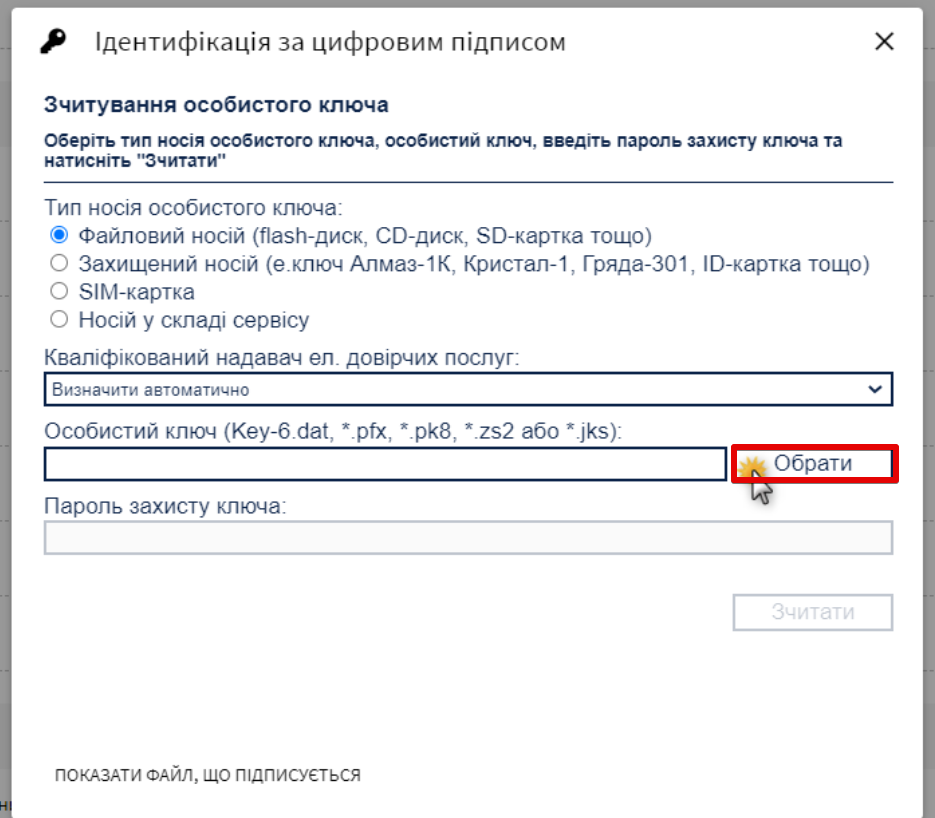
- Система надсилає дані запиту на контракт та додатки до ЕСОЗ і відображає сторінку запиту на контракт у статусі Новий:

Після подання запиту на контракт він опрацьовується НСЗУ. Термін розгляду може становити кілька робочих днів. За відсутності зауважень статус запиту змінюється на Підтверджений
- Відкрийте сторінку поданого запиту на контракт і натисніть кнопку Підтвердити.
Ця дія означає, що за період обробки запиту в інформації по організації та самого запиту не сталося змін і організація готова надалі укласти договір.
Після підтвердження запиту НСЗУ готує файл договору та формує суму договору. Як тільки співробітник НСЗУ додав до запиту файл з інформацією про умови співпраці та суму коштів, статус запиту переходить у Підписано НСЗУ. Цей статус можна відстежувати на сторінці Контракти, вкладка Запити до E-Health.
- Ознайомтеся з умовами договору, натиснувши кнопку Друк договору:
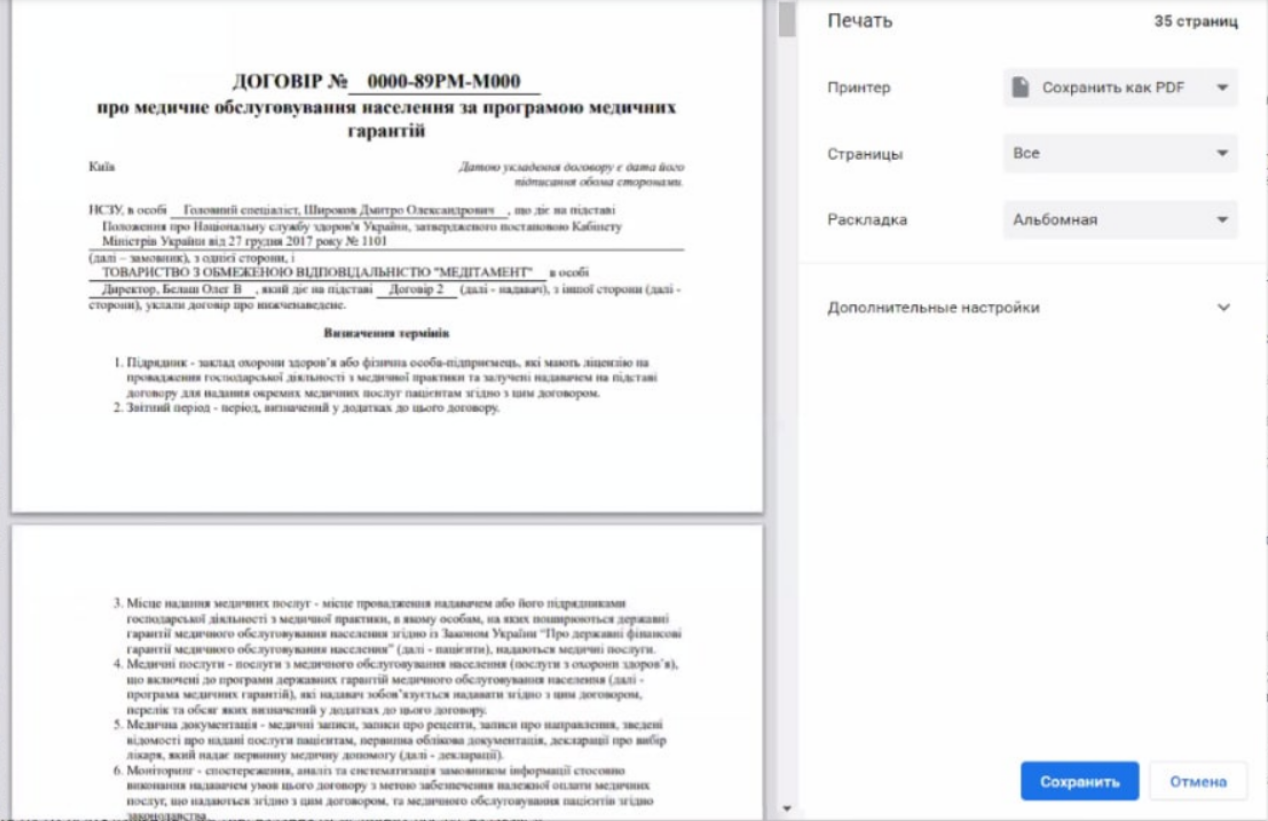
У разі згоди підпишіть сформований контракт, натиснувши кнопку Підписати.
Система відображає вікно для підписання КЕПом (аналогічне як для підписання запиту на контракт).
- Після успішного підписання перейдіть до сторінки контракту та переконайтеся, що статус змінився на Верифікований. Це означає, що контракт успішно укладено з НСЗУ:
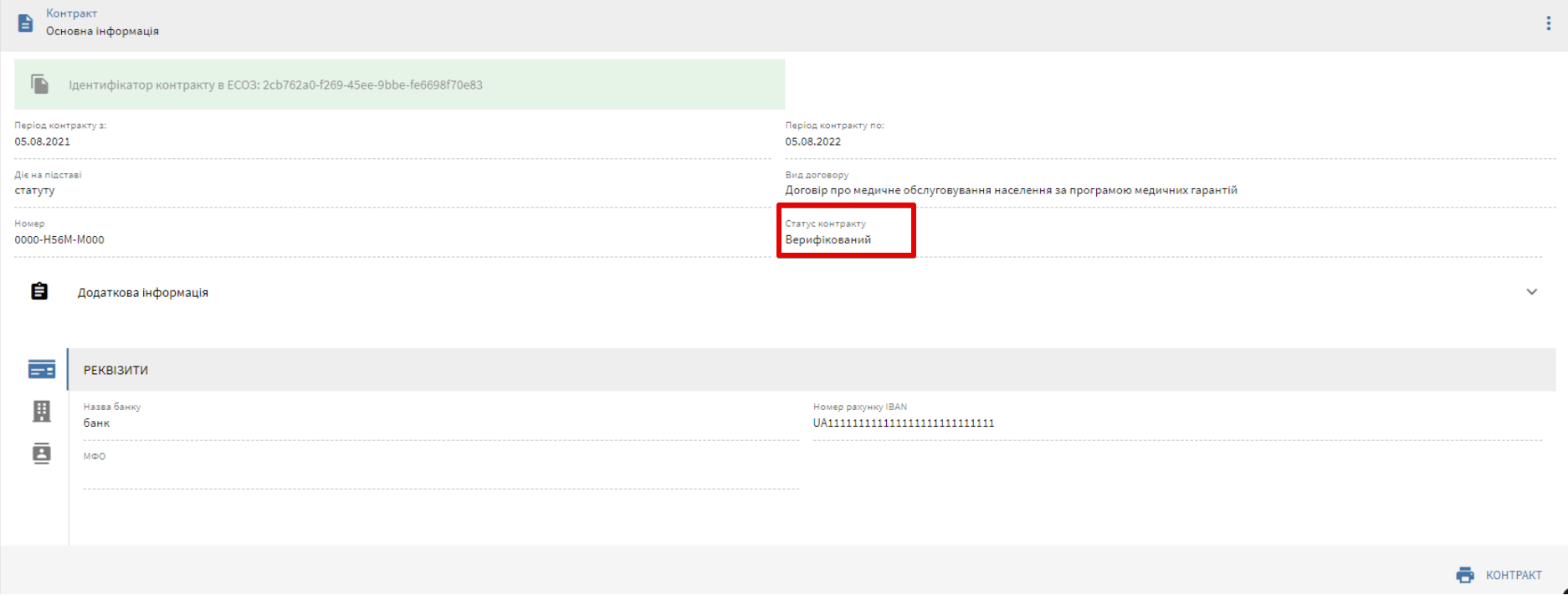
За необхідності контракт можна повторно роздрукувати, натиснувши кнопку Друк.
Контракт з НСЗУ успішно створено!
Призупинення контракту
Контракт може бути призупиненим НСЗУ у разі змін по організації чи зміни умов співпраці з боку НСЗУ. У такому випадку виконайте наступні дії:
- Перейдіть у боковому меню до розділу Загальні → Контракти та знайдіть контракт зі статусом Призупинений:

- Перегляньте причину призупинення в Додатковій інформації контракту:
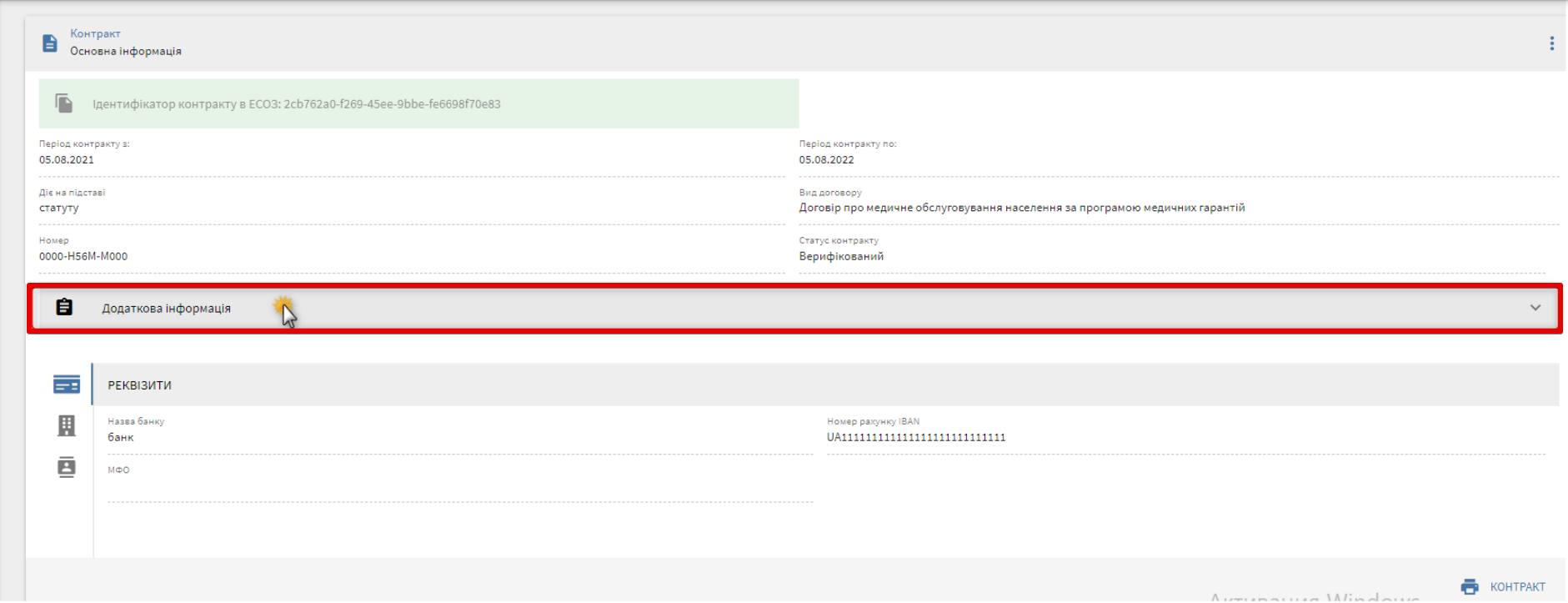
- Внесіть необхідні зміни шляхом редагування контракту (див. Редагування контракту).
Редагування контракту
Якщо потрібно внести зміни до контракту або усунути причину призупинення, виконайте наступні дії:
- Перейдіть у боковому меню до розділу Загальні → Контракти та відкрийте потрібний контракт:
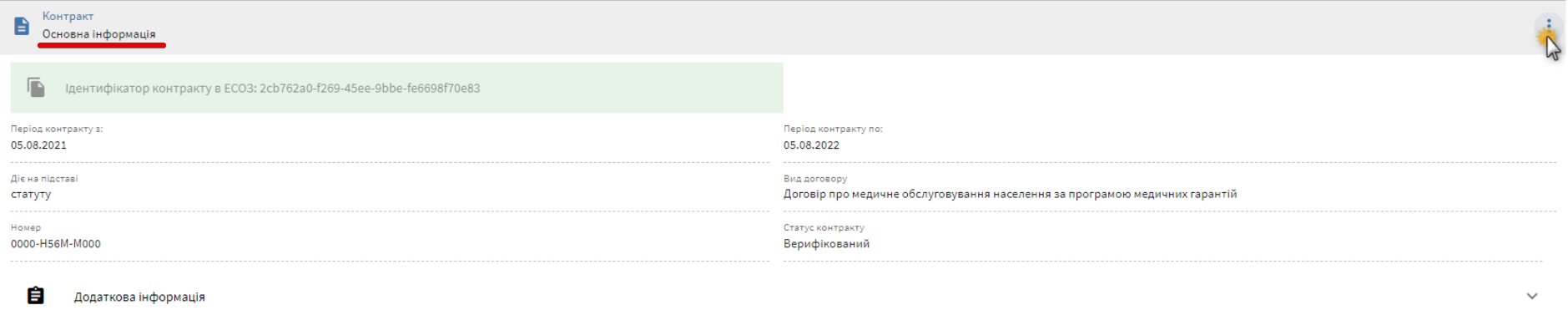
- Натисніть кнопку з трьома крапками для відкриття меню дій і оберіть Редагувати:
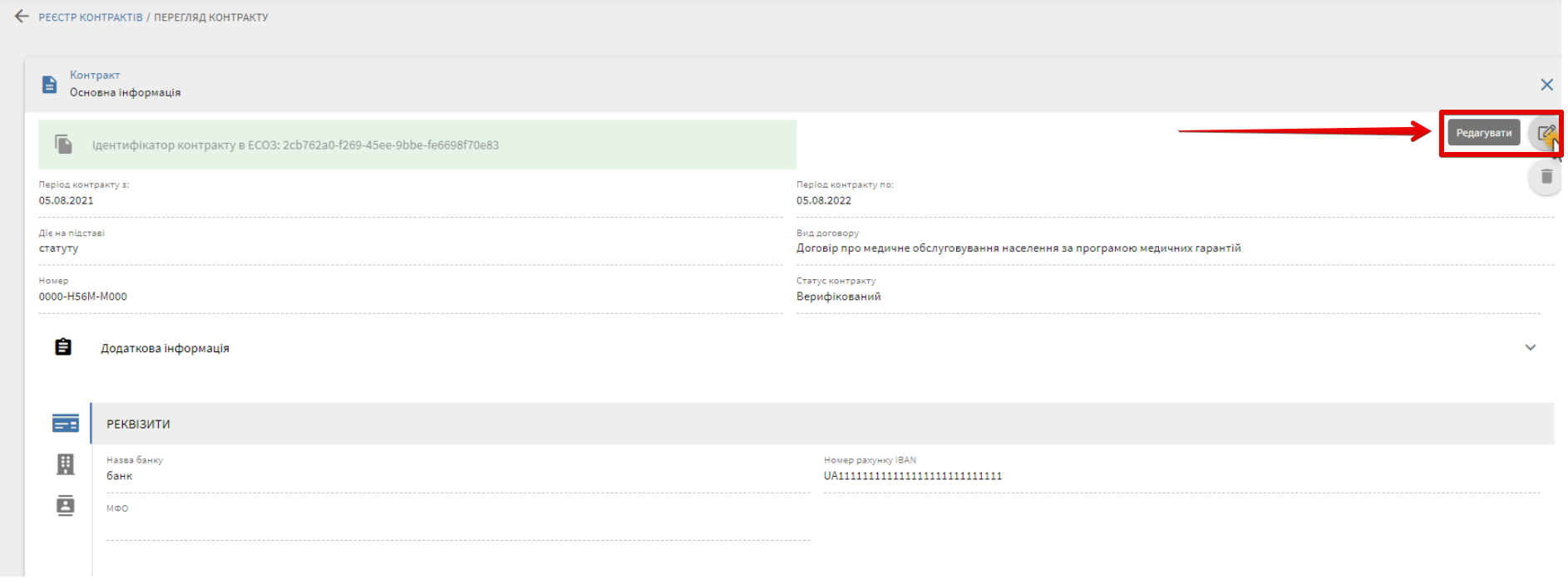
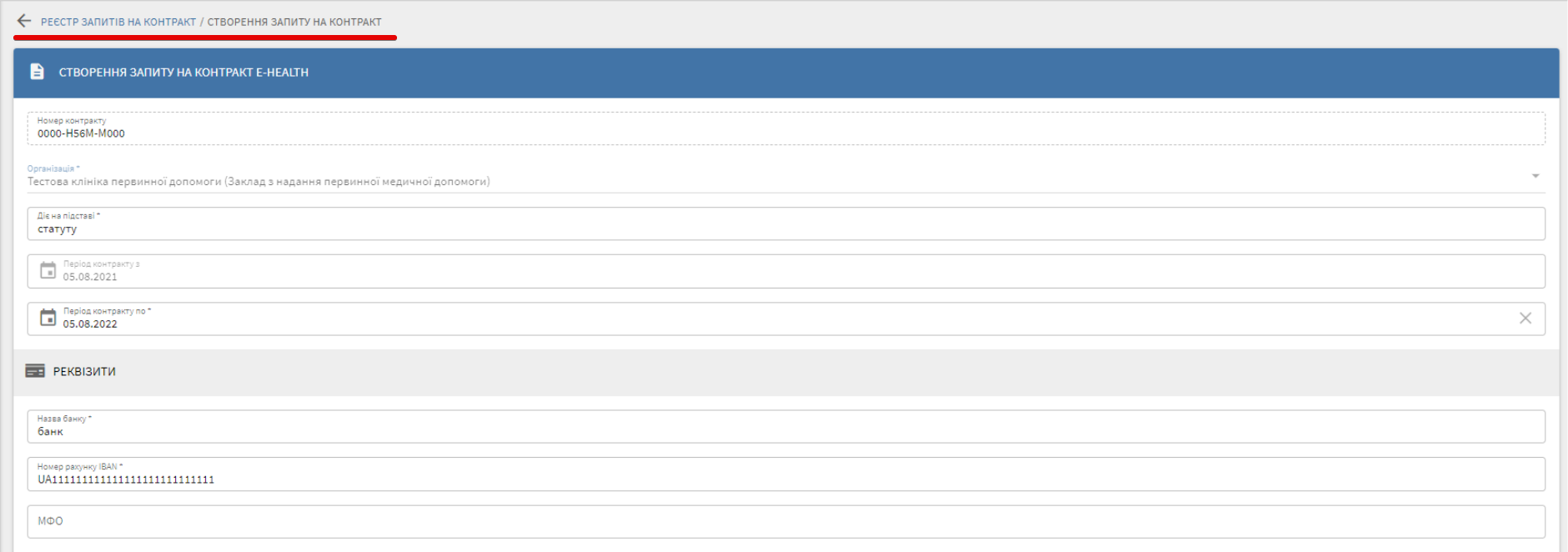
Система відображає сторінку для редагування контракту:
-
Внесіть зміни у поля, що потребують редагування, і натисніть кнопку Зберегти.
-
Завантажте додатки, які потрібно додати до нового запиту на контракт, натисніть кнопку Створити в E-health і підпишіть запит на редагування контракту КЕПом (аналогічно до Створення контракту, пункти 6–7).
Система створює новий запит на контракт, який можна переглянути на вкладці Запити до E-Health.
-
Дочекайтеся статусу Підтверджений від НСЗУ для нового запиту і підтвердіть його зі свого боку, натиснувши кнопку Підтвердити.
-
Після того як НСЗУ підпише новий запит на редагування контракту та додасть файл договору з новими умовами, ознайомтеся з умовами та підпишіть запит КЕПом.
Новий договір відображається на вкладці Контракти!