Створення електронного направлення (е-направлення)
Ця інструкція описує створення одного е-направлення або групи направлень у MED-LINK для користувачів із ролями Лікар ПМД та Лікар СМД.
Стислий алгоритм без ілюстрацій доступний у розділі Керівництво — Створення е-направлення.
Для ролі Лікар СМД порядок виконання дій і заповнення полів є аналогічним до описаного в цій інструкції.
Для створення е-направлення спочатку потрібно створити взаємодію та передати її до ЕСОЗ.
Створити е-направлення (на наступний прийом, лабораторні дослідження тощо) можна на підставі взаємодії, яка перебуває в статусі Передана, якщо відповідний епізод ще не закритий.
Детальніше — у розділі Створення взаємодії за направленням.
У формі прийому натисніть кнопку Додати документ та оберіть потрібний варіант:
- Направлення — для створення одного окремого направлення на одну послугу / консультацію;
- Група направлень — створення кількох направлень за один раз у межах одного епізоду.
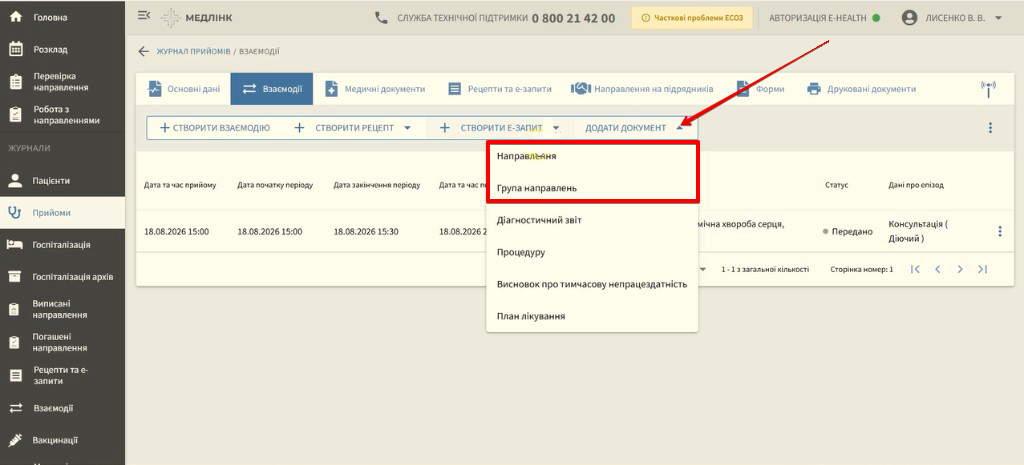
Створення одного направлення
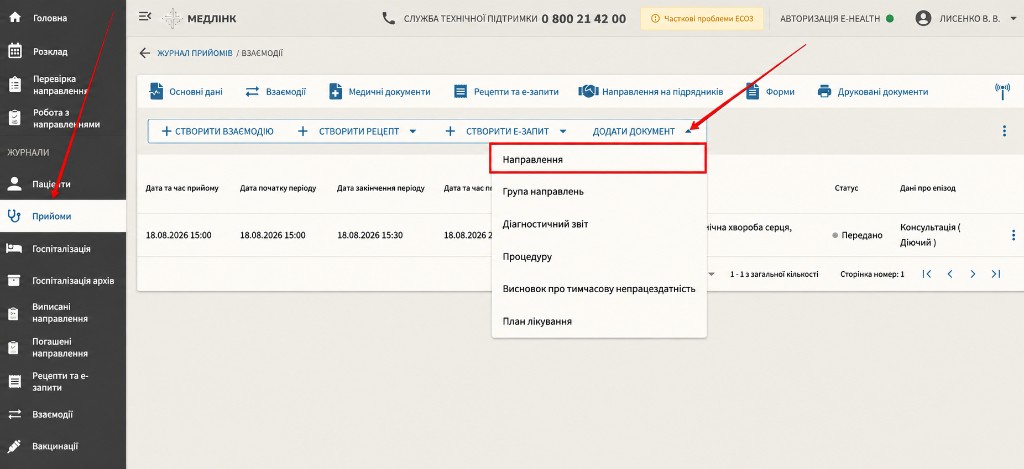
- У лівому бічному меню оберіть розділ Прийоми.
- Відкрийте необхідний прийом пацієнта.
- На панелі дій (над таблицею взаємодій) знайдіть пункт Додати документ зі стрілкою випадаючого списку.
- У розгорнутому списку натисніть пункт Направлення:
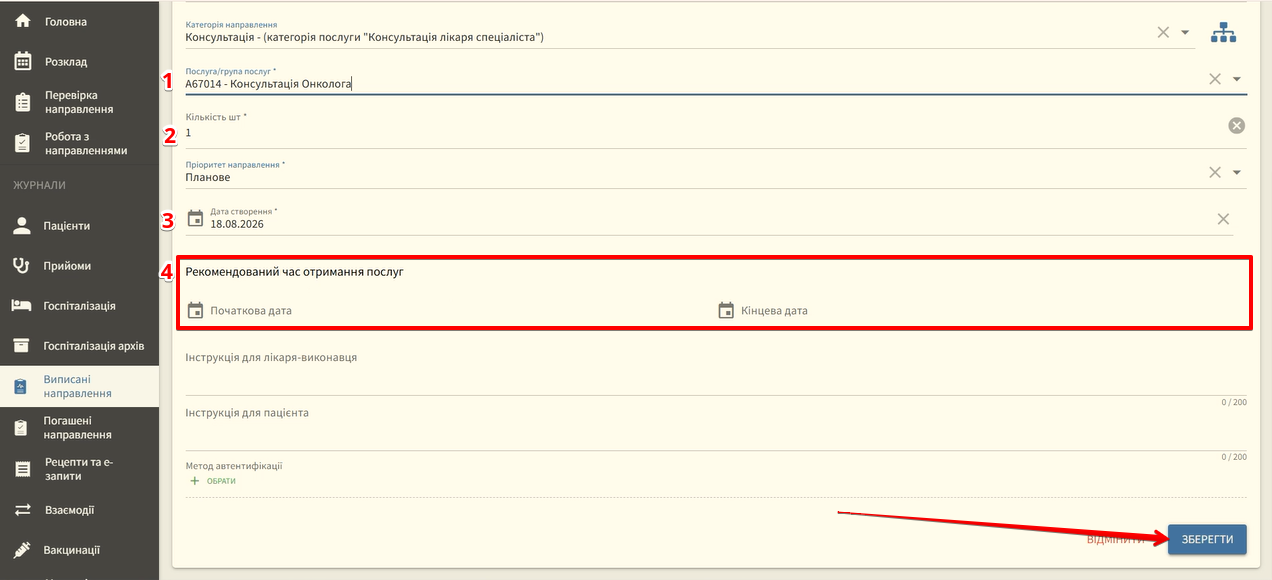
- Заповніть поля форми Створення направлення та натисніть Зберегти:
| № | Поле | Опис |
|---|---|---|
| 1 | Послуга / група послуг | Знайдіть та оберіть необхідну послугу: вкажіть код послуги або введіть текстову назву (наприклад, консультація онколога) та оберіть її з відфільтрованого списку |
| 2 | Кількість | За замовчуванням встановлюється 1 шт. За потреби змініть значення |
| 3 | Дата створення | Заповнюється автоматично поточною датою |
| 4 | Рекомендований час отримання послуг | Залиште поля Початкова дата та Кінцева дата порожніми |
Якщо вказати конкретний рекомендований час у полі Рекомендований час отримання послуг, дія направлення обмежиться цим періодом. Якщо залишити поле порожнім, направлення буде дійсним протягом 1 року.
Після збереження система створить чернетку.
- Натисніть Провалідувати. Програма автоматично перевірить, чи всі обов'язкові поля були заповнені:
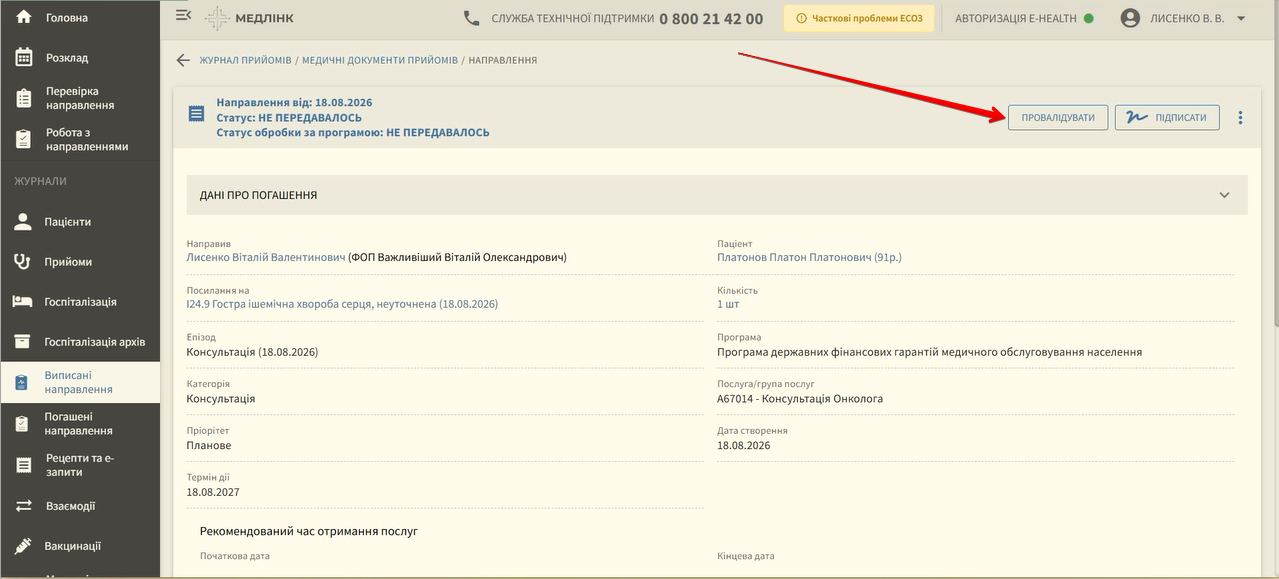
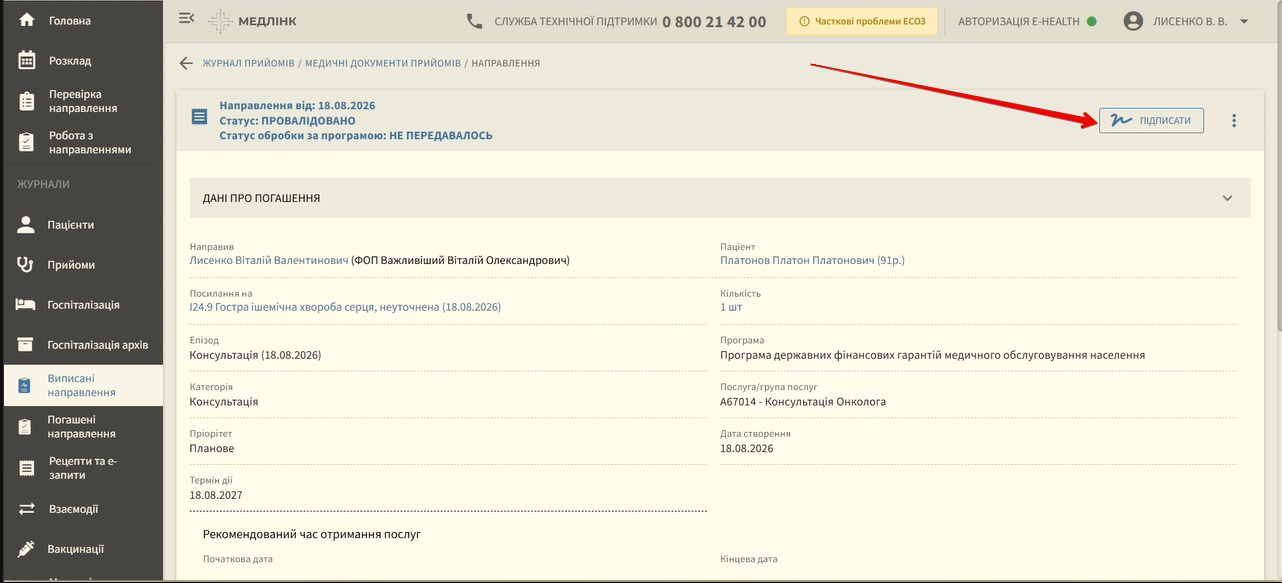
- Після перевірки натисніть Підписати:
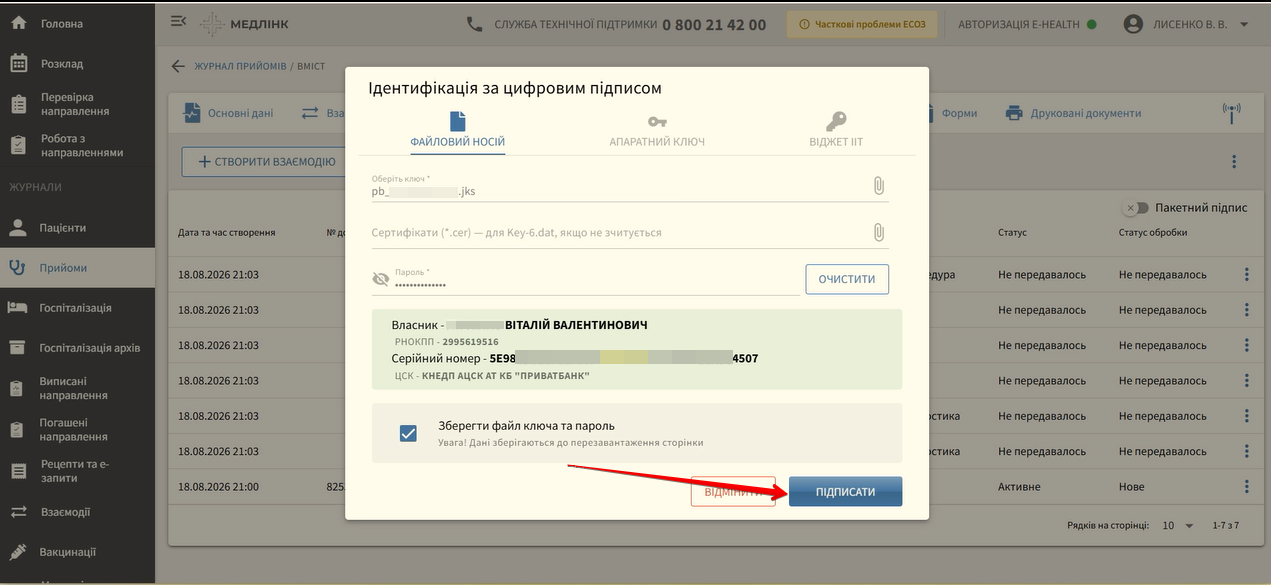
- У вікні Ідентифікація за цифровим підписом заповніть поля форми та натисніть Підписати:
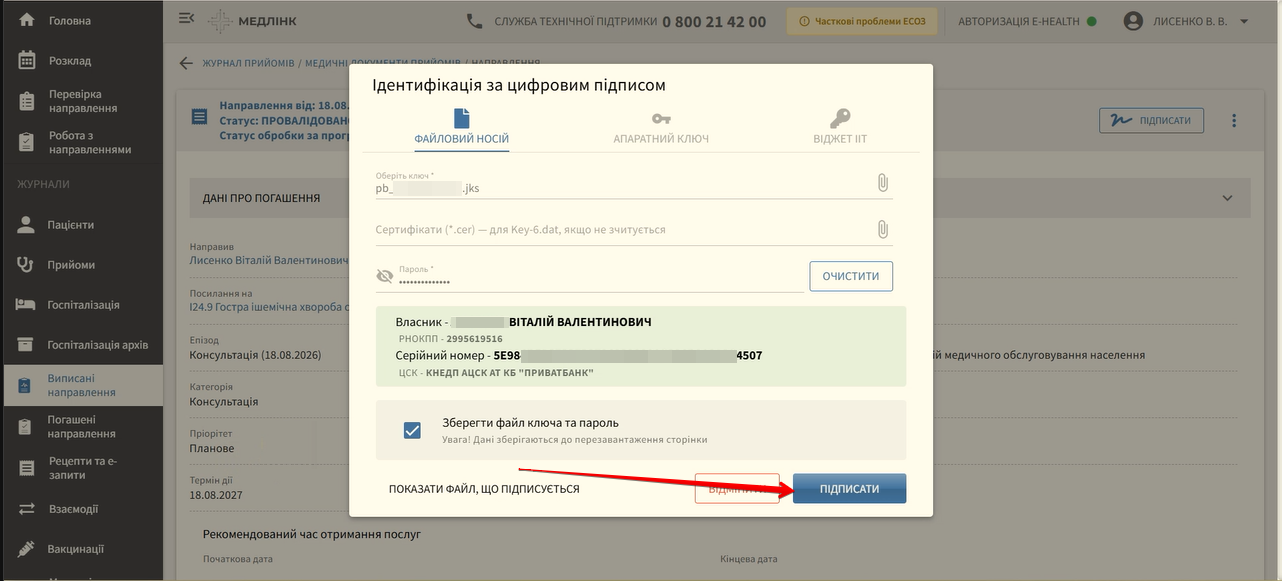
Якщо раніше було встановлено позначку в чекбоксі Зберегти файл ключа та пароль, дані власника підтягнуться автоматично (див. Підписання за допомогою КЕП).
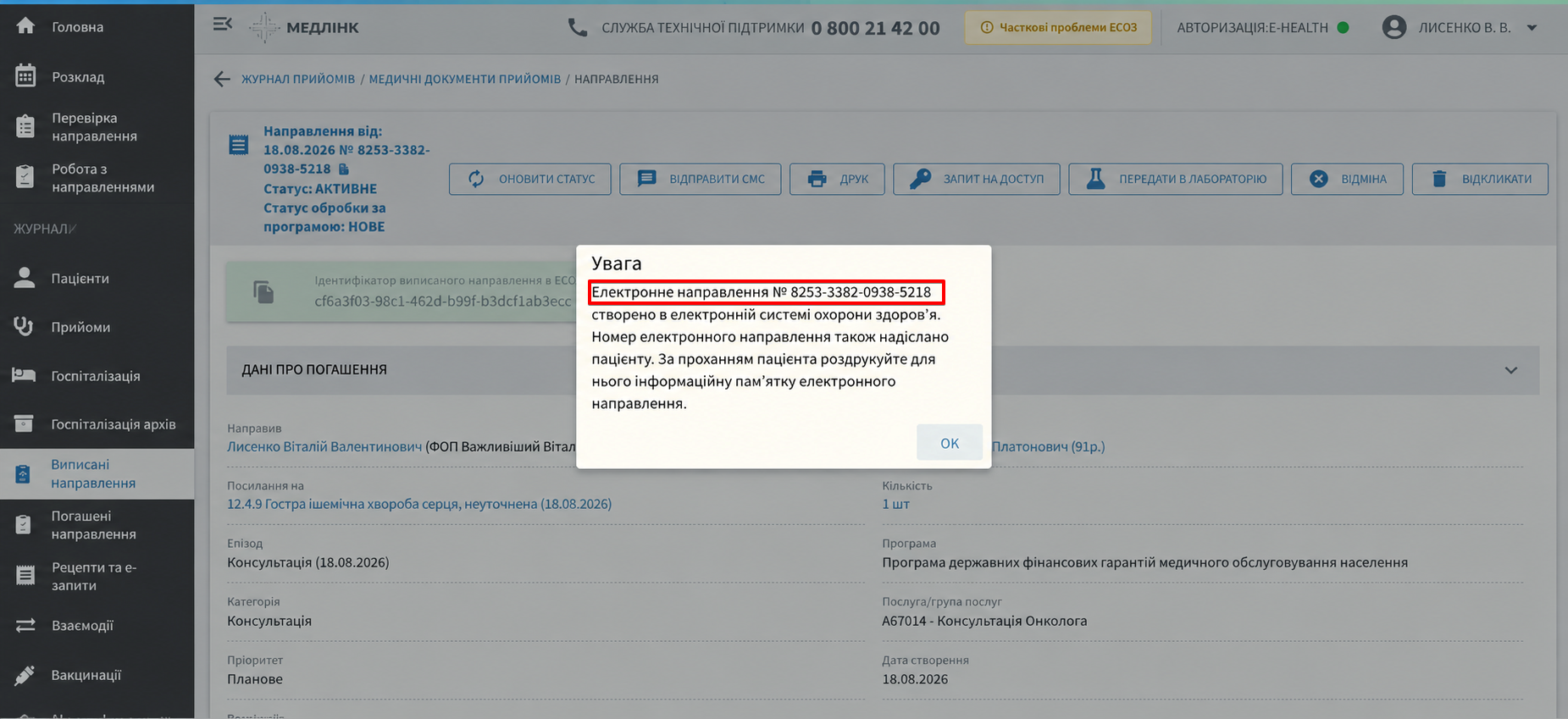
Після успішного підписання в ЕСОЗ електронне направлення отримає номер:
Номер електронного направлення також можна скопіювати з вкладки Медичні документи — див. Копіювання номера направлення.
Друк направлення
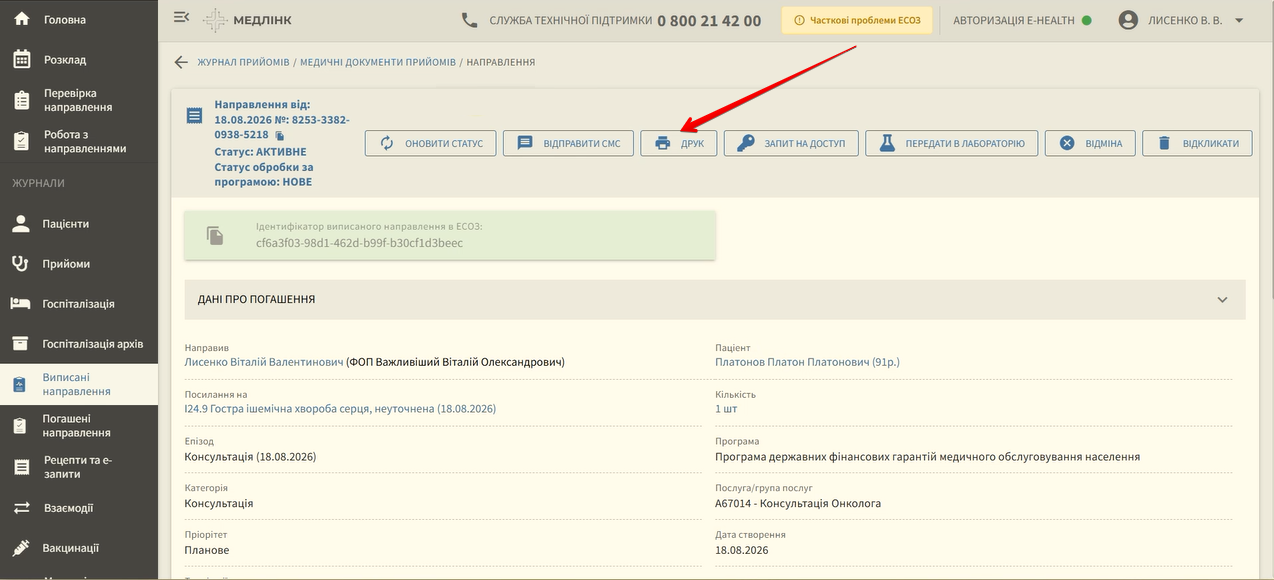
За потреби електронне направлення можна роздрукувати:
- Натисніть кнопку Друк:
- Оберіть назву принтера та натисніть Друк:
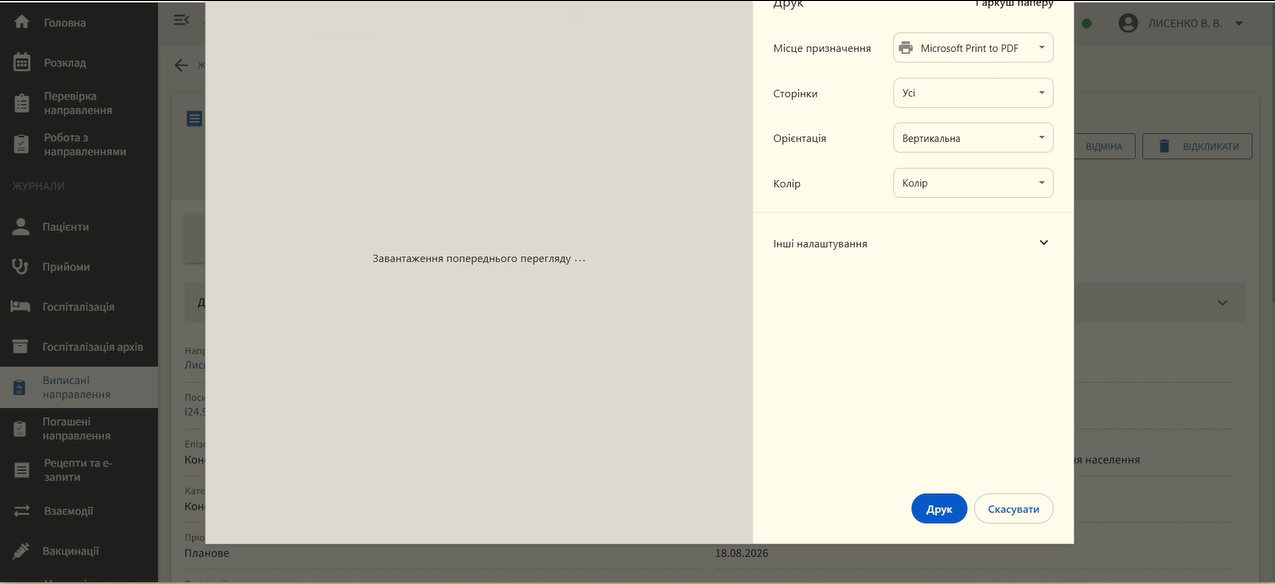
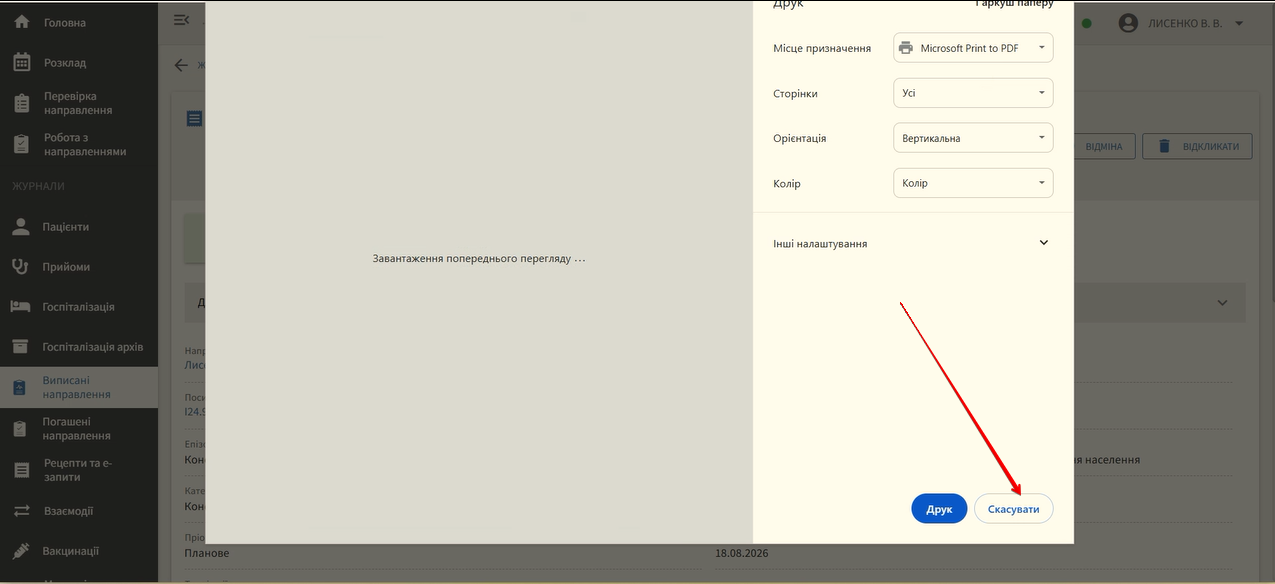
- Після друку направлення для повернення до прийому натисніть Скасувати:
Створення групи направлень (пакетне створення)
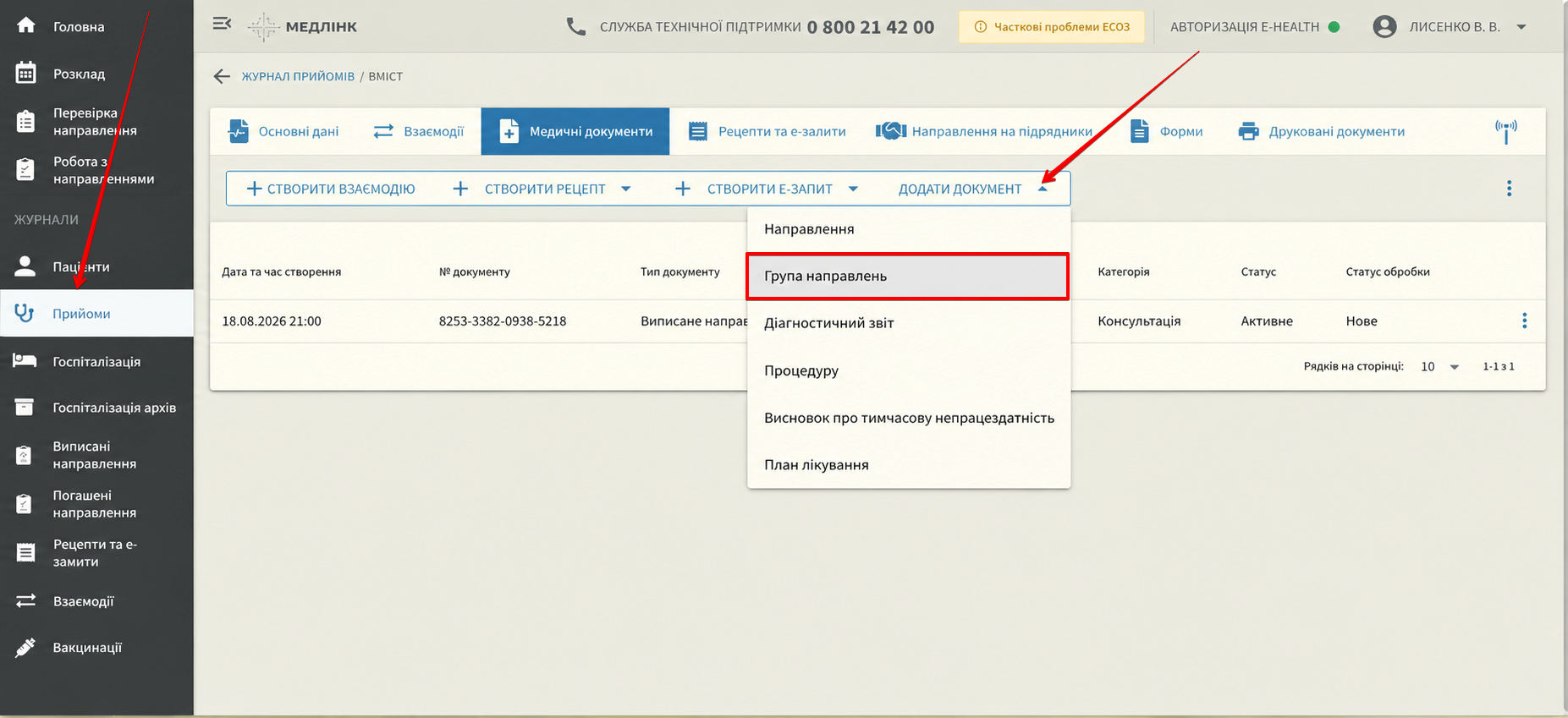
- У лівому бічному меню оберіть розділ Прийоми.
- Відкрийте необхідний прийом пацієнта.
- На панелі дій (над таблицею взаємодій) знайдіть пункт Додати документ зі стрілкою випадаючого списку.
- У розгорнутому списку натисніть пункт Група направлень:
- Заповніть поля форми Створення направлення:
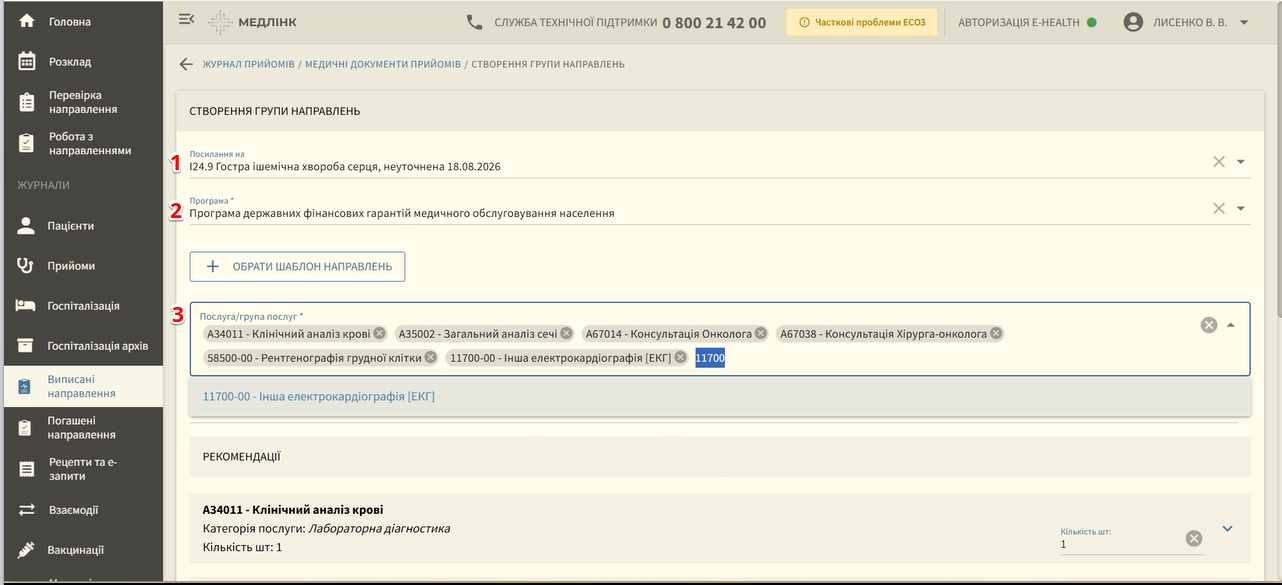
| № | Поле | Опис |
|---|---|---|
| 1 | Посилання на | Посилання на базову взаємодію додається автоматично |
| 2 | Програма | Програма державних гарантій додається автоматично |
| 3 | Послуга / група послуг | Почніть вводити коди або назви необхідних послуг, обираючи їх із випадаючого списку один за одним |
- Перегляньте сформований перелік чернеток у нижній частині вікна та натисніть Зберегти:
Усі попередньо вибрані послуги за замовчуванням додаються в кількості 1 шт. За потреби можна змінити кількість для кожної послуги.
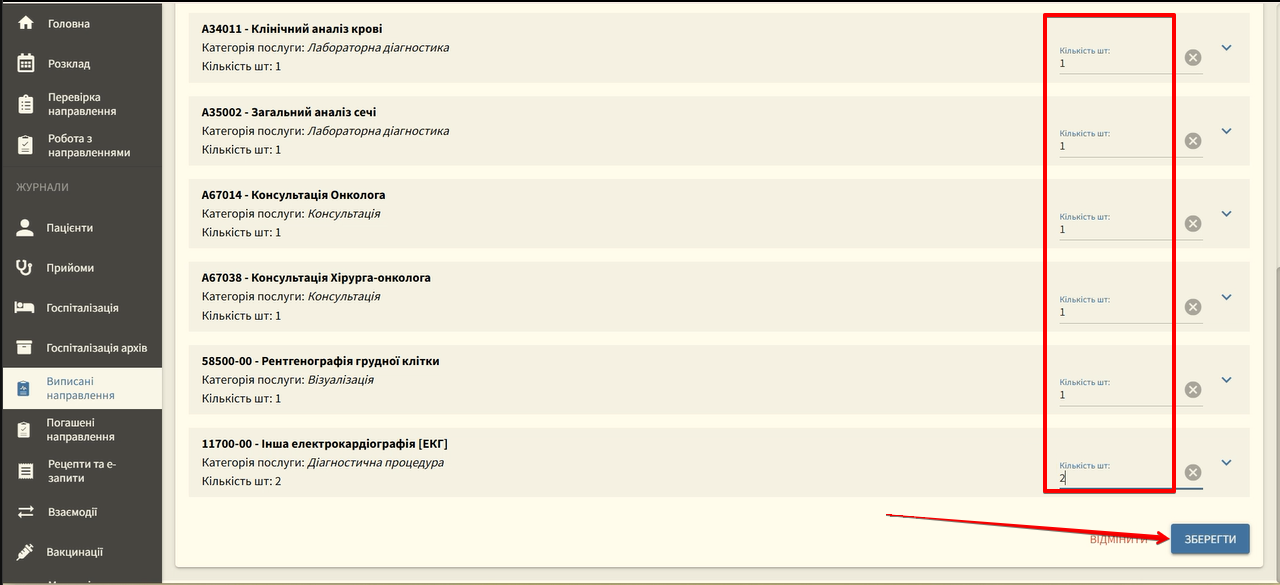
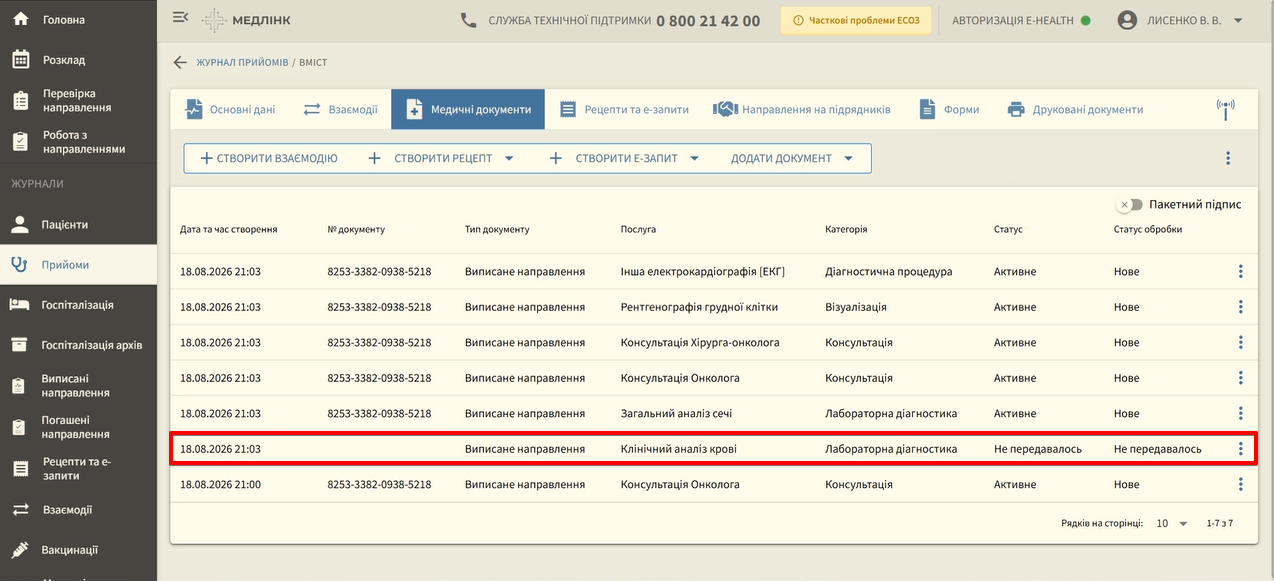
У нижній частині екрана відобразиться повідомлення про успішне створення направлень. У колонці Статус відобразиться значення Не передавалось:
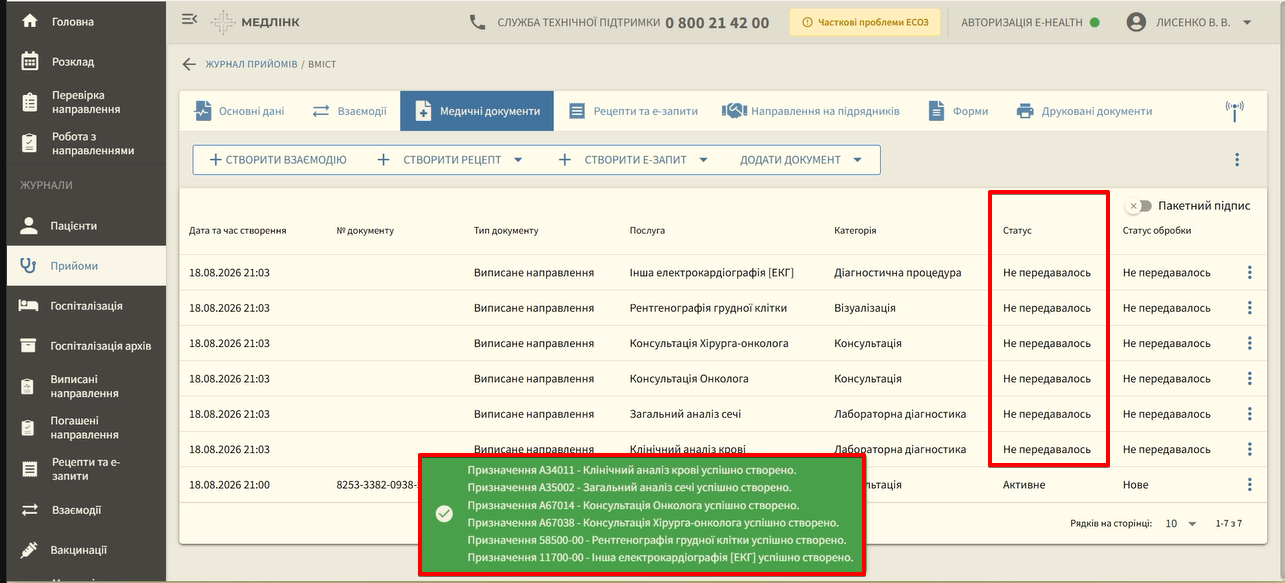
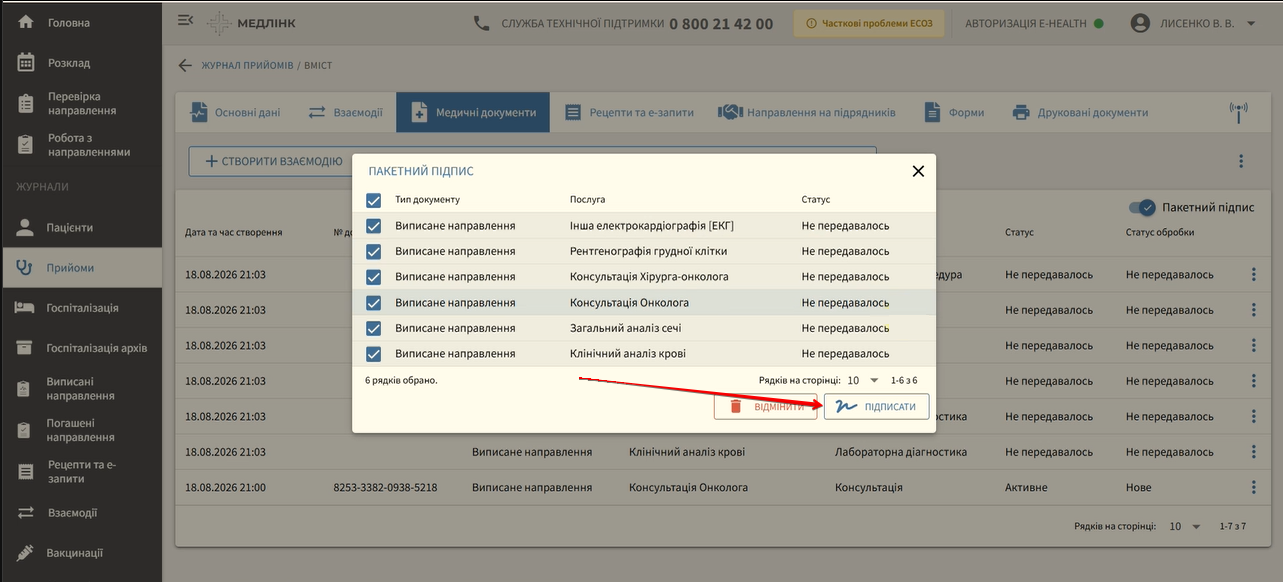
- Натисніть кнопку Пакетний підпис.
- У вікні Пакетний підпис відмітьте чернетки для підписання, встановивши позначку в потрібний чекбокс:
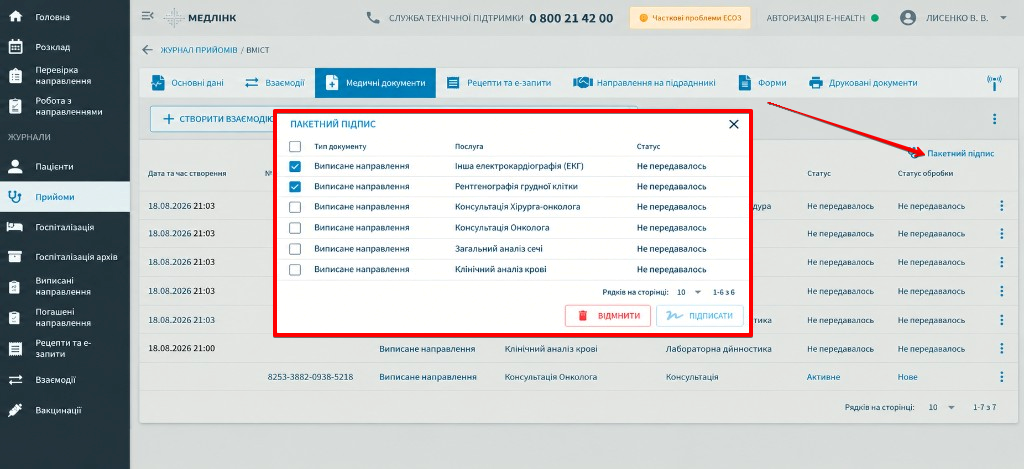
Обрати можна одне або кілька направлень.
Щоб обрати всі позиції одразу, встановіть прапорець у найверхньому чекбоксі Тип документу:
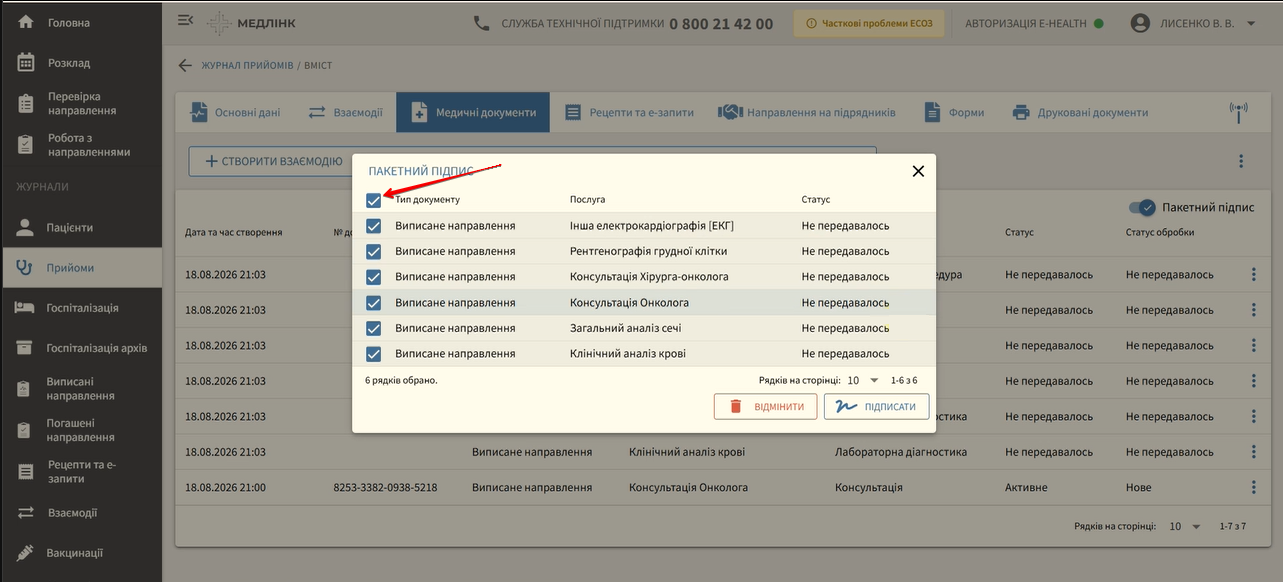
- Натисніть Підписати:
- Підтвердьте дію у вікні Ідентифікація за цифровим підписом, натиснувши Підписати:
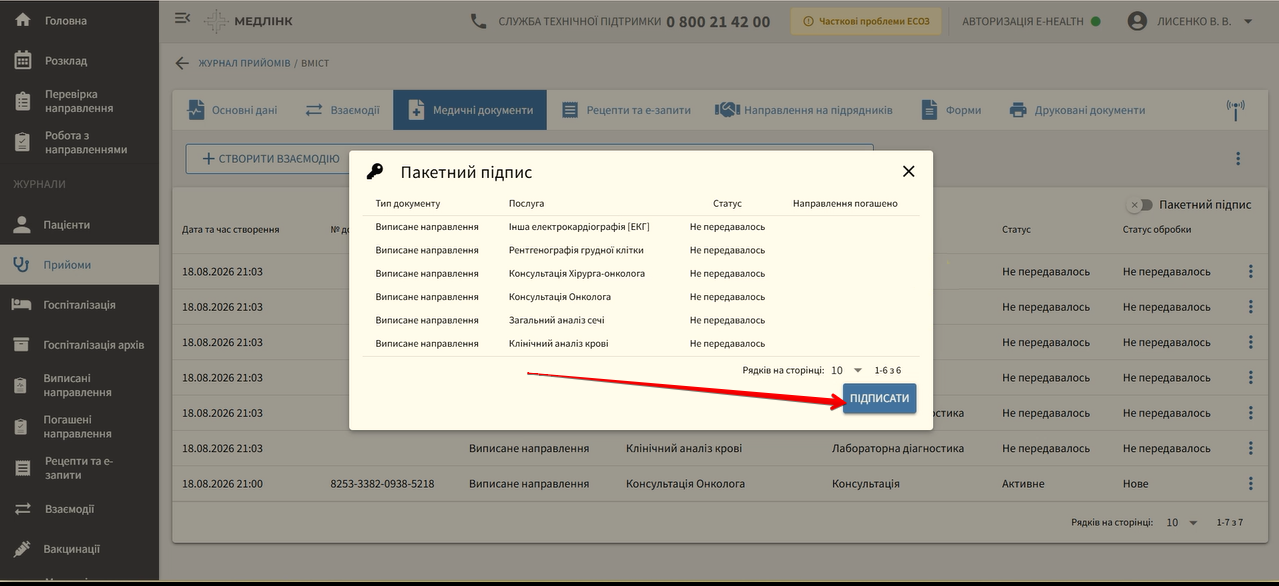
- Натисніть Підписати ще раз:
- Зачекайте завершення обробки — статус кожної послуги у колонці Статус зміниться на Підписано.
- Натисніть хрестик для закриття вікна.
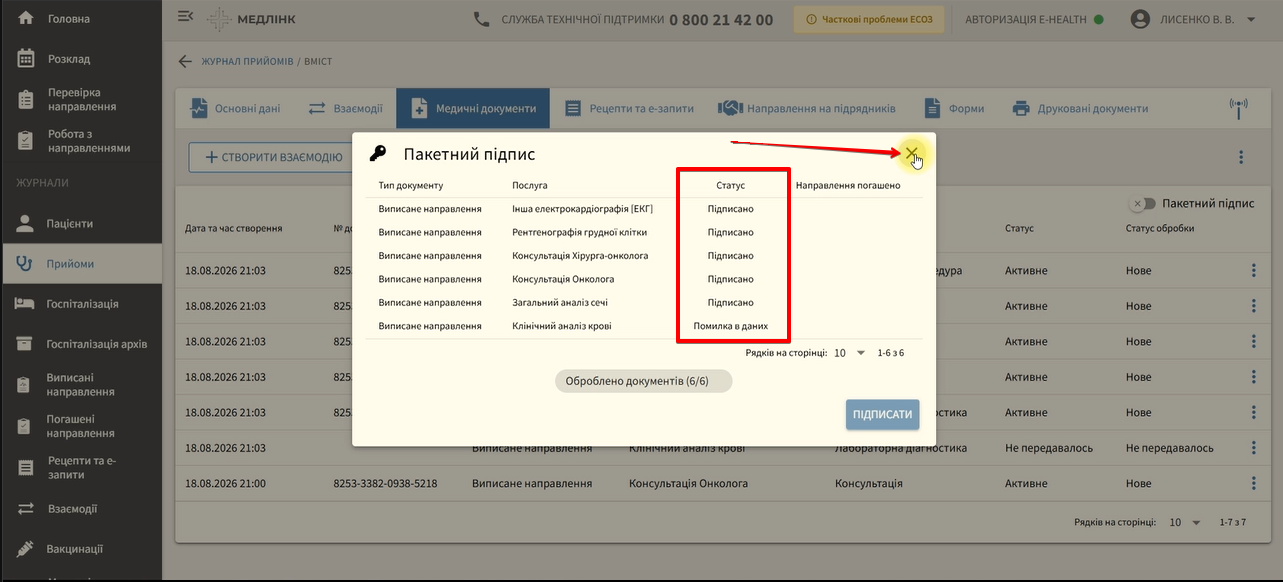
Якщо якась із послуг із пакету залишилася непідписаною, її можна підписати окремо, натиснувши на потрібний рядок:
Пов'язані розділи
- Робота з направленням — додавання ЕН у прийом, взяття в роботу, погашення;
- Копіювання номера направлення;
- Керівництво — Створення е-направлення.