Створення / реєстрація співробітника в eHealth
Інструкція описує створення картки співробітника в МІС МЕД-ЛІНК і реєстрацію облікового запису в eHealth.
Реєстрацію співробітника виконують користувачі з ролями Керівник (головний лікар) або Відділ кадрів. Потрібна авторизація в системі eHealth.
Процес створення нового облікового запису потребує попередньої реєстрації його «власника» у 2 кроки:
- спочатку реєстрація в системі MED-LINK конкретного ЗОЗ;
- потім реєстрація в системі eHealth.
Реєстрація нового співробітника в системі MED-LINK:
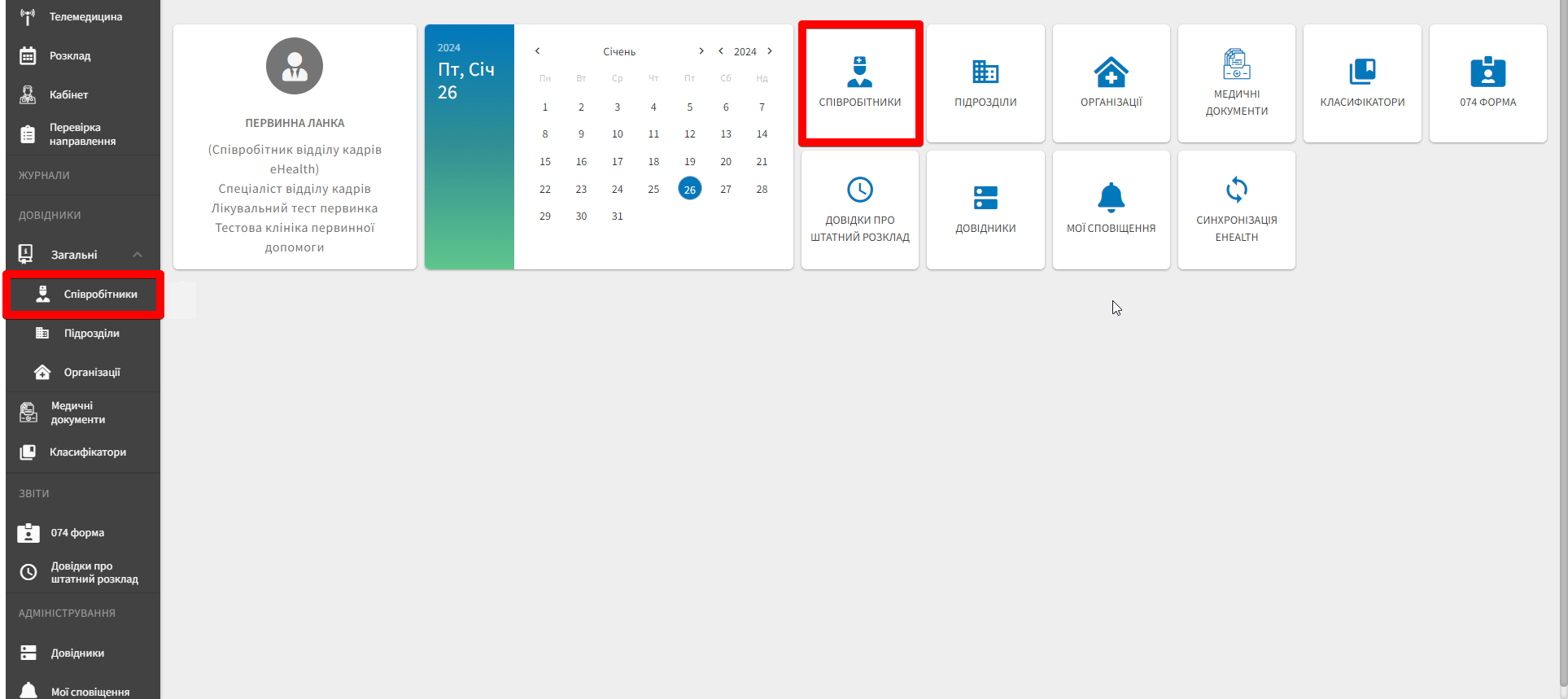
- Перейдіть у боковому меню до розділу Загальні → Співробітники або натисніть на плитку Співробітники у центральній частині екрана:
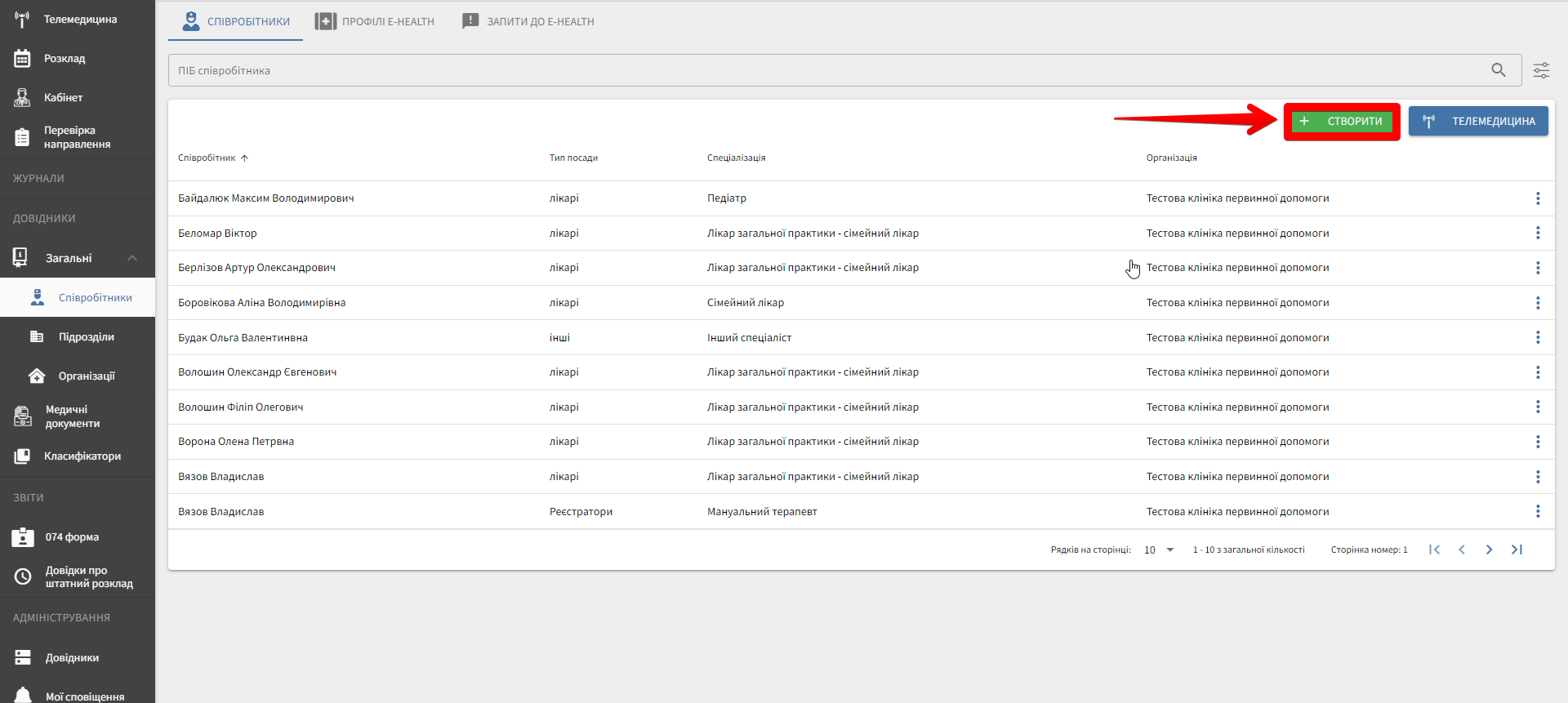
- У вкладці Співробітники натисніть кнопку Створити:
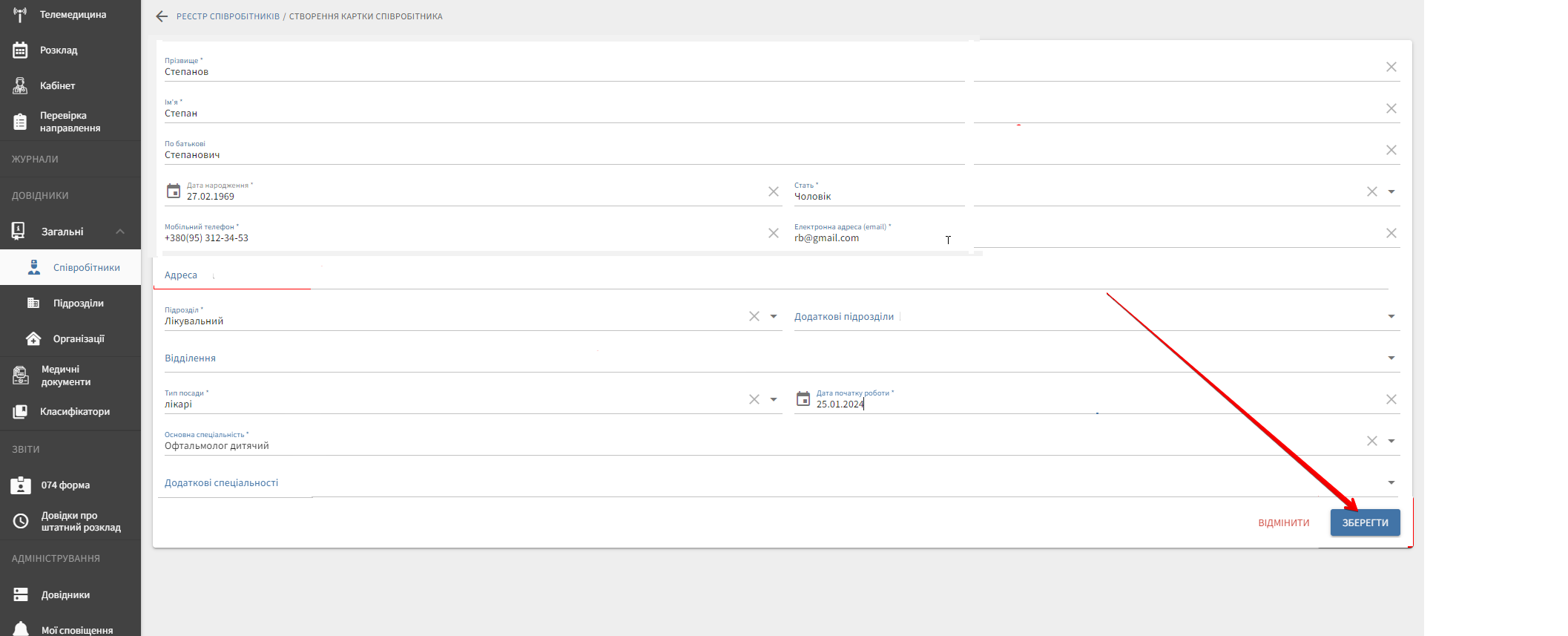
- У вікні реєстрації заповніть інформацію щодо нового співробітника — власника облікового запису ЗОЗ, у якому створюєте обліковий запис, — і збережіть дані відповідною кнопкою.
Заповніть персональні дані у верхній частині форми (поля, позначені зірочкою *, є обов'язковими для заповнення):
- Прізвище, Ім'я, По батькові
- Дата народження та Стать
- Мобільний телефон та Електронна адреса (email)
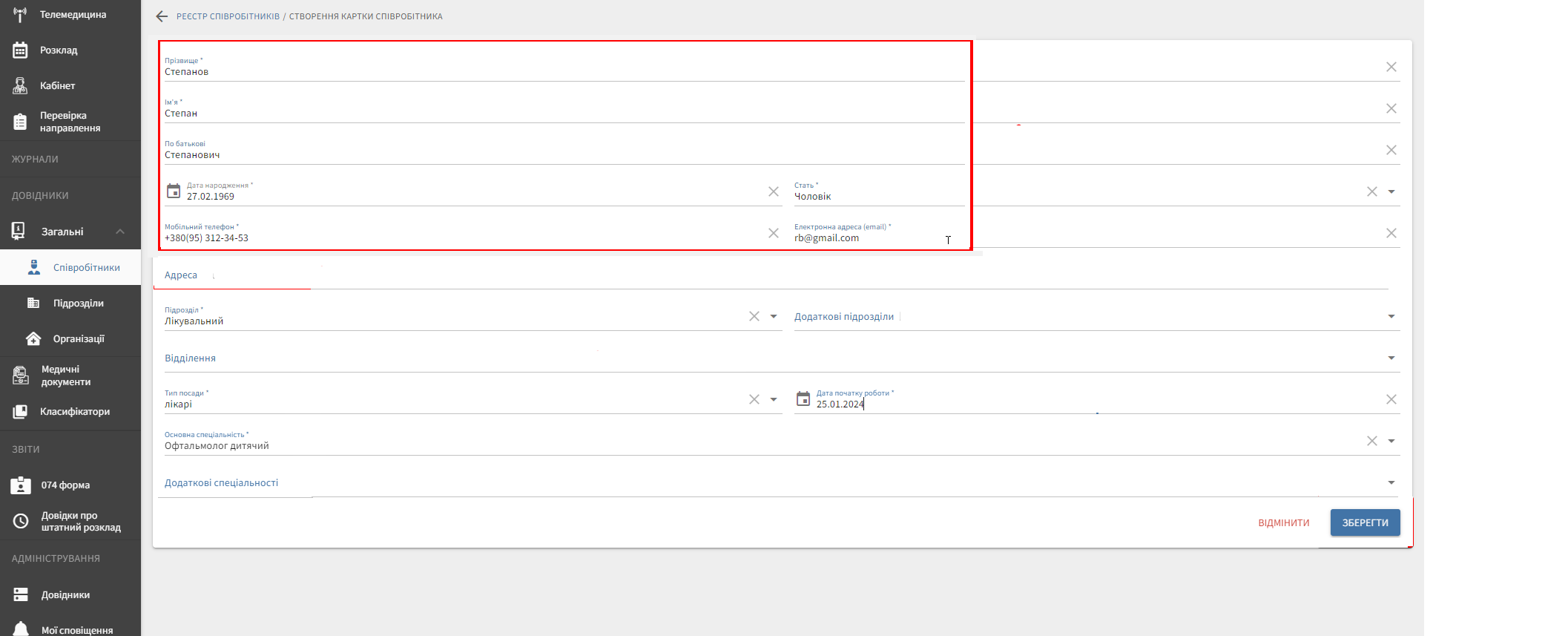
За бажанням можна також додати Адресу
Вкажіть місце роботи та посади.
З випадних списків виберіть необхідні параметри:
- Підрозділ та Відділення, де буде працювати співробітник.
- Тип посади та Основну спеціальність (за потреби можна вказати додаткові спеціальності чи додаткові підрозділи).
- Дата початку роботи — вкажіть дату, з якої співробітник розпочинає роботу.
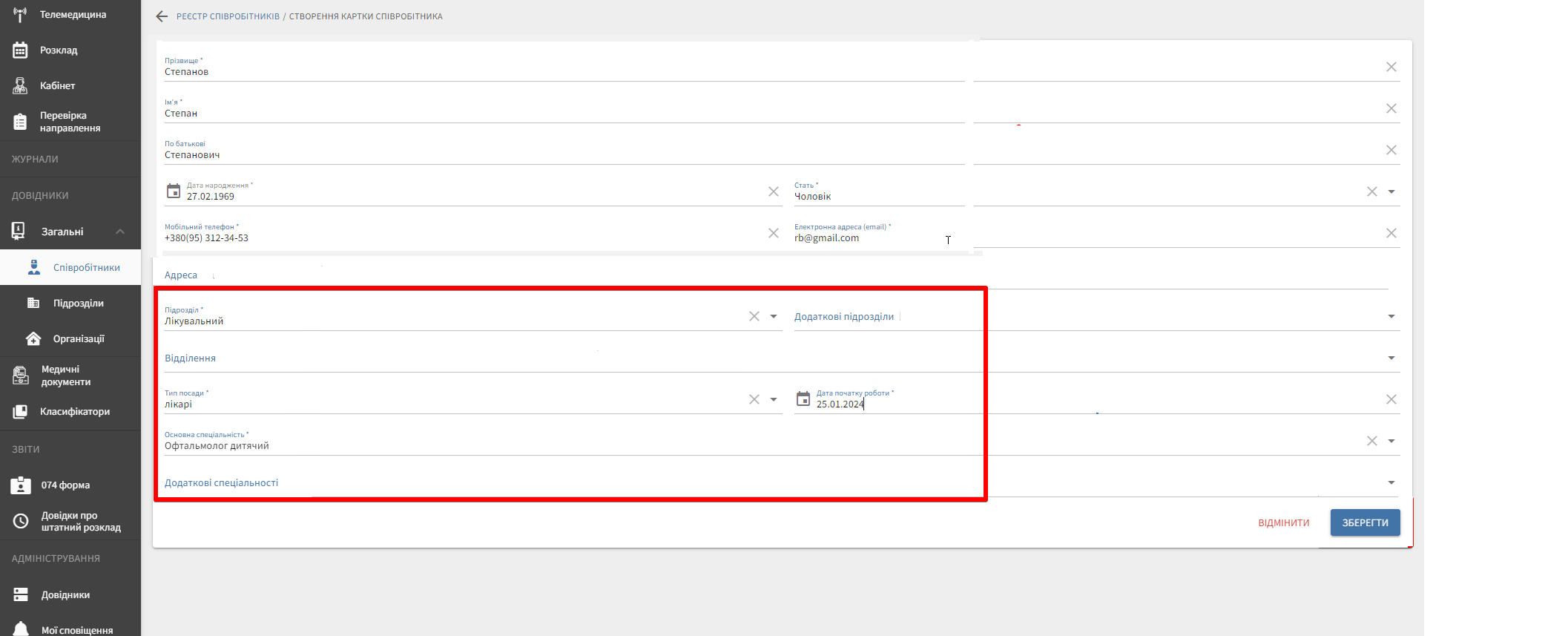
Після перевірки внесеної інформації натисніть кнопку Зберегти у правому нижньому кутку екрана:
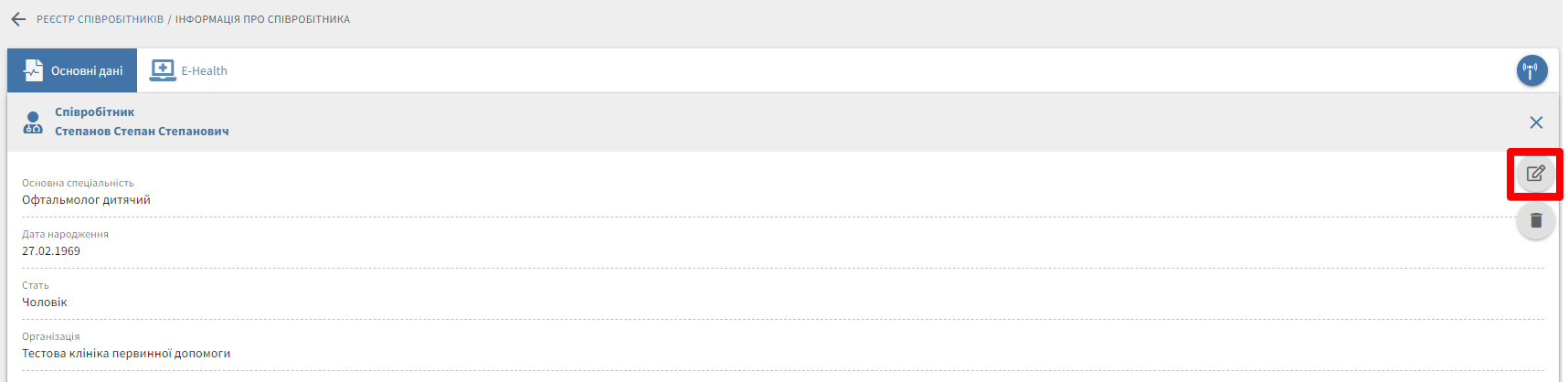
- Після збереження можна перевірити внесені дані та за потреби відредагувати їх, натиснувши на іконку Редагувати:
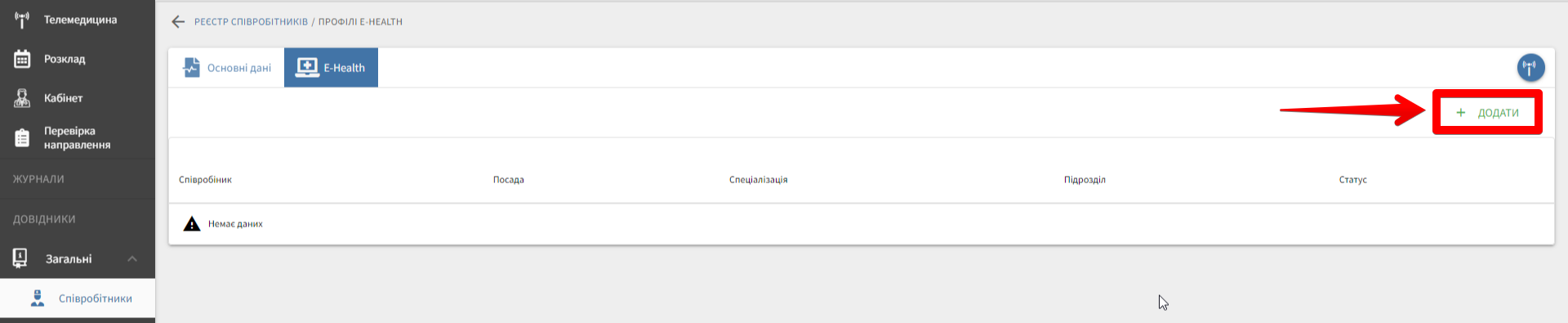
- Після створення особи співробітника перейдіть на вкладку E-Health у картці співробітника та натисніть + Додати:
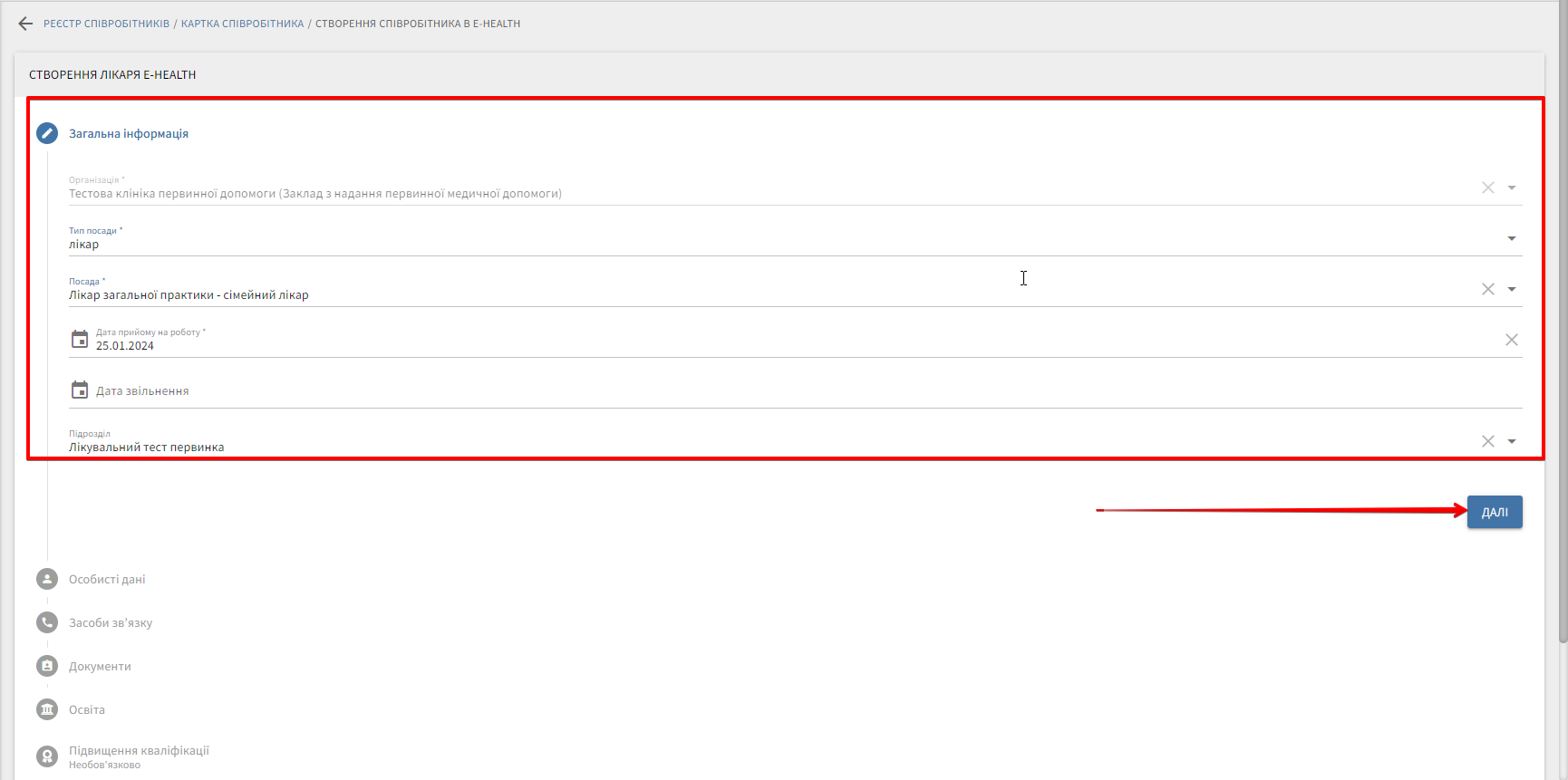
- На сторінці Створення лікаря в E-Health заповніть наступні дані:
- У блоці Загальна інформація вкажіть загальні дані по співробітнику та натисніть кнопку Далі:
- У блоці Особисті дані заповніть інформаційні поля особистих даних співробітника та натисніть кнопку Далі:
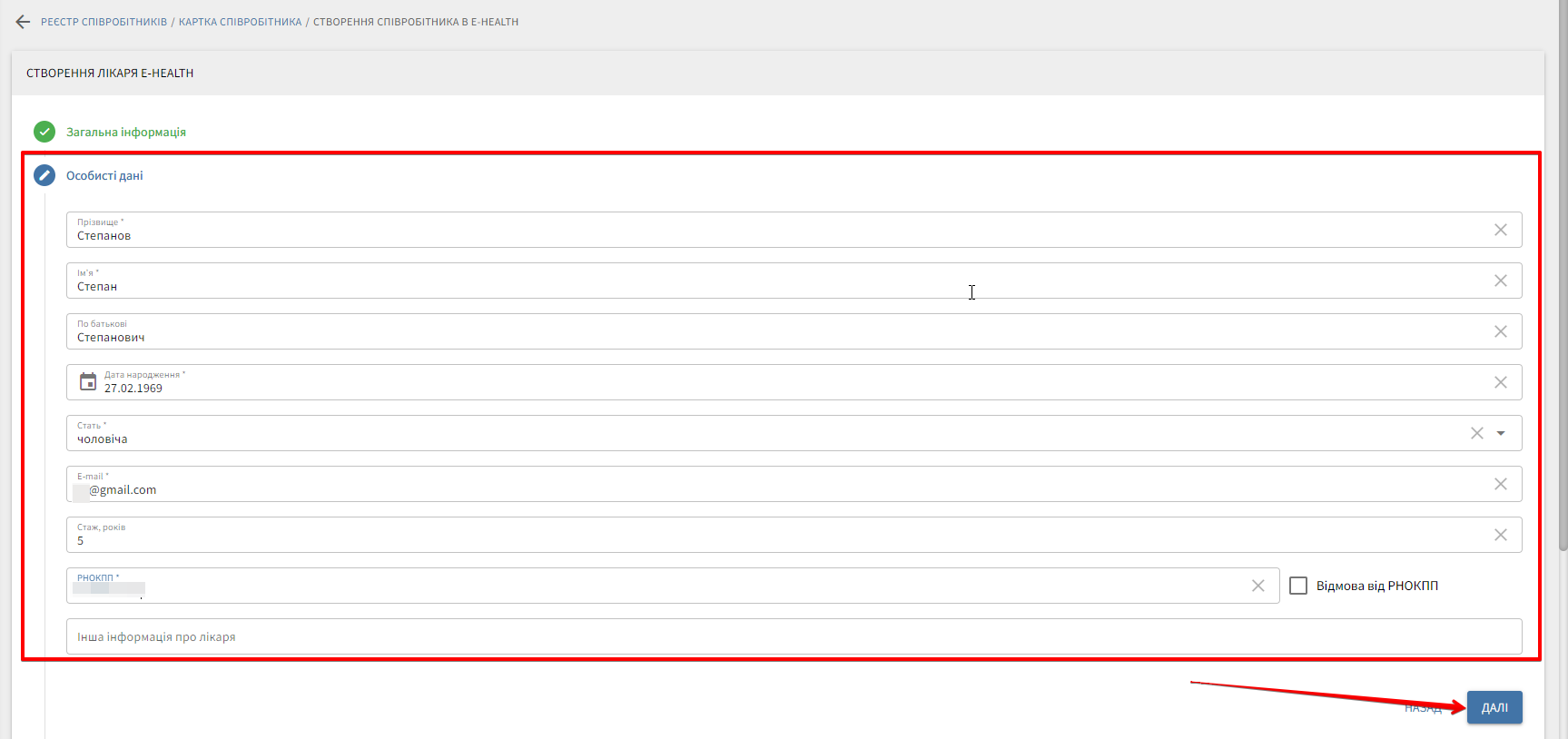
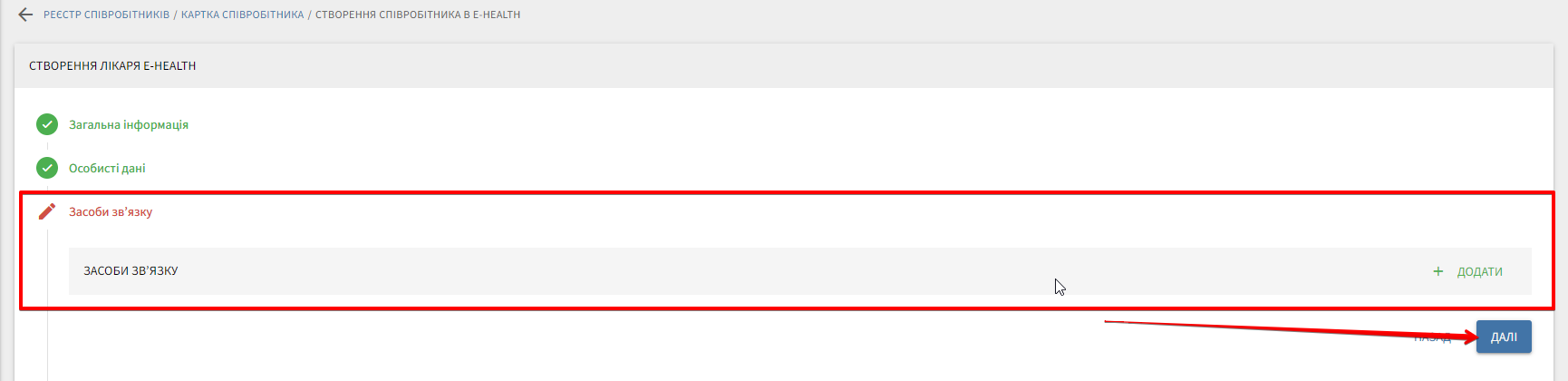
- У блоці Засоби зв'язку натисніть кнопку + Додати та вкажіть номери телефону (мобільного чи стаціонарного) співробітника. Натисніть кнопку Далі:
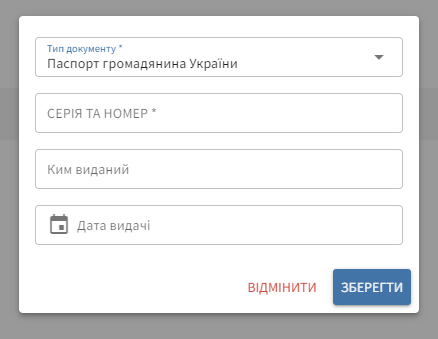
- У блоці Документи натисніть кнопку + Додати та додайте дані по документу, що посвідчує особу співробітника. Збережіть вказані дані та натисніть кнопку Далі для переходу до наступного кроку:
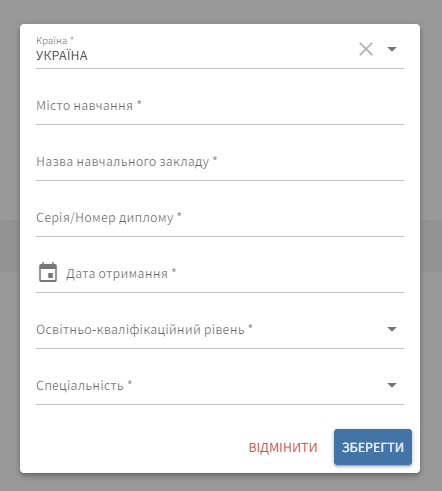
- У блоці Освіта заповніть дані про освіту співробітника. Збережіть вказані дані та натисніть кнопку Далі для переходу до наступного кроку:
- У блоці Підвищення кваліфікації внесіть дані про підвищення кваліфікації (за наявності — поле необов'язкове), спеціалізації та науковий ступінь (якщо наявний) і збережіть форму кнопкою Зберегти:
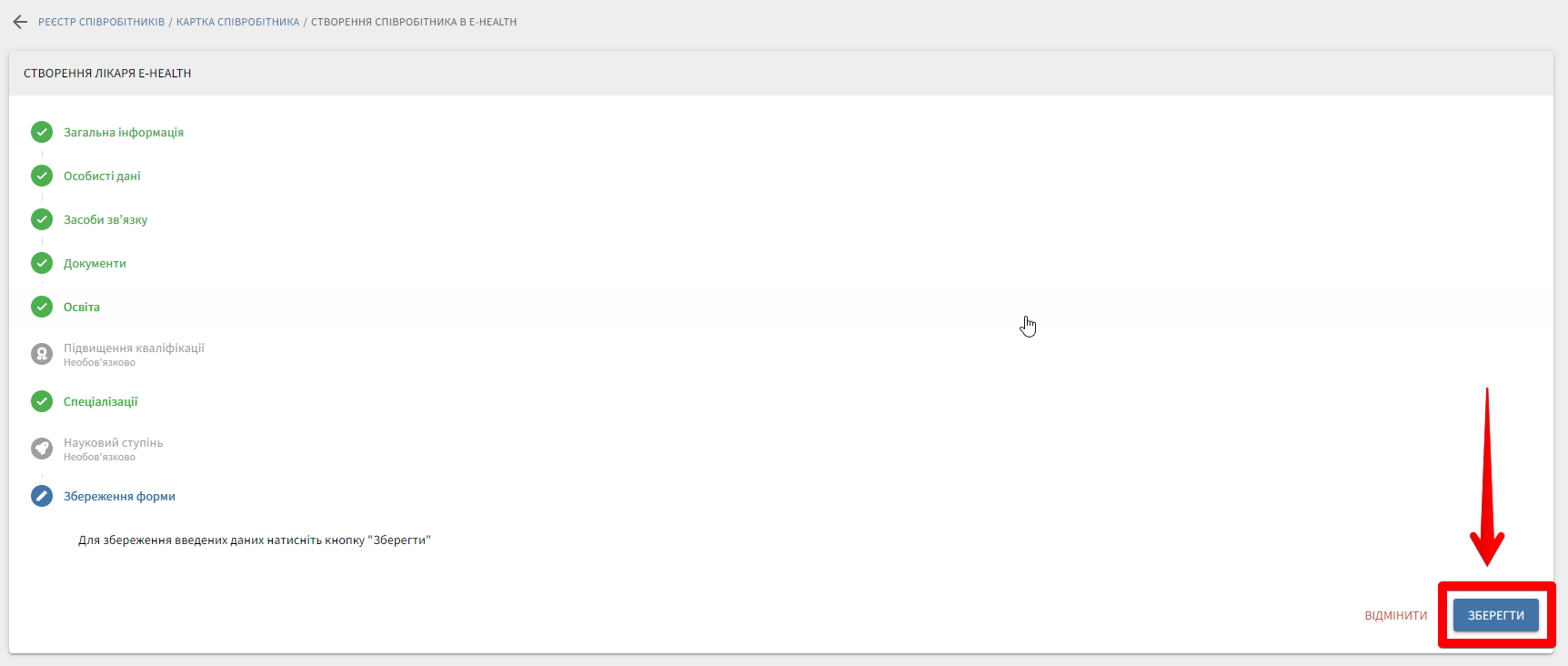
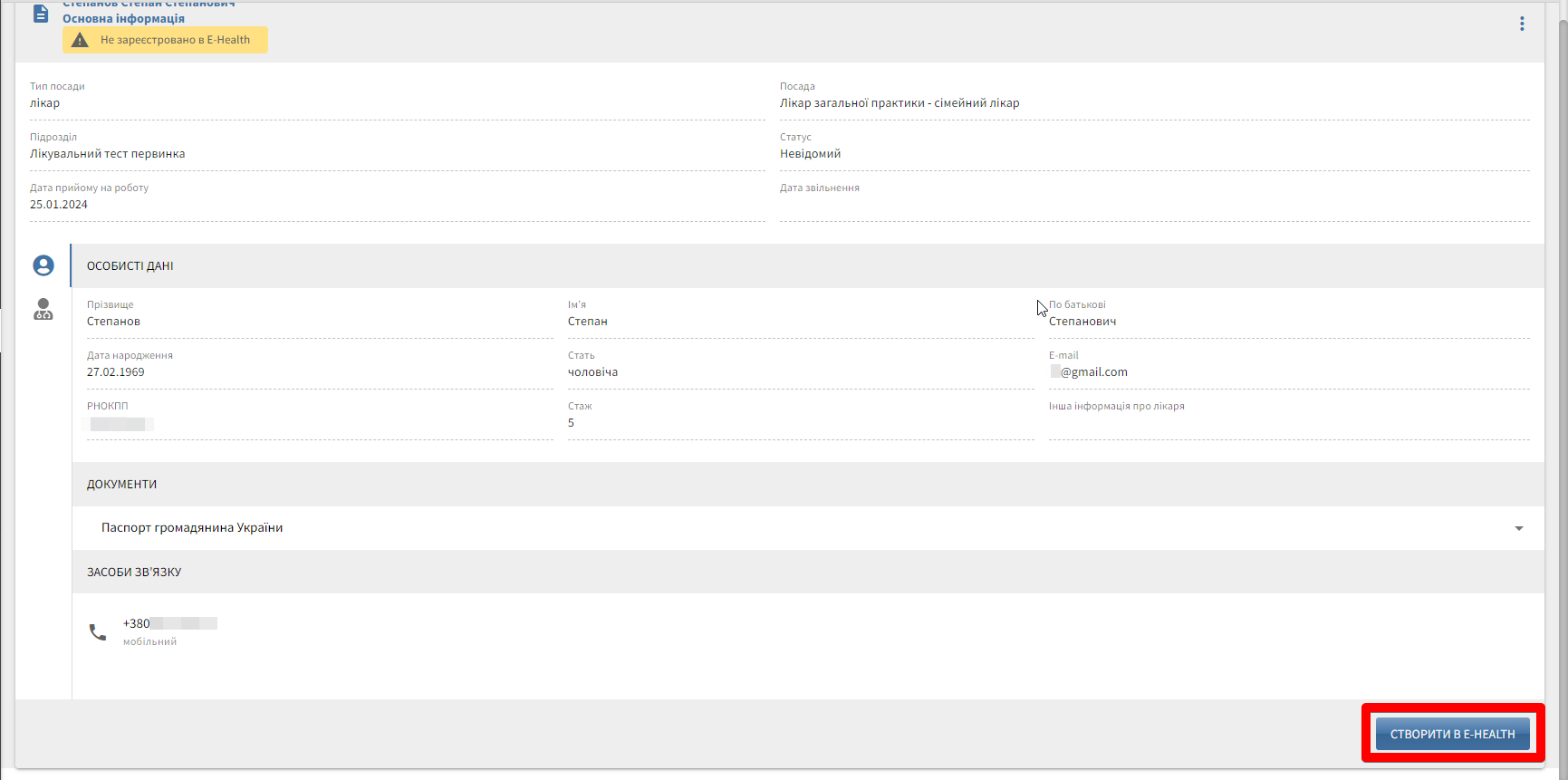
- У вікні картки співробітника натисніть кнопку Створити в E-Health:
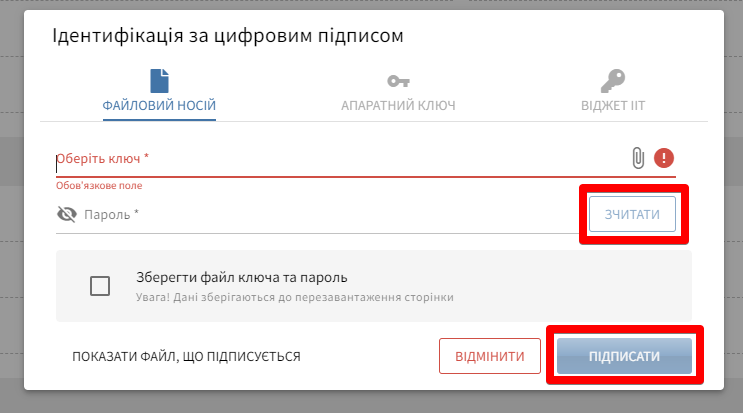
- Підпишіть заповнені документи електронним цифровим підписом (ЕЦПiКЕП): оберіть ключ, вкажіть пароль захисту ключа та натисніть кнопку Зчитати та Підписати:
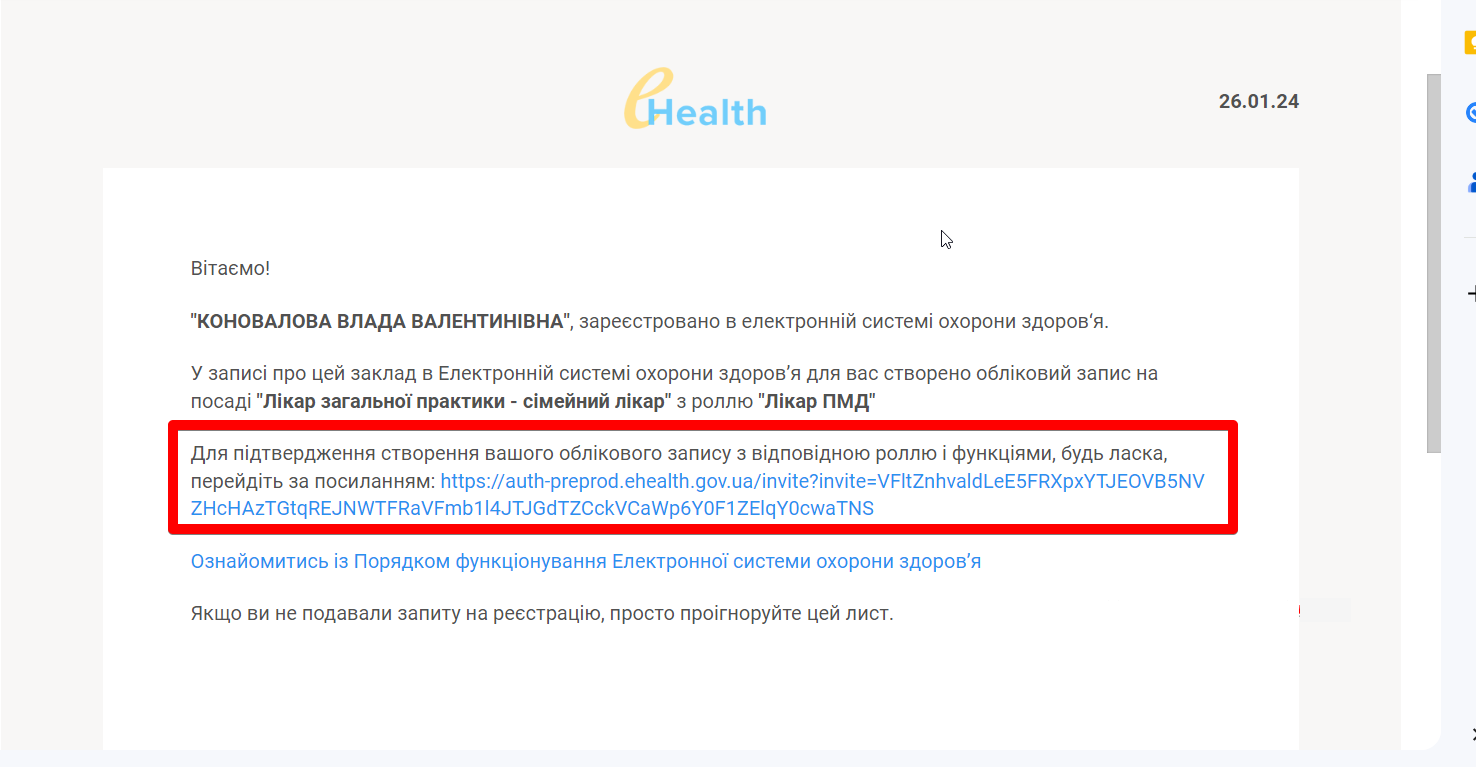
- Лікар, якого реєстрували, має перейти за посиланням, надісланим на електронну скриньку нового користувача (e-mail, вказаний при реєстрації), і підтвердити реєстрацію в eHealth:
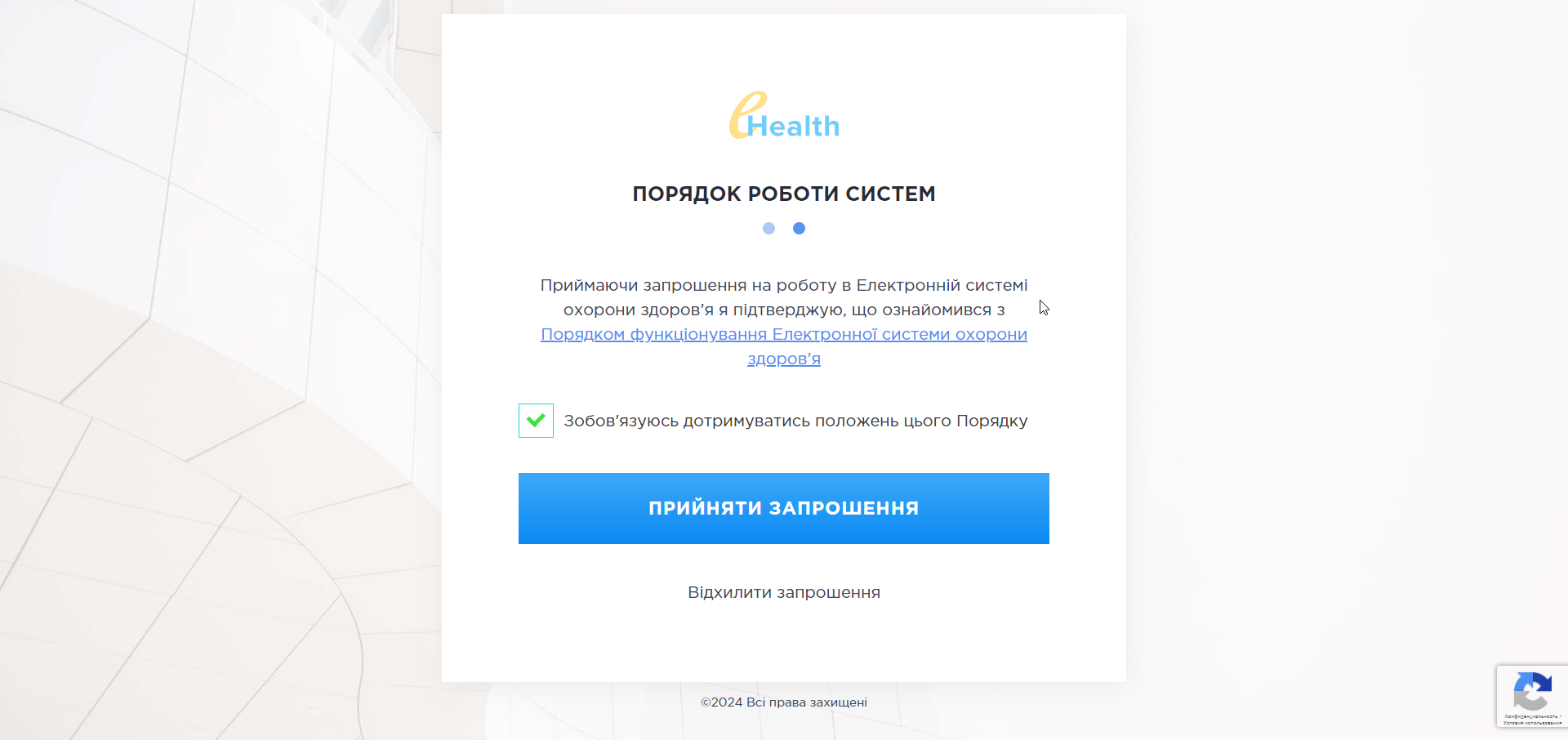
- Встановіть позначку в чекбокс Зобов'язуюсь дотримуватись положень цього Порядку та прийміть запрошення відповідною кнопкою:
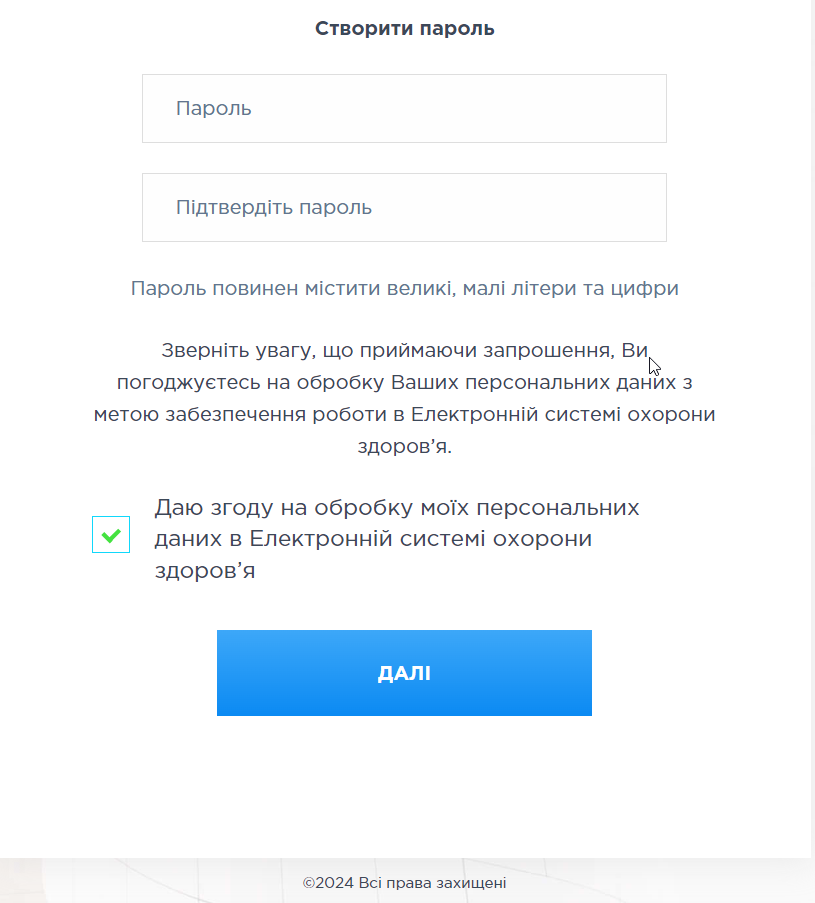
- Новий співробітник створює собі 12-значний пароль для входу до облікового запису системи eHealth, дає згоду на обробку персональних даних і натискає кнопку Далі:
- Перейдіть до картки співробітника та відкрийте вкладку E-Health. Переконайтеся, що статус облікового запису змінився на Активний. Це означає, що обліковий запис успішно створено в ЕСОЗ.
Для входу в систему використовуйте:
Логін — електронну адресу (e-mail) користувача. Пароль — 12-значний пароль, створений користувачем під час активації облікового запису.

Після появи статусу Активний користувач може авторизуватися в системі, використовуючи свої облікові дані
Створення облікового запису в eHealth співробітнику, який уже існує
Якщо потрібно створити обліковий запис в eHealth співробітнику, який уже існує в системі MED-LINK виконайте настепні дії:
- На головній сторінці перейдіть у вкладку Співробітники.
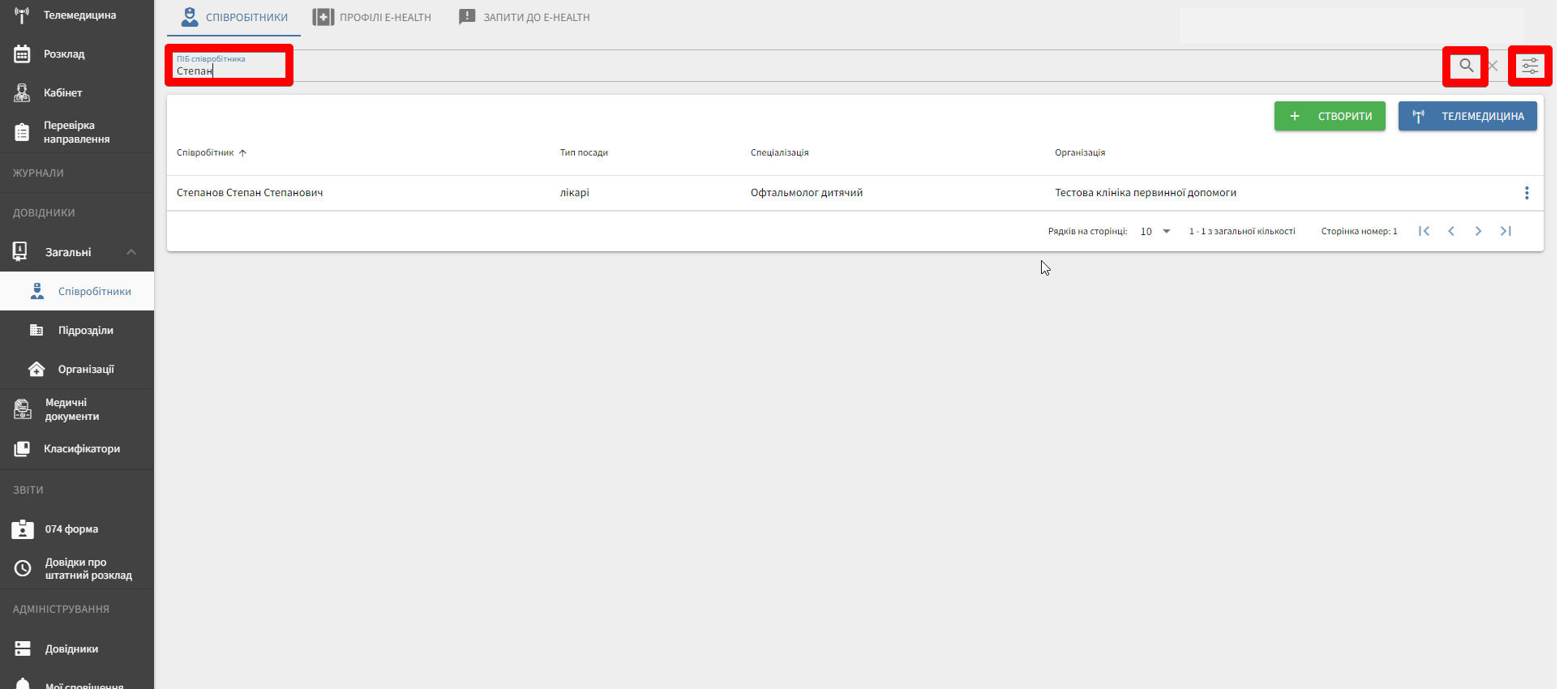
- У полі ПІБ співробітника введіть прізвище, ім'я або по батькові співробітника та натисніть кнопку Пошук. За потреби задійте додаткові параметри пошуку, натиснувши кнопку Фільтр:
- Перейдіть до вкладки eHealth та додайте реєстраційні дані співробітника для створення облікового запису в eHealth, натиснувши кнопку + Додати (див. Реєстрація нового співробітника в системі MED-LINK пункти 5 - 12):
Обліковий запис створено!