Реєстрація організації в eHealth
Інструкція описує реєстрацію організації (закладу) в eHealth (ЕСОЗ) через МІС МЕД-ЛІНК.
Реєстрацію організації виконують користувачі з роллю Керівник або Адміністратор eHealth.
Реєстрація організації
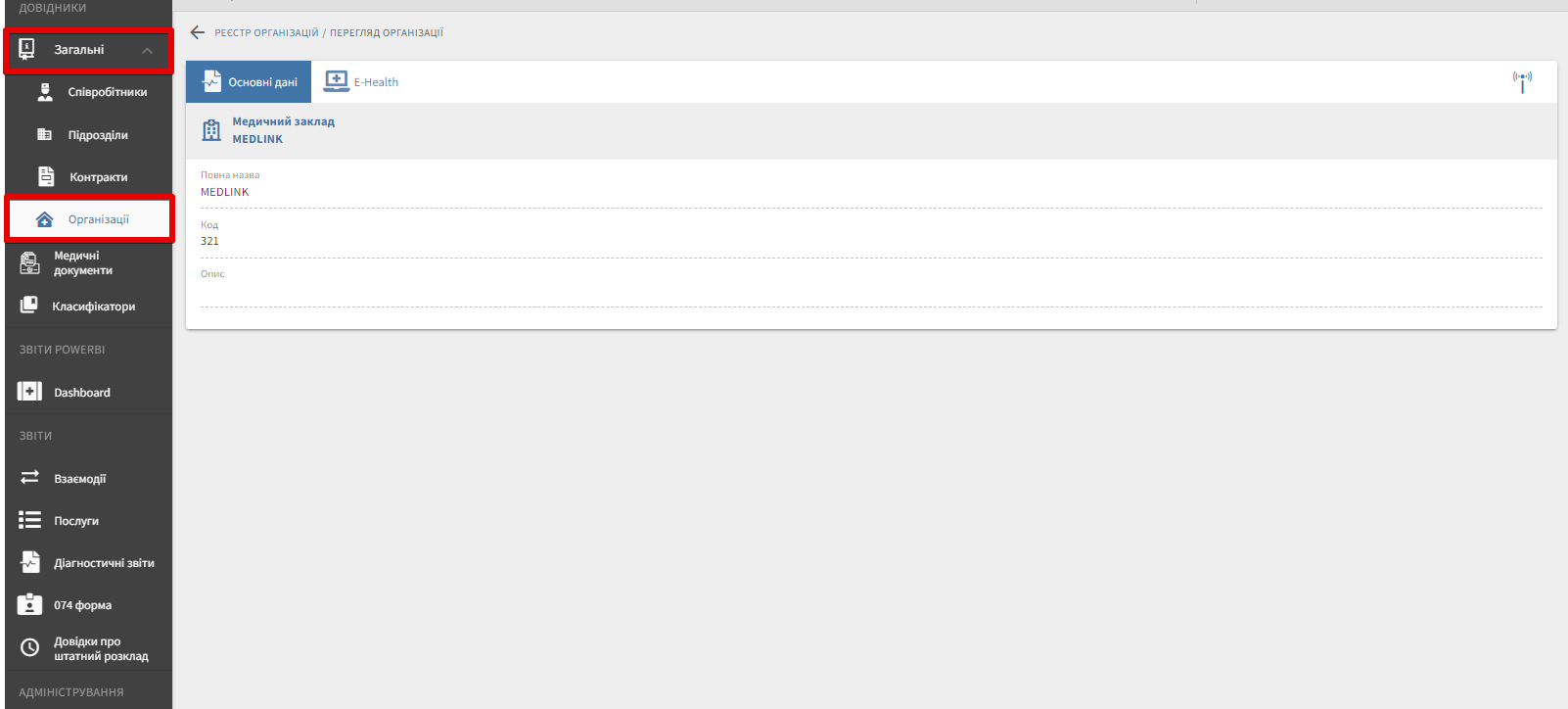
- Для реєстрації організації перейдіть до розділу Загальні → Організації. Відкриється вкладка Основні дані:
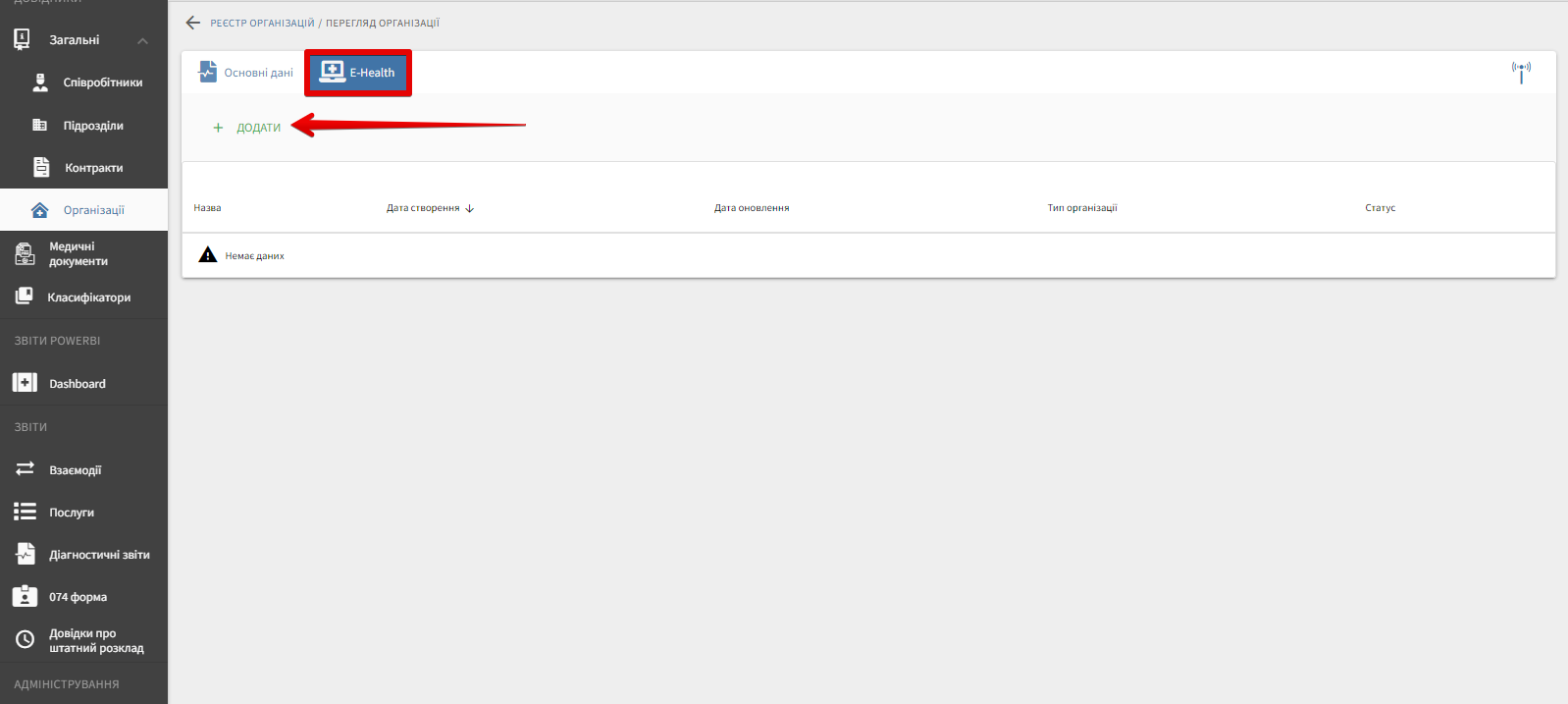
- Відкрийте вкладку E-Health та натисніть Додати:
- В блоці Загальна інформація внесіть необхідні дані. Обов'язкові для заповнення поля відмічено червоним:
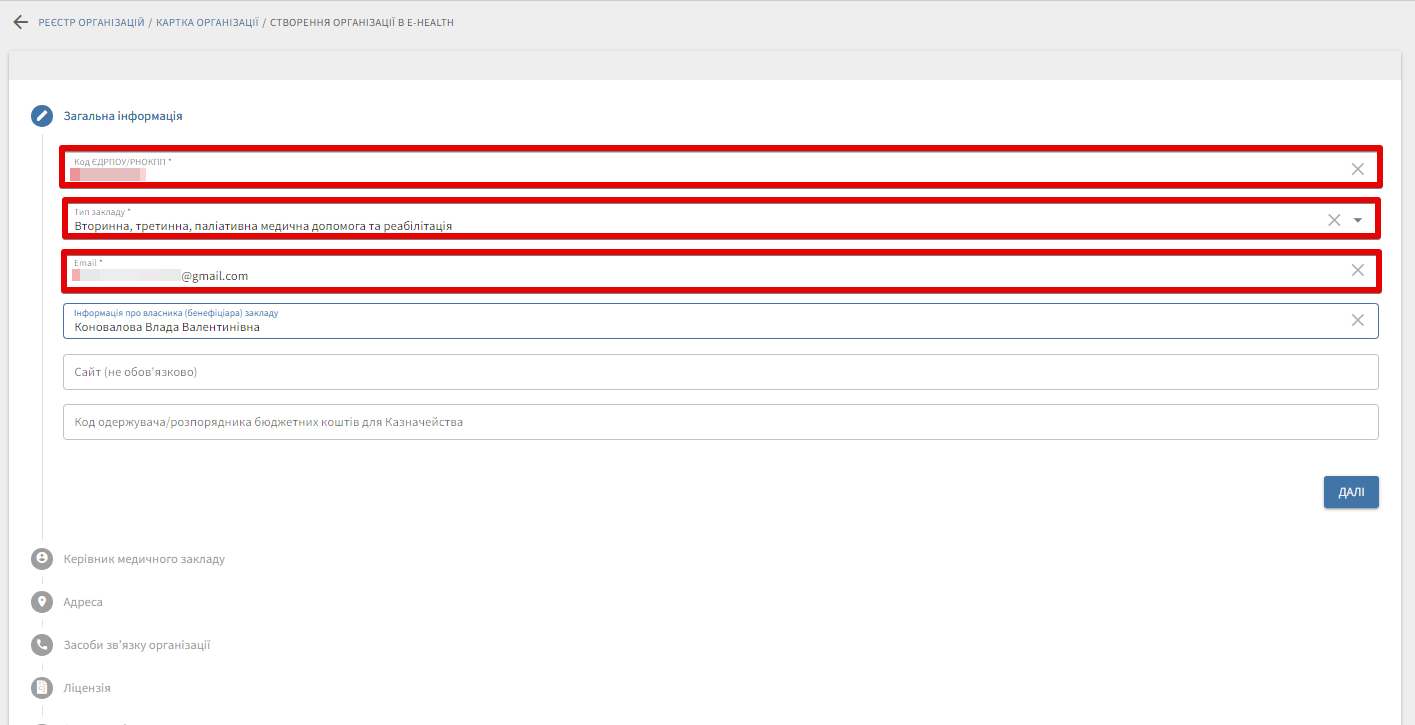
Після заповнення всіх необхідних даних натисніть Далі для переходу до наступного етапу реєстрації.
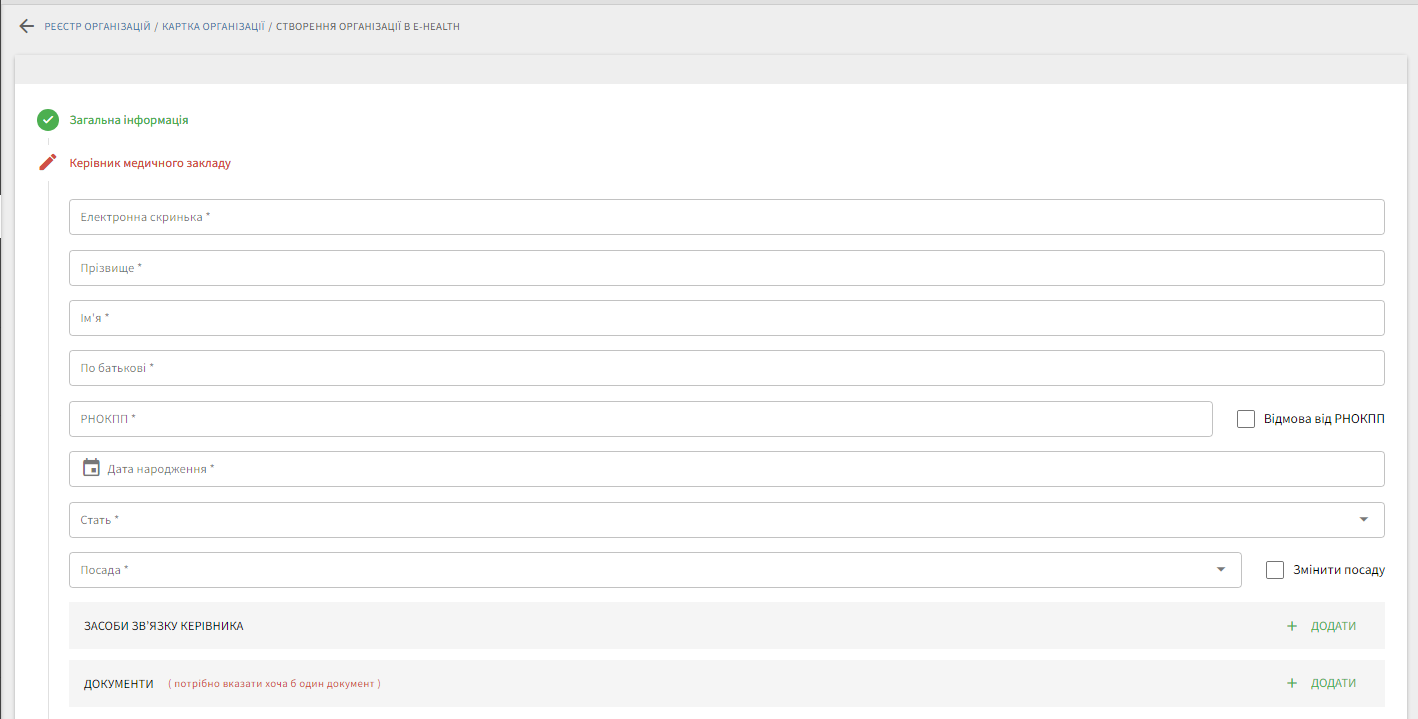
- У блоці Керівник медичного закладу
-
Заповніть інформацію про керівника.
-
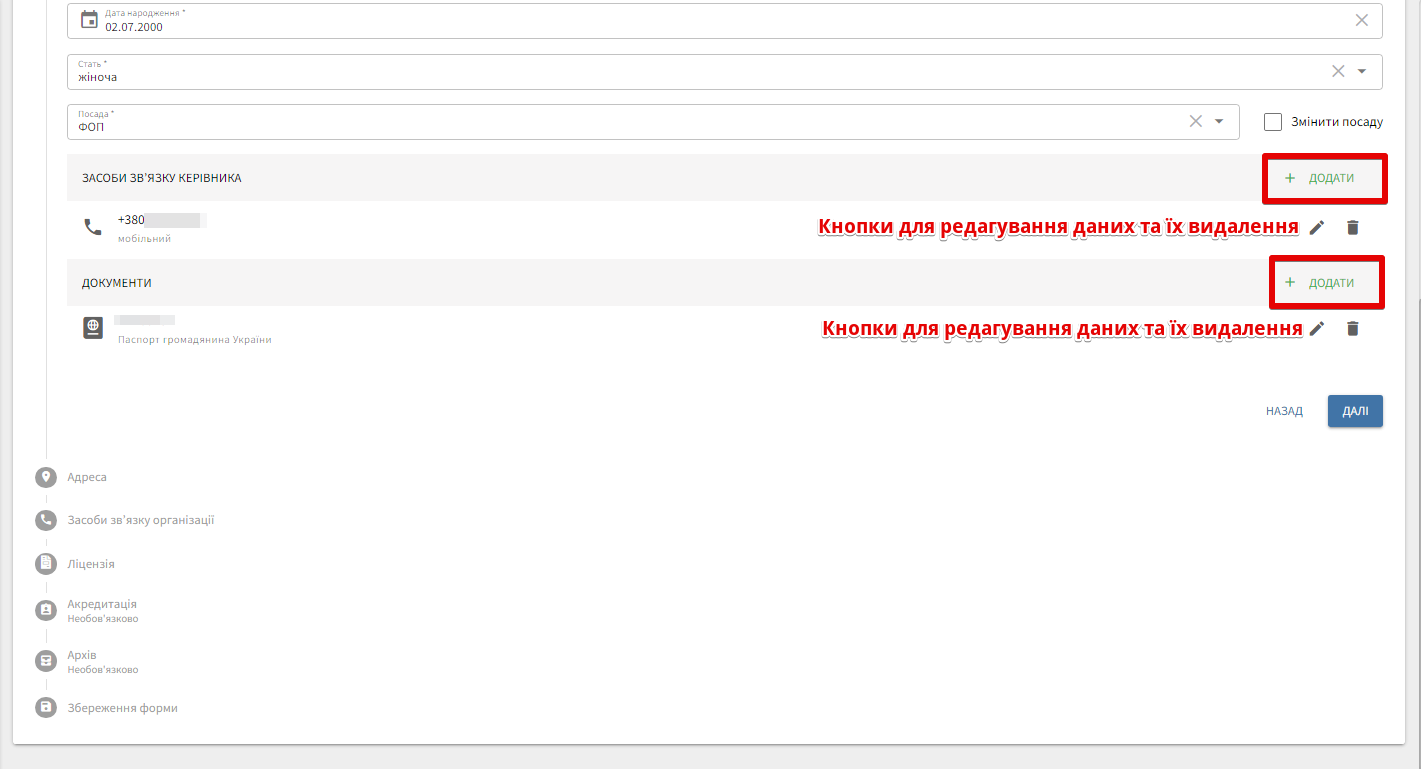
У пункті Засоби зв'язку керівника натисніть Додати.
Виберіть тип засобу зв'язку (наприклад, мобільний телефон) та заповніть необхідні поля:
- У пункті Документи натисніть Додати. Виберіть тип документа та внесіть його реквізити:
За потреби відредагуйте або видаліть додані дані за допомогою кнопок Редагувати (✏️) та Видалити (🗑️), розташованих праворуч від відповідного запису
Після заповнення всіх необхідних даних натисніть Далі для переходу до наступного етапу реєстрації.
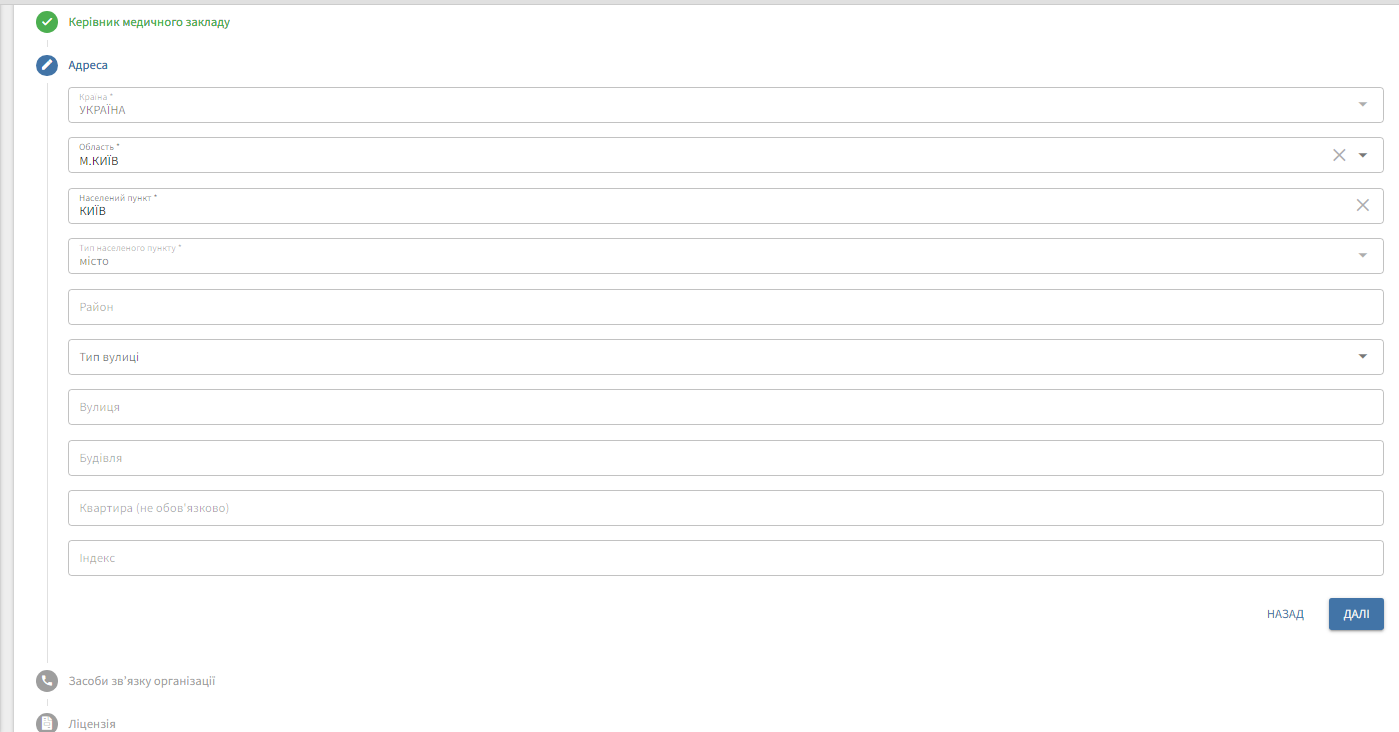
- У блоці Адреса заповніть адресу та натисніть Далі:
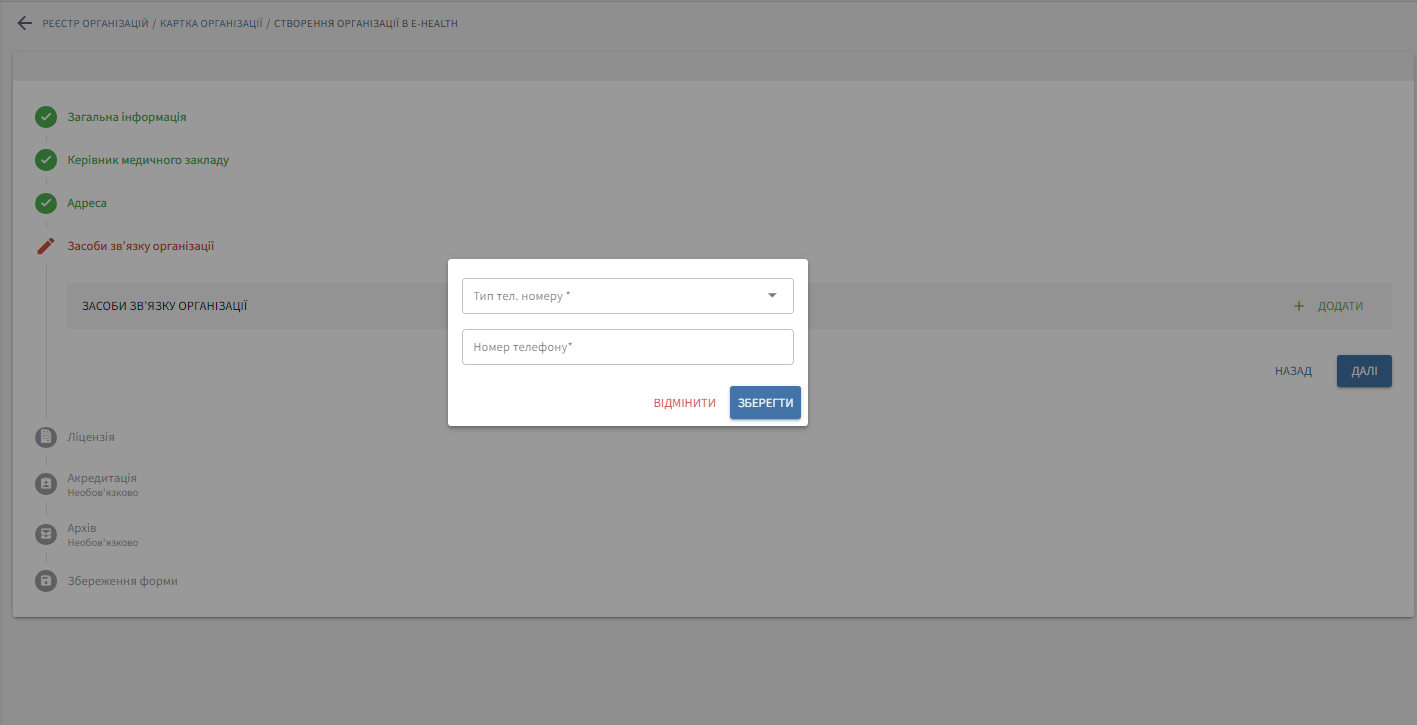
- У блоці Засоби зв'язку організації оберіть потрібний спосіб, натиснувши кнопку +Додати:
- У блоці Ліцензія заповніть дані ліцензії та натисніть Далі:
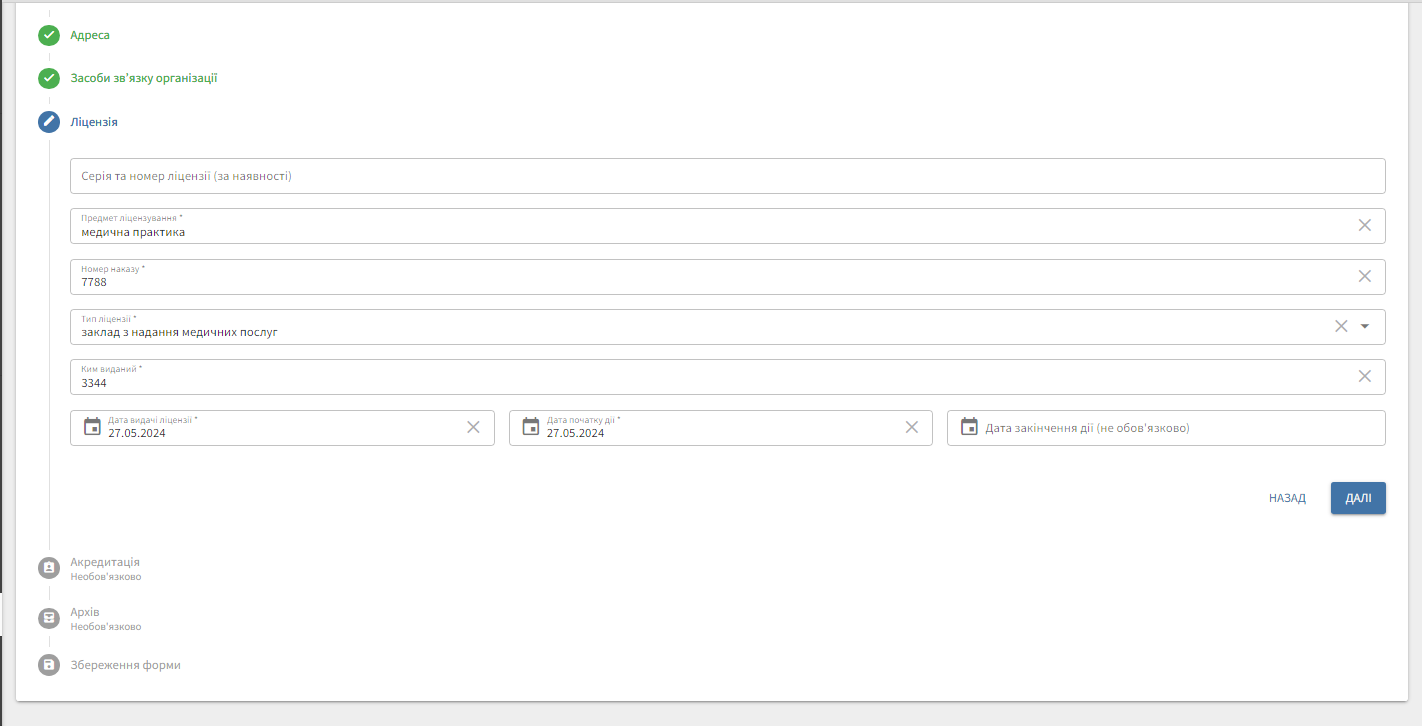
- У блоці Збереження форми погодьтеся з усіма умовами, встановивши позначки в чекбокси, та натисніть Зберегти:
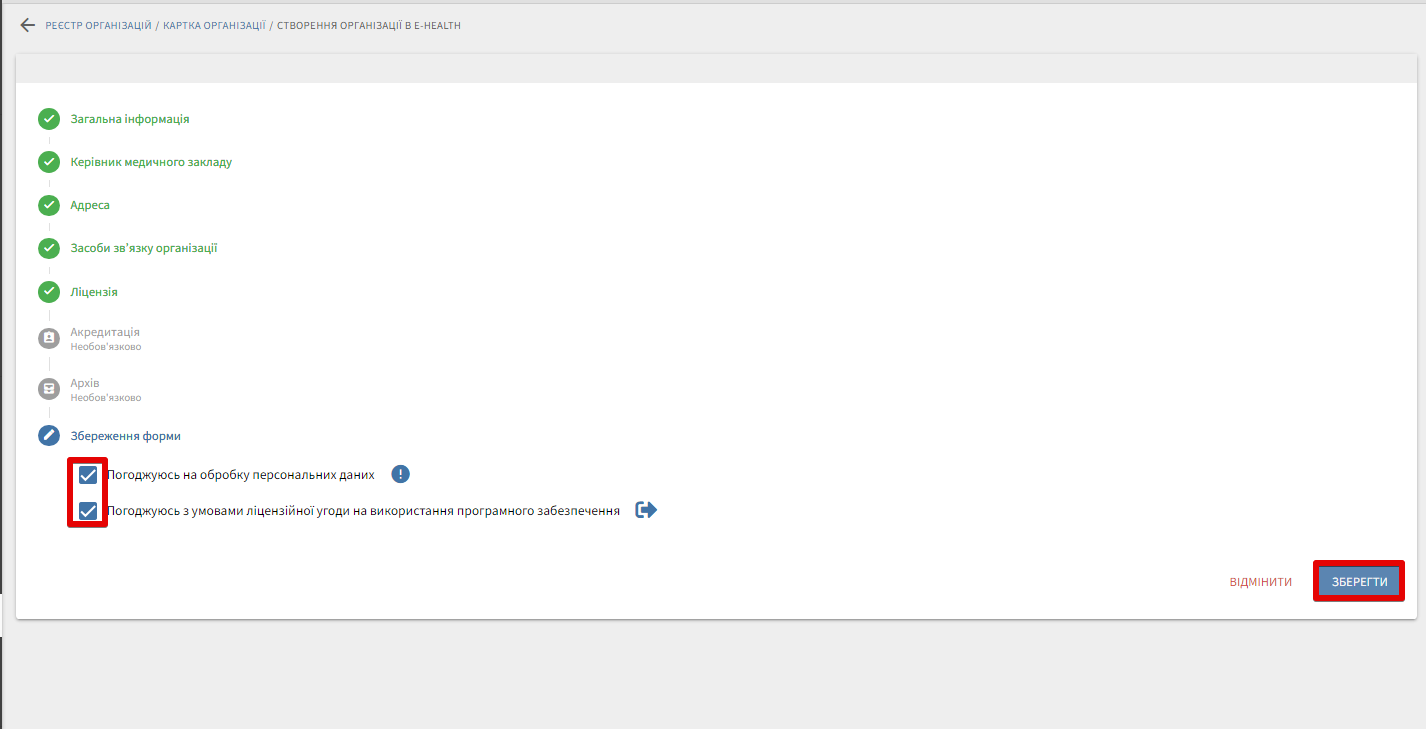
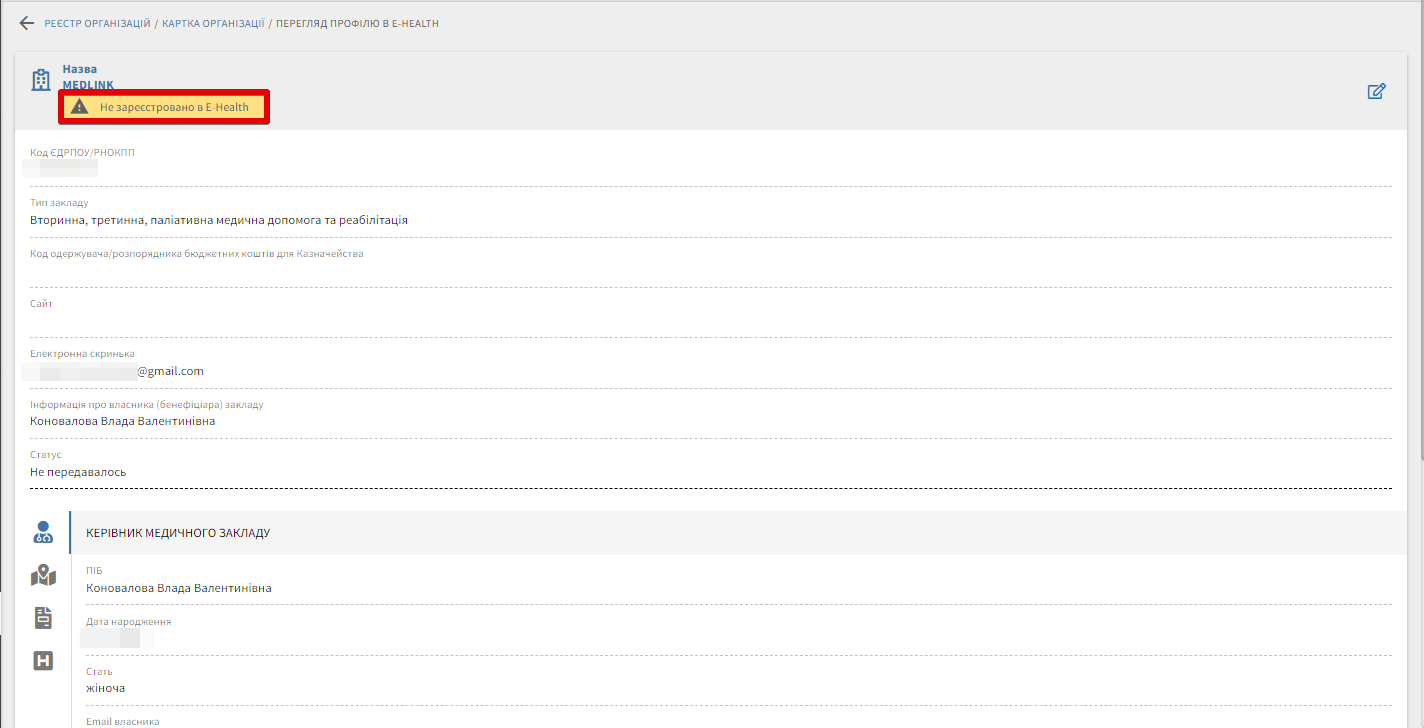
- Відкриється сторінка з ще не зареєстрованим профілем:
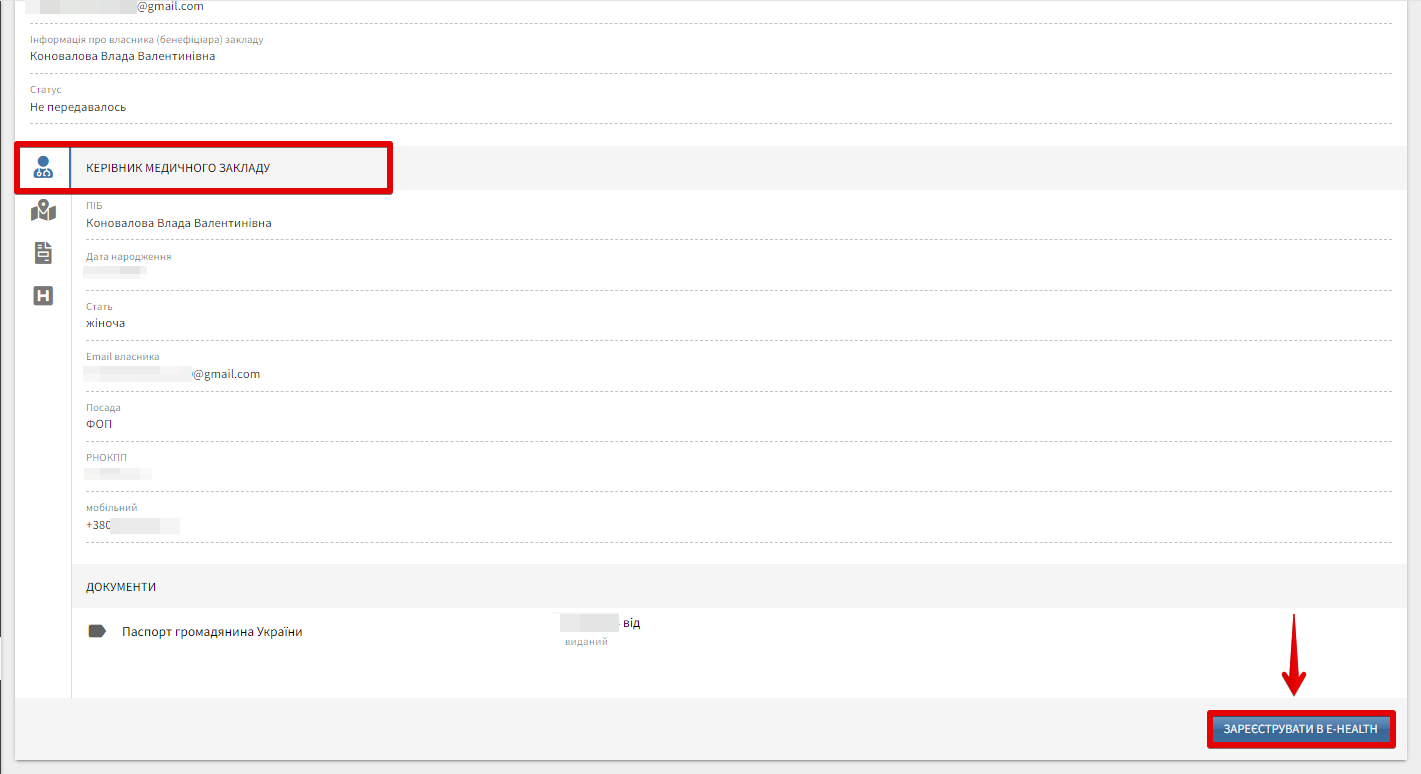
- У вкладці Керівник медичного закладу заповніть дані керівника та натисніть кнопку Зареєструвати в E-Health:
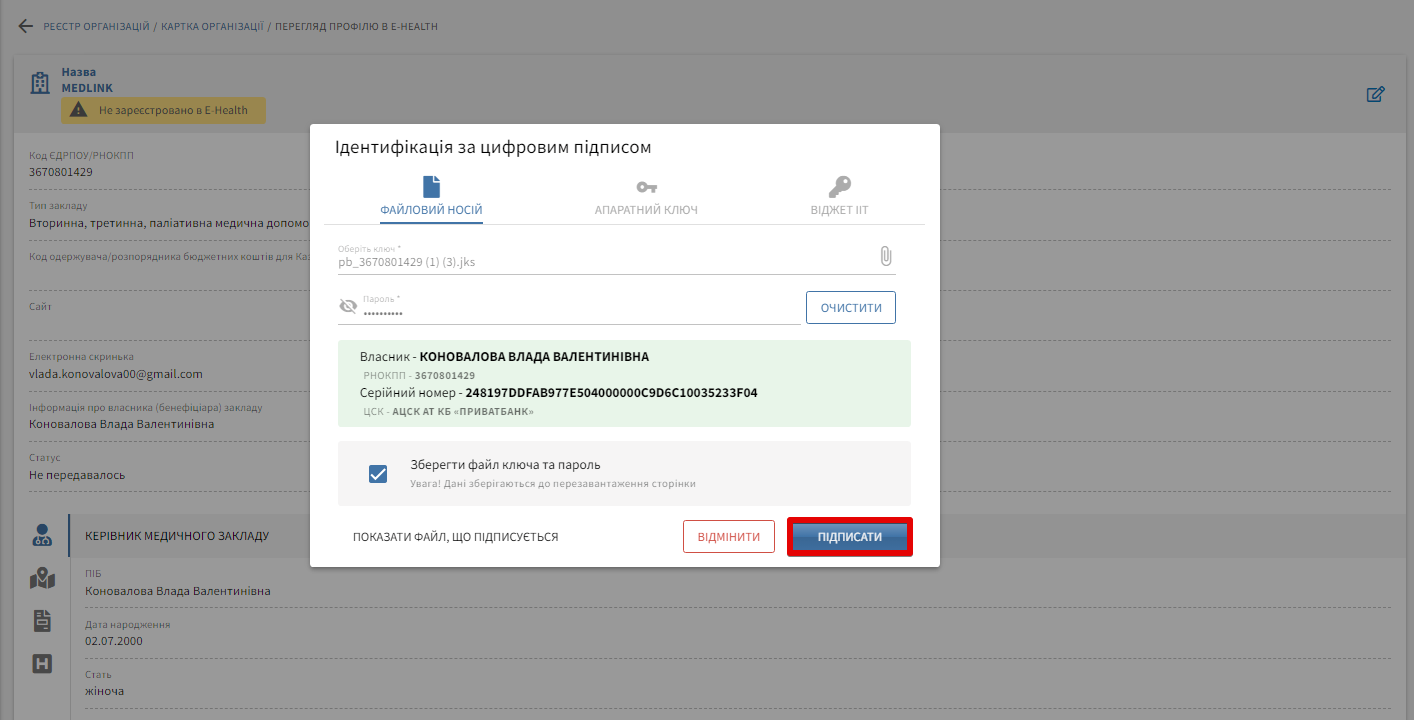
- У вікні Ідентифікатор за цифровим підписом заповніть дані та натисніть Підписати:
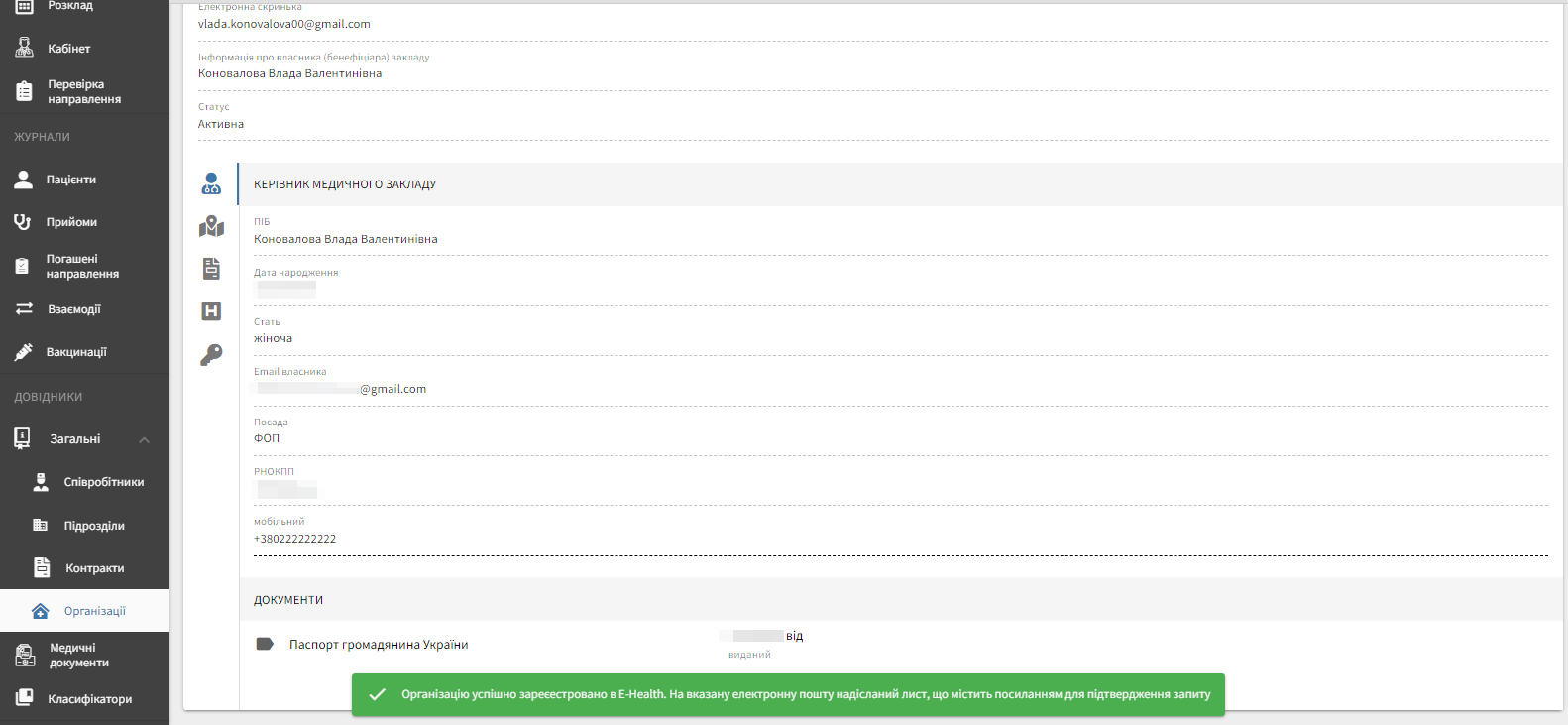
- З'явиться повідомлення про успішну реєстрацію організації:
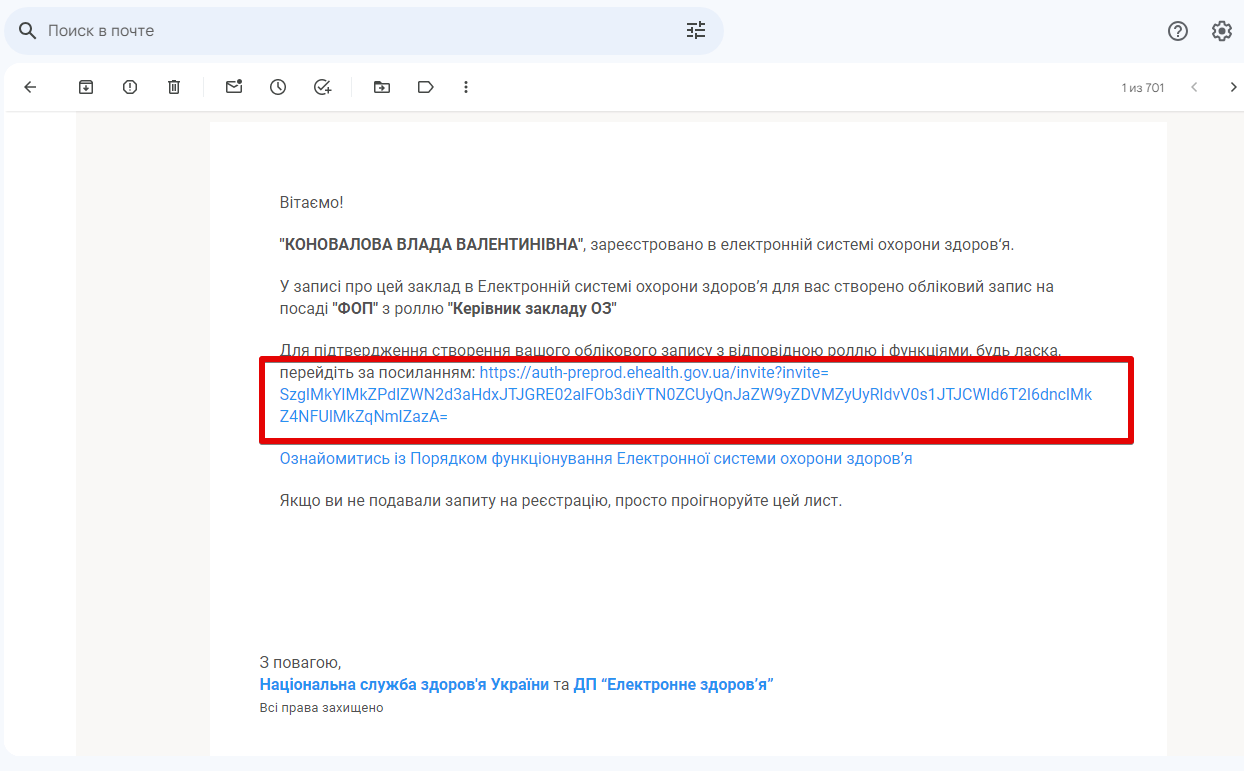
- Для підтвердження створення облікового запису перейдіть на пошту та відкрийте лист від Електронної системи охорони здоров'я (ЕСОЗ). У тексті листа натисніть посилання:
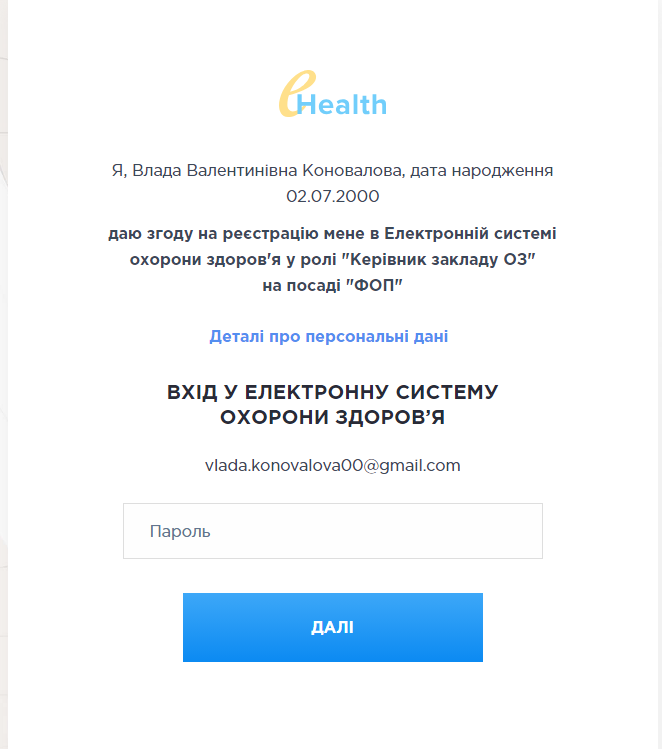
- Введіть пароль для входу в електронну систему охорони здоров'я та натисніть Далі:
- Прийміть умови та натисніть кнопку Прийняти запрошення.
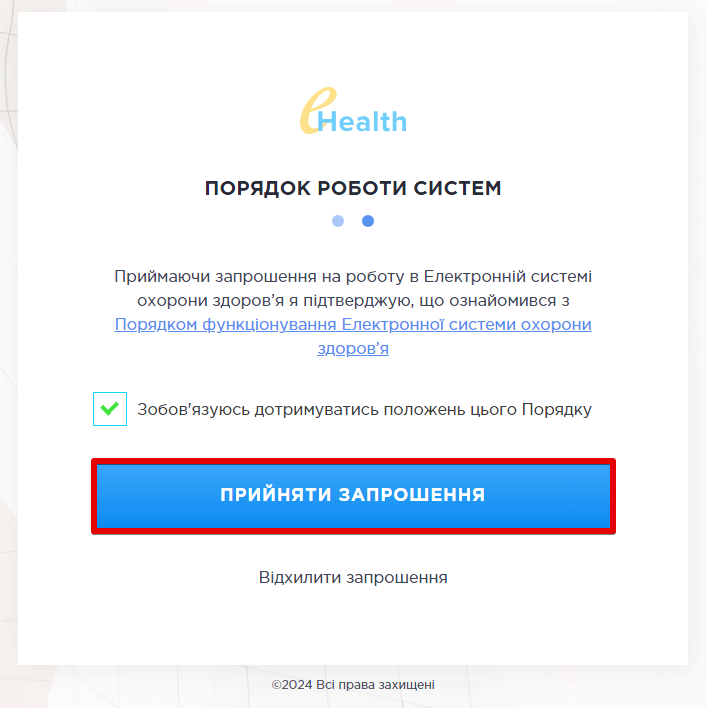
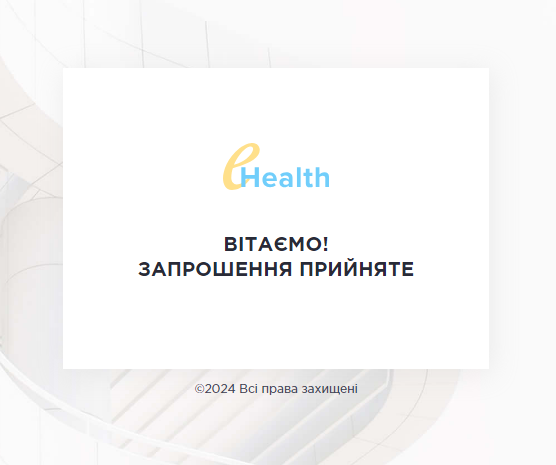
З'явиться повідомлення про успішне прийняття запрошення.
- Організація Активна, але ще не верифікована:
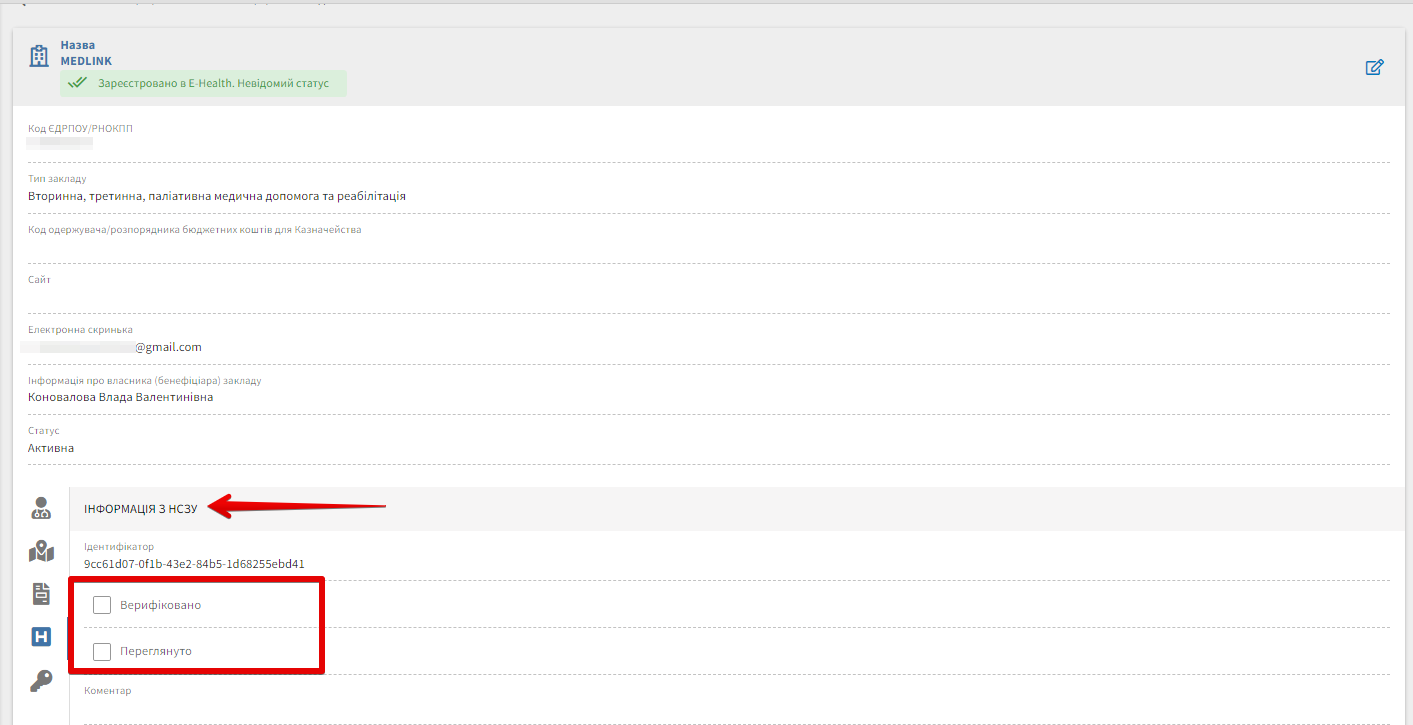
Верифікація
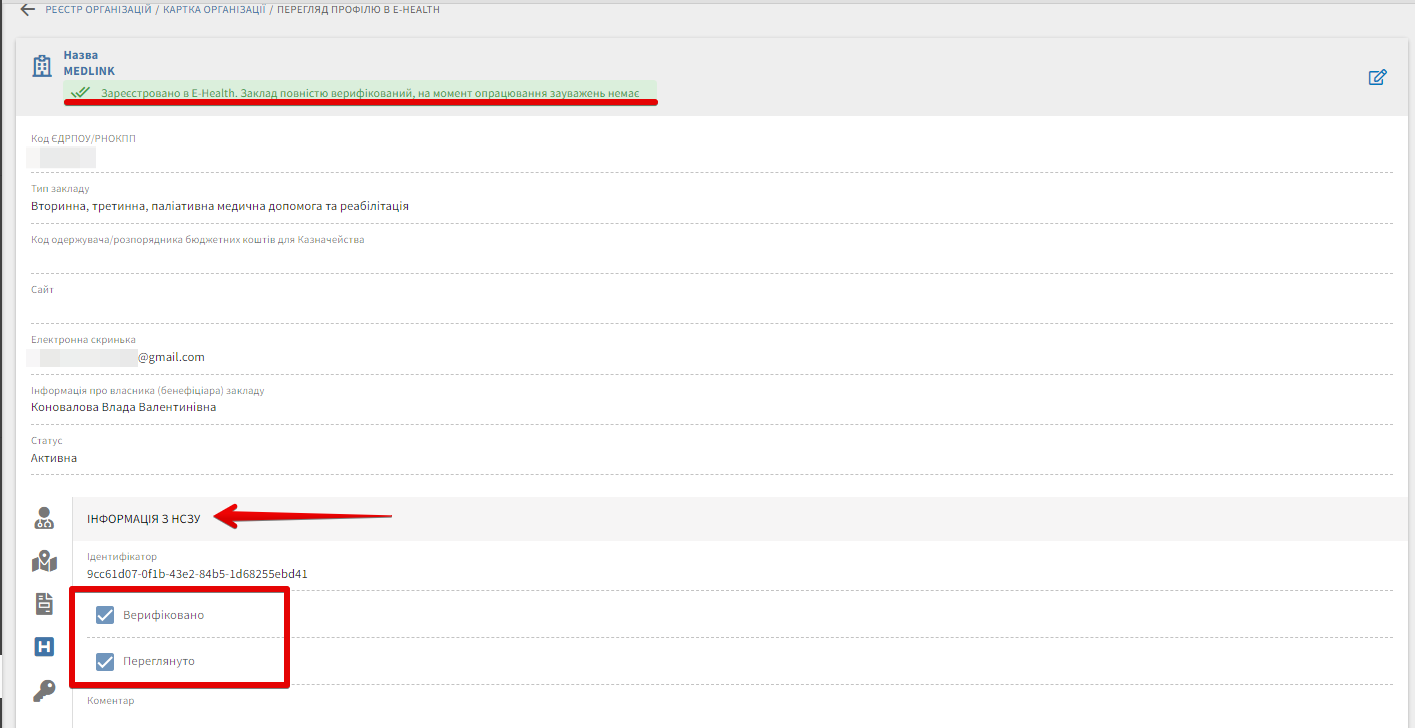
Коли НСЗУ верифікує організацію, її статус зміниться.