Реєстрація підрозділу та послуг
Інструкція описує реєстрацію місця надання послуг (МНП) / підрозділу в ЕСОЗ, додавання видів медичних послуг і відділень, а також редагування та деактивацію в МІС МЕД-ЛІНК.
Реєстрацію підрозділу та послуг можуть виконувати Керівник, Відділ кадрів та адміністратори (організації / eHealth). Додавання відділень доступне з облікового запису адміністратора організації.
Реєстрація місця надання послуг (МНП) в ЕСОЗ
Після перевірки даних про організацію Національною службою здоров'я України (далі — НСЗУ) та отримання статусу реєстрації організації Заклад повністю верифікований, на момент опрацювання зауважень немає керівник організації може реєструвати місця надання послуг (далі — МНП), тобто структурні підрозділи організації, що вказані в ліцензії.
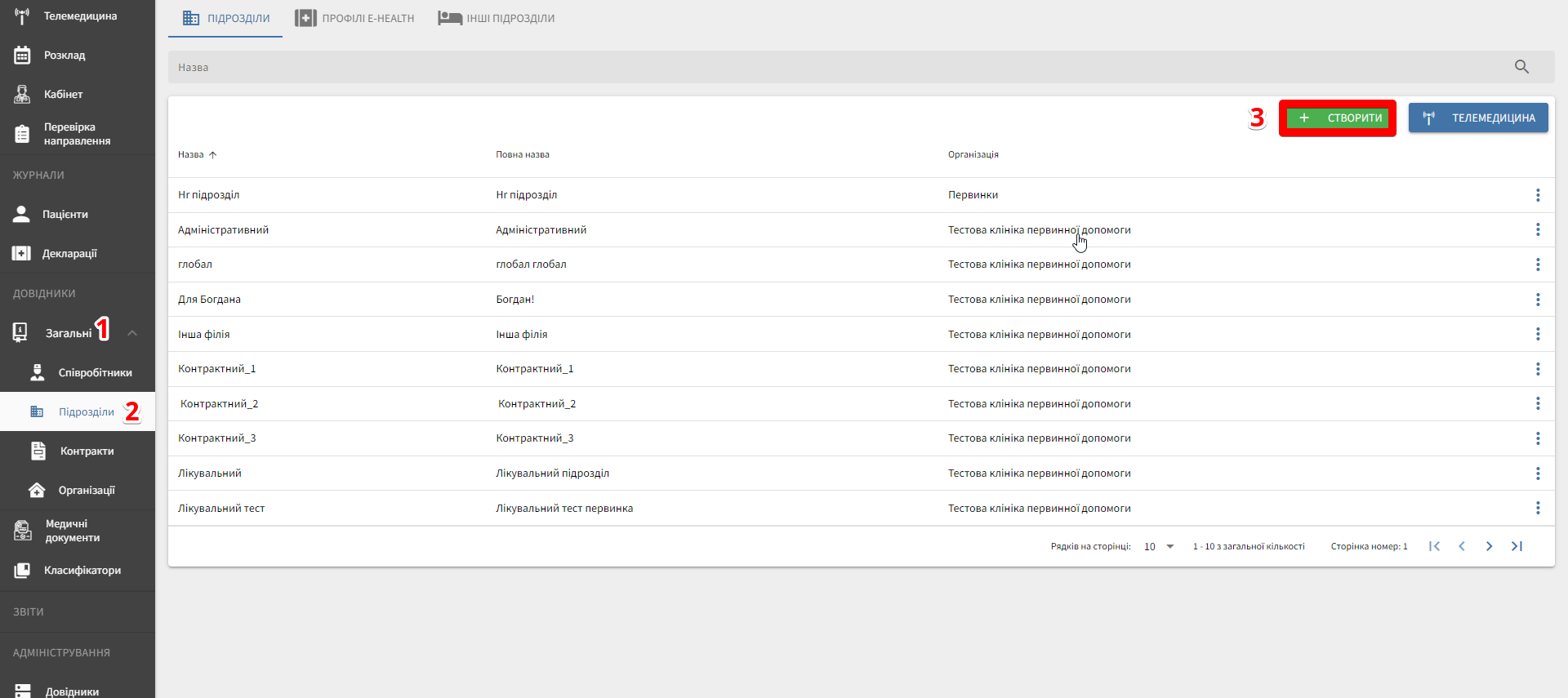
- У меню програми оберіть розділ Загальні → Підрозділи.
Для створення нового місця надання послуг / підрозділу на сторінці зі списком підрозділів натисніть кнопку Створити:
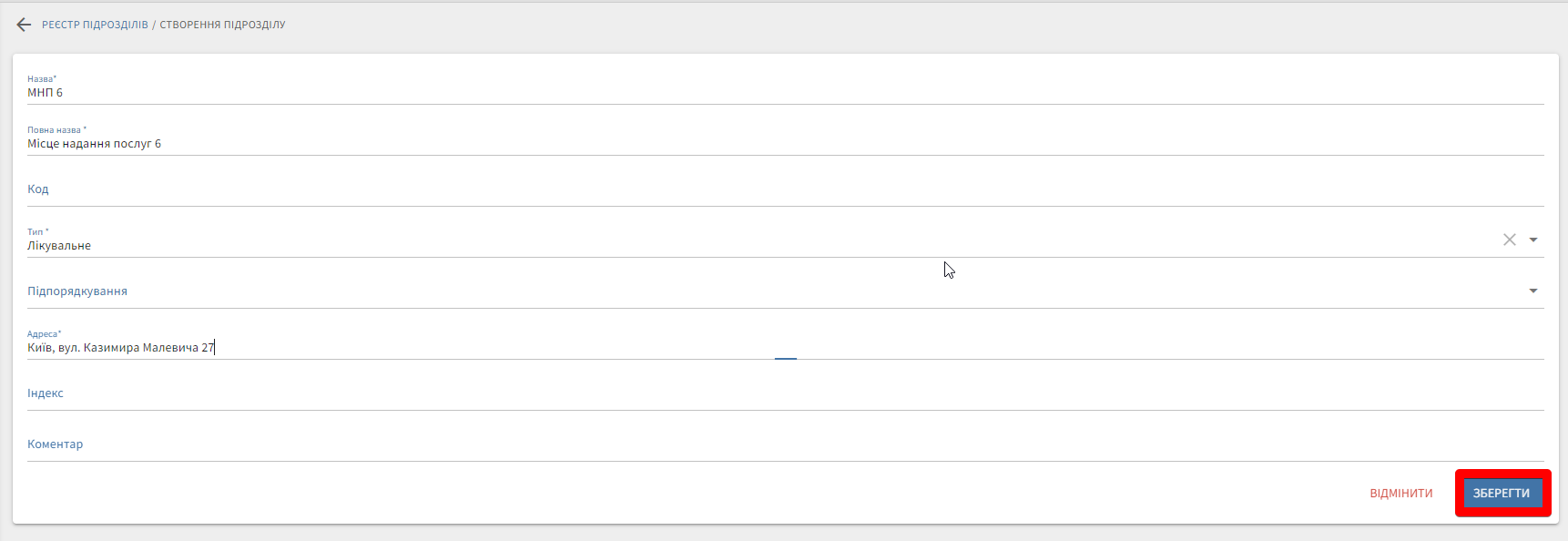
Відкриється сторінка Створення підрозділу. Заповніть обов'язкові поля, позначені зірочкою *, та натисніть кнопку Зберегти:
- Відкрийте вкладку E-Health та натисніть кнопку +Додати:
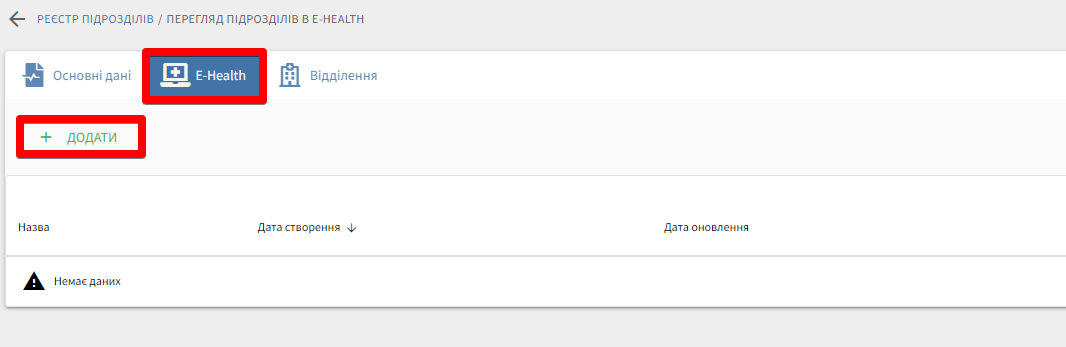
Відкриється сторінка з додатковими вкладками для заповнення.
- Заповніть обов'язкові поля в блоці Загальна інформація та натисніть кнопку Далі для переходу на наступний крок:
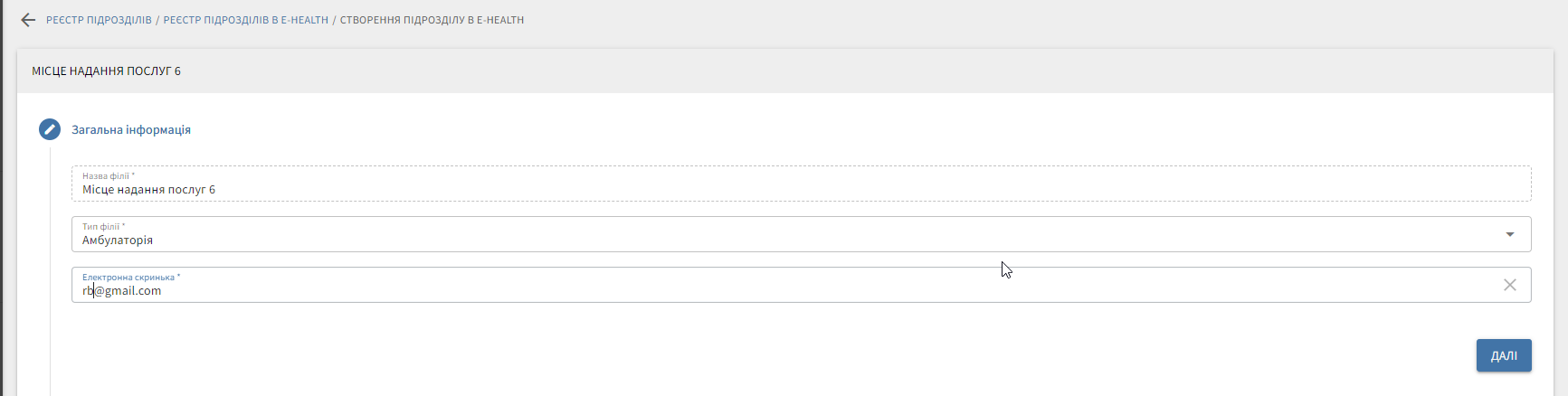
Електронна пошта, вказана у підрозділі, відображається на сайті НСЗУ для пацієнтів як контактний e-mail.
- У блоці Засоби зв'язку заповніть контактний номер МНП:
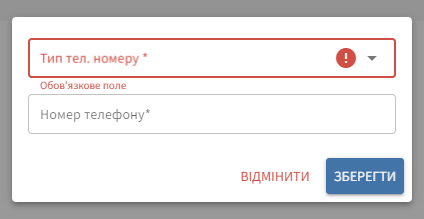
Контактний номер телефону відображається на сайті НСЗУ як контактний для пацієнтів
-
У блоці Адреса потрібно реєструвати ті будівлі з адресами, що вказані в даних про ліцензію.
-
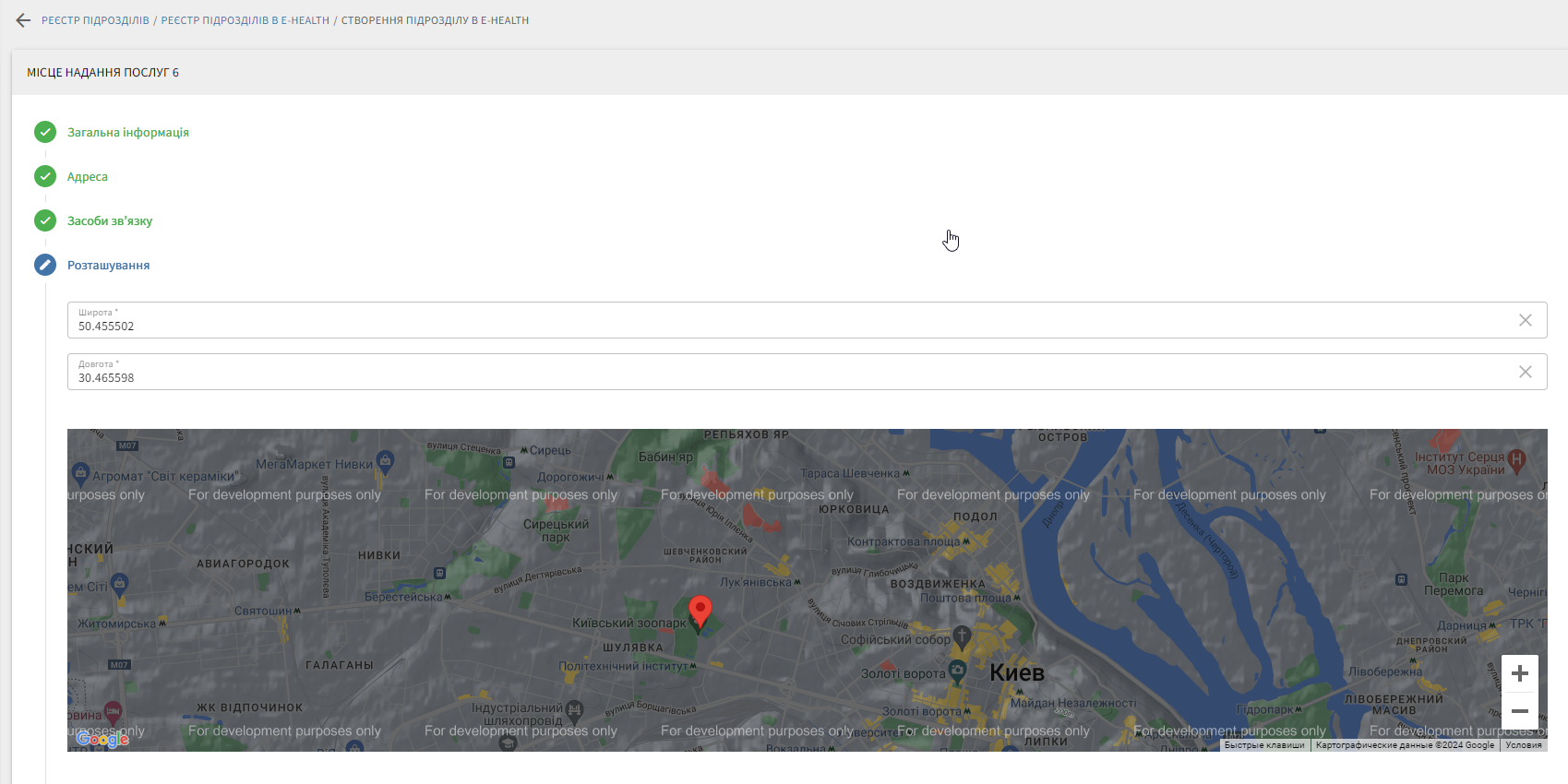
У блоці Розташування заповніть координати (довгота та широта) місця знаходження МНП:
Для пошуку координат можна використовувати сервіс Google Maps: https://www.google.com/maps.
- У блоці Графік роботи заповніть графік роботи МНП:
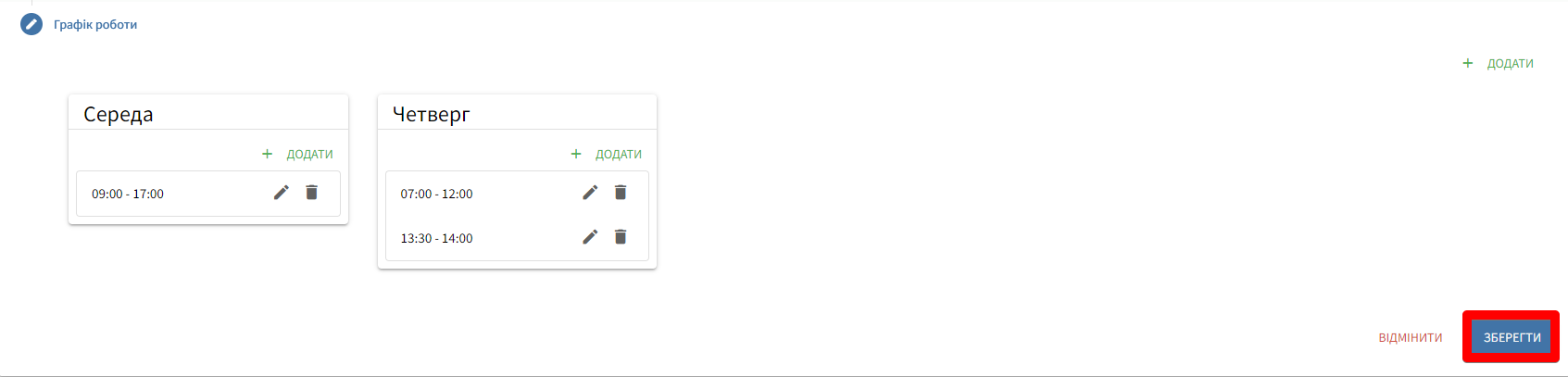
Для збереження даних по МНП / підрозділу натисніть кнопку Зберегти.
Система відображає сторінку підрозділу з можливістю перевірити дані та надіслати їх до ЕСОЗ. Для реєстрації підрозділу в E-Health натисніть кнопку Створити в E-Health.
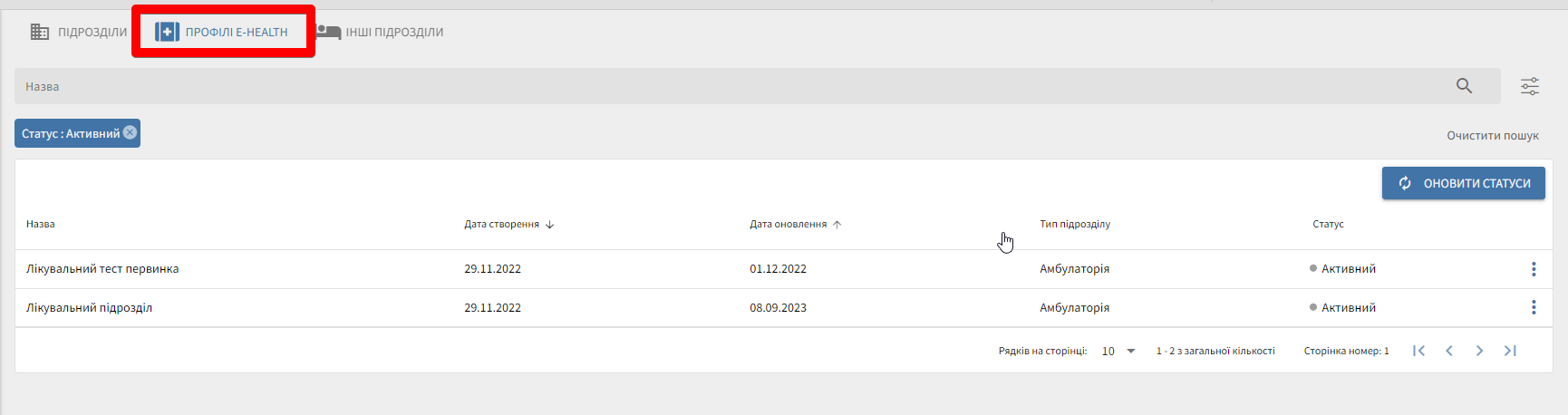
У разі успішної реєстрації інформація про статус підрозділу відображається в електронній картці підрозділу у вкладці E-Health:
Додавання видів медичних послуг до МНП
Після реєстрації підрозділу в ЕСОЗ додайте види медичних послуг до МНП.
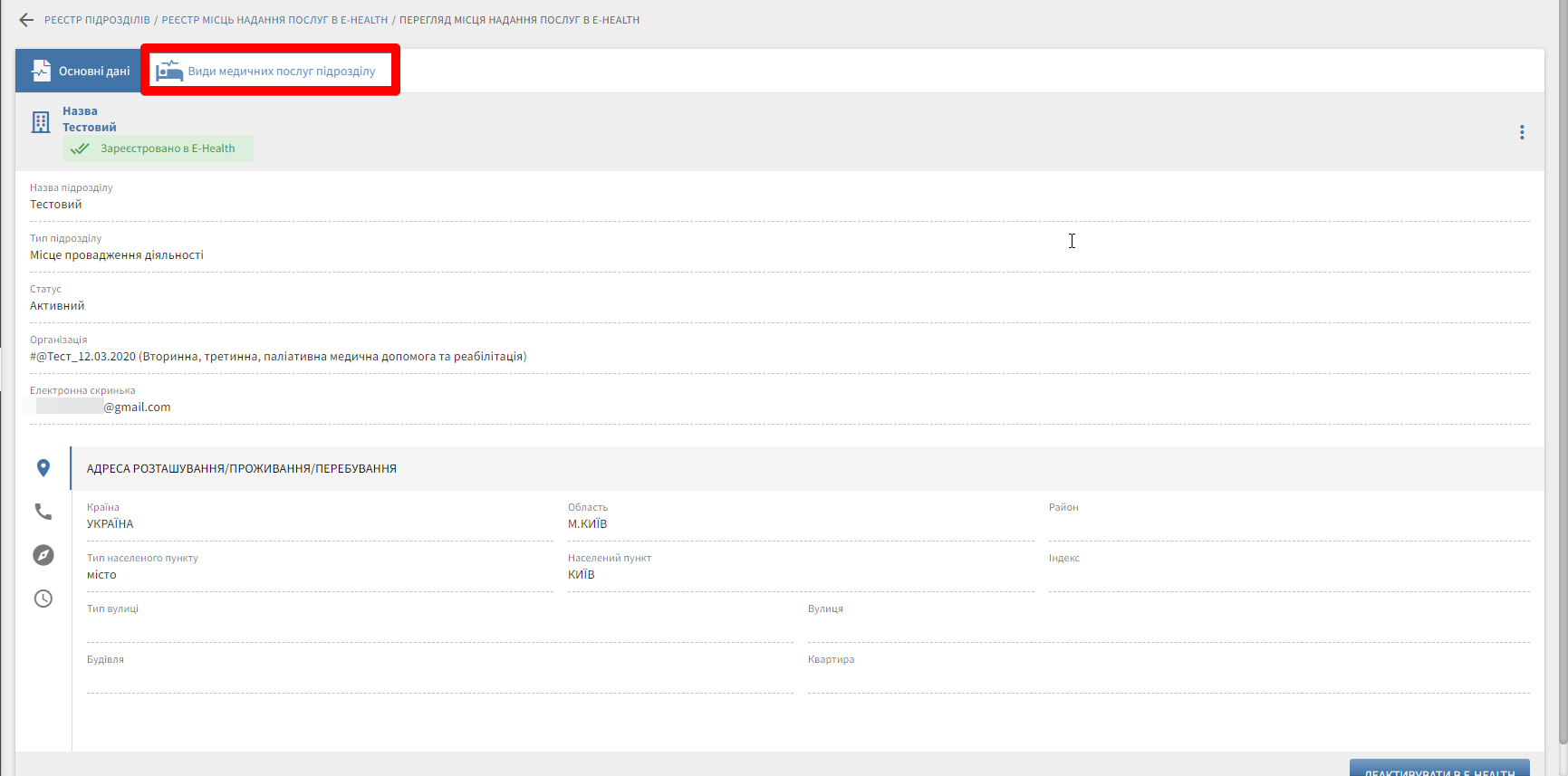
- Відкрийте картку підрозділу та перейдіть на вкладку Види медичних послуг:
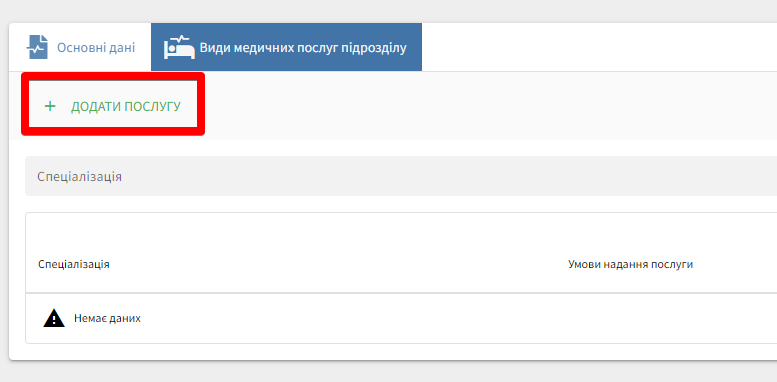
- Натисніть кнопку +Додати послугу:
Відкриється сторінка Створення медичної послуги.
Заповніть дані послуги та графік надання даного виду медичних послуг залежно від графіку роботи лікарів, що надають ці послуги. Натисніть Зберегти:
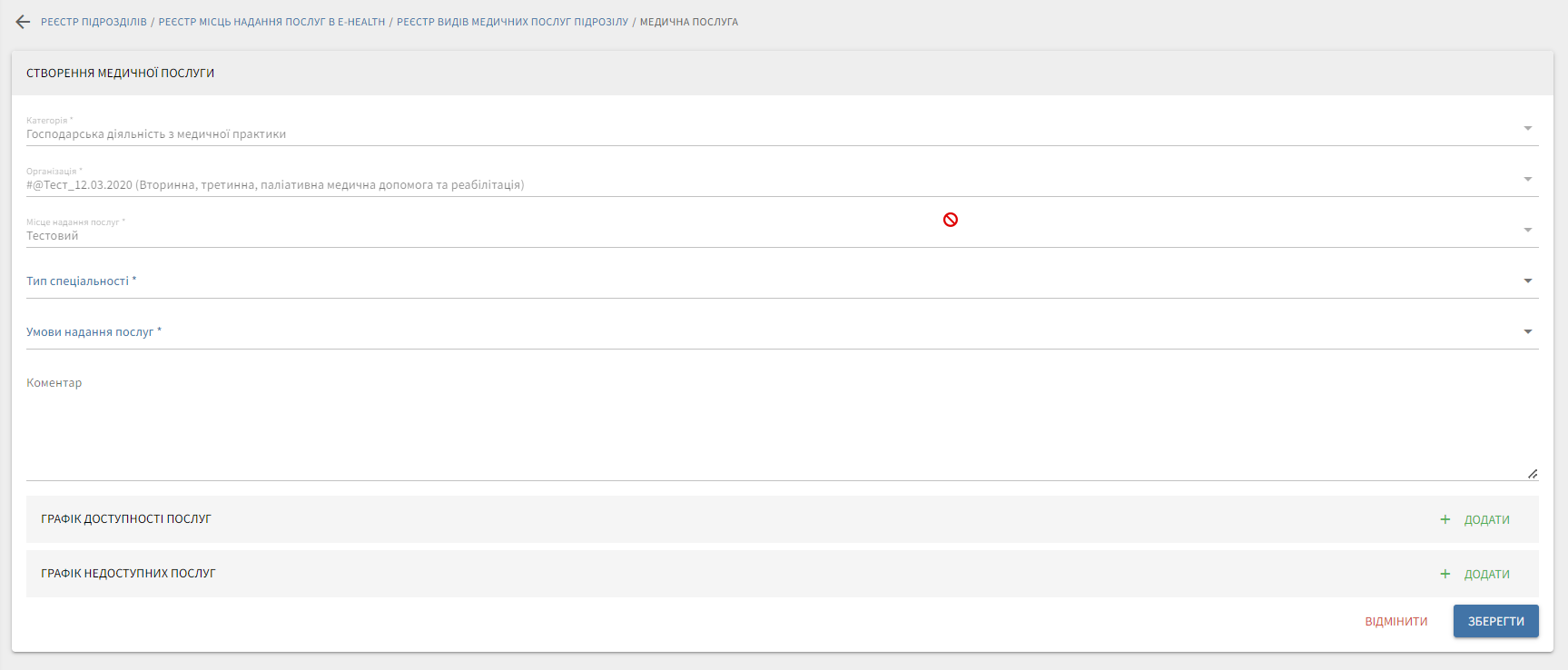
Використовуйте множинний вибір днів тижня для позначення однакового графіку роботи. За необхідності додайте графік недоступності послуг:
- Після заповнення натисніть кнопку Створити в E-Health:
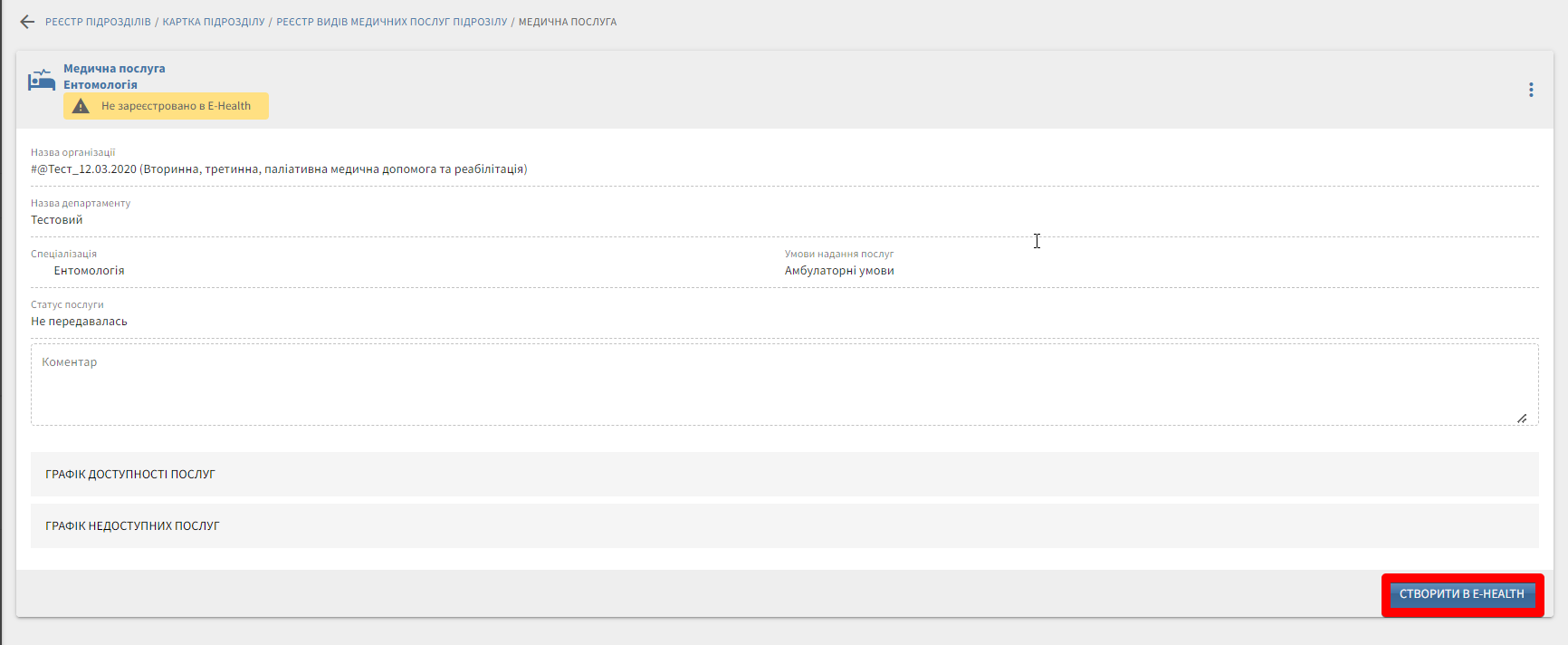
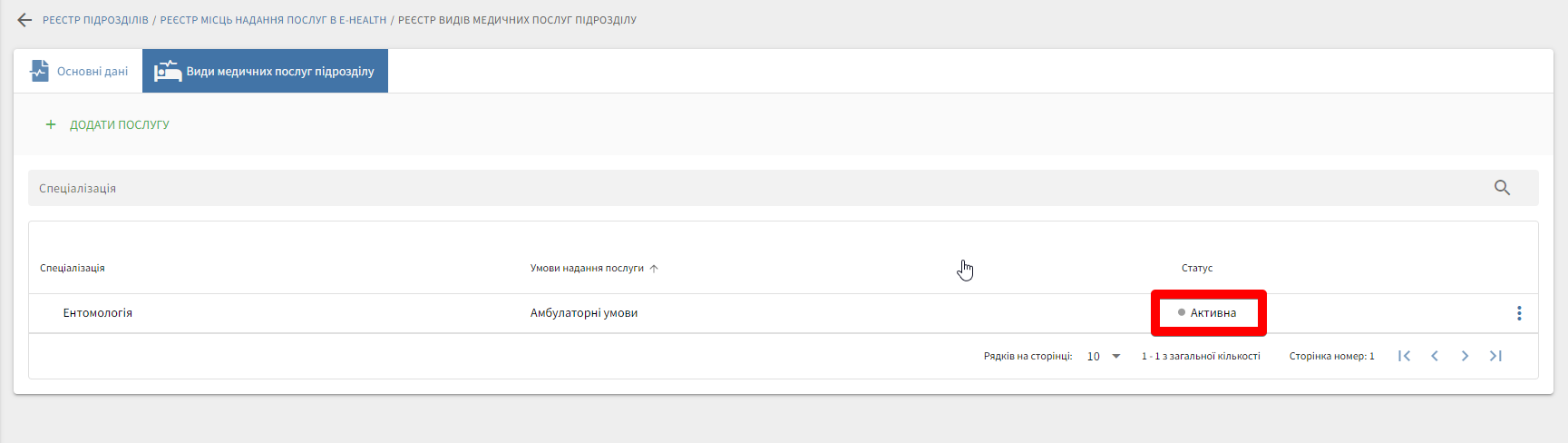
Система реєструє вид медичних послуг у відповідному МНП / підрозділі організації. Для медичної послуги статус зміниться на Активна:
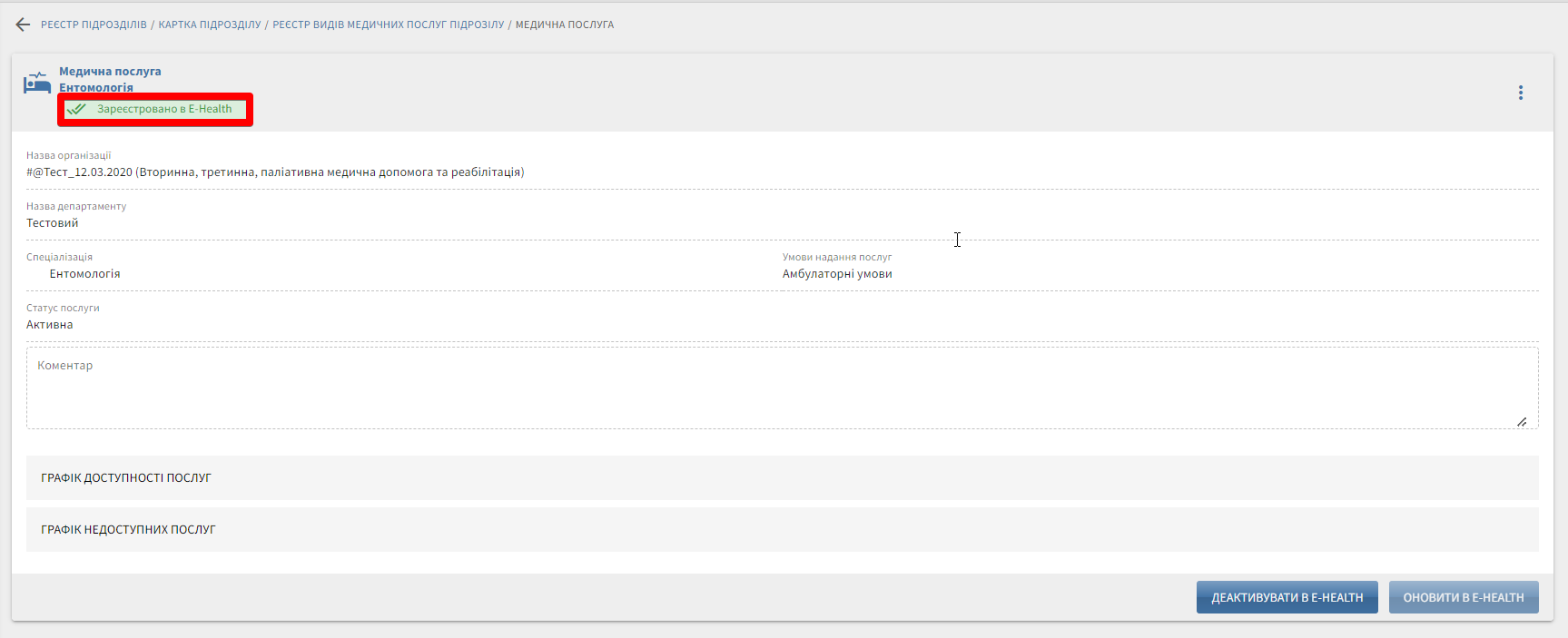
Після успішної реєстрації у верхній частині картки з'явиться повідомлення Зареєстровано в E-Health, що підтверджує успішну синхронізацію медичної послуги з електронною системою:
Додавання відділень в МНП
Відділення — структурні одиниці у підрозділі організації (наприклад, терапевтичне, хірургічне, гінекологічне).
Додавання відділень МНП доступне з облікового запису адміністратора організації.
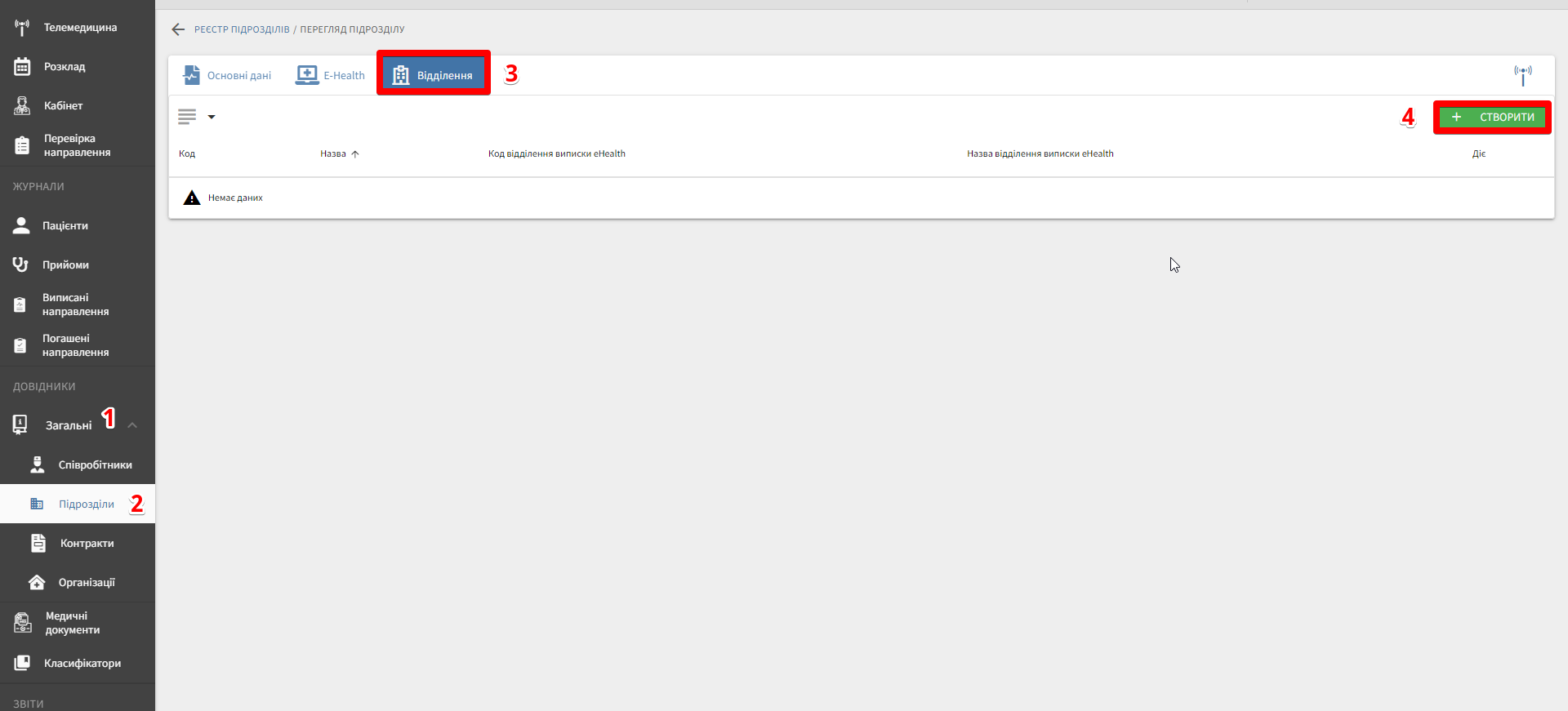
- У меню програми перейдіть до розділу Загальні → Підрозділи та відкрийте вкладку Відділення. Натисніть кнопку Створити:
- Відкриється вікно Створення відділення.
Заповніть обов'язкові поля, позначені зірочкою *:
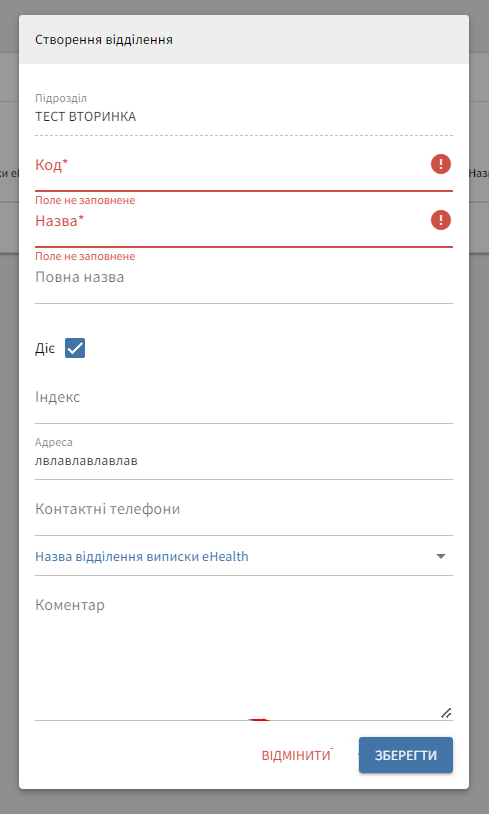
Поле Код — внутрішній код відділення в організації. Для активації відділення встановіть позначку в чек-боксі Діє.
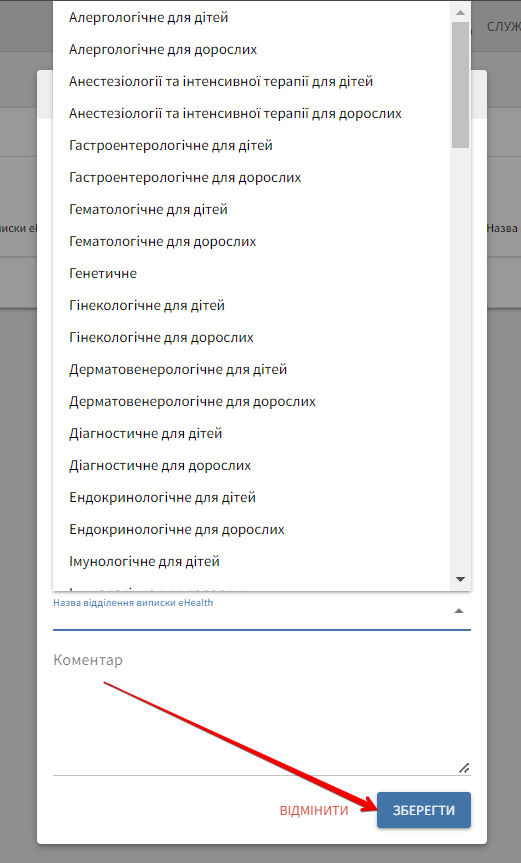
Оберіть назву відділення виписки eHealth із запропонованого списку та натисніть Зберегти:
- За необхідності інформацію про відділення можна відредагувати. Натисніть на три крапки та оберіть пункт Редагувати:

Редагування даних про МНП в ЕСОЗ
Щоб відредагувати інформацію про підрозділ в ЕСОЗ:
-
У меню програми відкрийте розділ Загальні → Підрозділи. Система відображає список підрозділів організації.
-
Відкрийте сторінку потрібного підрозділу та перейдіть на вкладку E-Health. Натисніть кнопку з трьома крапками для відкриття меню дій та оберіть пункт Редагувати:
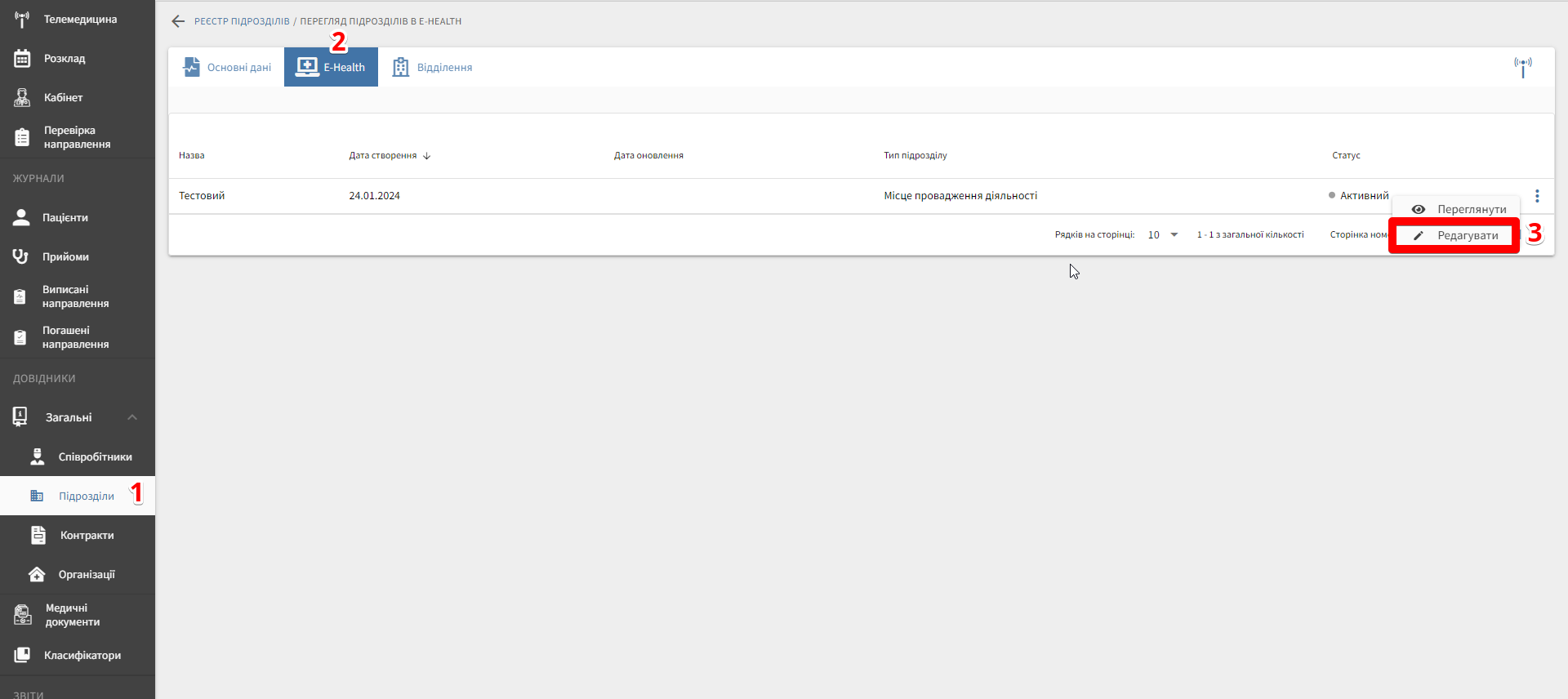
Система відображає сторінку для редагування інформації по підрозділу.
-
Внесіть зміни у відповідні поля форми редагування та збережіть дані.
-
Натисніть кнопку Оновити в EHealth:
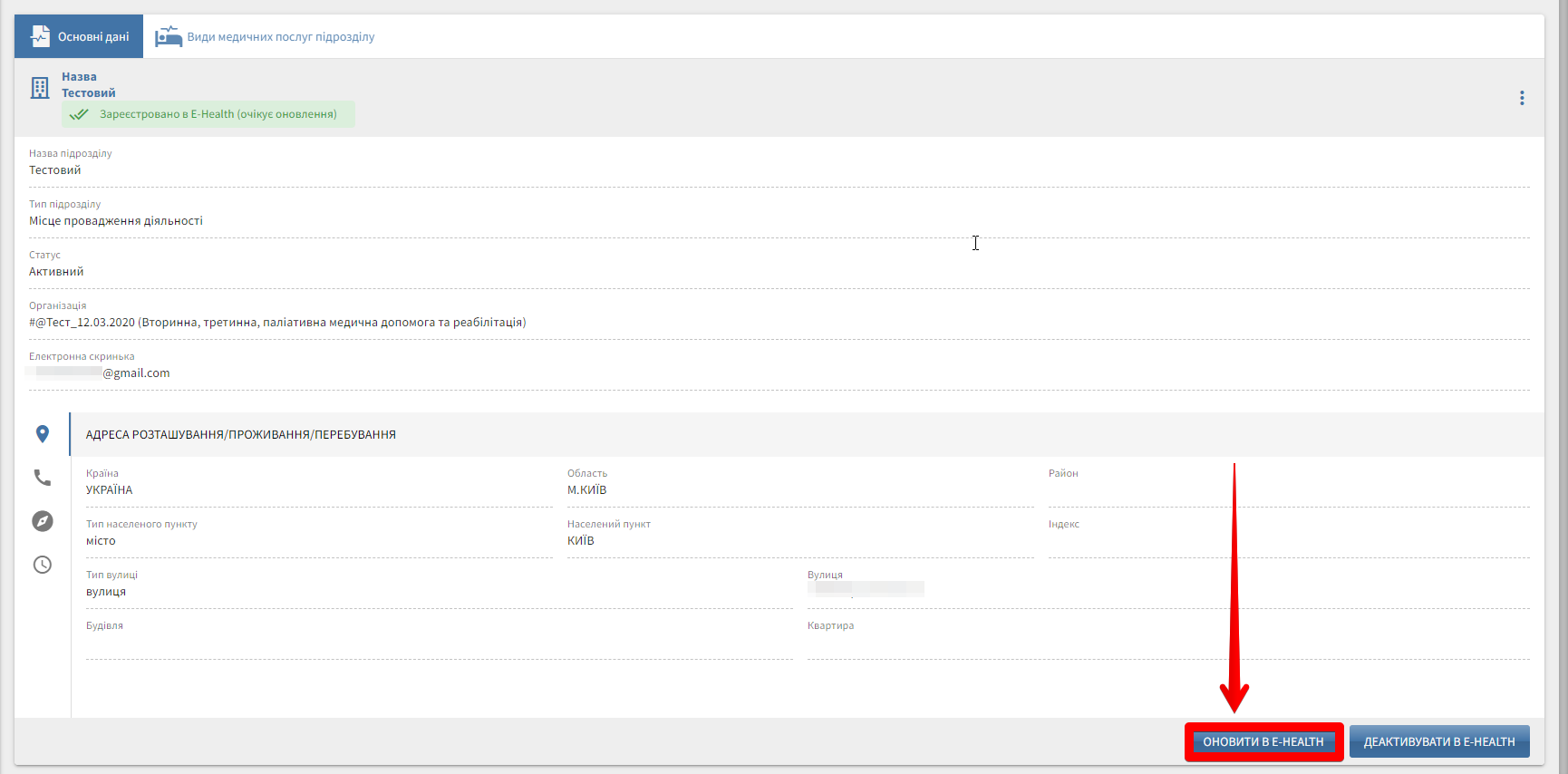
Після підтвердження дій через посилання в листі зміни по підрозділу будуть прийняті і збережені в ЕСОЗ.
Деактивація підрозділу
Перед деактивацією підрозділу спочатку деактивуйте всі види медичних послуг, що надаються в ньому.
-
Перейдіть до розділу Загальні → Підрозділи та виберіть потрібний підрозділ.
-
Відкрийте сторінку підрозділу та перейдіть на вкладку E-Health
-
Перейдіть на вкладку Види медичних послуг підрозділу.
-
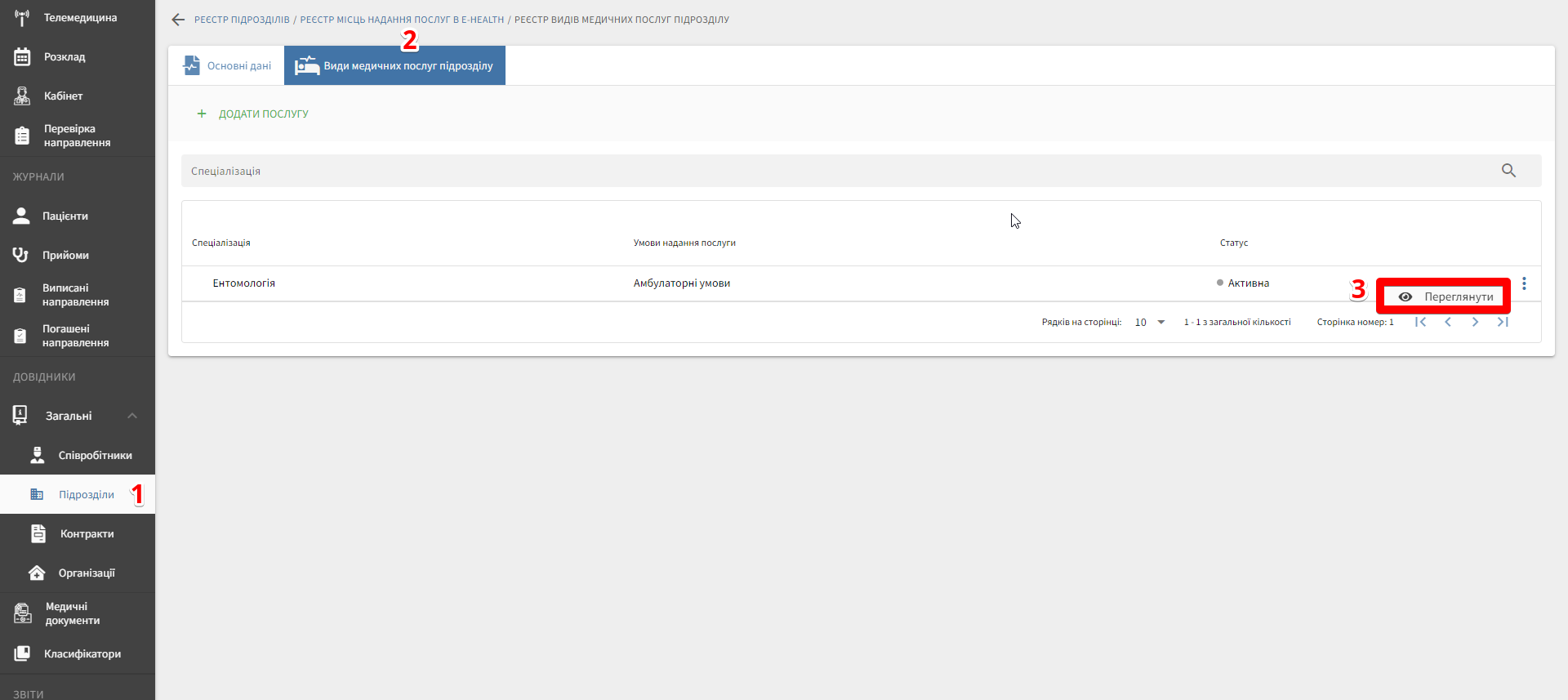
У списку медичних послуг навпроти потрібної послуги натисніть кнопку з трьома крапками для відкриття меню дій та оберіть пункт Переглянути:
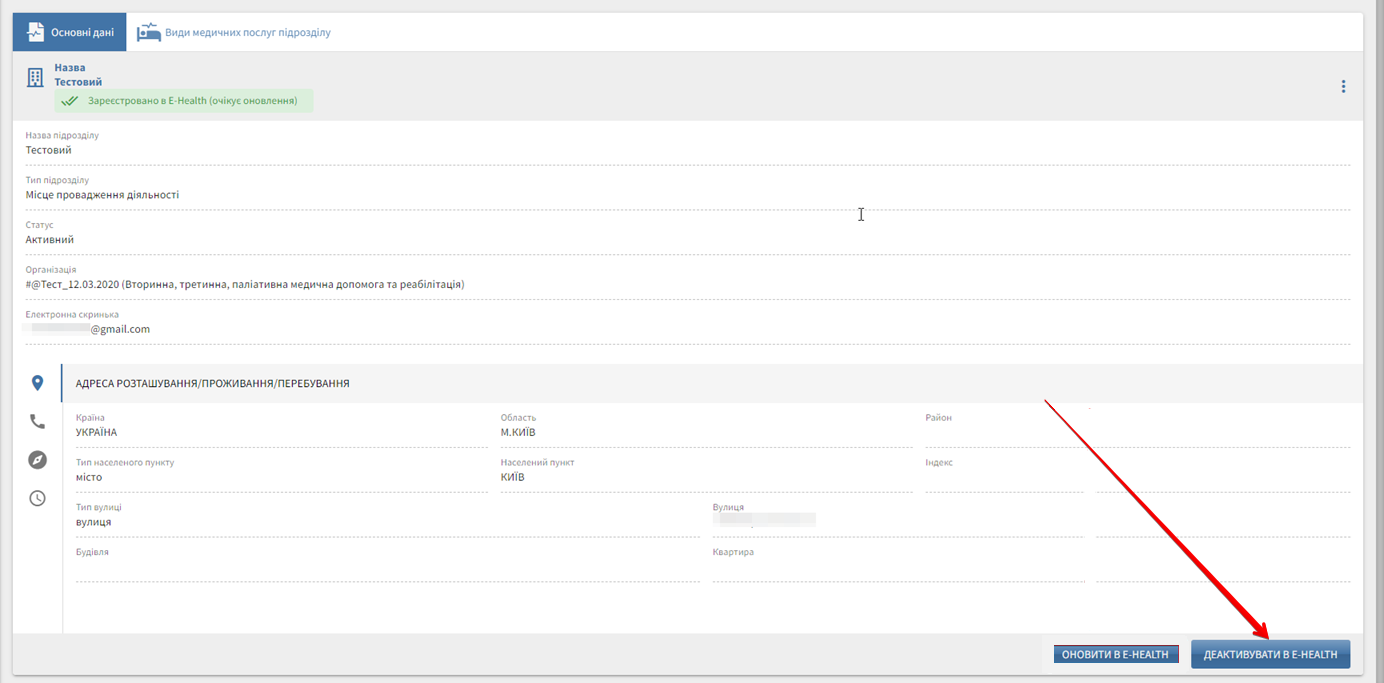
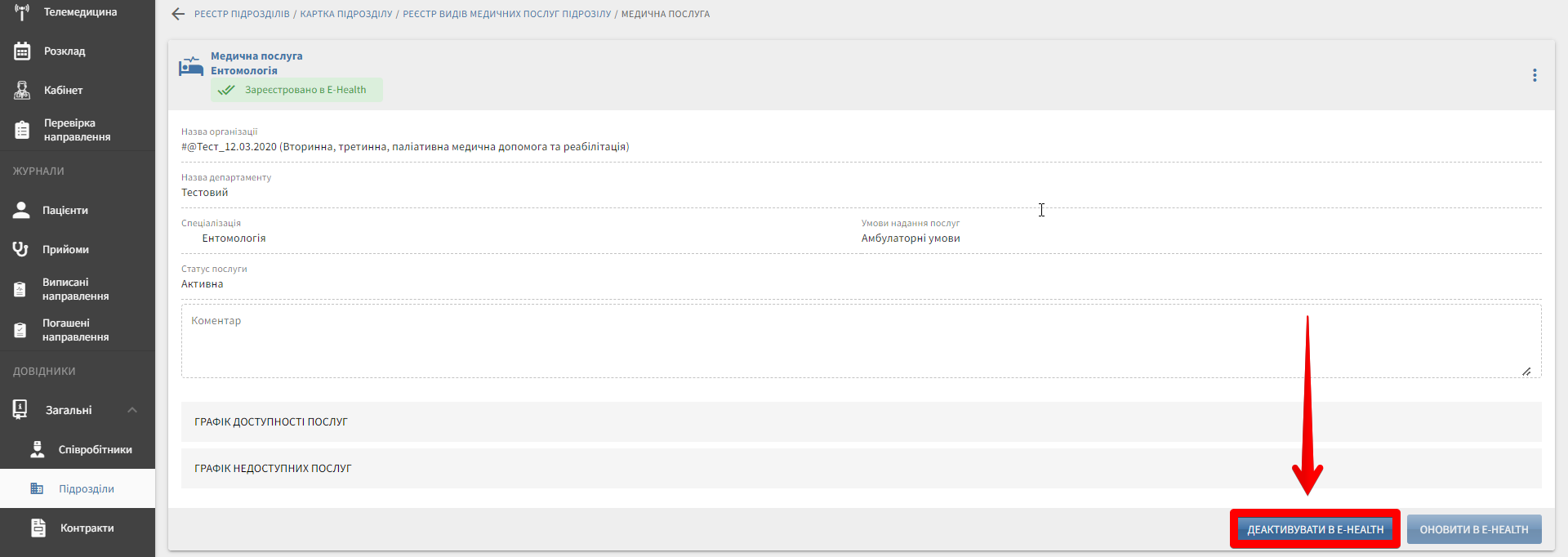
- Відкриється сторінка потрібного виду медичних послуг. На сторінці Медична послуга натисніть кнопку Деактивувати в E-HEALTH:
-
Повторіть деактивацію для всіх видів медичних послуг підрозділу.
-
Після деактивації всіх видів медичних послуг перейдіть на сторінку перегляду підрозділу та натисніть кнопку Деактивувати в E-HEALTH: