Вхід та авторизація в МІС МЕД-ЛІНК
Автентифікація в системі відбувається за логіном та паролем - видає технічна підтримка
Вхід в систему
Введіть Ел. Пошта або логін та Пароль для підтвердження своєї ідентичності та отримання доступу до системи. Натисніть кнопку Увійти:
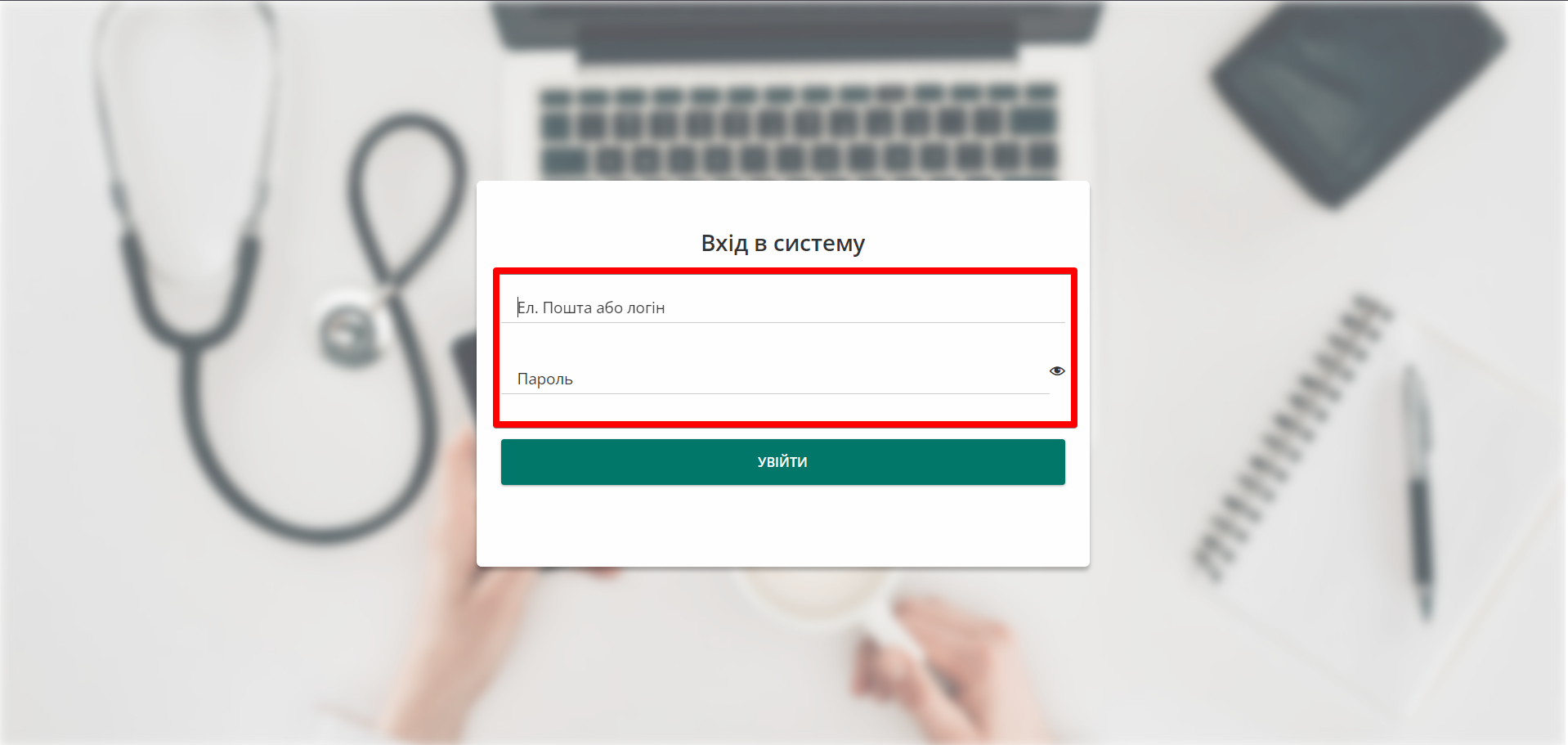
Логін і пароль для входу надає служба технічної підтримки. Вводьте їх лише англійськими літерами.
Після успішного введення логіна та пароля у вас є 5 хвилин, щоб завершити вхід — тобто пройти другий крок (підтвердження двофакторної автентифікації). Якщо за цей час ви не введете код із додатка-автентифікатора або не підтвердите вхід через КЕП, система не зможе продовжити авторизацію.
У такому разі з'явиться повідомлення про те, що час для підтвердження входу минув. Потрібно почати спочатку: поверніться на сторінку входу та заново введіть логін і пароль.
Двофакторна автентифікація (2FA)
Відеоінструкція: МІС Медлінк. Двофакторна автентифікація
Двофакторна автентифікація (2FA) — додатковий рівень захисту облікового запису.
Після успішного введення логіна та пароля відкривається сторінка керування двофакторною автентифікацією (2FA). На цьому кроці потрібно завершити вхід протягом 5 хвилин (див. блок Обмеження в часі вище).
Доступні два варіанти підвищення безпеки облікового запису:
- Налаштування входу через додаток-автентифікатор (ТОТР) — підтвердження одноразовим 6-значним кодом.
- Вхід через КЕП — підтвердження кваліфікованим електронним підписом.
Якщо ви обираєте метод через додаток-автентифікатор, змінити його самостійно назад на КЕП ви вже не зможете. Для повернення до входу за КЕП вам доведеться обов'язково звертатися до технічної підтримки МІС для скидання налаштувань.
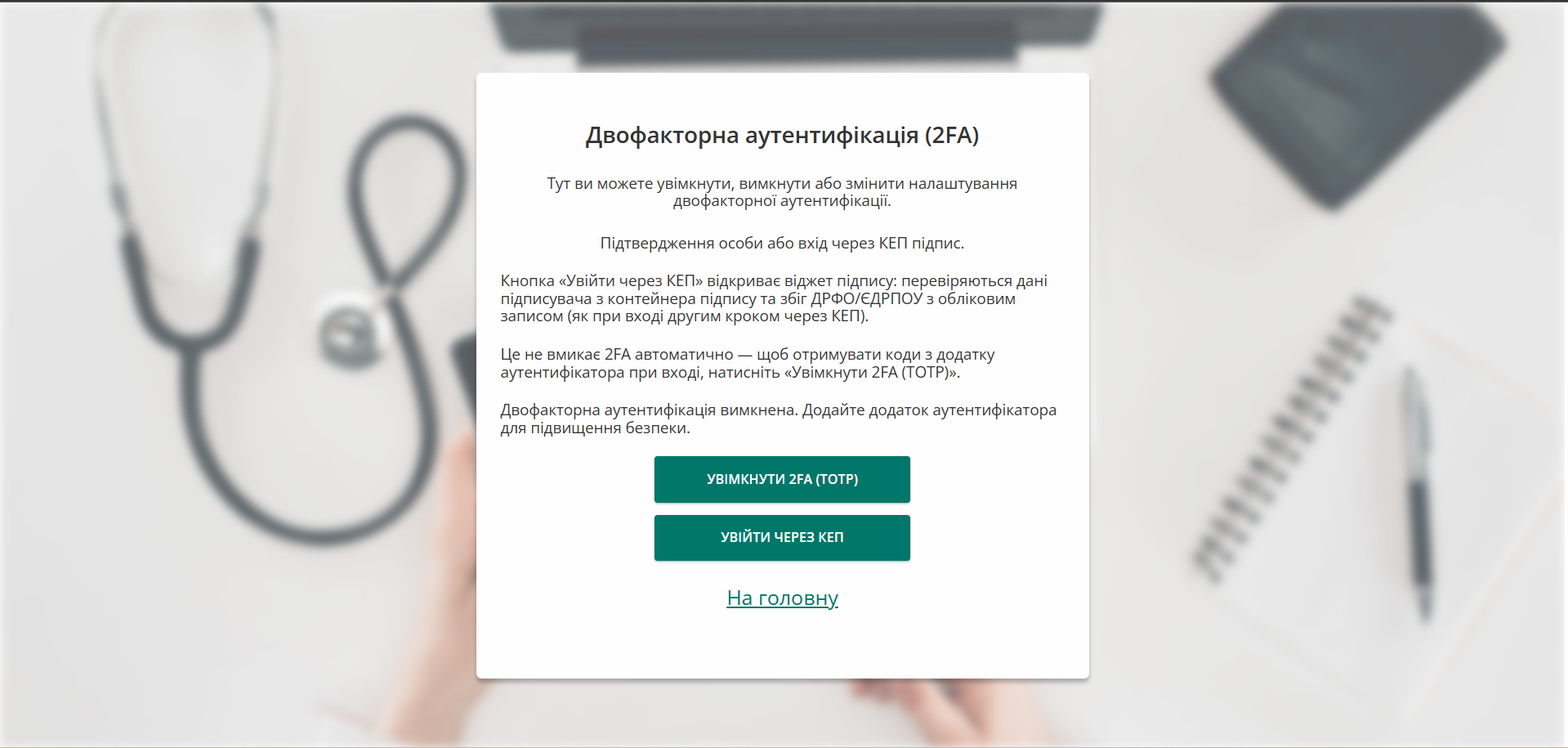
Налаштування входу через додаток-автентифікатор
Оберіть на сторінці керування 2FA варіант Увімкнути 2FA (ТОТР). Подальші дії залежать від того, чи вже налаштовано додаток на вашому смартфоні.
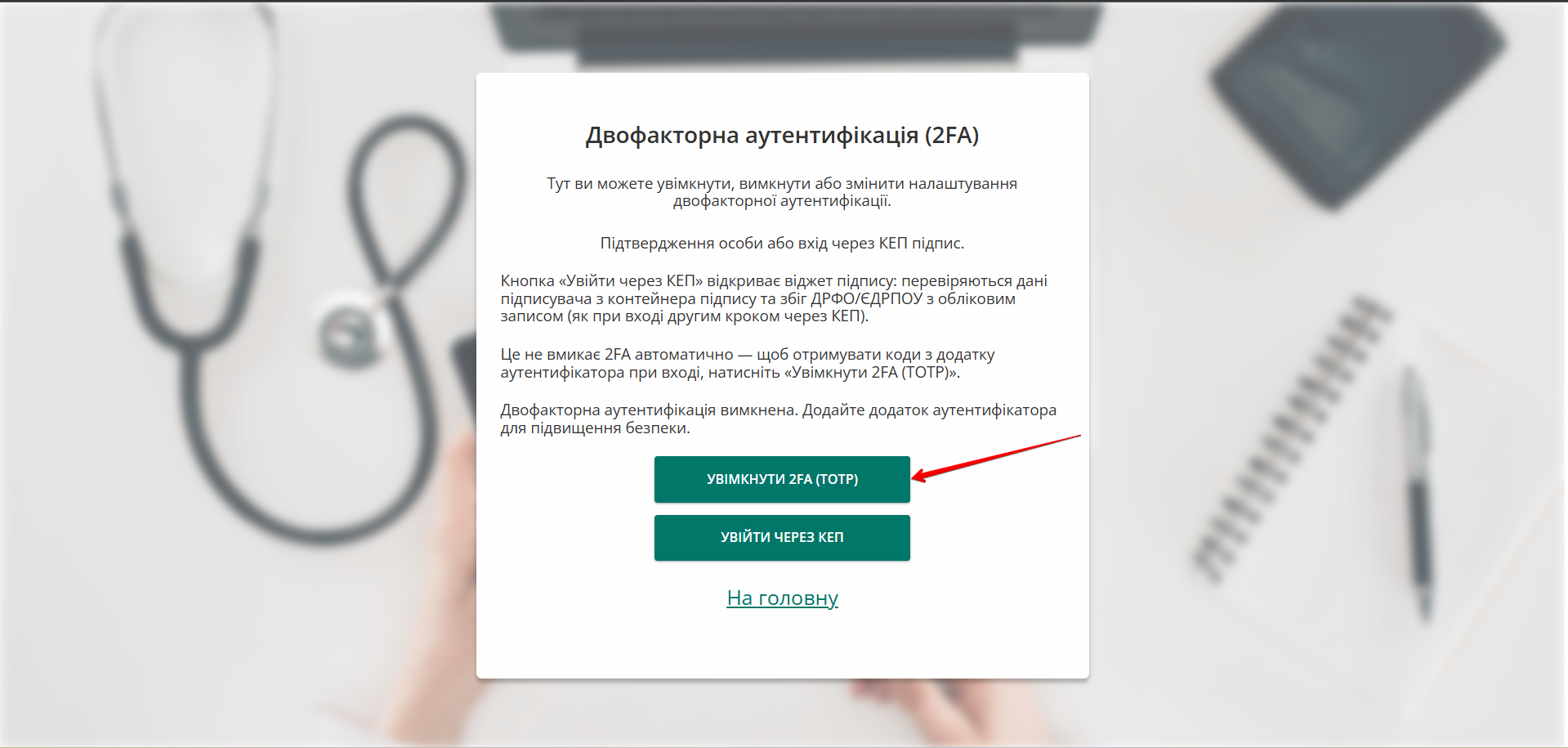
Перший вхід (додаток-автентифікатор ще не налаштовано)
Якщо ви вперше підключаєте двофакторну автентифікацію або раніше отримали QR-код, але не завершили налаштування, після введення логіна та пароля на екрані з'явиться новий QR-код для прив'язки смартфона. Відскануйте його та завершіть підтвердження:
- Відкрийте на смартфоні Google Authenticator, Microsoft Authenticator або Authy — або інший подібний додаток.
Для найкращої сумісності та безпеки рекомендуємо Microsoft Authenticator
- Відскануйте QR-код на екрані.
- Введіть поточний 6-значний код із додатка у поле Код з додатку (6 цифр)(без пробілів).
- Натисніть кнопку Перевірити та увімкнути для завершення входу.
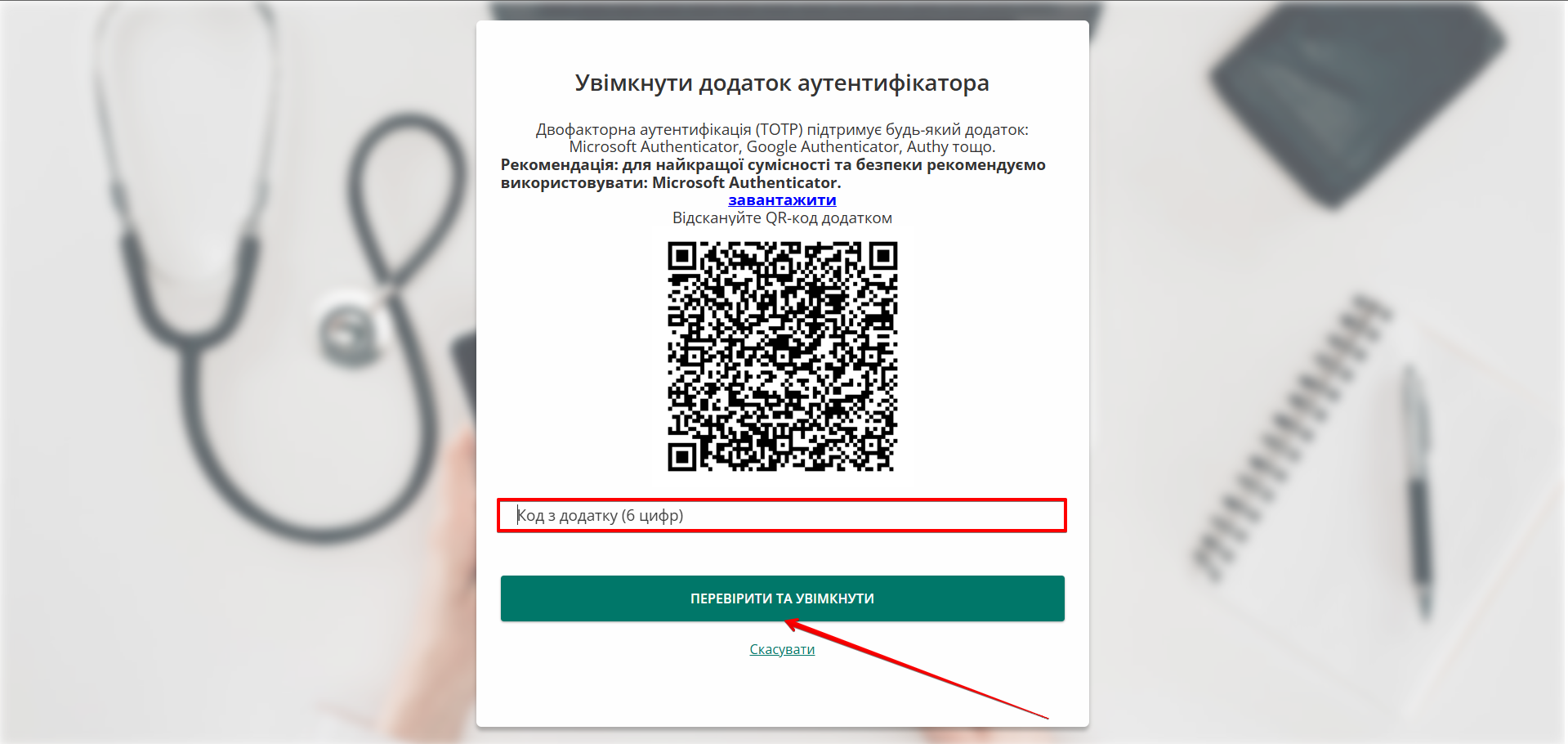
На одному додатку-автентифікаторі можна додати декілька облікових записів.
Після успішного підтвердження додаток-автентифікатор залишається прив'язаним до вашого облікового запису — надалі QR-код більше не потрібен.
Регулярний вхід (додаток-автентифікатор уже налаштовано)
Якщо додаток-автентифікатор уже прив'язаний до вашого облікового запису, після введення логіна та пароля QR-код не з'являється — система одразу запросить код підтвердження.
- Відкрийте додаток-автентифікатор на смартфоні.
- Введіть код з додатку автентифікатора (без пробілів) у відповідне поле.
- Натисніть кнопку Увійти для завершення входу.
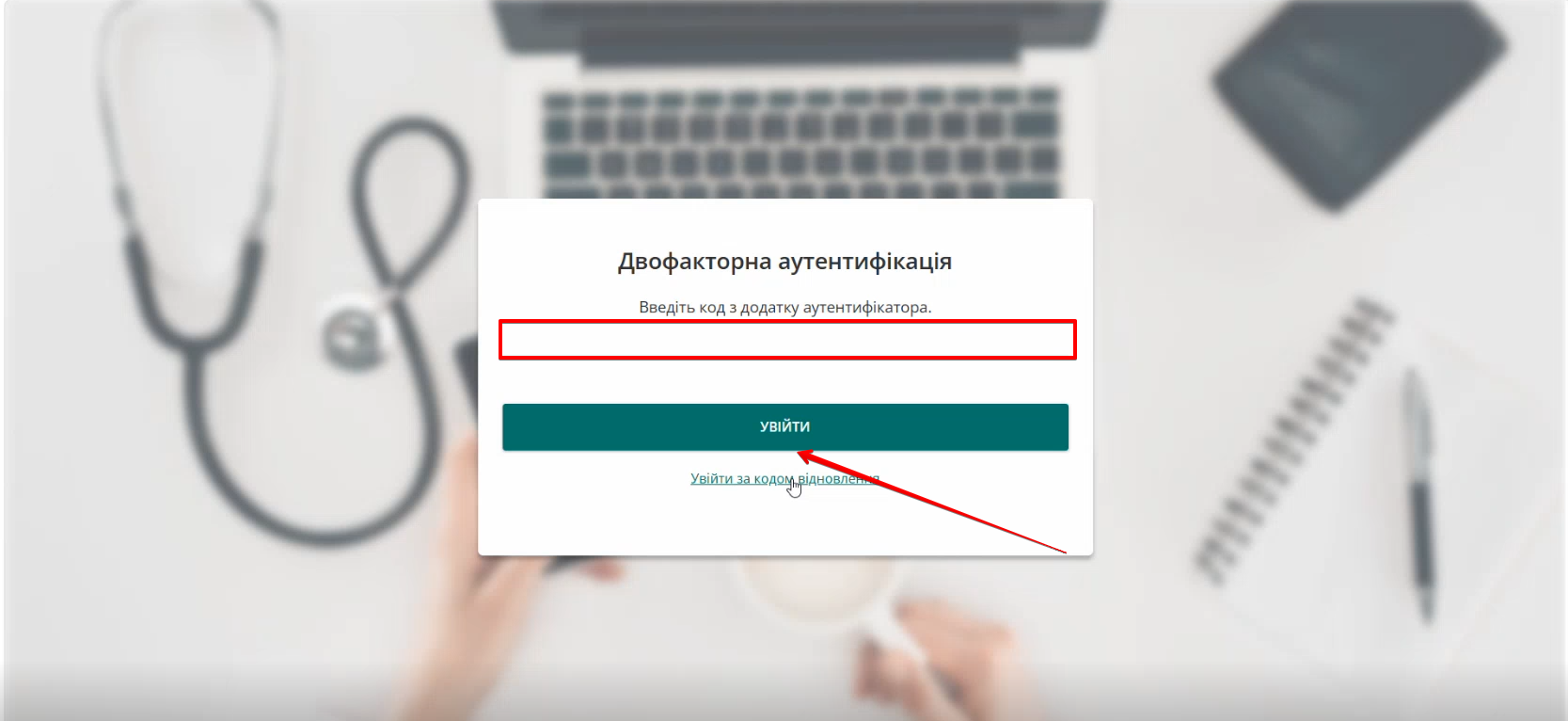
Код автентифікатора є тимчасовим і автоматично оновлюється через певний проміжок часу. Якщо термін дії коду закінчився, введіть новий код із застосунку.
Якщо код введено неправильно, повторно відкрийте додаток-автентифікатор на смартфоні та введіть поточний код, що відображається в додатку
Відновлення доступу
Якщо ви не маєте доступу до застосунку-автентифікатора, натисніть Увійти за кодом відновлення та використайте код відновлення:
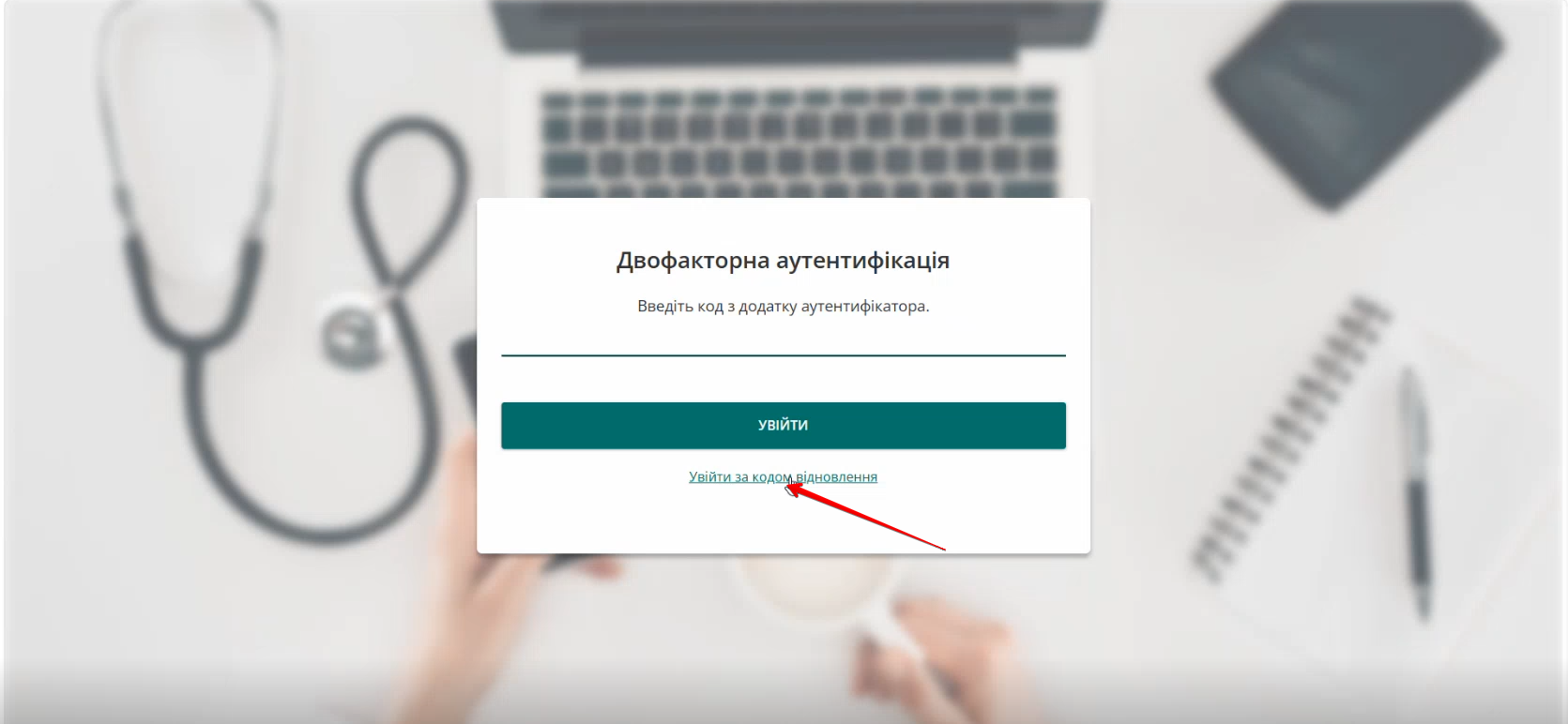
Якщо ви втратили смартфон із додатком-автентифікатором і не можете увійти в систему, зверніться до служби технічної підтримки — фахівці виконають скидання двофакторної автентифікації, після чого ви зможете налаштувати додаток заново.
Вхід через КЕП
- Якщо ви бажаєте авторизуватися за допомогою електронного підпису, натисніть кнопку Увійти через КЕП.
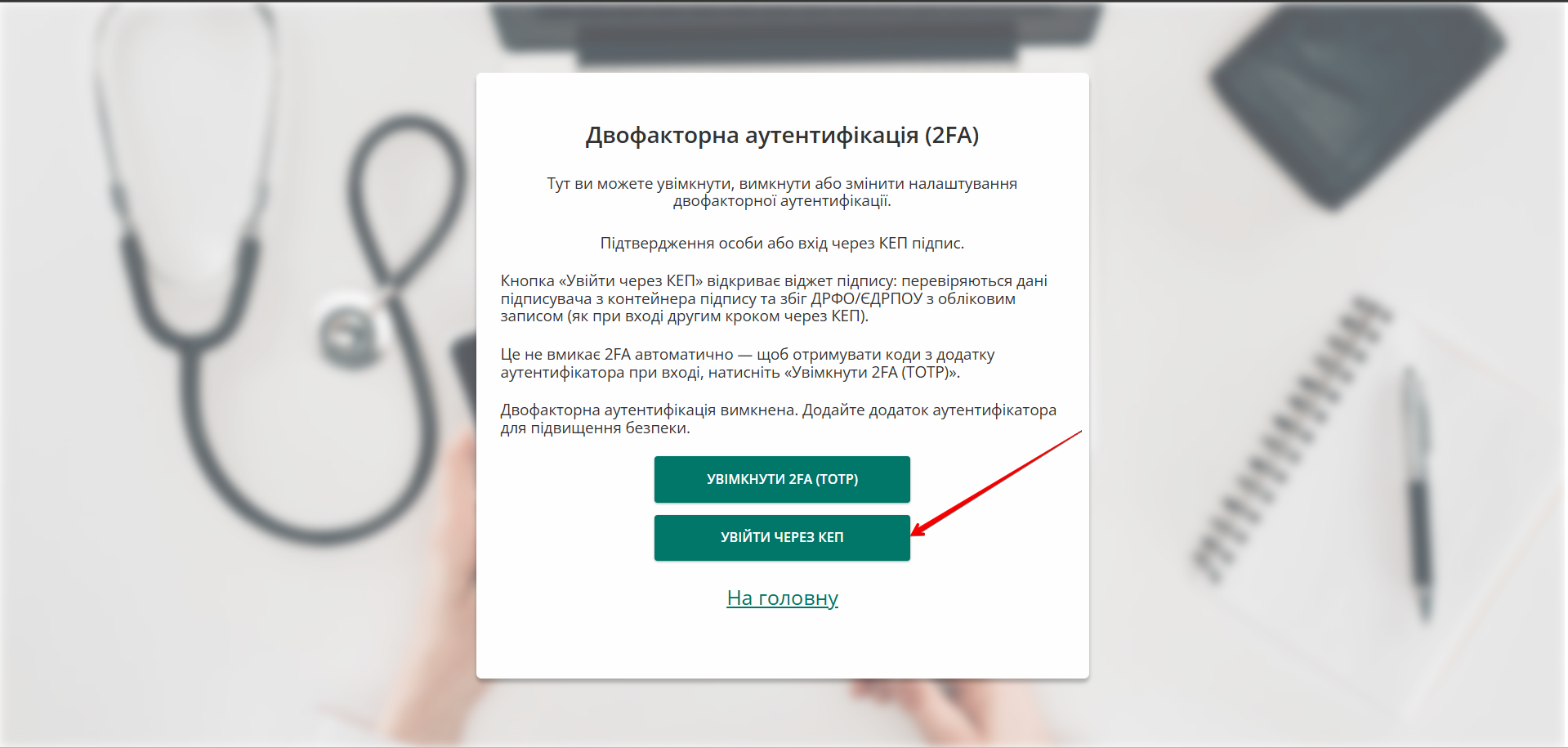
- У вікні, що відкриється, завантажте файл вашого ключа, введіть пароль до нього та натисніть Зчитати. Система автоматично звірить ваші дані ДРФО/ЄДРПОУ з обліковим записом.
Робоче вікно лікаря
Після успішного входу до системи МЕД-ЛІНК відобразиться сторінка, на якій буде вказано назву вашої організації та ваше прізвище:
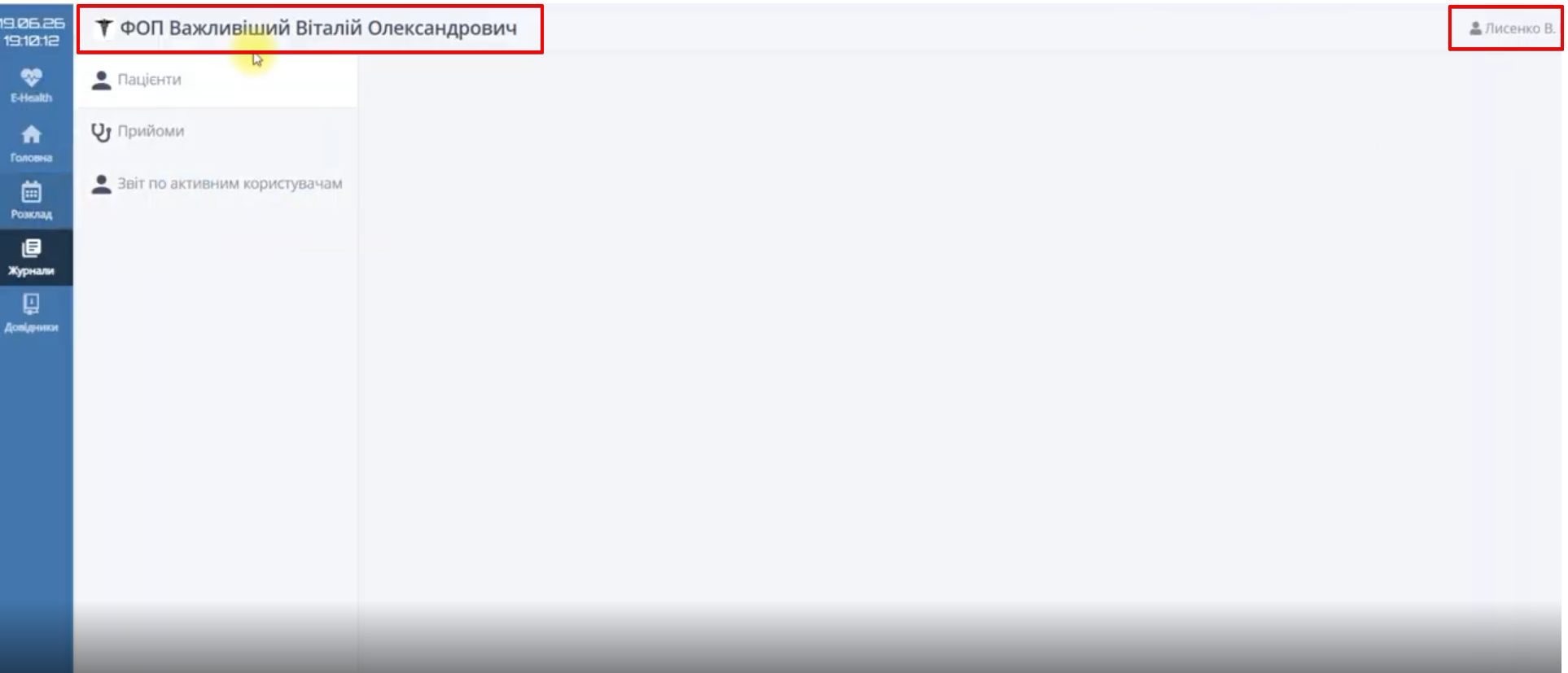
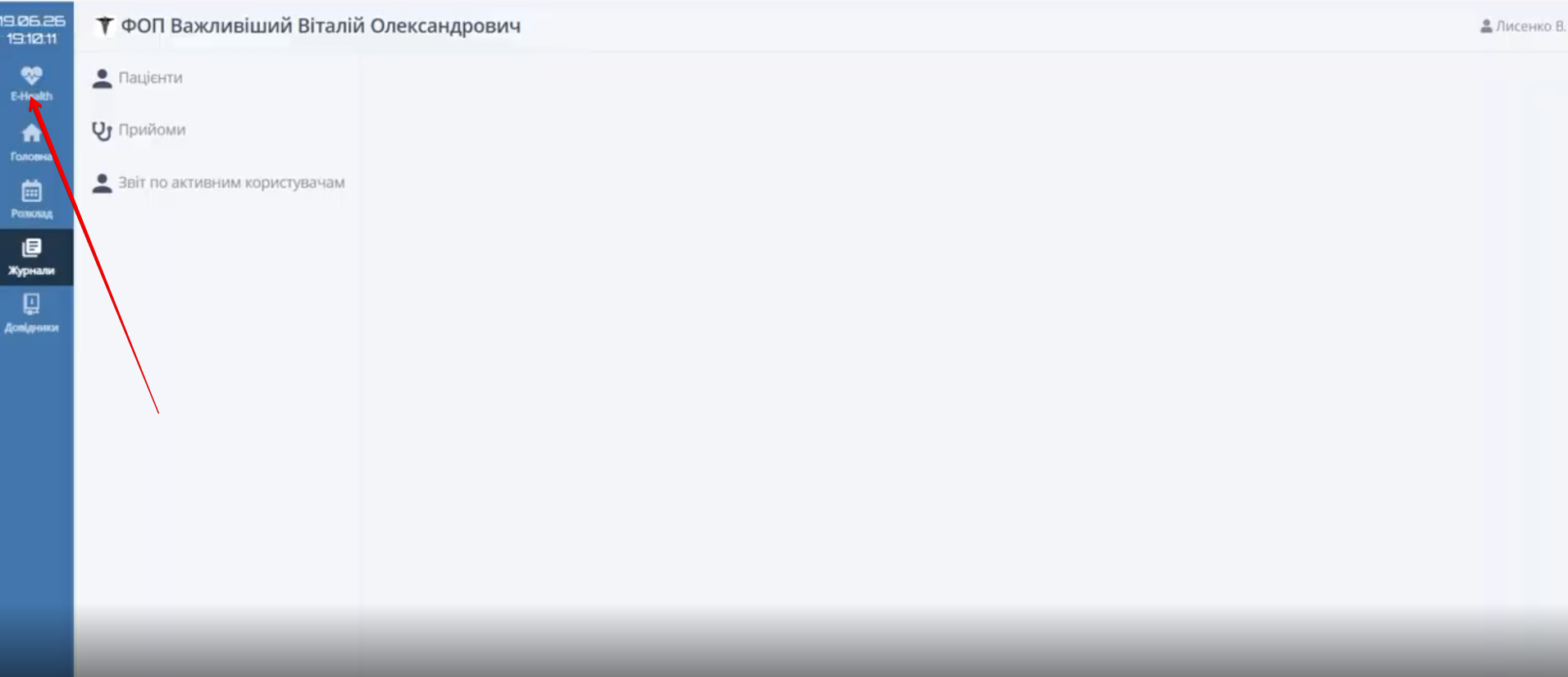
У боковому меню натисніть E-Health:
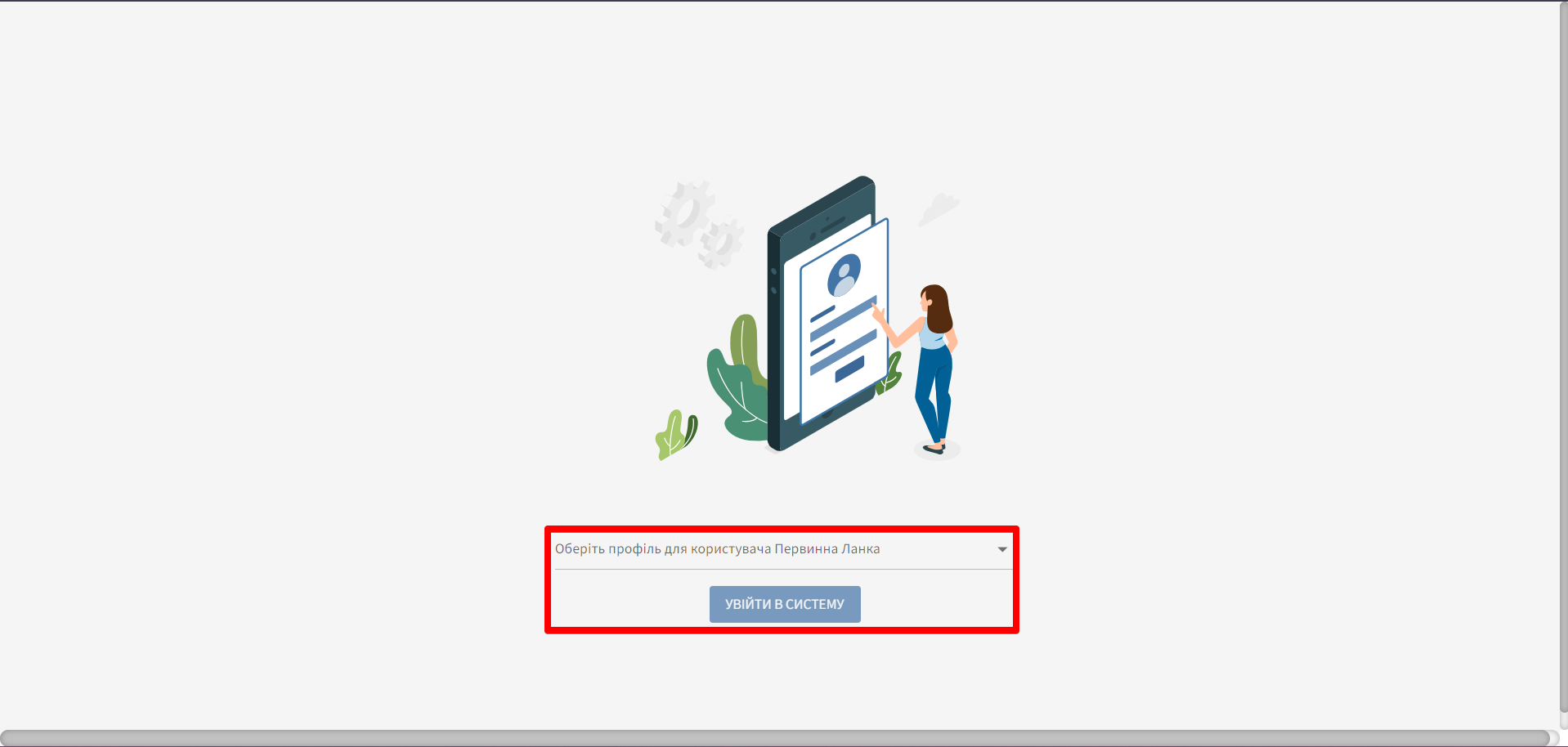
Зі списку доступних ролей оберіть свою посаду та натисніть кнопку Увійти в систему:
Після успішного входу відкриється сторінка Головна — робоче вікно лікаря.
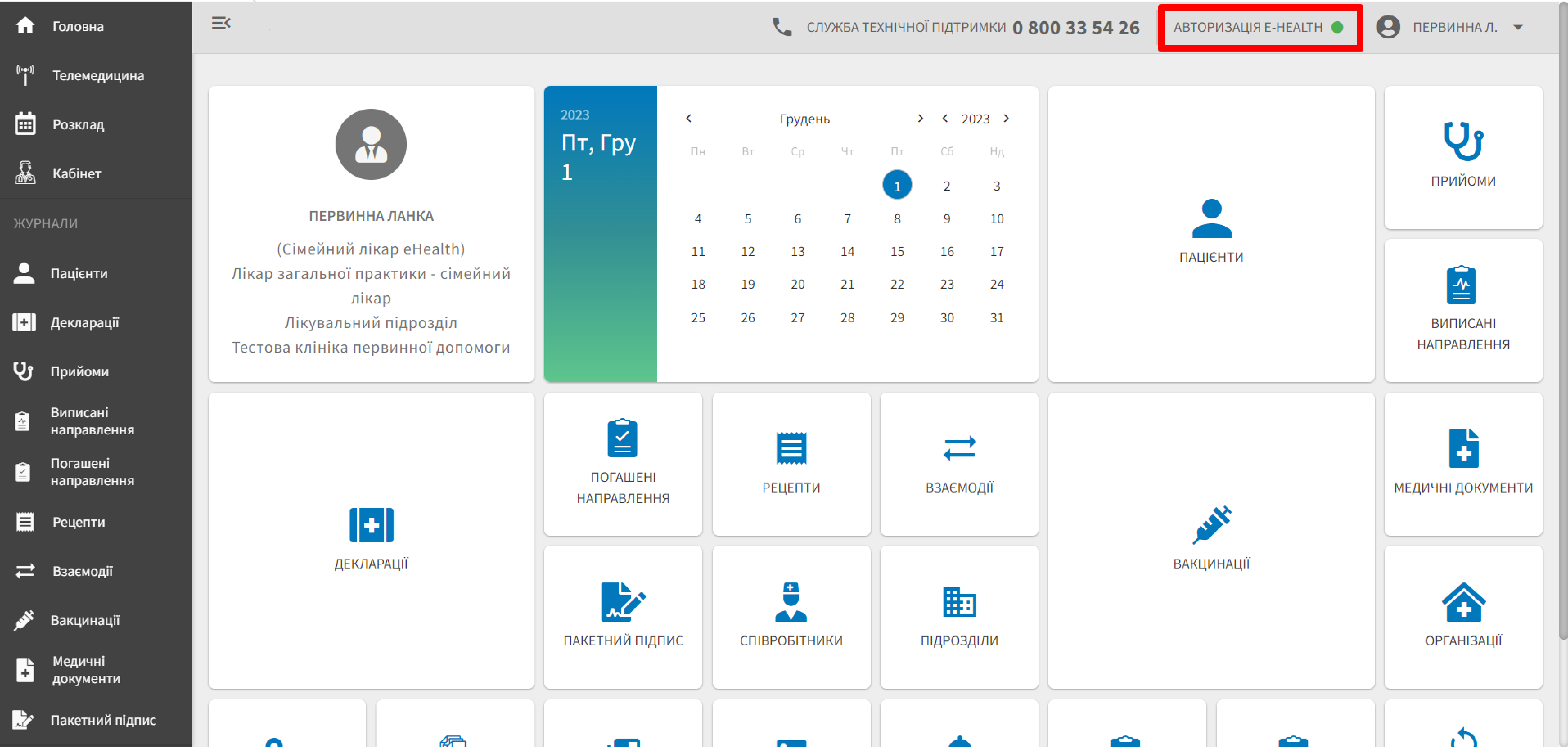
Для роботи з реєстрами ЕСОЗ необхідно пройти авторизацію. Для цього натисніть кнопку Авторизація E-Health (див. Авторизація E-Health )
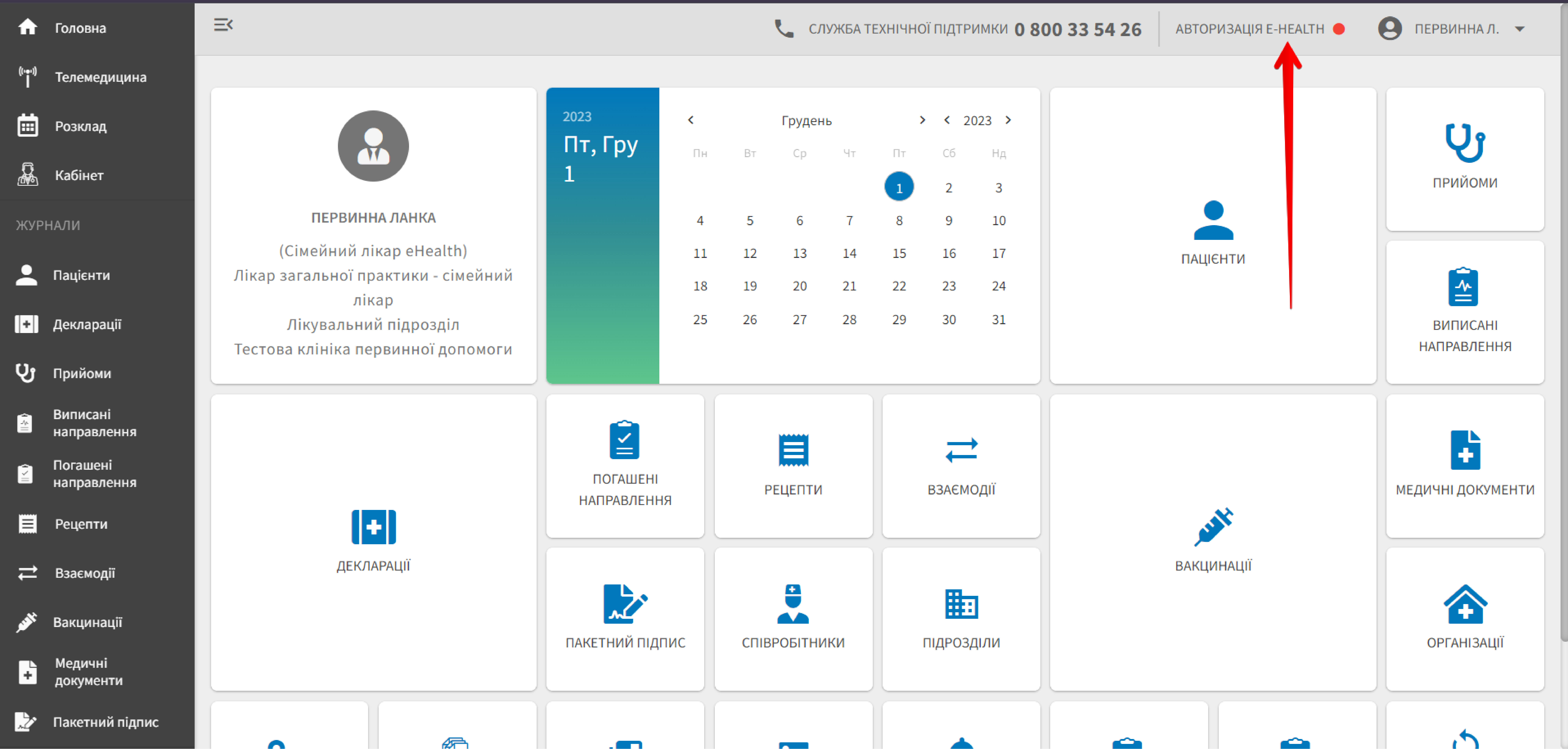
Авторизація E-Health
Система відкриє додаткову вкладку в браузері та відобразить сторінку авторизації в E-health. Авторизація відбувається одним із методів:
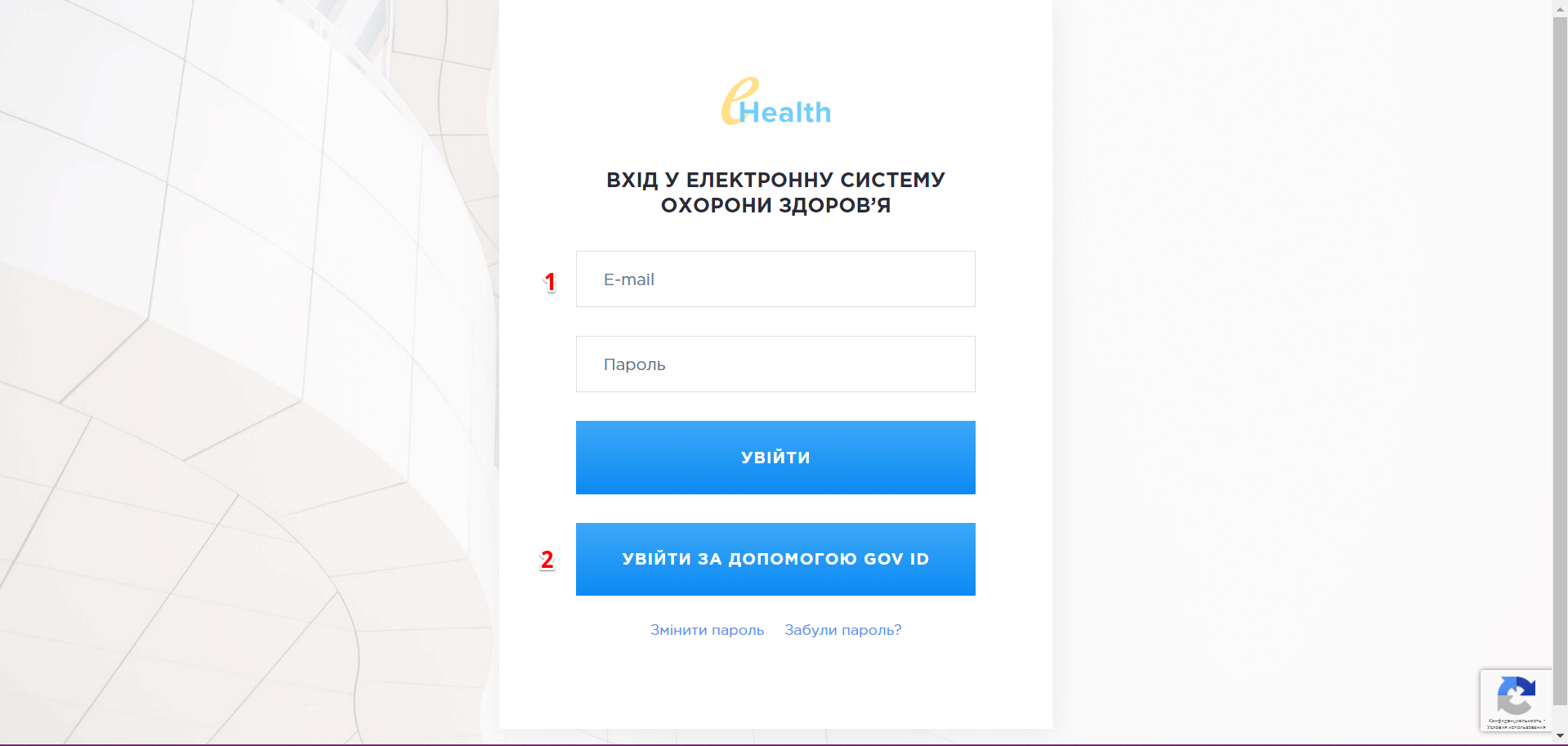
| № | Метод |
|---|---|
| 1 | Авторизація за допомогою Е-mail та паролю |
| 2 | Авторизація за допомогою сервісу онлайн-ідентифікації Gov ID |
Авторизація за допомогою Е-mail та паролю
Після успішної реєстрації в ЕСОЗ ви отримаєте лист з посиланням для підтвердження реєстрації облікового запису. Перейдіть за посиланням та створіть пароль. Запам'ятайте введені дані.
Для авторизації за допомогою Е-mail та паролю виконайте наступні дії поетапно:
| № | Дія |
|---|---|
| 1 | Заповніть Е-mail та пароль для входу в систему |
| 2 | Натисніть кнопку "Увійти" |
| 3 | Натисніть кнопку "Прийняти та продовжити" на сторінці з інформацією про користувача та його правами в системі |
Cистема відображає статус авторизації як успішний зеленим кольором:
Авторизація за допомогою сервісу онлайн-ідентифікації Gov ID
Найпопулярніші способи авторизації за допомогою Gov ID:
| № | Спосіб |
|---|---|
| 1 | За допомогою Дія.Підпис |
| 2 | За допомогою файлового носія Електронного підпису |
Для авторизації на ID.GOV.UA через Дія.Підпис потрібно
| № | Дія |
|---|---|
| 1 | Відкрийте застосунок Дія на телефоні. У правому верхньому куті натисіть Сканер QR-коду |
| 2 | Наведіть камеру телефона на QR на сайті та натисніть на телефоні Підтвердити |
| 3 | Пройдіть фотопідтвердження особи та введіть пароль до свого електронного підпису |
Для авторизації за допомогою збереженого на ноутбуці файлового ключа потрібно
| № | Дія |
|---|---|
| 1 | Виберіть Електронний підпис |
| 2 | Натисніть на опцію Файловий носій |
| 3 | Завантажте ключ та введіть пароль |