Медичне обладнання
Завантаження списку медичного обладнання з Excel
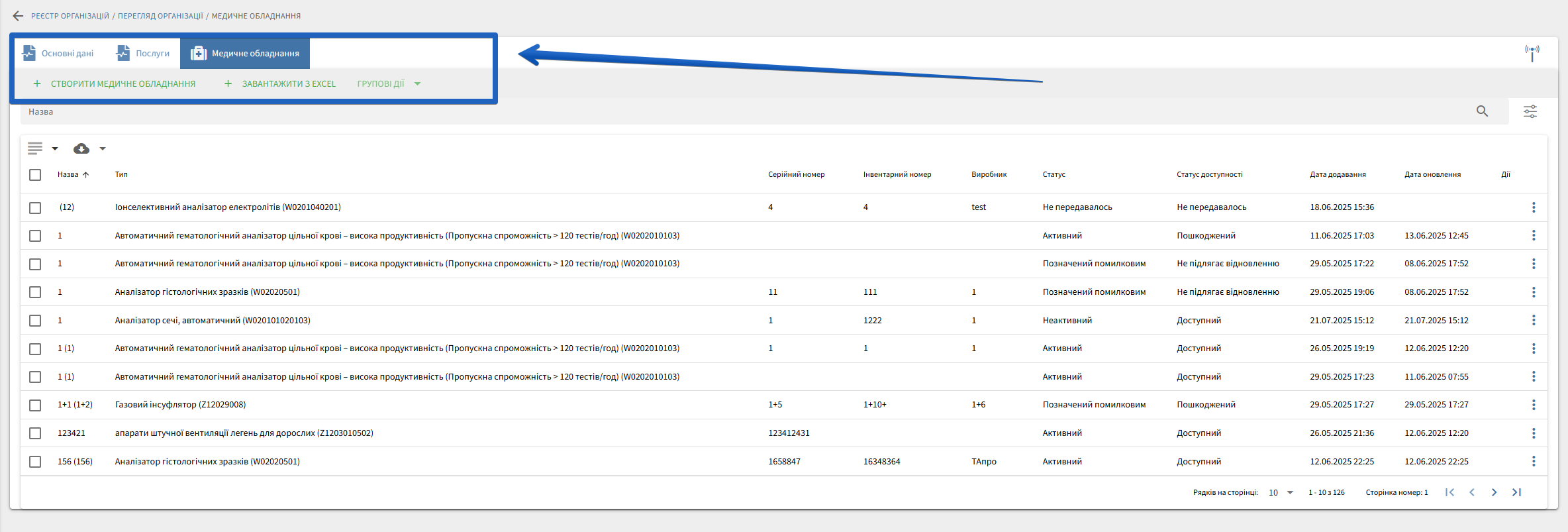
У розділі “Медичне обладнання” реалізовано можливість масового додавання записів через шаблон Excel.
-
Додано кнопку “Завантажити з Excel” поряд із кнопкою “Створити”.
-
При натисканні відкривається модальне вікно з двома секціями:
-
Шаблон для завантаження (для попереднього заповнення)
-
Завантаження файлу
-
-
Валідація при завантаженні:
-
Перевірка формату
-
Перевірка наявності дублікатів у файлі та системі
-
Автоматичне ігнорування дублів у самому файлі
-
Підрозділ автоматично не заповнюється, якщо він відсутній у файлі
-
-
У разі помилки – детальне повідомлення про тип некоректності (наприклад, дублювання інвентарного номера, відсутність назви або типу).
-
Після успішного завантаження – повідомлення: “Медичне обладнання було успішно завантажене в систему”, та оновлений список без перезавантаження сторінки.
Експорт списку медичного обладнання в Excel

Реалізовано функцію експорту переліку обладнання поточної організації у формат Excel.
Групові дії з медичним обладнанням
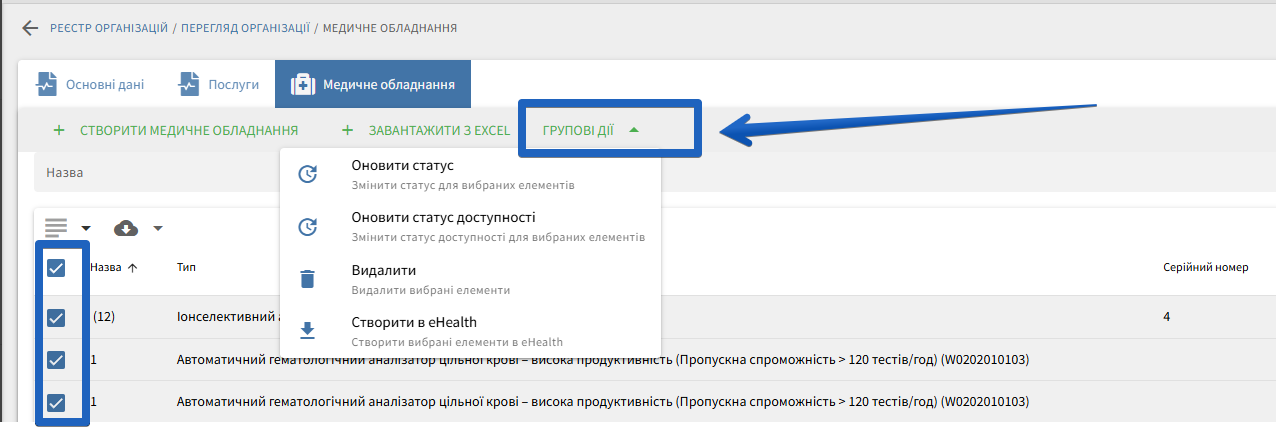
Реалізовано можливість обрати декілька записів обладнання за допомогою чекбоксів та виконати групові дії:
-
Видалення
-
Створення в ЕСОЗ
-
Зміна статусу
-
Зміна статусу доступності
Функціональність включає:
-
Модальне вікно для підтвердження дії
-
Валідацію вибраних записів на відповідність умовам виконання
-
Вивід попереджень у разі невідповідності з можливістю скасування дії
-
Лоадер та оновлення статусу у списку
-
Інформативні помилки при завантаженні файлів з:
-
неунікальними інвентарними номерами
-
незаповненими назвами
-
відсутніми типами
-
Синхронізація медичного обладнання з eHealth
-
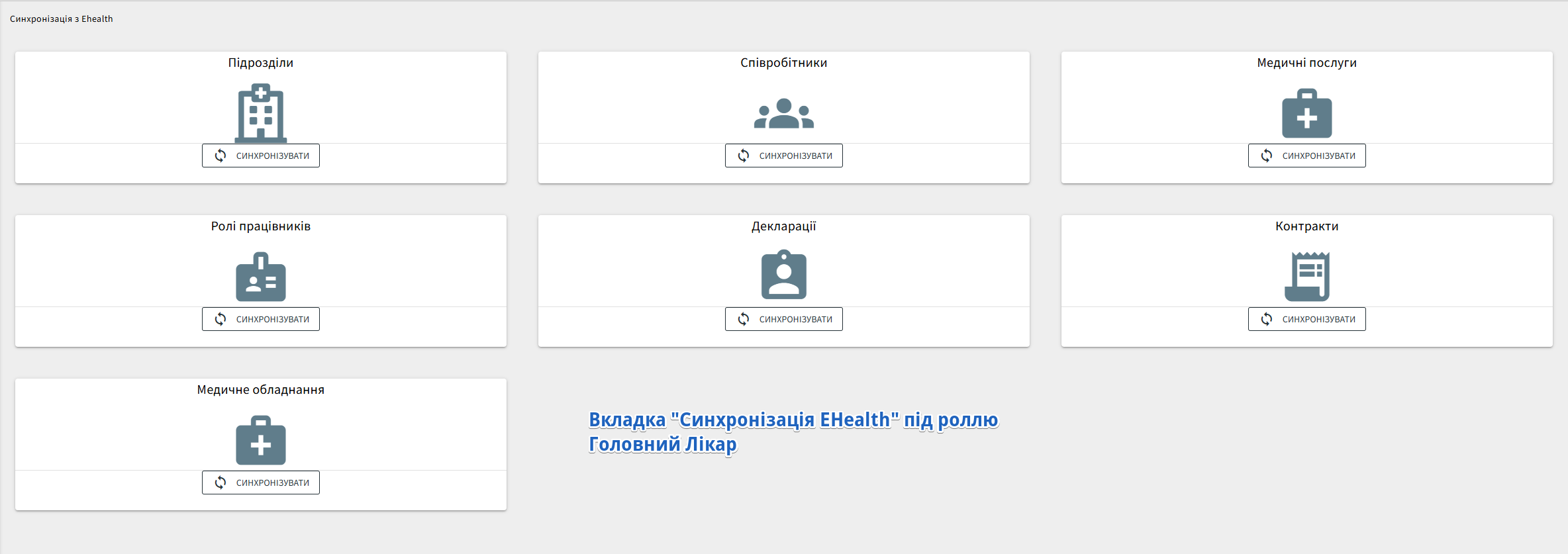
Додано кнопку “Синхронізація” (доступна головному лікарю).
-
Синхронізація відбувається через eHealth API.
-
Записи синхронізованого обладнання зберігаються у базі даних організації.
Додатково:
-
Усунено проблему з некоректним статусом при повторній спробі реєстрації (відображався “Не передавалось” замість “Помилка в даних”)
-
Виправлено проблему з відкриттям обладнання після редагування та скасування
-
Виправлено сортування за статусом
Фіксація використання медичного обладнання
Внесення інформації про медичне обладнання
Інструкція користувача · Діагностичні звіти, процедури, спостереження
Призначення. Інструкція описує, як зазначити медичне обладнання, за допомогою якого виконано діагностичний звіт, процедуру або спостереження. Дані вносяться у взаємодії пацієнта в полі «Медичне обладнання».
Перед початком
- Ви авторизовані в системі та відкрили взаємодію пацієнта (з журналу «Прийоми»).
- Усі три сценарії виконуються у вкладках взаємодії: «Діагностичні звіти», «Процедури» та «Спостереження».
- Червоні рамки та номери на знімках екрана позначають елементи, з якими потрібно працювати.
Крок 0. Відкрийте взаємодію та потрібну вкладку
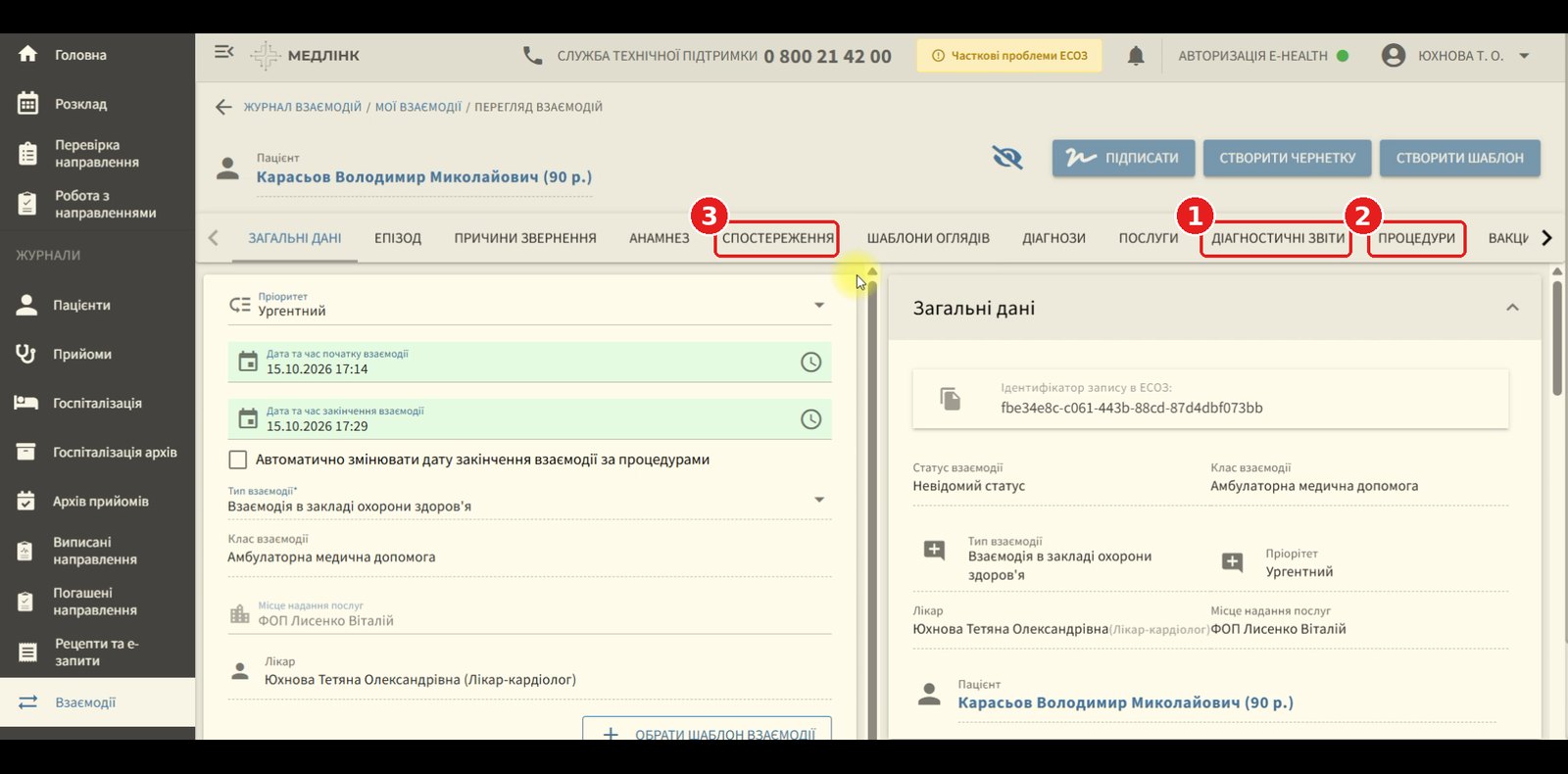
У картці взаємодії пацієнта над основним блоком розташовані вкладки. Оберіть ту, що відповідає вашому сценарію:
- «Діагностичні звіти» – розділ A.
- «Процедури» – розділ B.
- «Спостереження» – розділ C.
A. Медичне обладнання в діагностичному звіті
Крок 1. Створіть діагностичний звіт
Відкрийте вкладку «Діагностичні звіти» і натисніть «Створити діагностичний звіт».
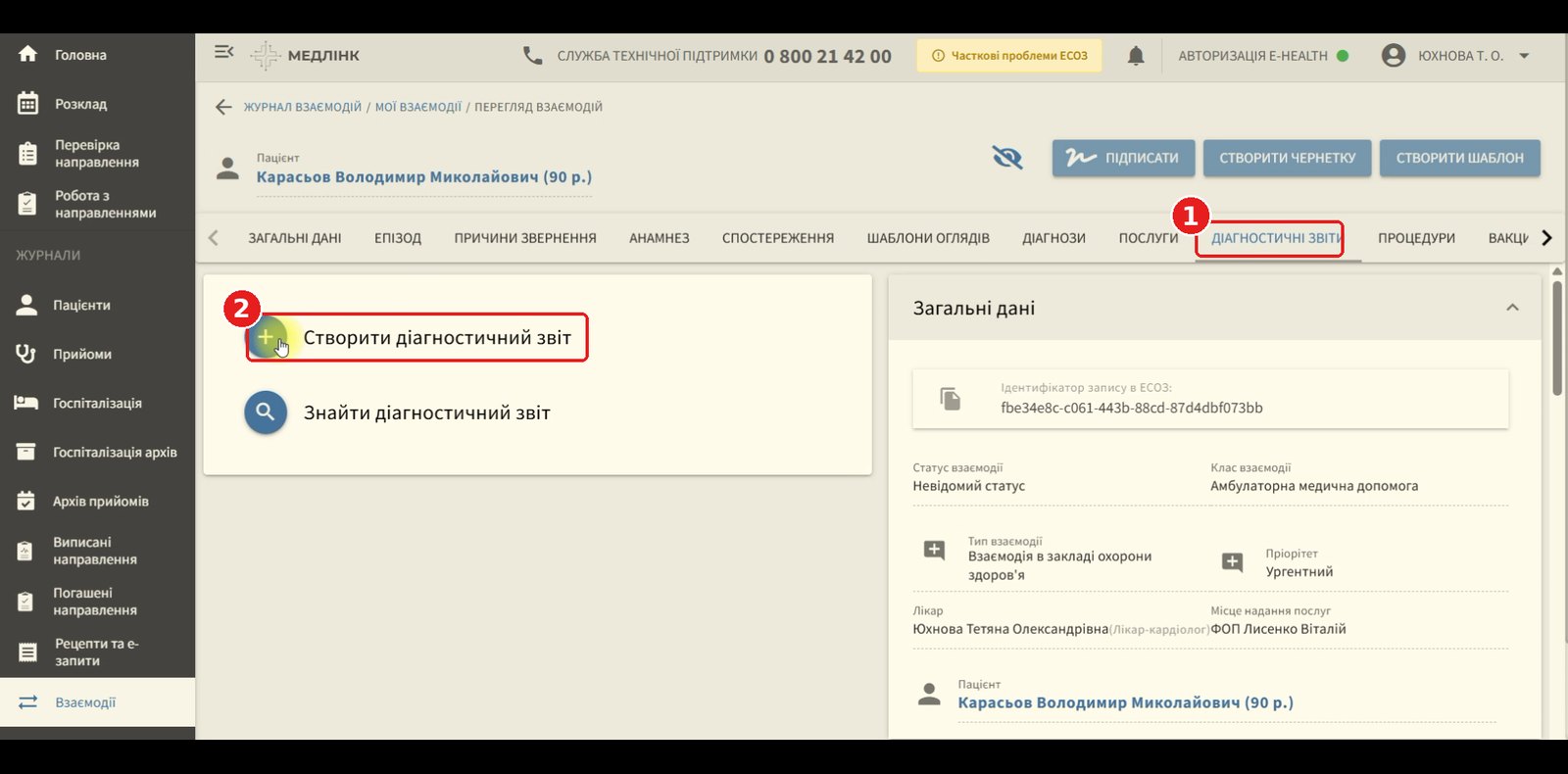
- Вкладка «Діагностичні звіти».
- Кнопка «Створити діагностичний звіт».
Крок 2. Заповніть основні поля звіту
У вікні «Діагностичний звіт» оберіть категорію та послугу, за потреби вкажіть заключення лікаря. Потім розгорніть блок «Додаткові дані».
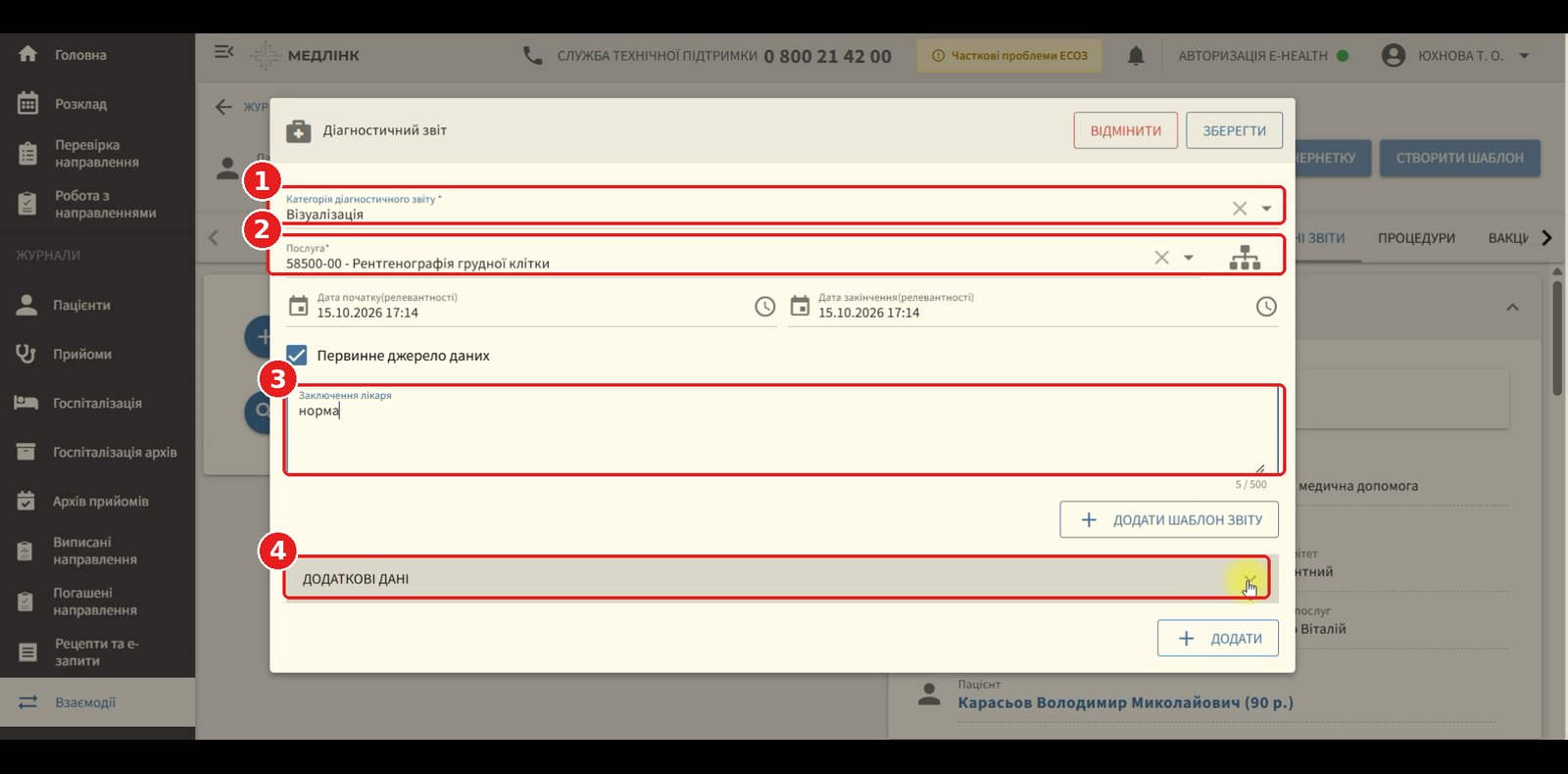
- Категорія діагностичного звіту (наприклад, «Візуалізація»).
- Послуга (наприклад, «58500-00 – Рентгенографія грудної клітки»).
- Заключення лікаря.
- Блок «Додаткові дані».
Крок 3. Відкрийте список обладнання
У додаткових даних знайдіть поле «Медичне обладнання, за допомогою якого виконано діагностичний звіт». Клацніть по ньому – відкриється перелік обладнання (наприклад, «Система моніторингу», «Рентгенівська система», «Гістероскоп», «Томограф», «Аналізатор сечі», «Аналізатор крові»). Також можна ввести кілька літер для пошуку.
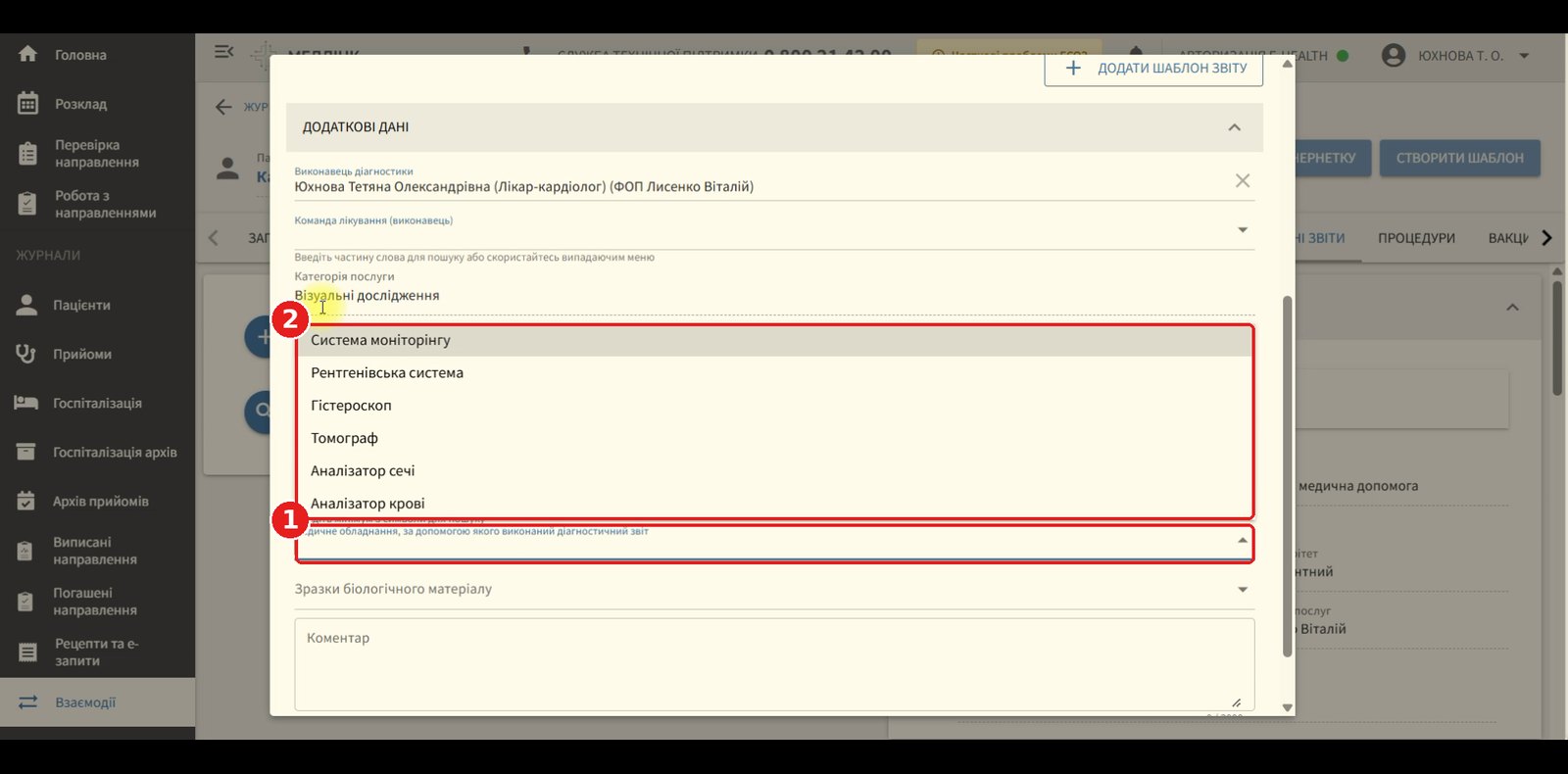
- Поле «Медичне обладнання».
- Перелік доступного обладнання.
Крок 4. Оберіть обладнання та збережіть звіт
Клацніть на потрібному обладнанні – воно відобразиться у полі у вигляді позначки. Щоб прибрати вибір, натисніть хрестик біля назви. Завершіть створення звіту кнопкою «Додати» унизу вікна.
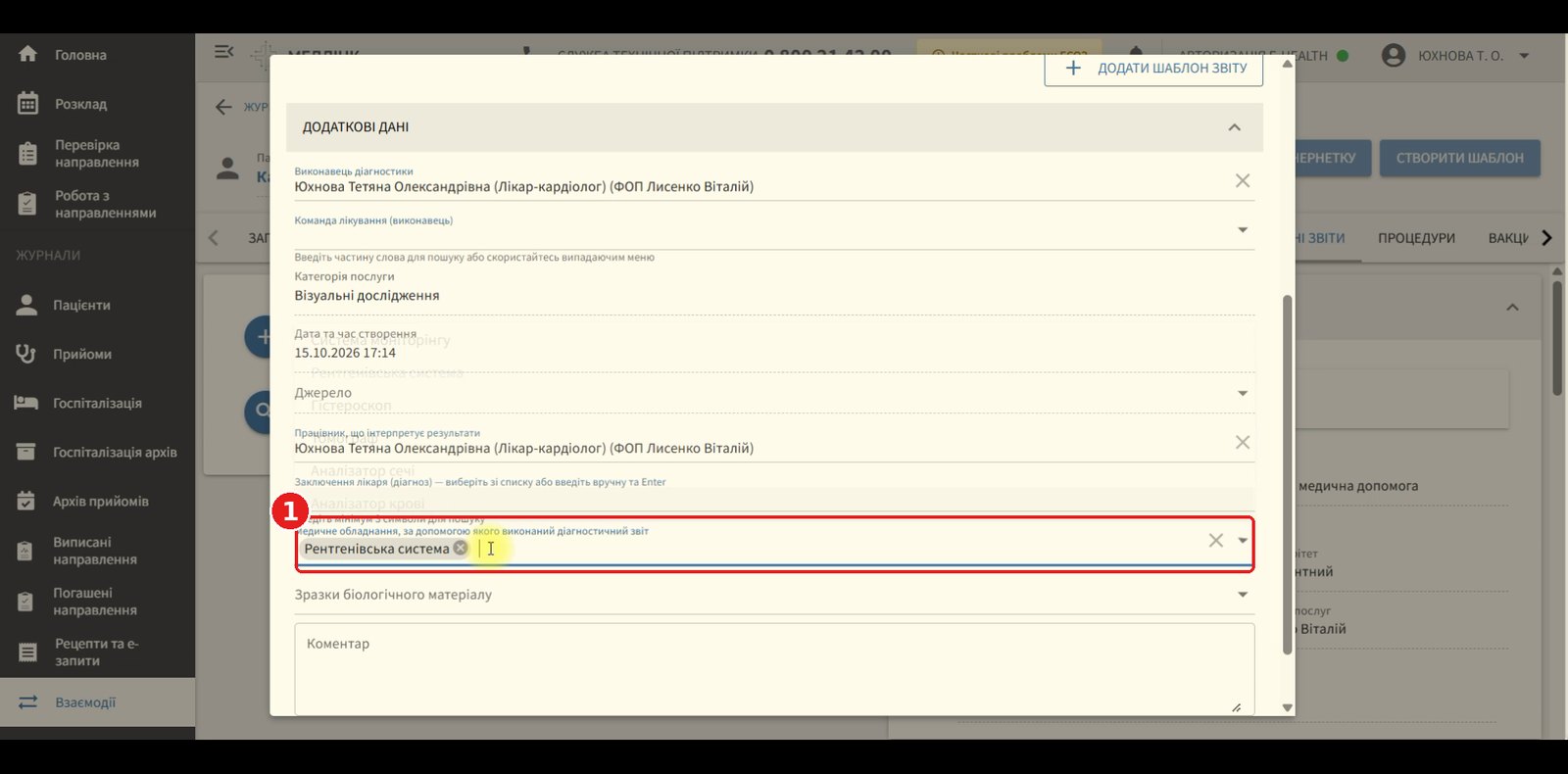
- Обране обладнання (наприклад, «Рентгенівська система»).
Крок 5. Перевірте результат
У деталях діагностичного звіту відобразиться поле «Медичне обладнання» з назвою обраного обладнання.
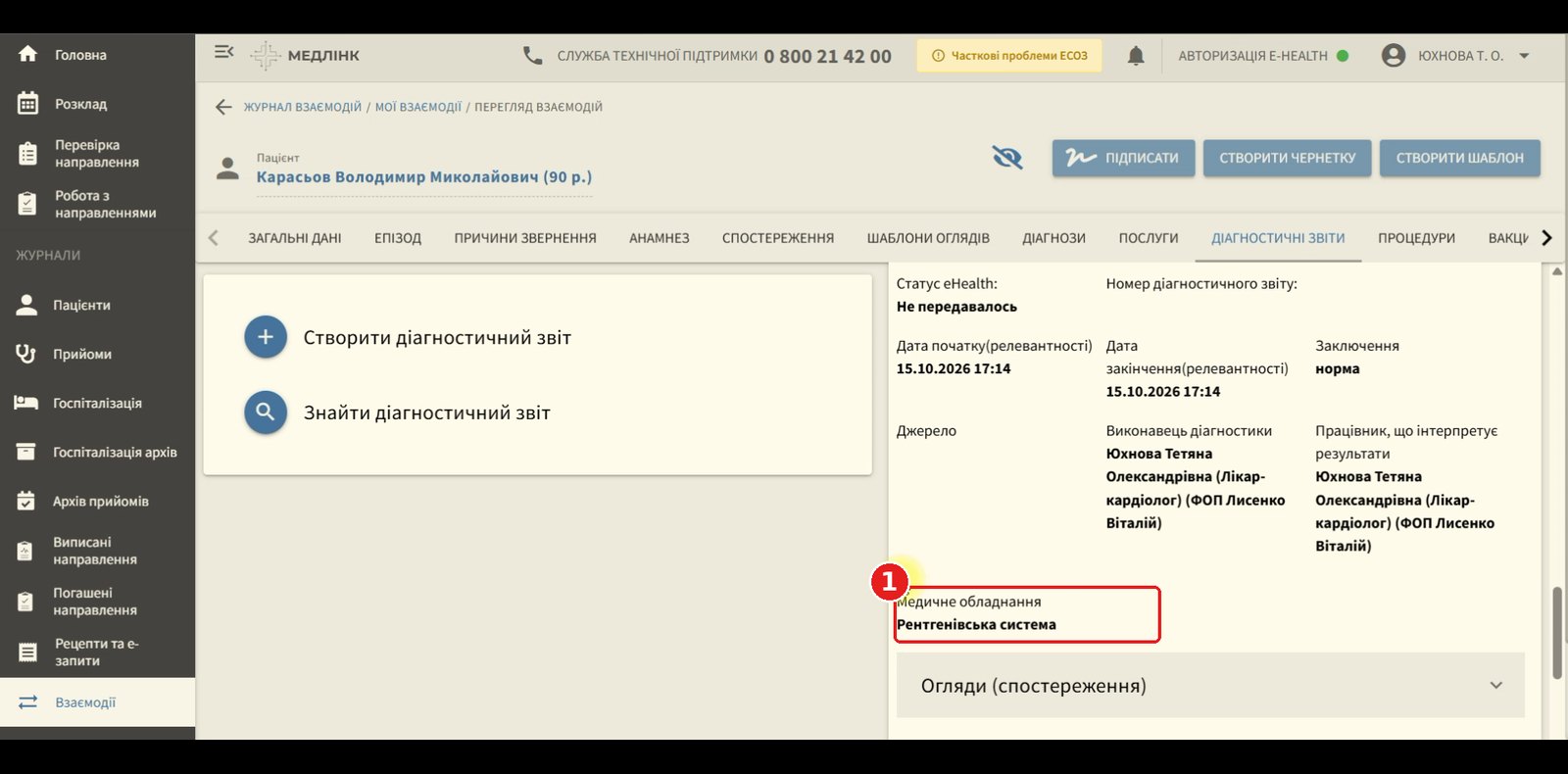
- Медичне обладнання, зазначене у звіті.
B. Медичне обладнання в процедурі
Крок 1. Створіть процедуру
Відкрийте вкладку «Процедури» і натисніть «Створити процедуру».
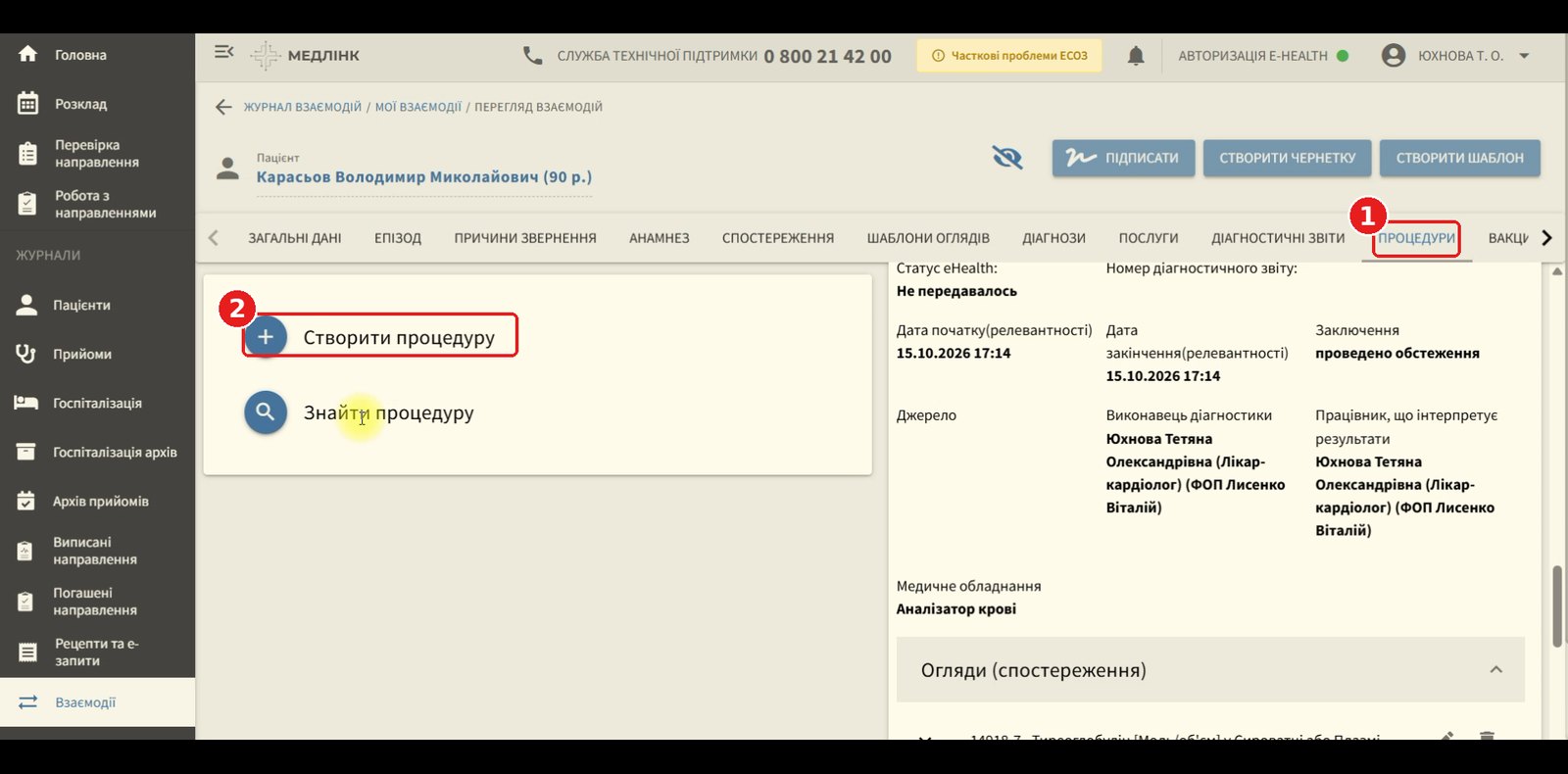
- Вкладка «Процедури».
- Кнопка «Створити процедуру».
Крок 2. Оберіть послугу та розгорніть «Додаткові дані»
У вікні «Процедура» оберіть категорію та послугу (наприклад, «96129-00 – Лікувальна фізкультура, усе тіло»), перевірте дати та відмітки «Первинне джерело даних» і «Процедура виконана». Розгорніть блок «Додаткові дані».
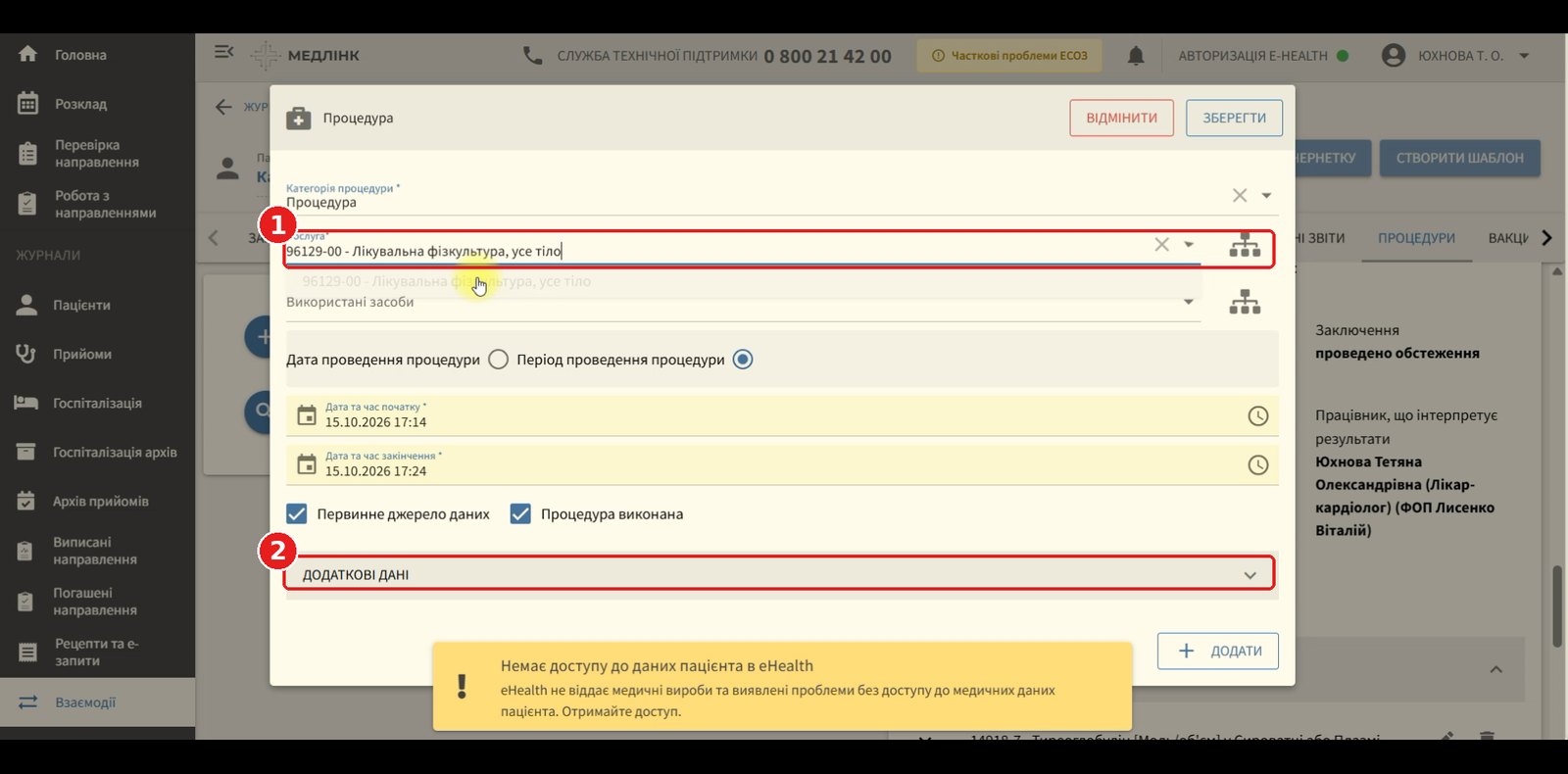
- Послуга процедури.
- Блок «Додаткові дані».
Крок 3. Оберіть обладнання
У додаткових даних знайдіть поле «Медичне обладнання, за допомогою якого виконано процедуру» і оберіть потрібний варіант зі списку (у прикладі – «Система моніторингу»). Натисніть «Додати».
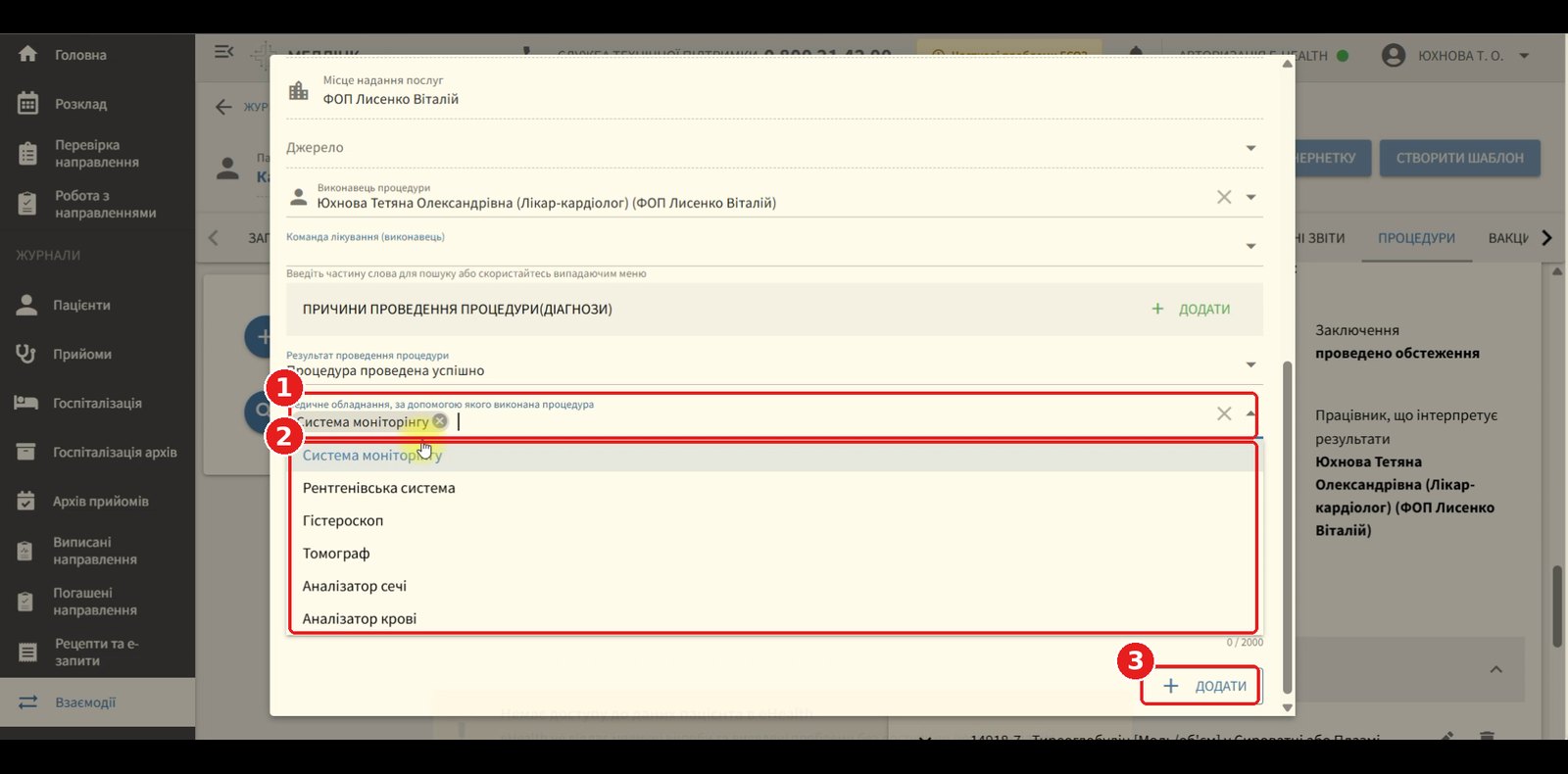
- Поле «Медичне обладнання» з обраним значенням.
- Перелік доступного обладнання.
- Кнопка «Додати».
Крок 4. Перевірте результат
Відкрийте деталі створеної процедури: у блоці з даними процедури відобразиться поле «Медичне обладнання».
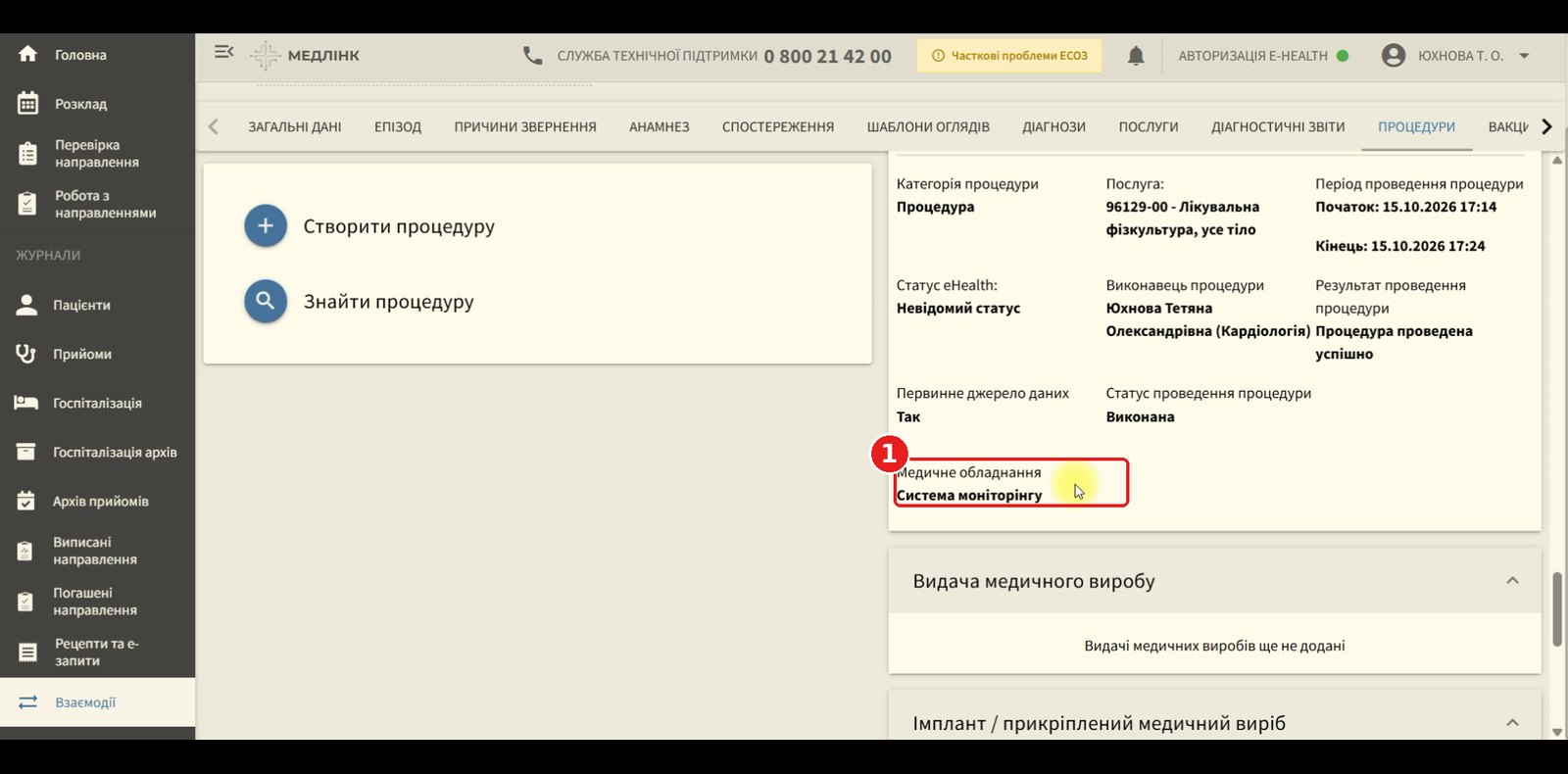
- Медичне обладнання, зазначене в процедурі.
C. Медичне обладнання в спостереженні
Крок 1. Створіть новий огляд
Відкрийте вкладку «Спостереження» і натисніть «Створити новий огляд».
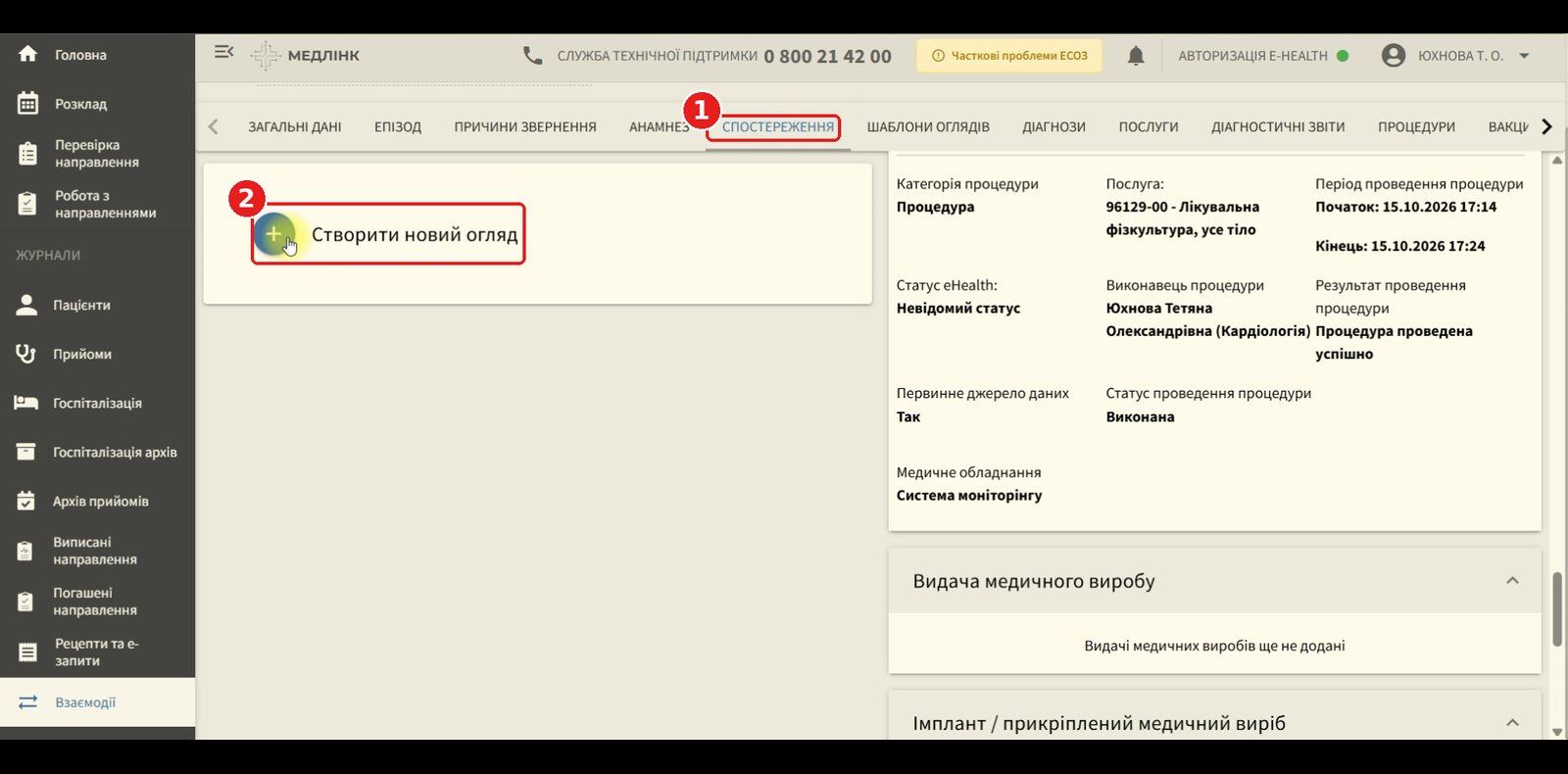
- Вкладка «Спостереження».
- Кнопка «Створити новий огляд».
Крок 2. Додайте спостереження
Після створення огляду з’являться кнопки додавання. Натисніть «Додати спостереження LOINC» (або «Додати спостереження за ICF» – залежно від потреби).
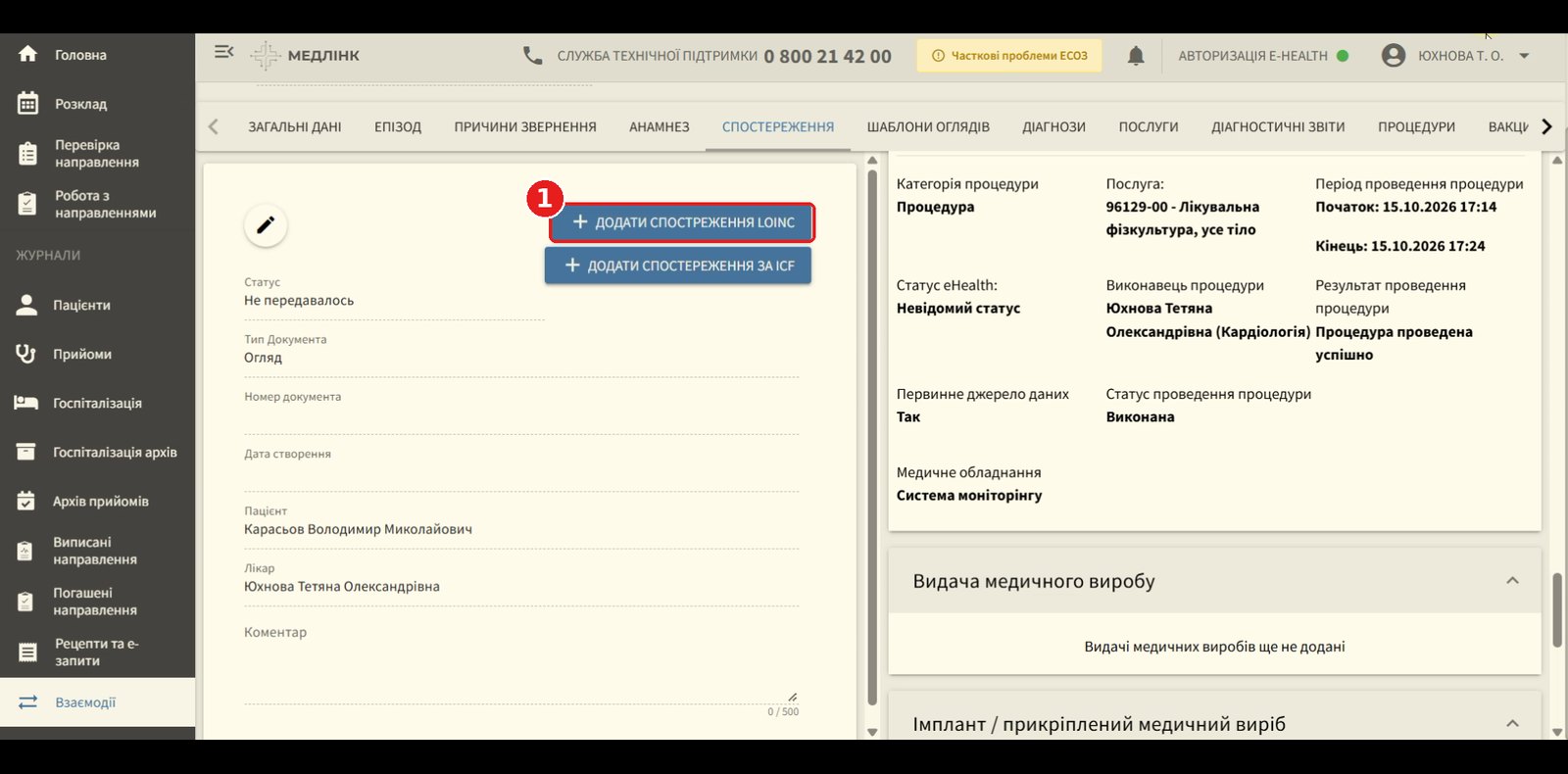
- Кнопка «Додати спостереження LOINC».
Крок 3. Оберіть спостереження та заповніть значення
У вікні «Нове спостереження» оберіть спостереження зі списку (наприклад, «Вага») та заповніть обов’язкові поля, зокрема «Значення».
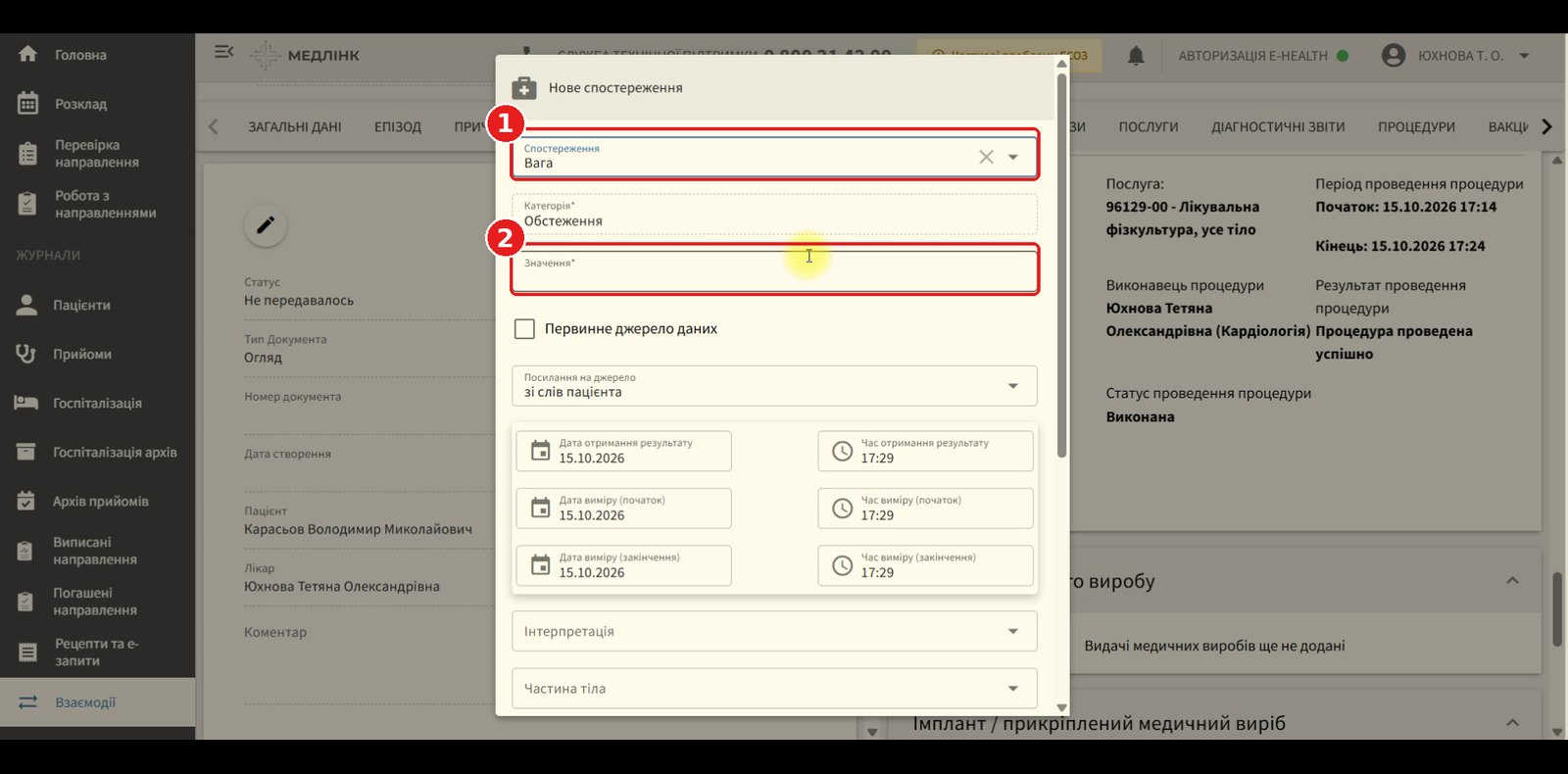
- Поле «Спостереження».
- Поле «Значення» (обов’язкове).
Крок 4. Відкрийте список обладнання
Прокрутіть вікно вниз до поля «Медичне обладнання, за допомогою якого виконано спостереження» і клацніть по ньому, щоб відкрити перелік.
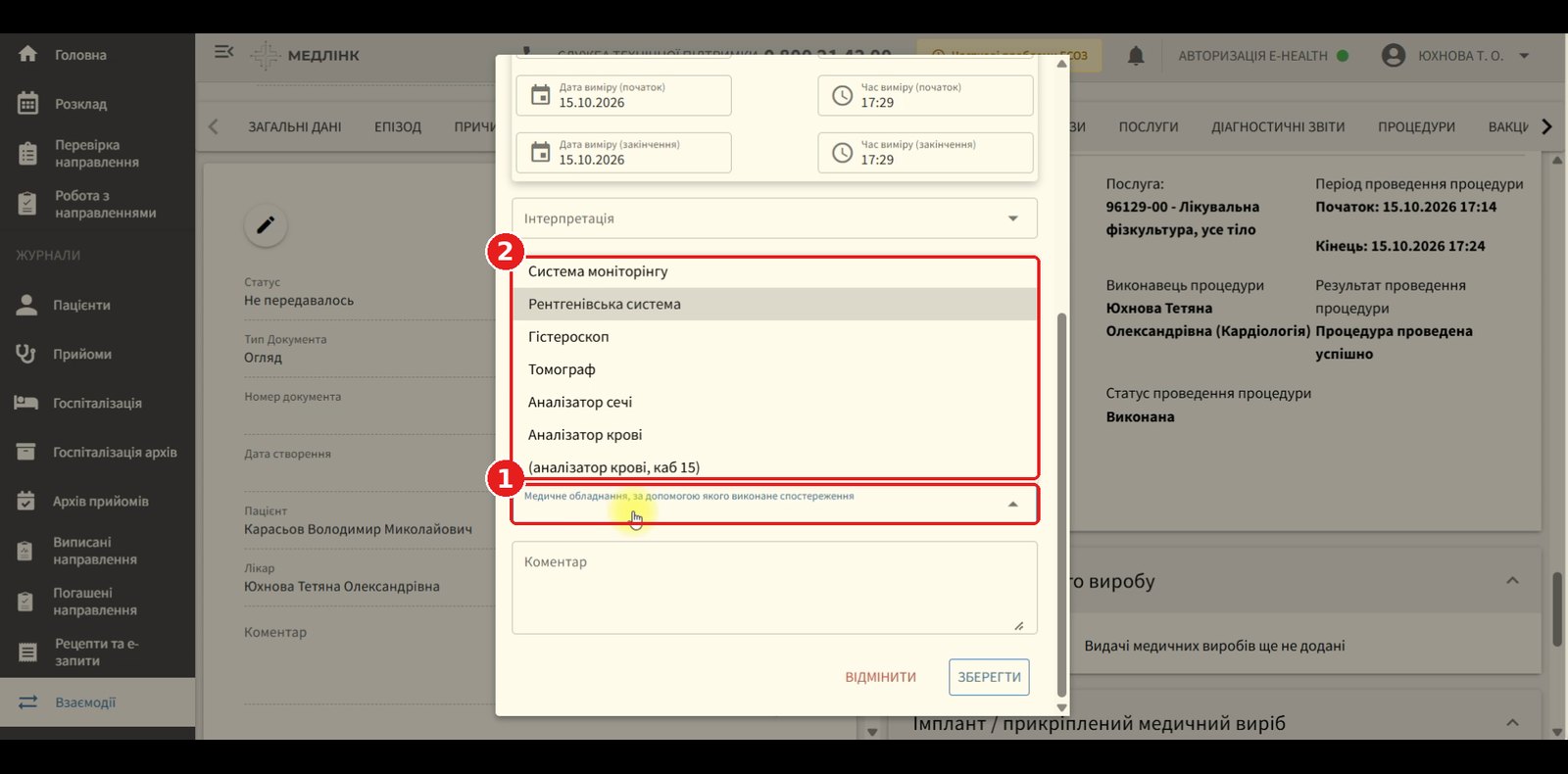
- Поле «Медичне обладнання».
- Перелік доступного обладнання.
Крок 5. Оберіть обладнання та збережіть
Оберіть потрібне обладнання (у прикладі – «Система моніторингу») і натисніть «Зберегти».
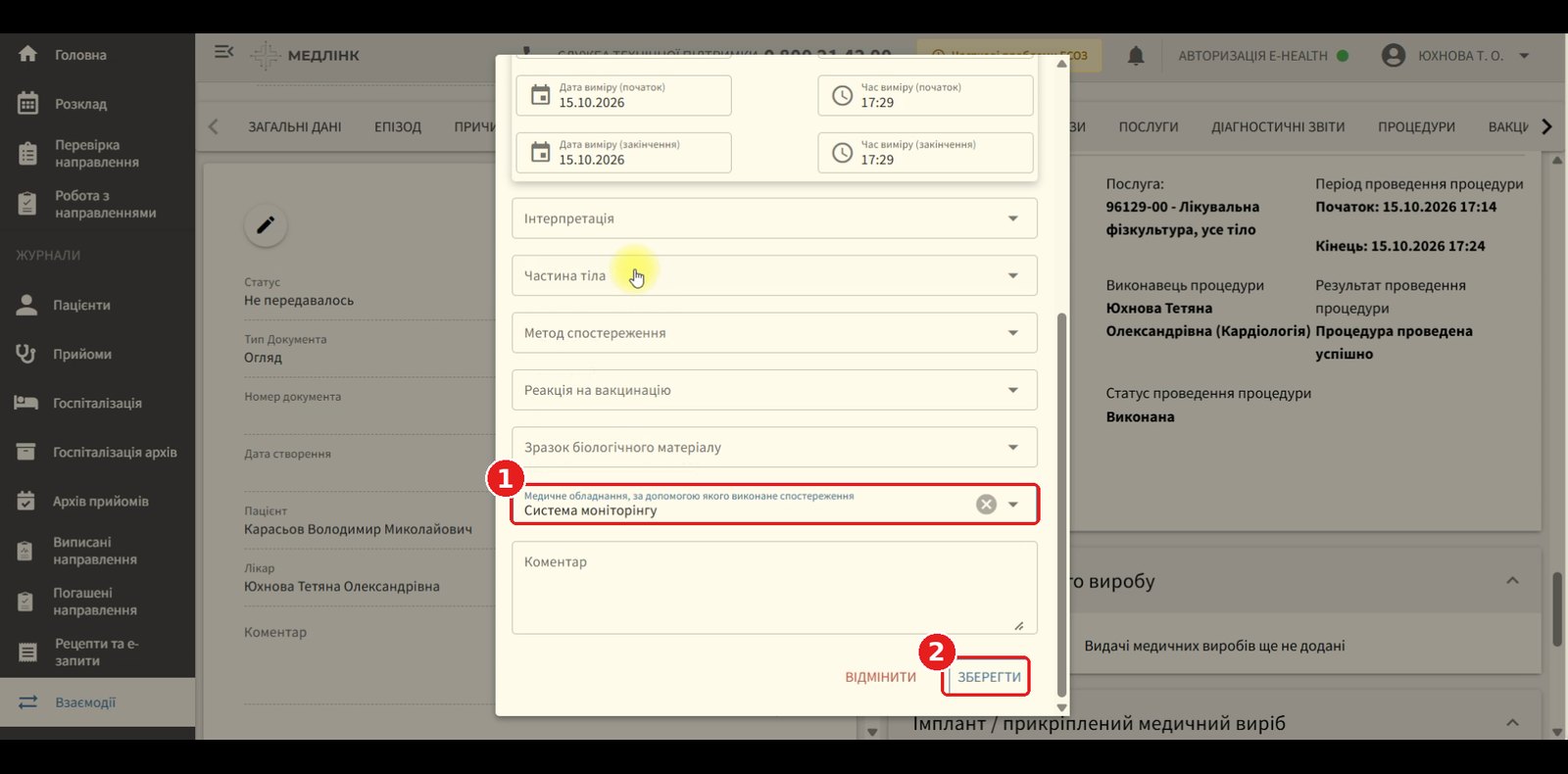
- Обране обладнання.
- Кнопка «Зберегти».