Пошук та створення картки пацієнта
Розділ Пошук та створення картки пацієнта описує повний сценарій роботи з реєстром Пацієнти у МІС MED-LINK.
На цій сторінці зібрано короткий алгоритм для ключових етапів.
Виконувати Пошук та створення картки пацієнта можуть користувачі з ролями Лікар ПМД, Лікар СМД та Асистент.
Детальні покрокові інструкції з ілюстраціями (скріншотами) доступні на сторінках:
1 Доступність за ролями
| Роль | Типові дії в сценарії |
|---|---|
| Лікар ПМД | Пошук у МІС під час прийому / декларації / взаємодії; за потреби — пошук у ЕСОЗ; може ініціювати створення картки; реєстрацію в eHealth часто делегує асистенту (за політикою закладу). |
| Лікар СМД | Зазвичай працює з пацієнтами, які вже ідентифіковані в ЕСОЗ; повну реєстрацію «з нуля» частіше передає асистенту/реєстратору. |
| Асистент / реєстратор | Може пройти повний цикл: МІС → ЕСОЗ → картка → реєстрація → подальше редагування. |
2 Алгоритм дій
Перед початком виконайте:
- Перевірте наявність картки в МІС
- Якщо список великий — виконайте пошук у реєстрі.
- Якщо в МІС немає картки — виконайте пошук пацієнта в ЕСОЗ; якщо в ЕСОЗ немає запису — створіть картку пацієнта.
- За потреби зареєструйте персону в eHealth — Реєстрація пацієнта в ЕСОЗ.
- За потреби оновіть дані після реєстрації — Редагування даних пацієнта.
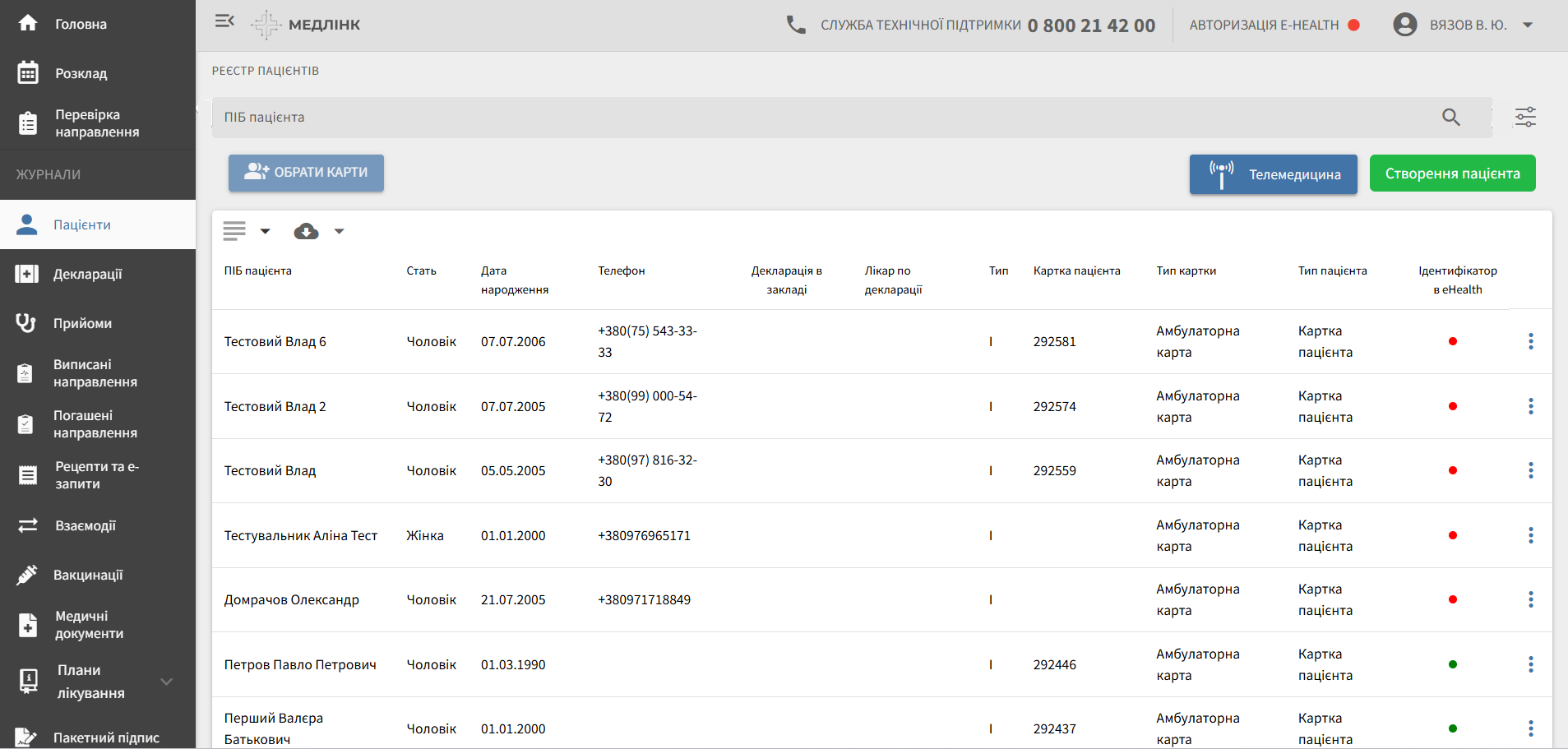
3 Пошук пацієнта в МІС
Кроки (спільні для ролей):
- Відкрийте меню Пацієнти → Реєстр пацієнтів.
- Оберіть спосіб пошуку:
| Варіант | Коли зручно |
|---|---|
| Швидкий пошук за ПІБ | Коли відомі прізвище/ім’я і немає потреби у складних умовах |
| Розгорнутий фільтр | Коли потрібні додаткові критерії (дата народження, РНОКПП, стать тощо) |
- Натисніть Пошук і відкрийте картку зі списку.
Якщо в реєстрі кілька карток з однаковим ПІБ і датою народження, але різними номерами — це дублікати. Див. Об'єднання карток пацієнтів.
Пошук за ідентифікатором пацієнта в реєстрі не залежить від регістру: ID можна ввести великими або малими літерами.
Що далі залежить від ролі:
- ПМД / СМД: перехід до прийому, взаємодії, декларації, рецепта тощо.
- Асистент: перевірка актуальності контактів / адреси / документів і планування коригувань у eHealth.
4 Пошук пацієнта в ЕСОЗ
Якщо в реєстрі МІС пацієнта немає:
- Натисніть Створити пацієнта → Ідентифікований пацієнт.
- У вікні пошуку в ЕСОЗ заповніть обов’язкові поля: Прізвище, Ім’я, Дата народження.
- Натисніть Пошук.
Результат пошуку:
| Ситуація | Дії |
|---|---|
| Знайдено | Позначте запис чекбоксом та натисніть Обрати пацієнта в E-Health (імпорт у МІС) |
| Не знайдено | Перейдіть до форми створення картки в МІС |
5 Створення картки пацієнта в МІС
- На сторінці Створення картки пацієнта заповніть обов’язкові поля (позначені
*), зокрема ПІБ, дату народження, стать, базові контакти. - За можливості одразу додайте адресу, телефон і документи — це зменшує обсяг ручного введення під час реєстрації в eHealth.
- За потреби заповніть Додаткові дані: категорію, соціальний статус, посаду, Професію (зі списку або власне значення), номер і дату довідки ВПО, Особу для екстреного зв'язку.
- Фактичну адресу можна вказати окремо від адреси реєстрації; якщо вони збігаються, це можна позначити.
- У Завантажених документах доступна категорія Висновок МДК; для файлу можна задати власну назву.
- Натисніть Зберегти — відкриється Інформація про пацієнта.
- Якщо для картки немає ідентифікатора в eHealth, система покаже відповідне попередження.
У реєстрі пацієнтів є колонка та фільтр Категорія (пільгові категорії: учасники бойових дій, особи з інвалідністю, ВПО тощо).
Детальніше зі скріншотами — у Інструкції користувача — Пошук та створення картки пацієнта.
Розподіл відповідальності:
- ПМД / СМД: можуть одразу перейти до реєстрації в eHealth або делегувати асистенту.
- Асистент: зазвичай продовжує сценарій у Реєстрація персони в ЕСОЗ.
Якщо з'явилось повідомлення про відсутній ідентифікатор пацієнта в e-Health:
- виконайте пошук пацієнта в e-Health (детальніше — Пошук пацієнта в ЕСОЗ)
або - реєстрацію в ЕСОЗ (детальніше — Реєстрація персони в ЕСОЗ).
6 Реєстрація персони в ЕСОЗ
Переходьте до цього кроку, якщо в картці пацієнта в МІС відсутній ідентифікатор eHealth.
Кроки:
- Відкрийте картку пацієнта та натисніть Зареєструвати в E-Health (назва кнопки може відрізнятися залежно від ролі та прав).
- Перевірте обов’язкові дані перед відправкою: ПІБ, дата народження, стать, РНОКПП (за наявності), документ, телефон.
- Підтвердьте дію та дочекайтесь результату обміну з ЕСОЗ.
- Після успішної реєстрації переконайтесь, що в картці з’явився ідентифікатор персони eHealth.
- За потреби виконайте повторний пошук/синхронізацію даних, якщо частина полів залишилась порожньою або застарілою.
7 Редагування даних персони
Переходьте до цього кроку, якщо після реєстрації потрібно оновити персональні або контактні дані пацієнта в ЕСОЗ.
Кроки:
- Відкрийте картку пацієнта в МІС і перейдіть до дії Редагувати дані в E-Health.
- Перевірте актуальність полів: ПІБ, дата народження, документи, номер телефону, адреса.
- Внесіть зміни лише у ті поля, які потребують оновлення відповідно до підтверджувальних документів.
- Збережіть зміни та підтвердьте оновлення в ЕСОЗ.
- Перевірте статус обміну та переконайтесь, що в картці відображаються актуальні дані.
8 Відмінності для асистента та обмеження прав
Нижче — лише те, що відрізняє роль асистента від повного циклу лікаря ПМД.
- Пошук, імпорт з ЕСОЗ, заповнення картки та майстер реєстрації — зазвичай доступні асистенту, якщо це передбачено політикою закладу (див. огляд ролей).
- КЕП медичного працівника при створенні / зміні заявки в ЕСОЗ (підписання згоди, відправка до eHealth) має виконувати лікар або інший користувач з відповідним кваліфікованим підписом і правами. Якщо кнопки підпису немає — передайте картку лікарю.
- Юридична відповідальність за коректність медично значущих даних несе лікар; асистент зазвичай готує дані та супроводжує пацієнта під час збору інформації.
- Точний перелік доступних кнопок залежить від налаштувань адміністратора організації / eHealth — при розбіжностях з цим текстом керуйтесь фактичним інтерфейсом або зверніться до адміністратора.