Створення та налаштування розкладу
Розділ керівництва Створення та налаштування розкладу описує базовий сценарій створення розкладу співробітника, типи слотів і подальші дії з розкладом у МІС МЕД-ЛІНК.
На цій сторінці наведено стислий алгоритм дій без використання ілюстрацій.
Створювати та налаштовувати розклад можуть користувачі з ролями Адміністратор організації, Адміністратор Ehealth, Керівник (ПМД / СМД) та Відділ кадрів (де передбачено доступом).
Дії з уже створеним розкладом можливі для автора розкладу (користувача, що його створив) та головного лікаря.
Детальна покрокова інструкція з ілюстраціями (скріншотами) доступна на сторінці Інструкції користувача — Створення та налаштування розкладу.
1 Алгоритм створення розкладу
- Відкрийте розділ Співробітники та виберіть потрібного працівника.
- Перейдіть на вкладку Розклад.
- Натисніть Створити розклад.
- Заповніть параметри розкладу та збережіть зміни.
- Після налаштування активуйте розклад.
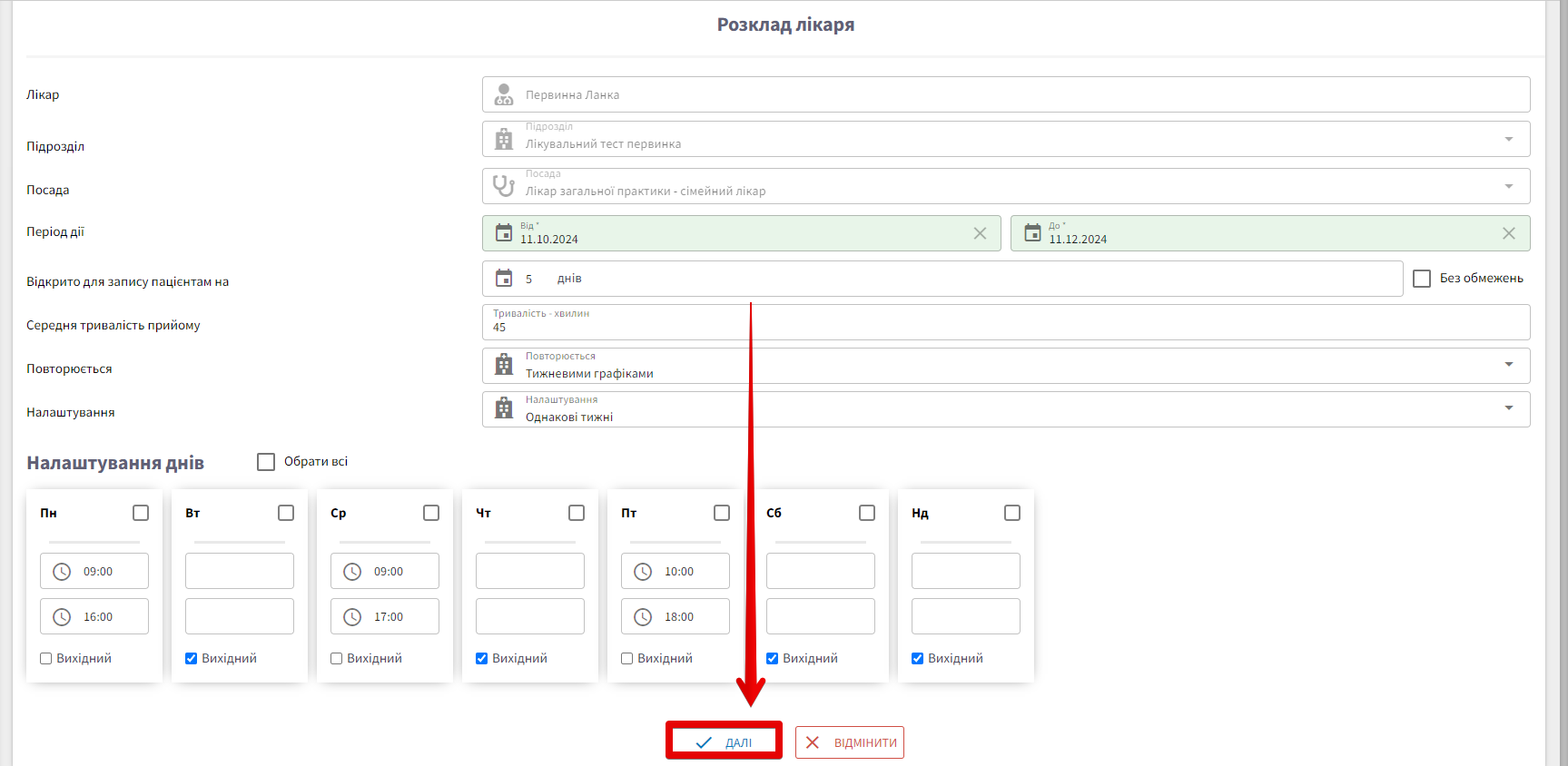
Активуйте розклад після його налаштування.
2 Типи слотів
| Позначка | Опис |
|---|---|
| Жива черга | Слоти без попереднього запису; для пацієнтів, які приходять без реєстрації. |
| Перерва | Часові слоти для перерв персоналу; прийом у цей час не ведеться. |
| Прийом | Стандартні слоти для планового запису пацієнтів. |
| Резерв | Слоти для невідкладних або спеціальних випадків. |
Окремо можна налаштувати прийоми з обмеженням — за віком, статтю та направленням.
3 Дії з розкладом
| Дія | Призначення |
|---|---|
| Продовжити термін | Встановити нову дату дії розкладу |
| Редагувати | Змінити існуючий розклад лікаря |
| Деактивувати | Тимчасово вимкнути розклад |
| Видалити | Повністю видалити розклад із системи |
- Редагувати — змінювати час прийомів, слоти, додавати або видаляти періоди. При встановленні вихідного, живої черги або перерви прийоми скасовуються; при зміні часу — також.
- Деактивувати — розклад залишається в системі, але запис на нього недоступний, доки його знову не активують. Усі майбутні прийоми при деактивації будуть скасовані.
- Продовжити термін — встановити нову дату дії розкладу.
- Відображати на порталі пацієнта — керувати видимістю слотів на порталі під час налаштування розкладу.
4 Виключення
- У розділі Виключення натисніть + Додати.
- За потреби перезапишіть робочі години, тривалість прийому або позначку вихідний.
- Якщо потрібно змінити лише частину періоду, активуйте Перезаписати період.
- Після створення виключення активуйте його.
При активації виключення з’являється попередження про скасування прийомів, що підпадають під зміни. Прийоми поза змінами залишаються.
5 Відпустка / лікарняний / відрядження
До розкладу можна додати відпустку, лікарняний або відрядження. Відрядження — тип відсутності на період, коли лікар перебуває поза закладом у службових справах. На період відпустки або лікарняного слоти блокуються і для реєстратури, і на порталі пацієнта.
Створювати і виконувати дії з відпусткою можуть головний лікар та співробітники відділу кадрів.
- У картці працівника відкрийте вкладку Розклад → Відпустка / лікарняний / відрядження і натисніть + Додати відпустку / лікарняний / відрядження.
- У формі Нова відсутність оберіть Тип відсутності (наприклад, Лікар у відрядженні), зазначте період Від — До і натисніть Зберегти.
- У списку записів доступні дії Активувати, Редагувати та Видалити.
Детальніше зі скріншотами — у Інструкції користувача — Створення та налаштування розкладу.