Е-запит на медичний виріб
Ця інструкція описує порядок роботи з електронними запитами (є-запитами) на медичні вироби (МВ) та допоміжні засоби реабілітації (ДЗР) у системі Medlink відповідно до оновлених вимог НСЗУ (оновлення від 10 липня 2026 року).
Відеоінструкція: е-Запити на МВ та ДЗР
1 Загальні зміни в інтерфейсі
Термін медичний виріб у програмі замінено на є-запит на медичний виріб. Знайти інформацію про зміни можна у наступних розділах:
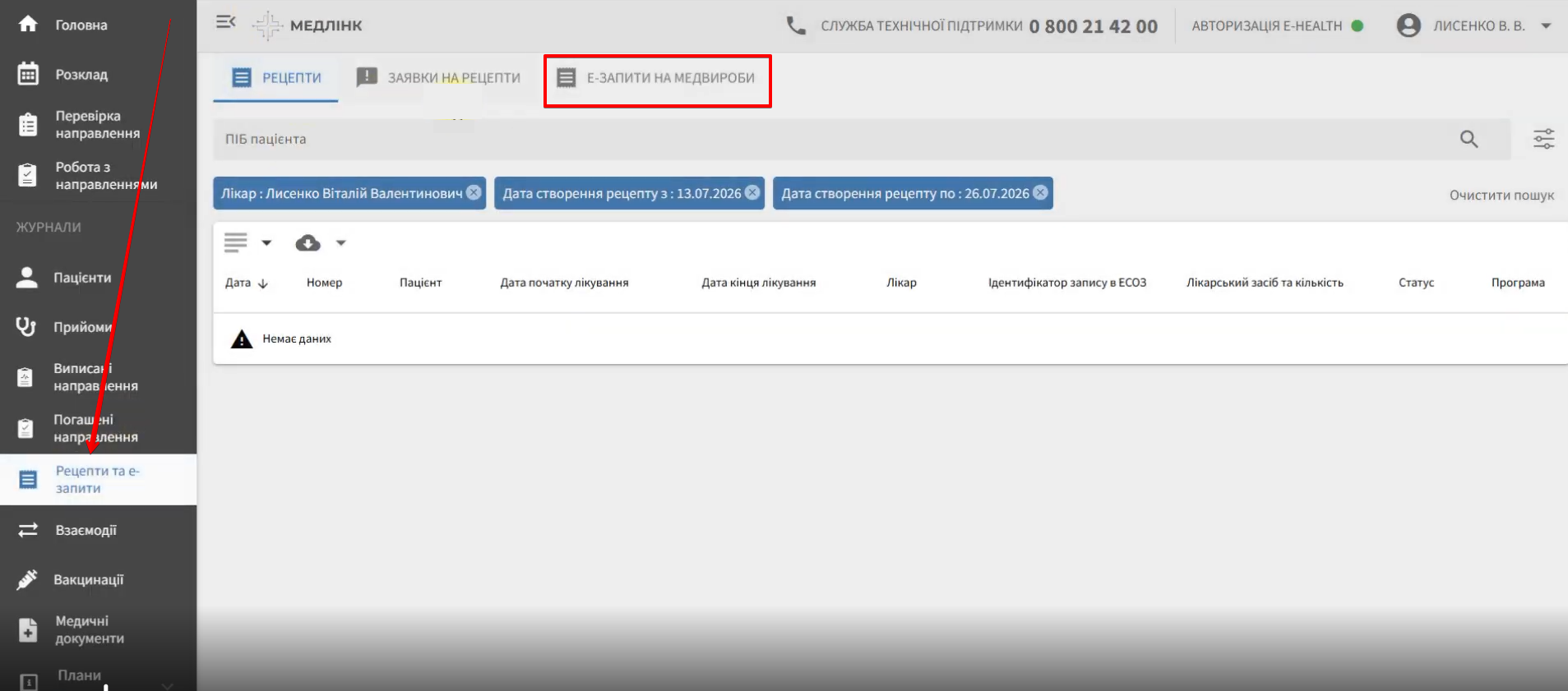
- Журнал Рецепти та є-запити (ліве бокове меню) — містить відповідну вкладку є-запити на медвироби для роботи із запитами:
- Карта пацієнта — вкладку Рецепти перейменовано на Рецепти та є-запити, де також додано підрозділ для медичних виробів є-запити на медвироби:
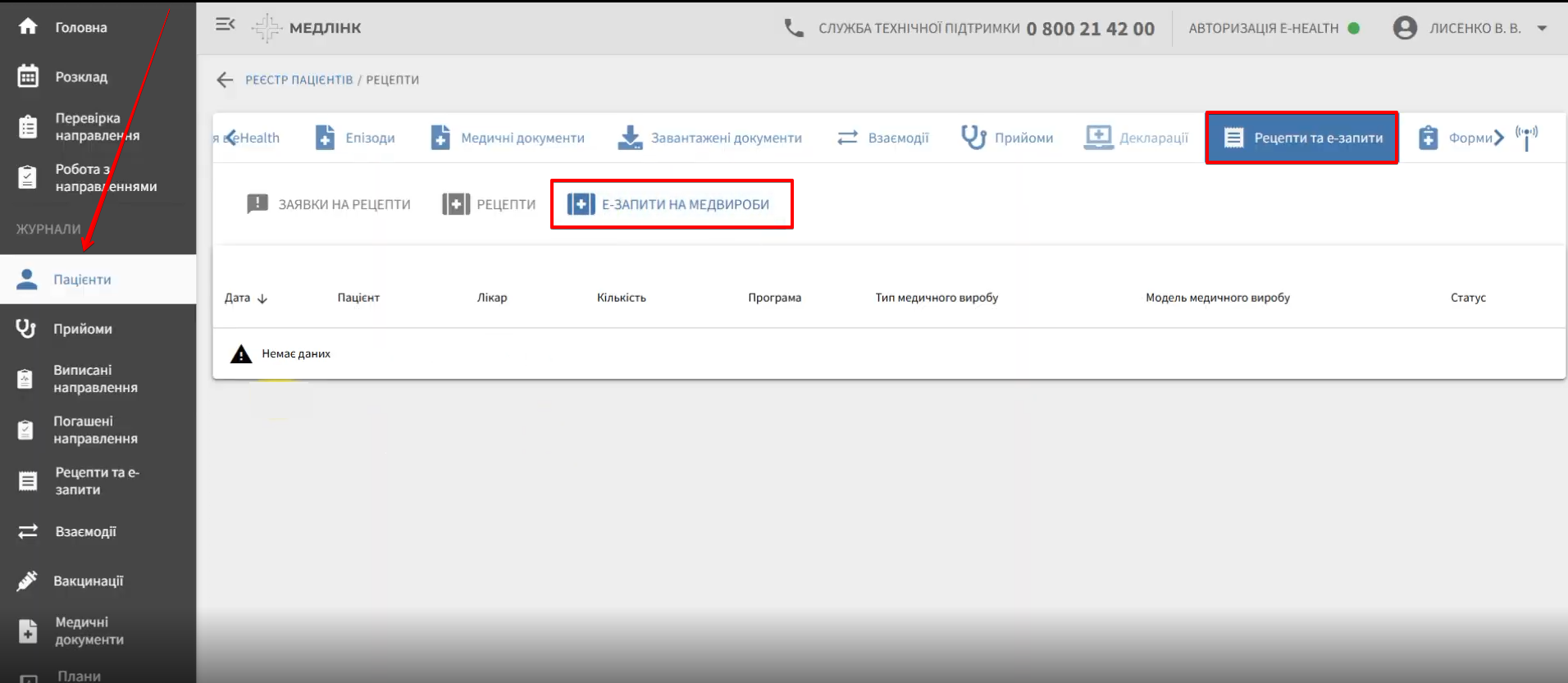
Якщо у вашому закладі були створені запити на медвироби, то вони відобразяться у вкладці Рецепти та є-запити.
Якщо у вкладці Рецепти та є-запити немає записів, це не означає, що у пацієнта взагалі немає є-запитів. Запити з інших закладів відображаються у вкладці Зведена інформація — перевіряйте її обов’язково.
2. Перегляд є-запитів з інших закладів
У вкладці Зведена інформація можна переглянути є-запити на медичні вироби, створені в інших медичних закладах.
Як відкрити перелік та погасити Є-запити на медичні вироби:
- У карті пацієнта відкрийте вкладку Зведена інформація.
- Знайдіть розділ Є-запити на медичні вироби (зазвичай в кінці списку).
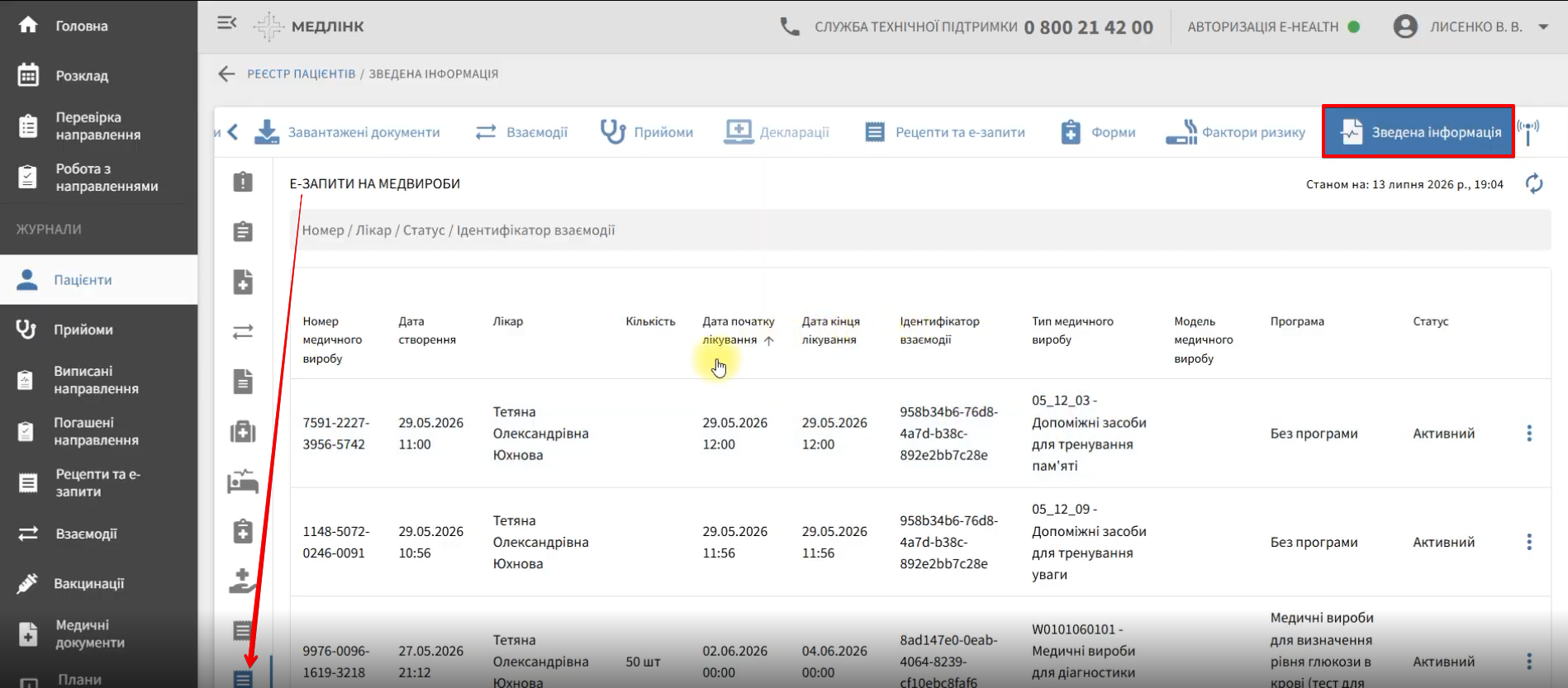
У цьому розділі показано запити, видані пацієнту не у вашому закладі. Для кожного запиту доступні:
- номер електронного запиту;
- медична програма, за якою його виписано;
- поточний статус запиту.
Якщо статус запиту — Активний, лікар може опрацювати його та погасити.
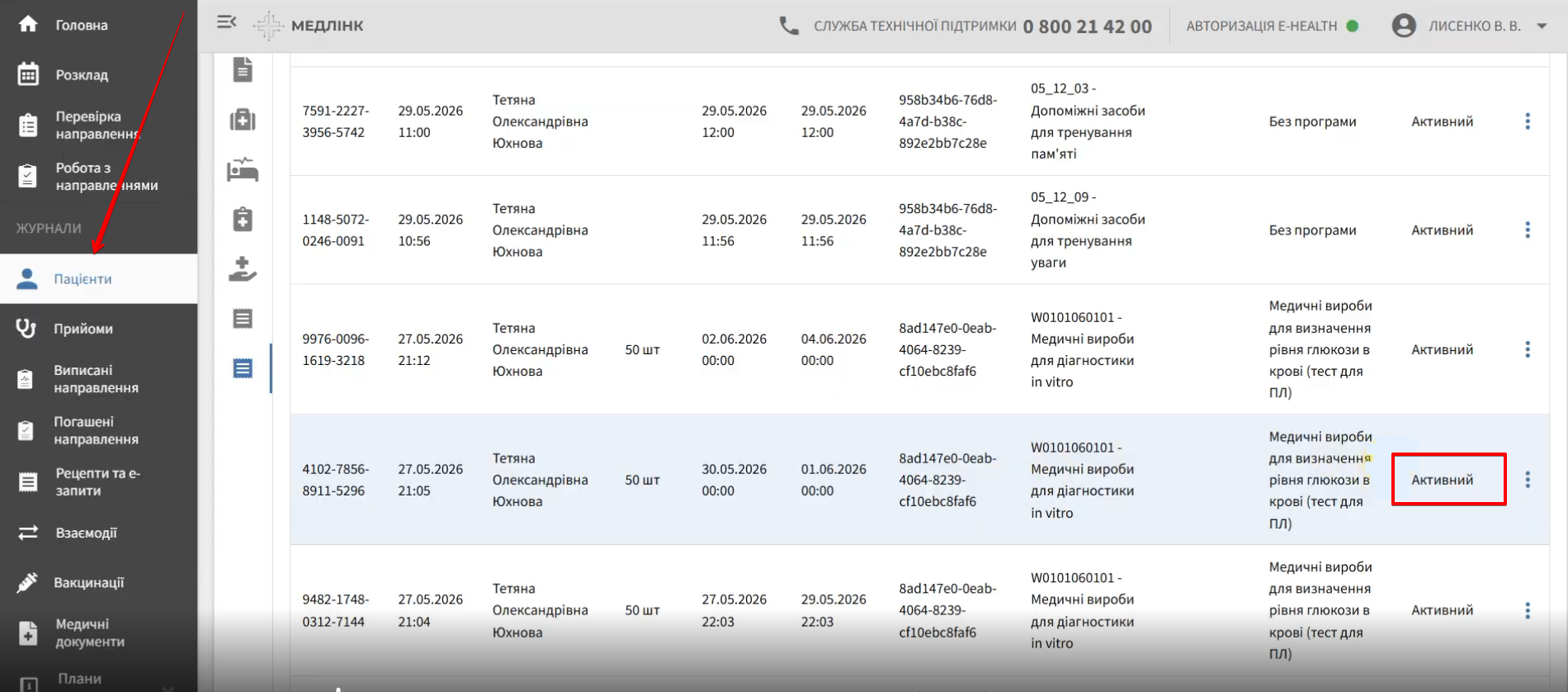
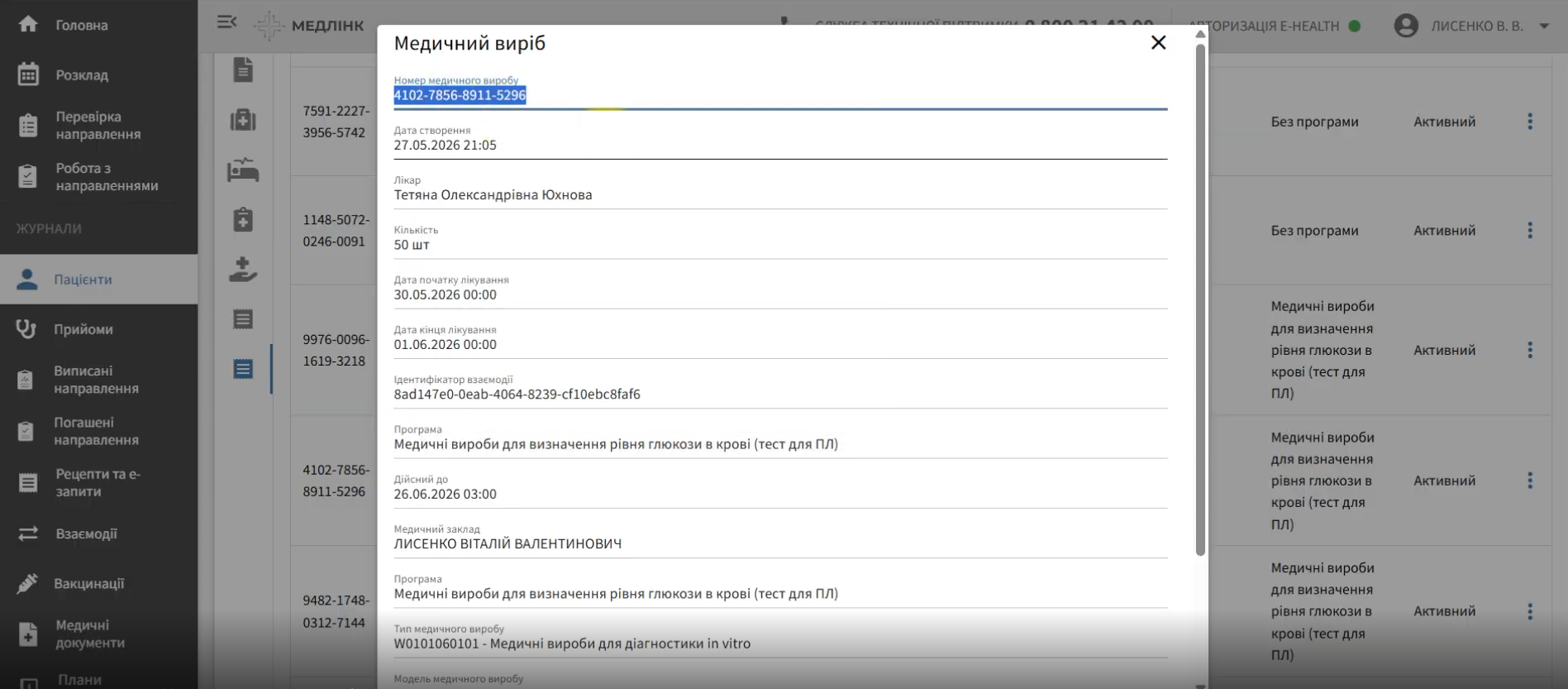
Для погашення є-запиту на медичні вироби відкрийте потрібний запит, скопіюйте номер є-запиту та застосуйте у Взаємодії:
2 Підготовка до видачі медичного виробу (Створення взаємодії)
Погашення електронного запиту (є-запиту) на медичний виріб або засіб реабілітації в системі Medlink відбувається через створення та підписання Взаємодії.
Покроковий алгоритм дій:
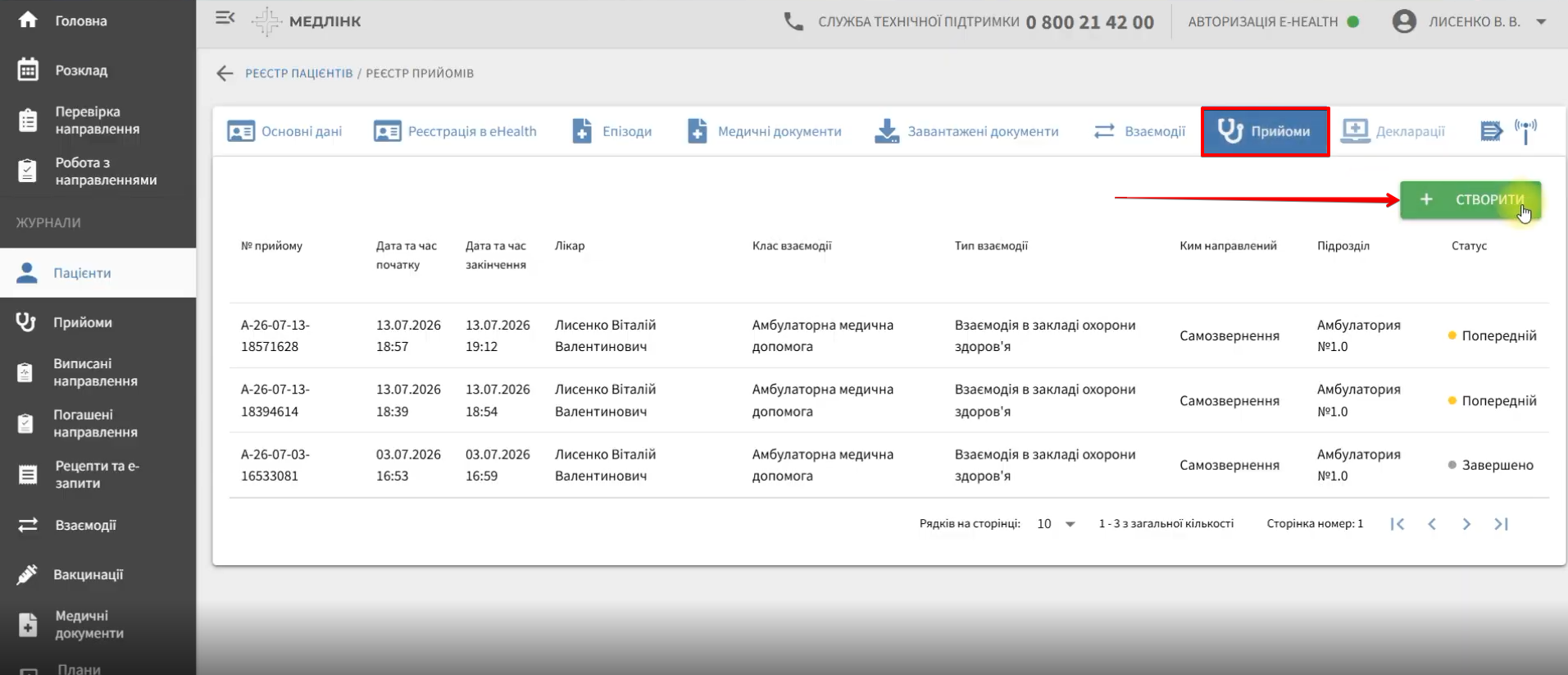
- Відкрийте карту пацієнта, перейдіть у вкладку Прийоми та натисніть кнопку Створити (прийом може бути створено як за направленням, так і без нього, залежно від спеціалізації лікаря):
Перейдіть до вкладки Основні дані та натисніть Створити взаємодію
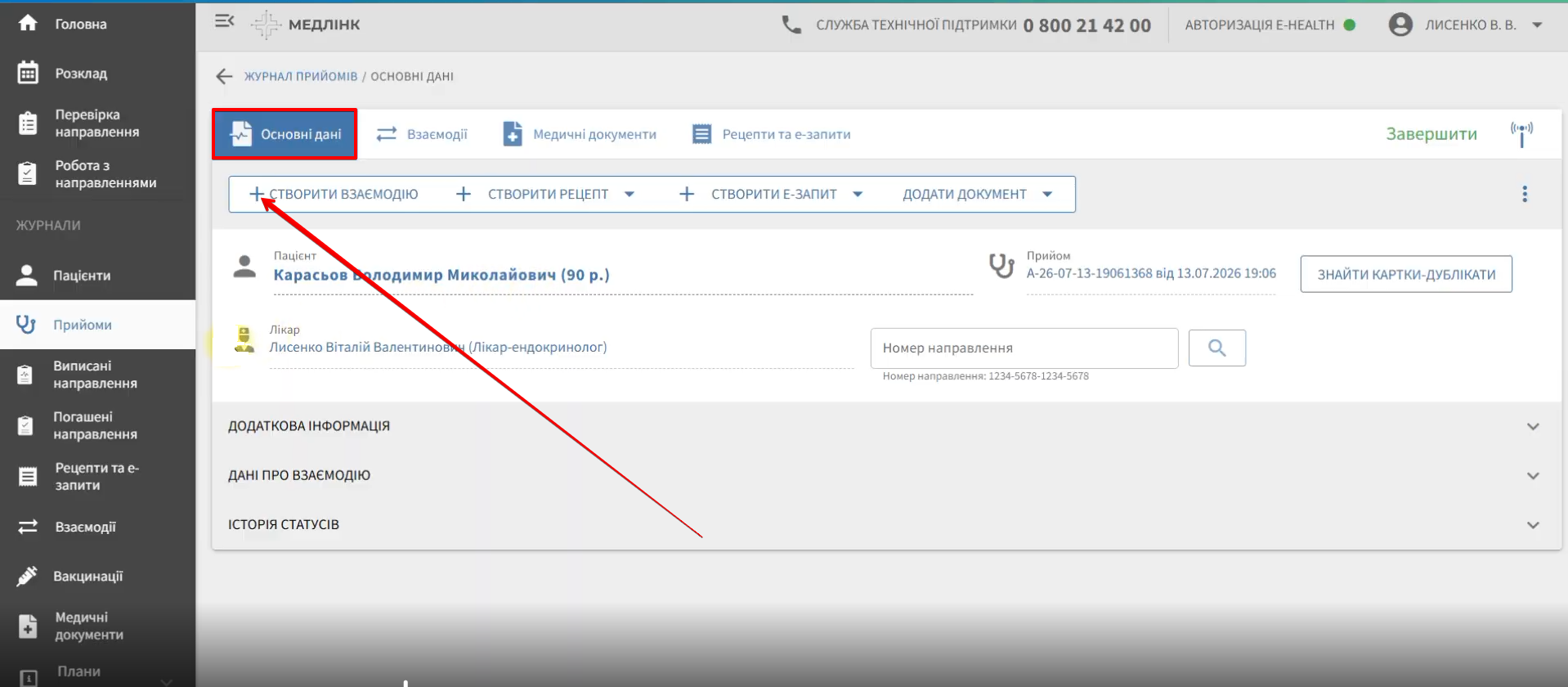
Щоб погасити запит або зафіксувати видачу виробу, необхідно:
-
Заповнити всі обов'язкові поля: Епізод, Діагнози та Послуги.
-
Перейти до нової вкладки у взаємодії — Видача медичного виробу та обрати один з варіанів видачі медичних виробів:
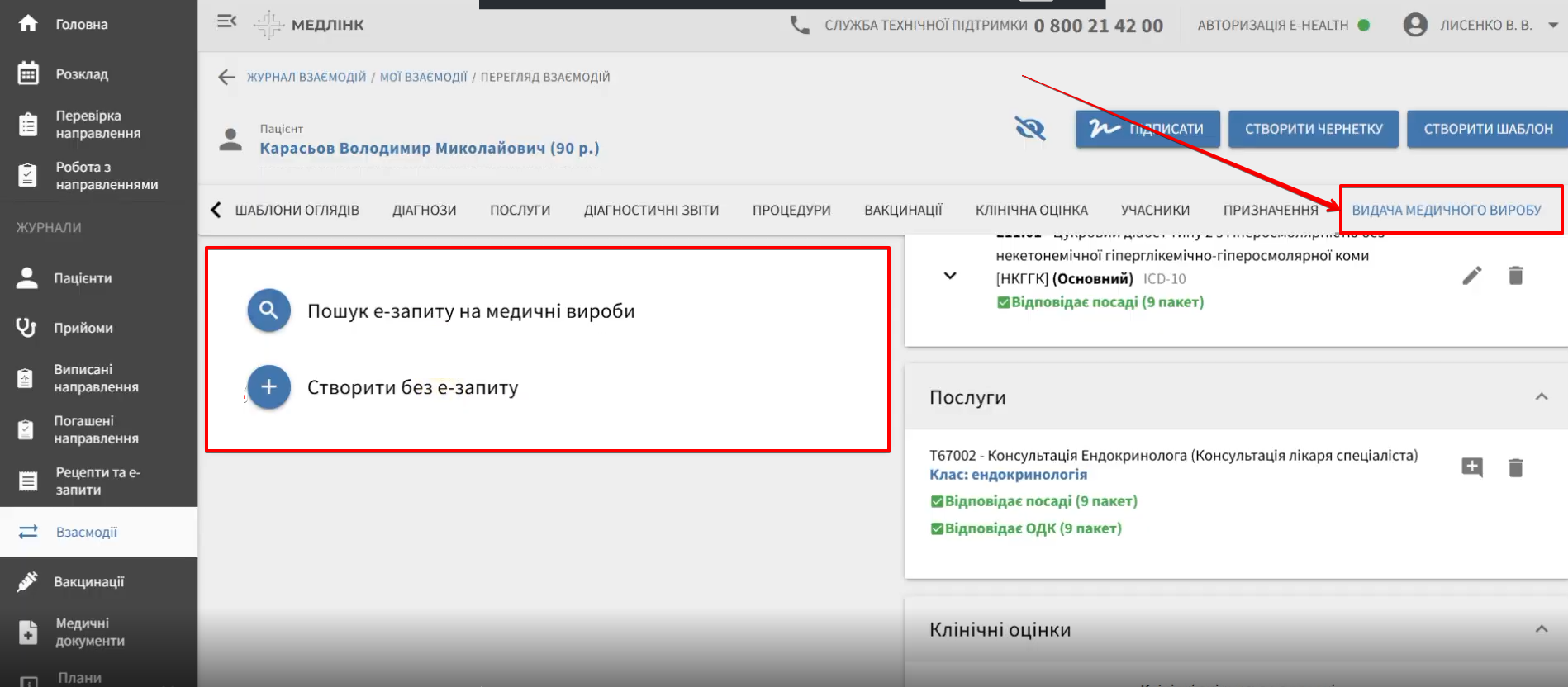
2.1 Видача за є-запитом (погашення запиту)
Цей метод використовується безпосередньо під час прийому пацієнта для реєстрації видачі виробу.
- Натисніть кнопку Пошук є-запиту на медичний виріб:
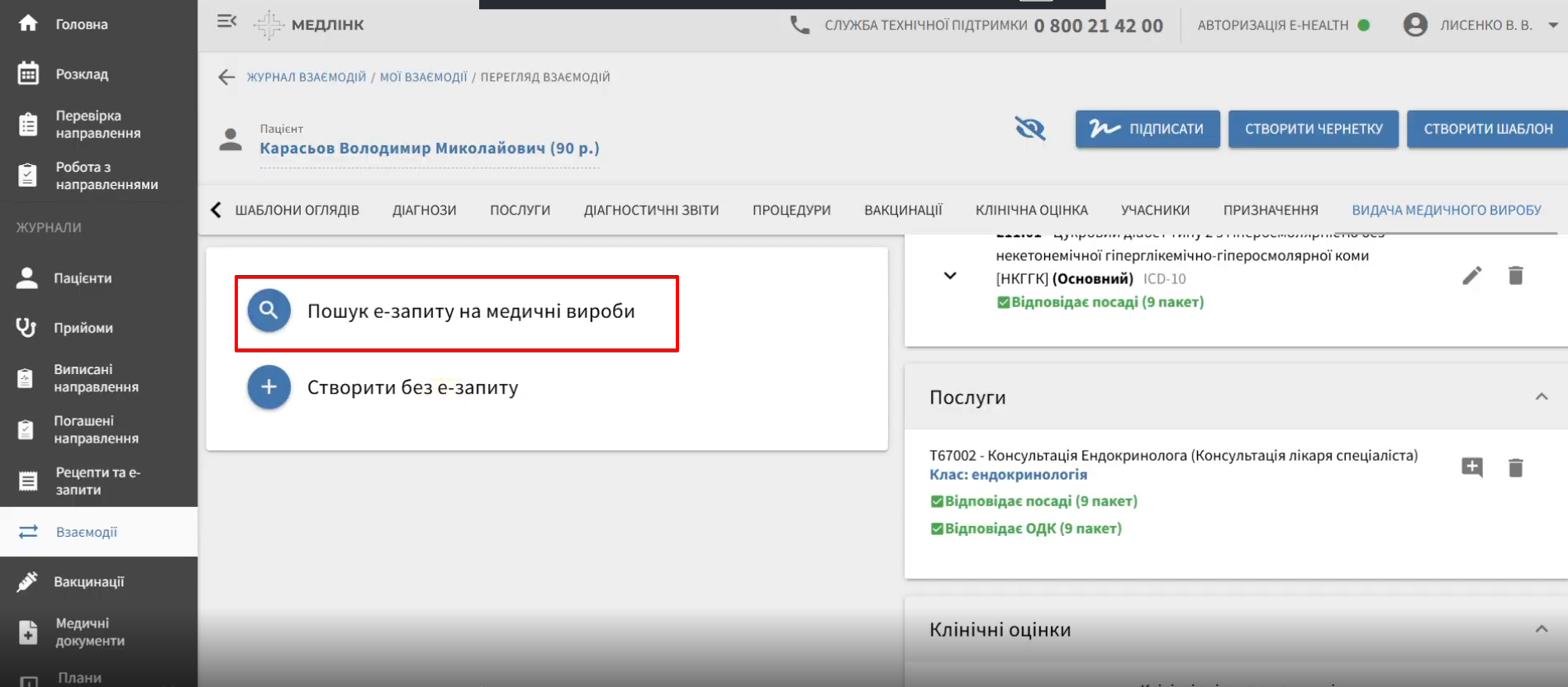
- Введіть номер є-запиту у відповідне поле та натисніть Пошук:
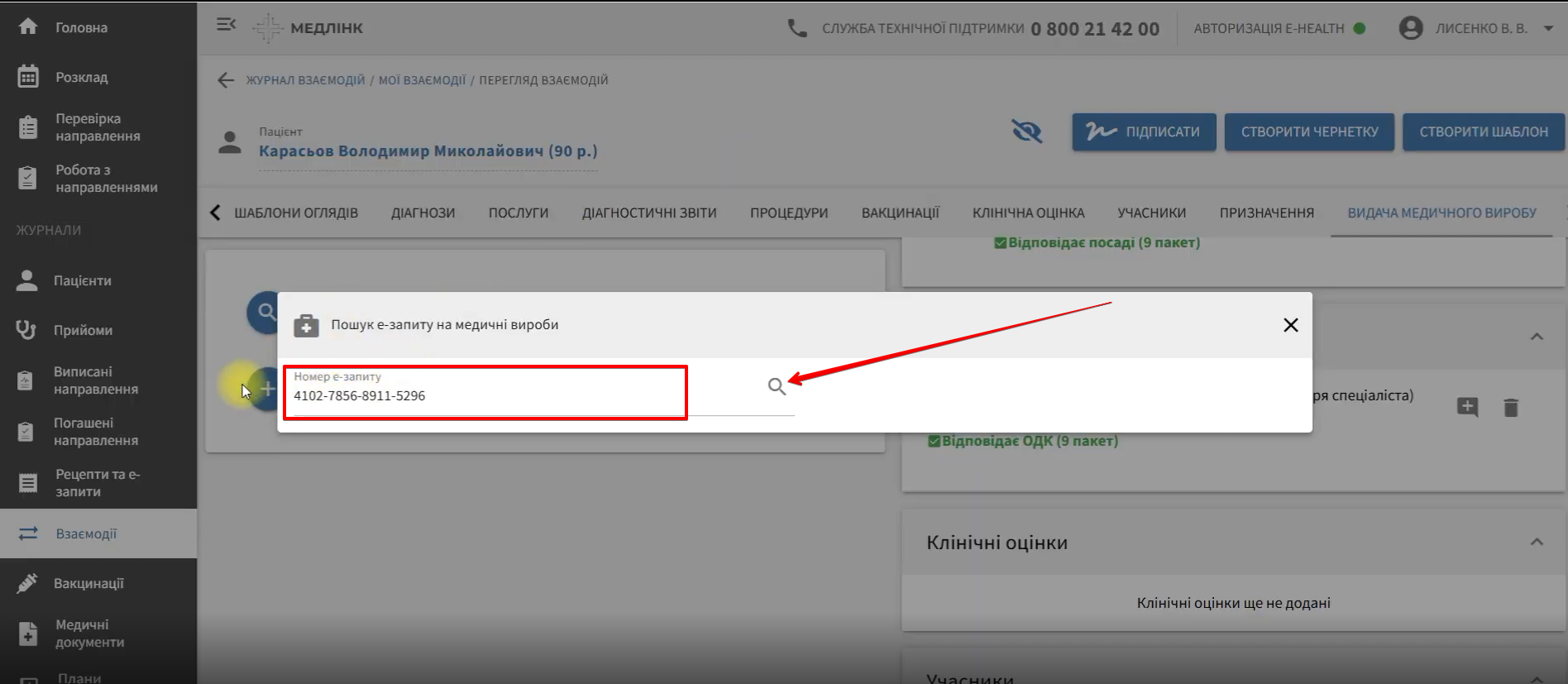
Номер є-запиту можна скопіювати з вкладки Зведена інформація (детальніше 2. Перегляд є-запитів з інших закладів) або вкладки Рецепти та є-запити
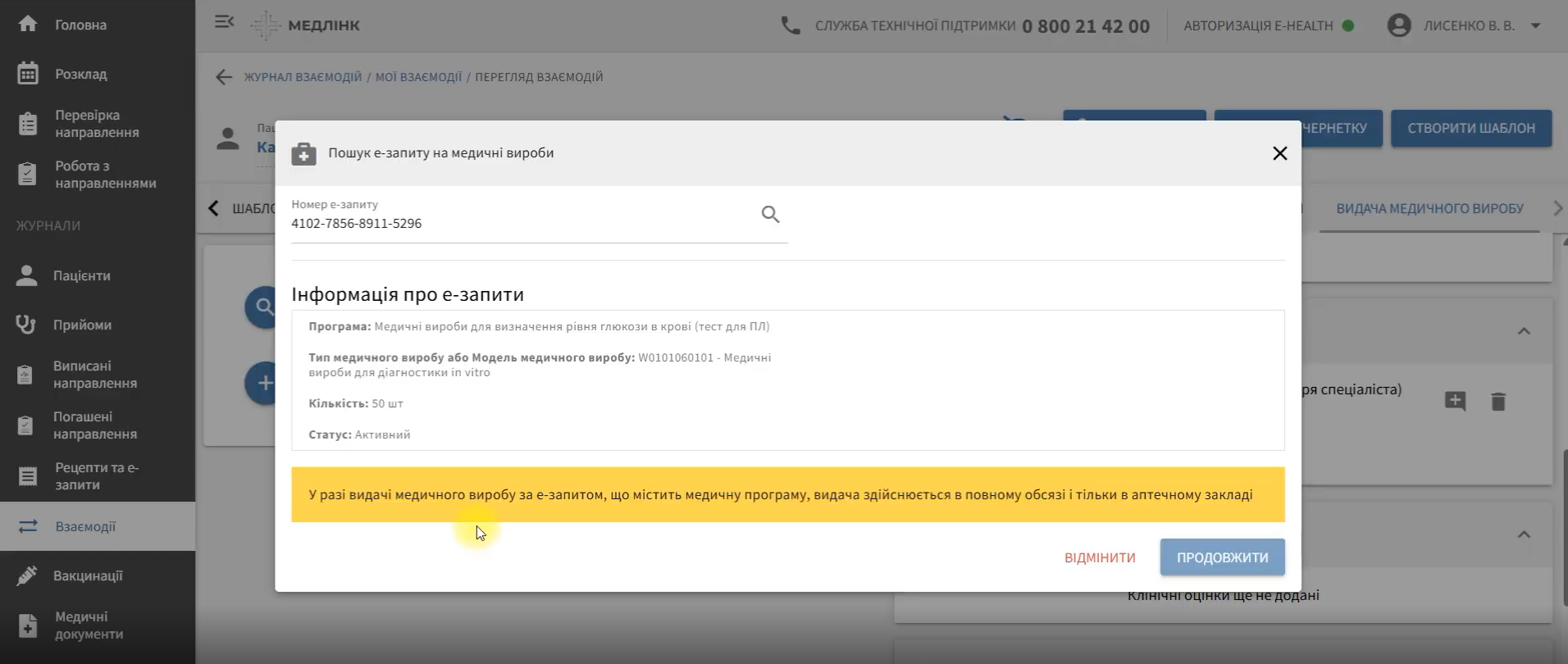
Після натискання кнопки Пошук система виведе наступну інформацію:
- Програма.
- Тип медичного виробу.
- Кількість.
- Статус запиту.
Якщо е-запит створений за Програмою медичних гарантій, на екрані з'явиться жовте повідомлення. Це означає, що такий запит може бути погашений тільки в аптечному закладі, і лікар не зможе додати його до своєї Взаємодії. Натисніть кнопку Відмінити та введіть інший номер є-запиту.
Якщо е-запит створений без програми (на допоміжні засоби реабілітації), натисніть кнопку Продовжити
Якщо запит створений без програми (на допоміжні засоби реабілітації) та виконайте наступні дії:
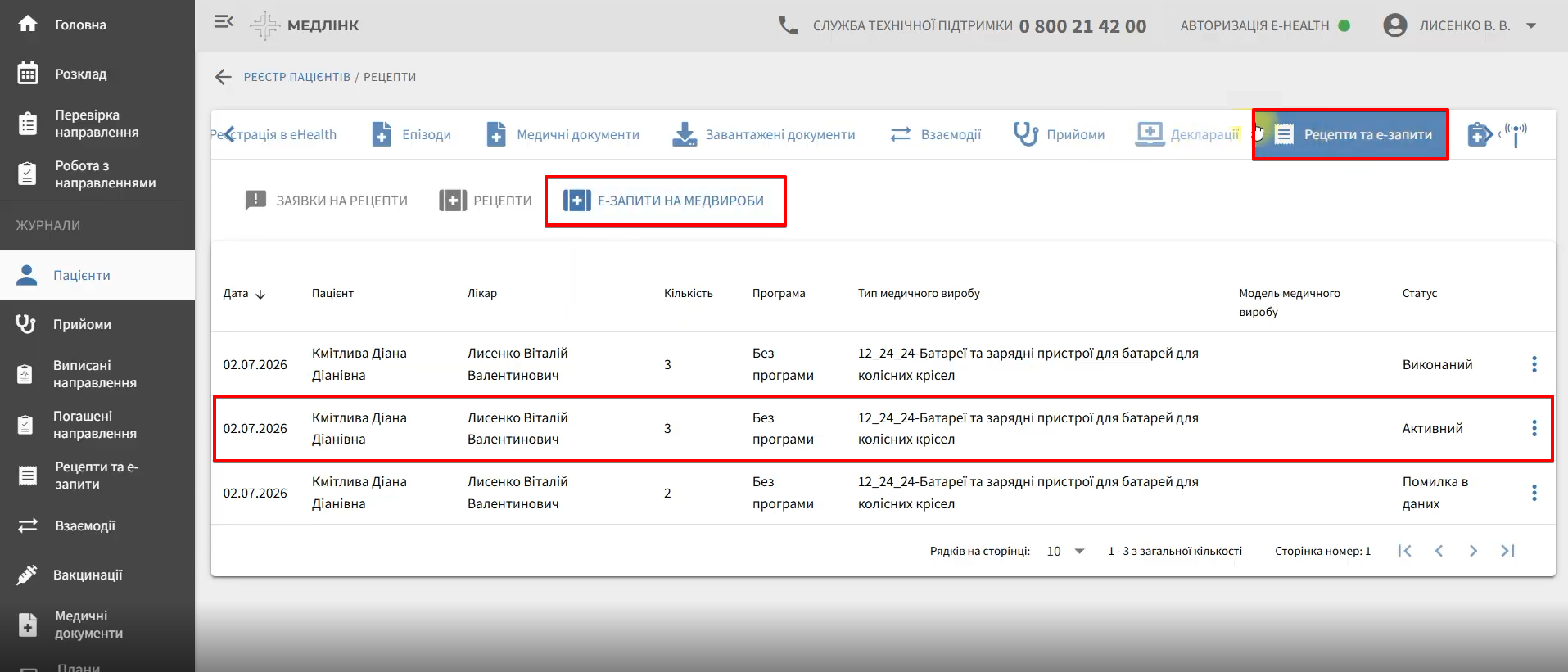
- Відкрийте е-запит на медвироби, створений у вашому закладі (вкладка Рецепти та е-запити - Е-запити на медвироби) та який знаходиться у статусі Активний:
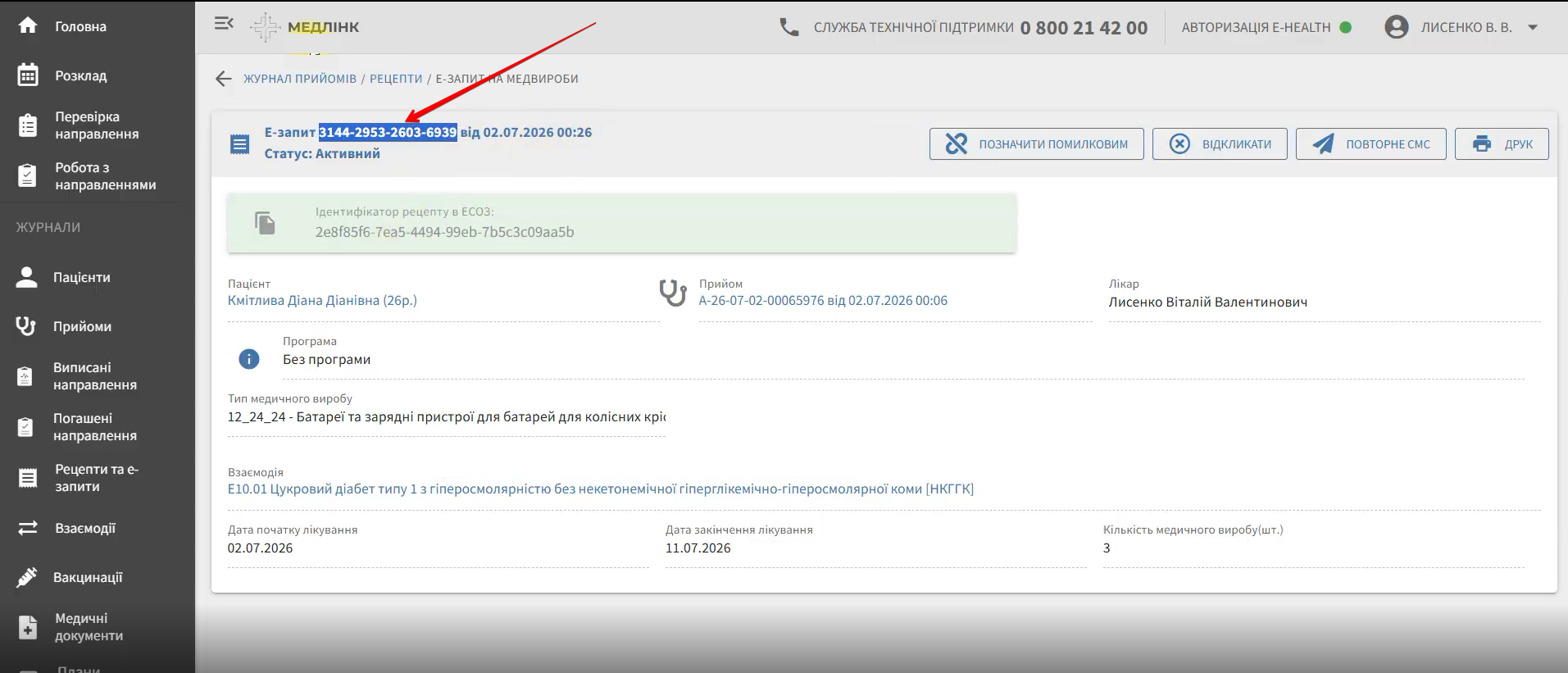
- Скопіюйте номер е-запиту на медвироби та створіть Взаємодію на погашення е-запиту (детальніше див. п.2. Підготовка до видачі (Створення взаємодії)):
- У вкладці Видача медичного виробу натисніть кнопку Пошук є-запиту на медичний виріб:
- Введіть номер є-запиту (скопійований з вкладки Рецепти та є-запити) у відповідне поле та натисніть Пошук:
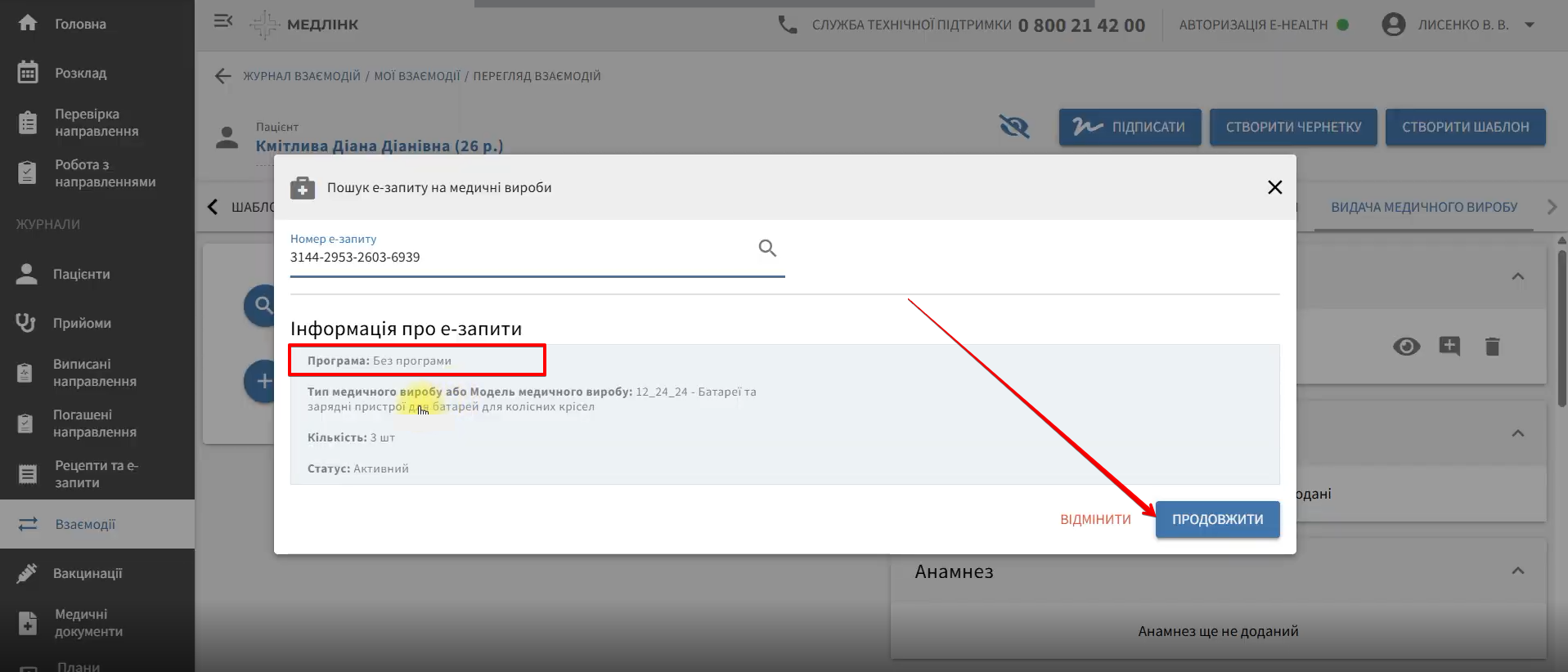
Після натискання кнопки Пошук система виведе наступну інформацію:
- Назва медичної програми (є-запити можуть створюватися без програми).
- Тип медичного виробу.
- Кількість (є-запити можуть створюватися без кількості).
- Статус запиту.
Якщо запит створено без програми (на ДЗР), натисніть Продовжити:
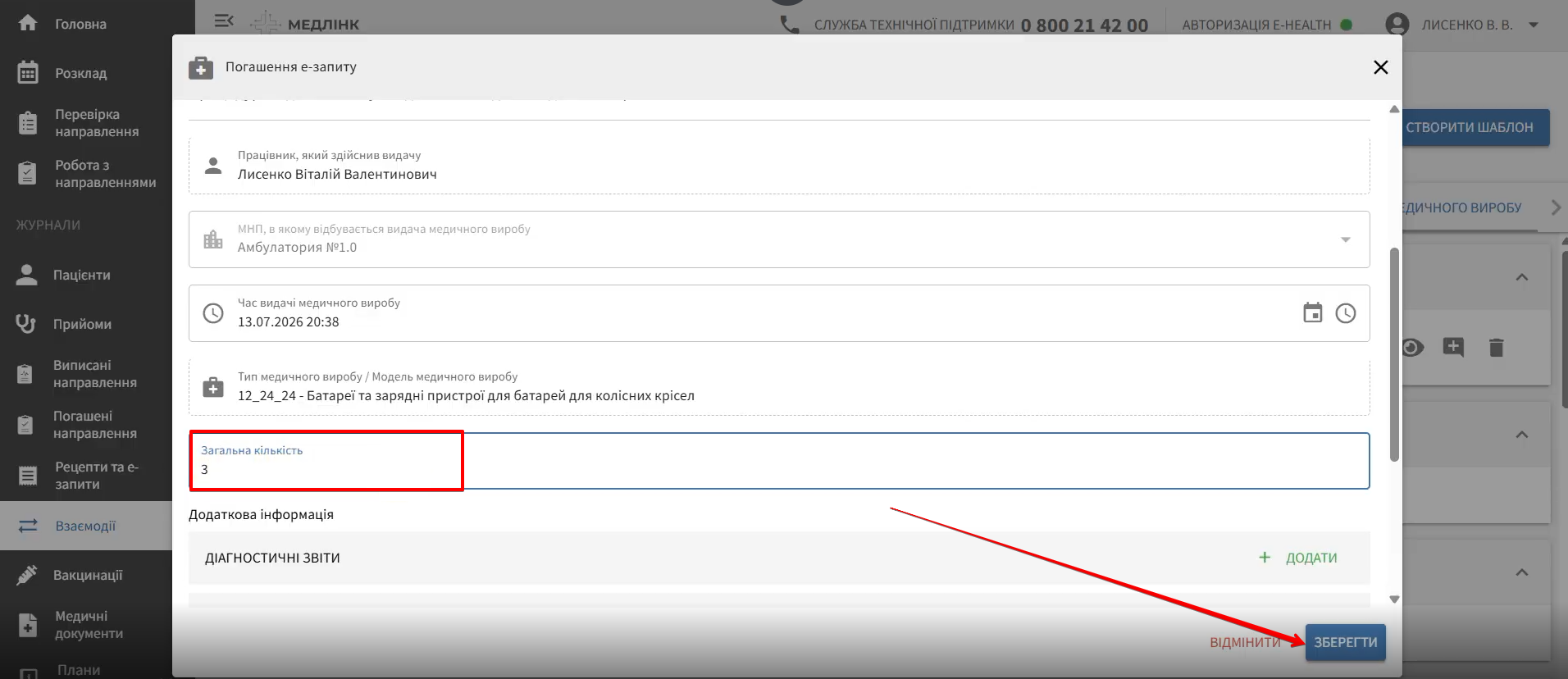
- Вкажіть кількість виробу, що видається та натисніть Зберегти:
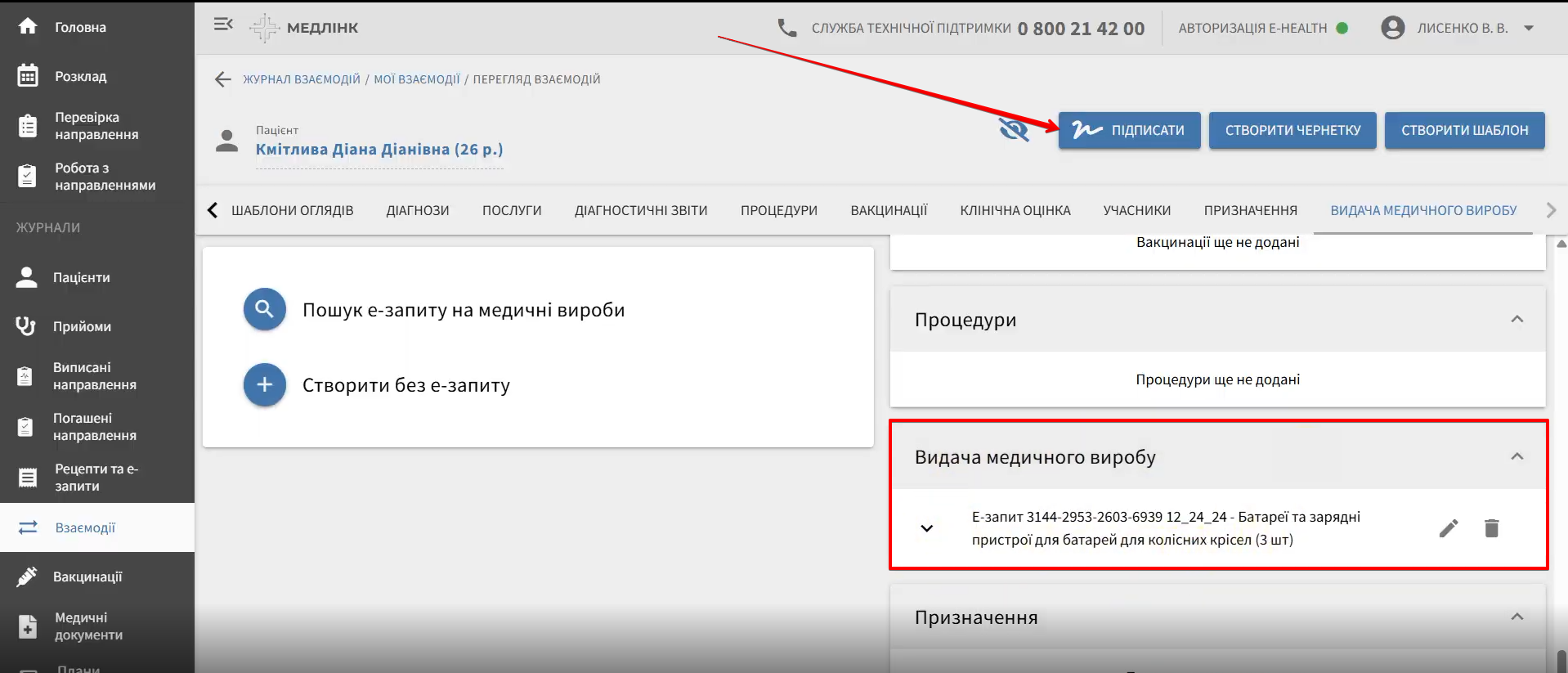
- Інформація про видачу медичного виробу відображається у Взаємодії. Підпишіть взаємодію, натиснувши Підписати:
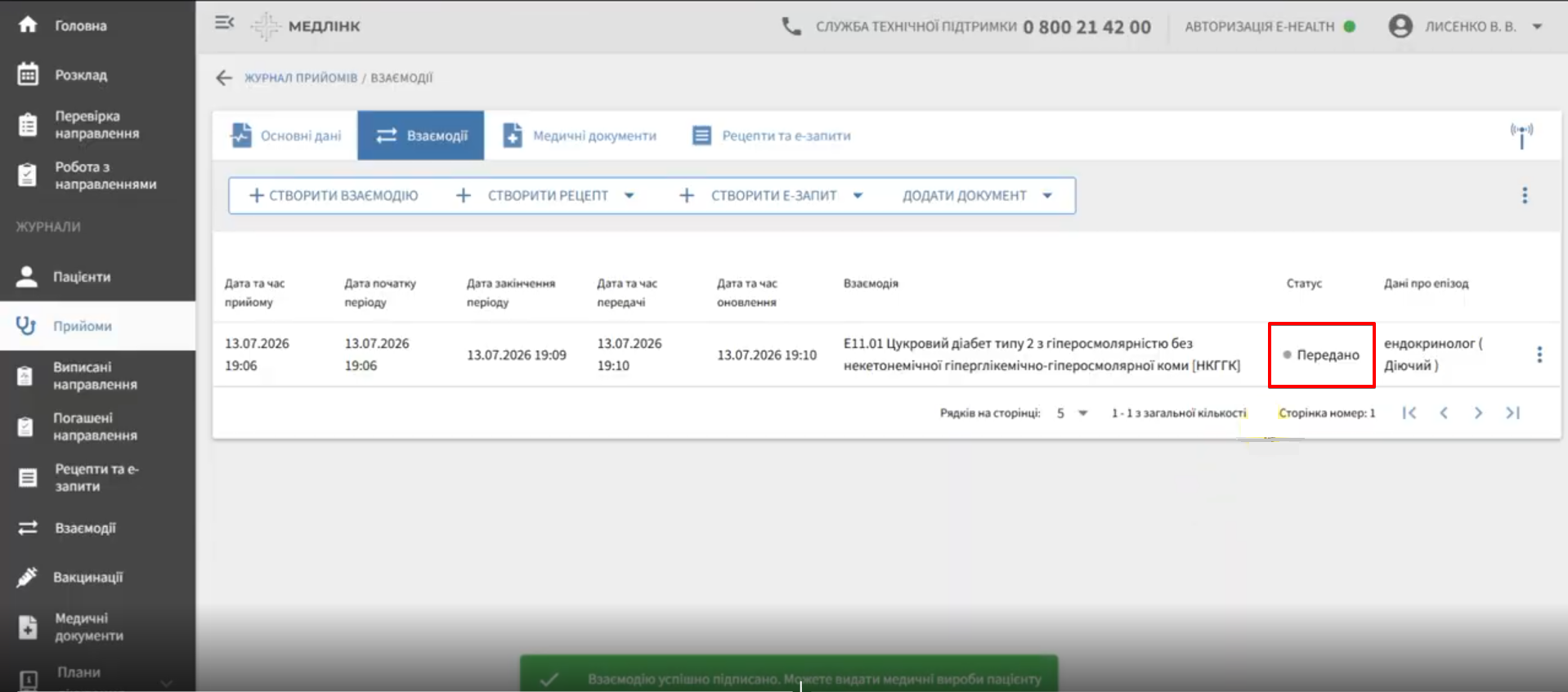
Після підписання Взаємодії статус зміниться на Передано:
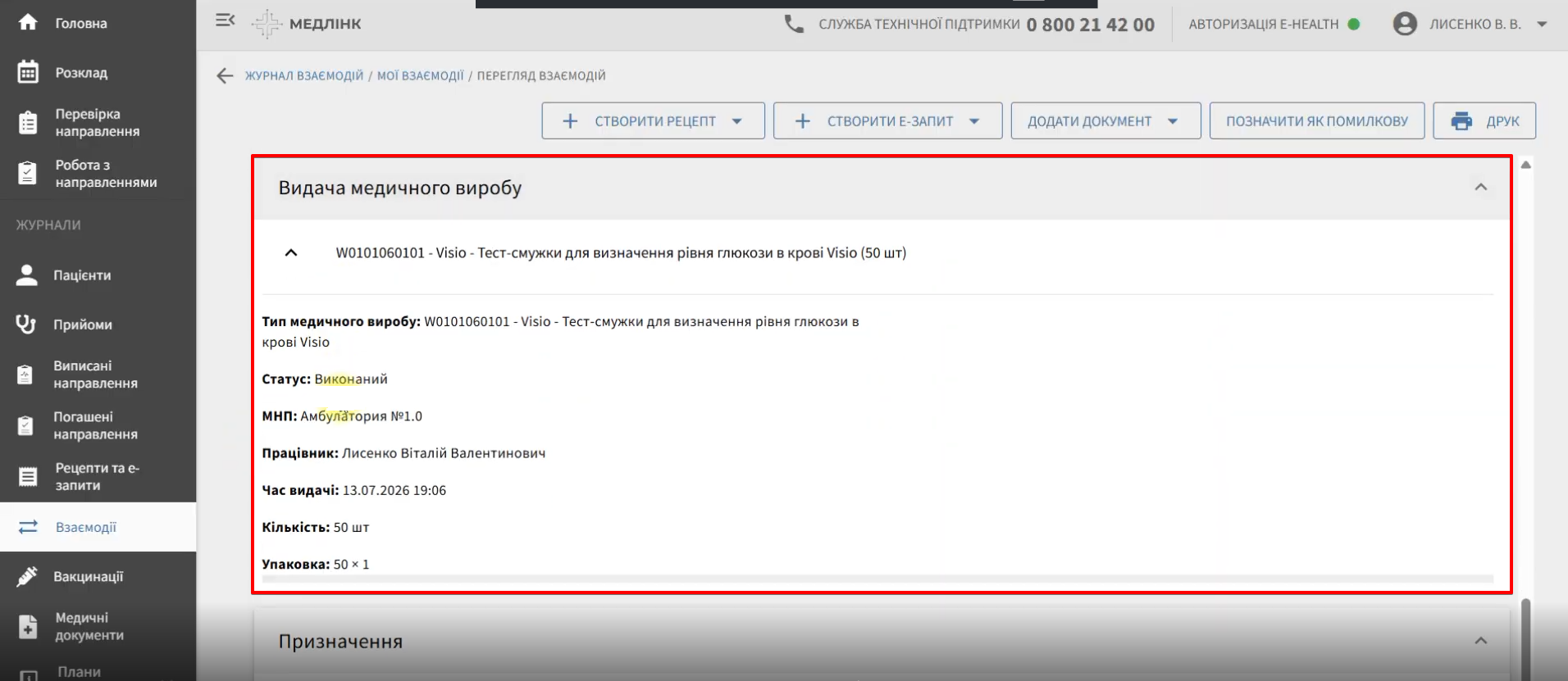
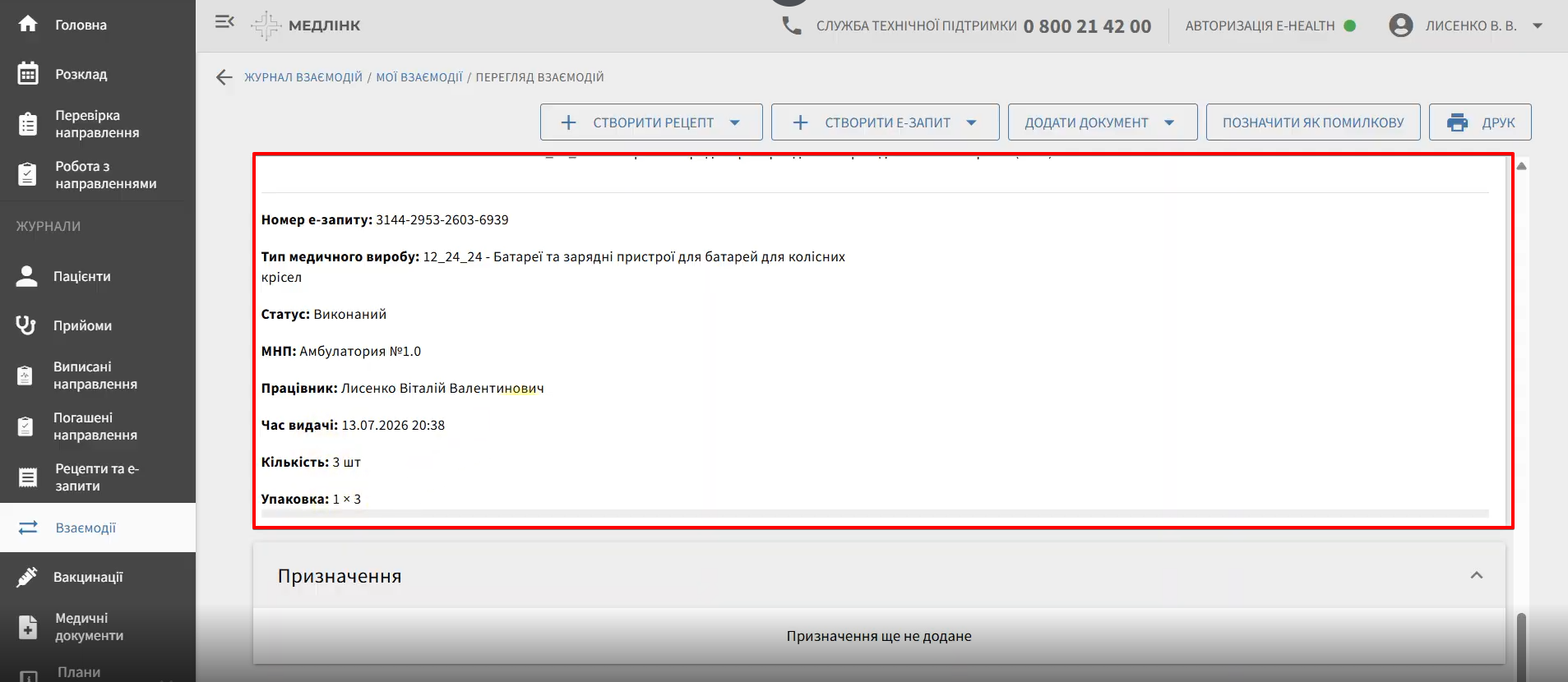
Можна відкрити взаємодію та в її деталях переглянути інформацію про видачу медичного виробу:
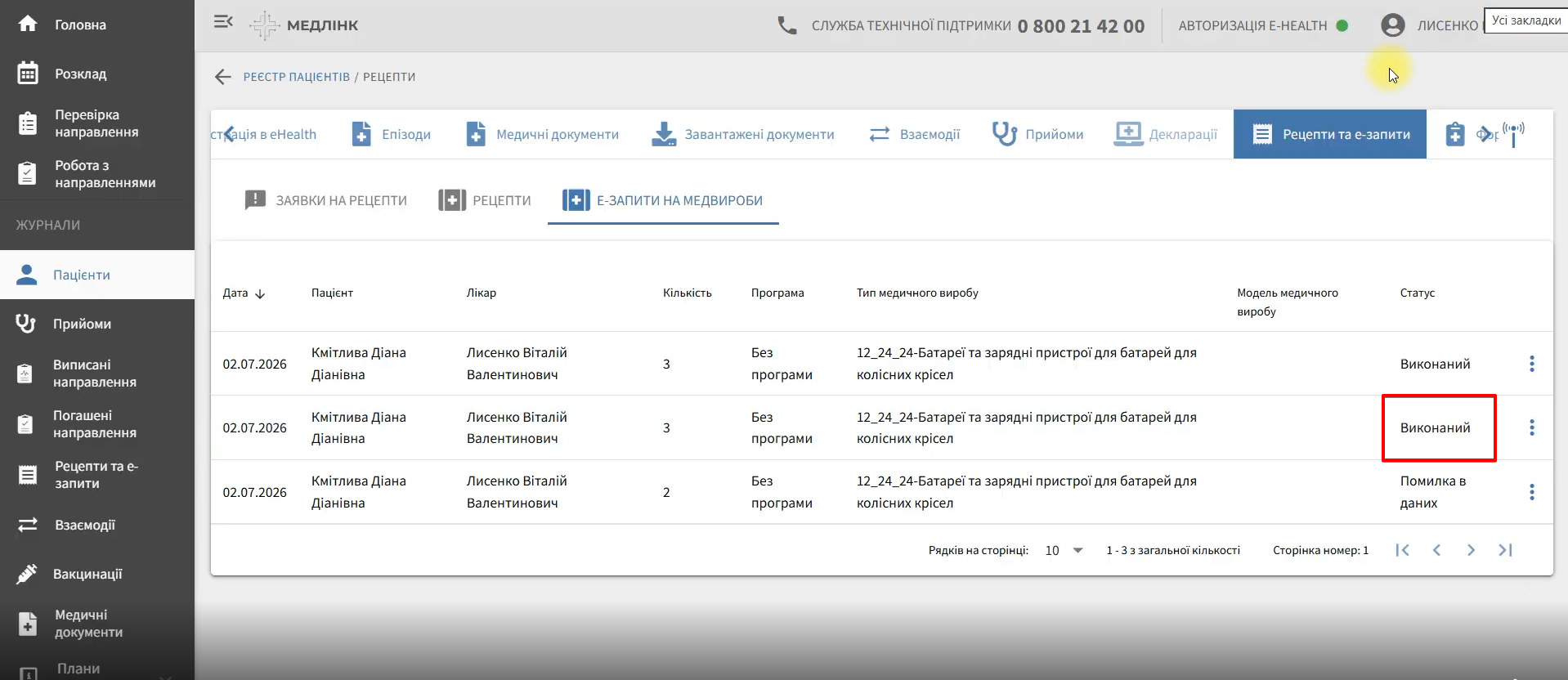
Після підписання взаємодії статус запиту зміниться на Виконаний. Подивитися його можна в карті пацієнта:
2.2 Видача без є-запиту
Використовуйте цей варіант, якщо потрібно видати медичний виріб без попереднього є-запиту.
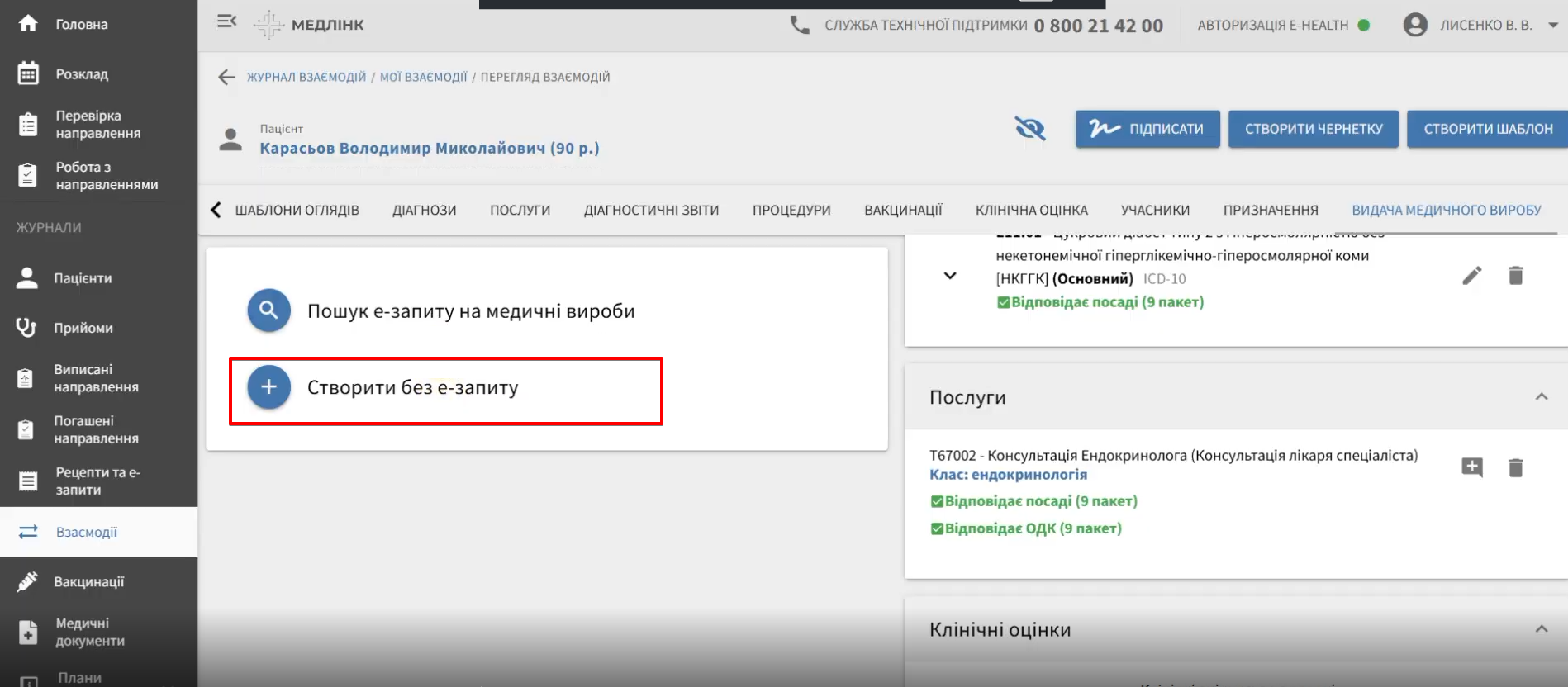
- Натисніть кнопку Створити без є-запиту.
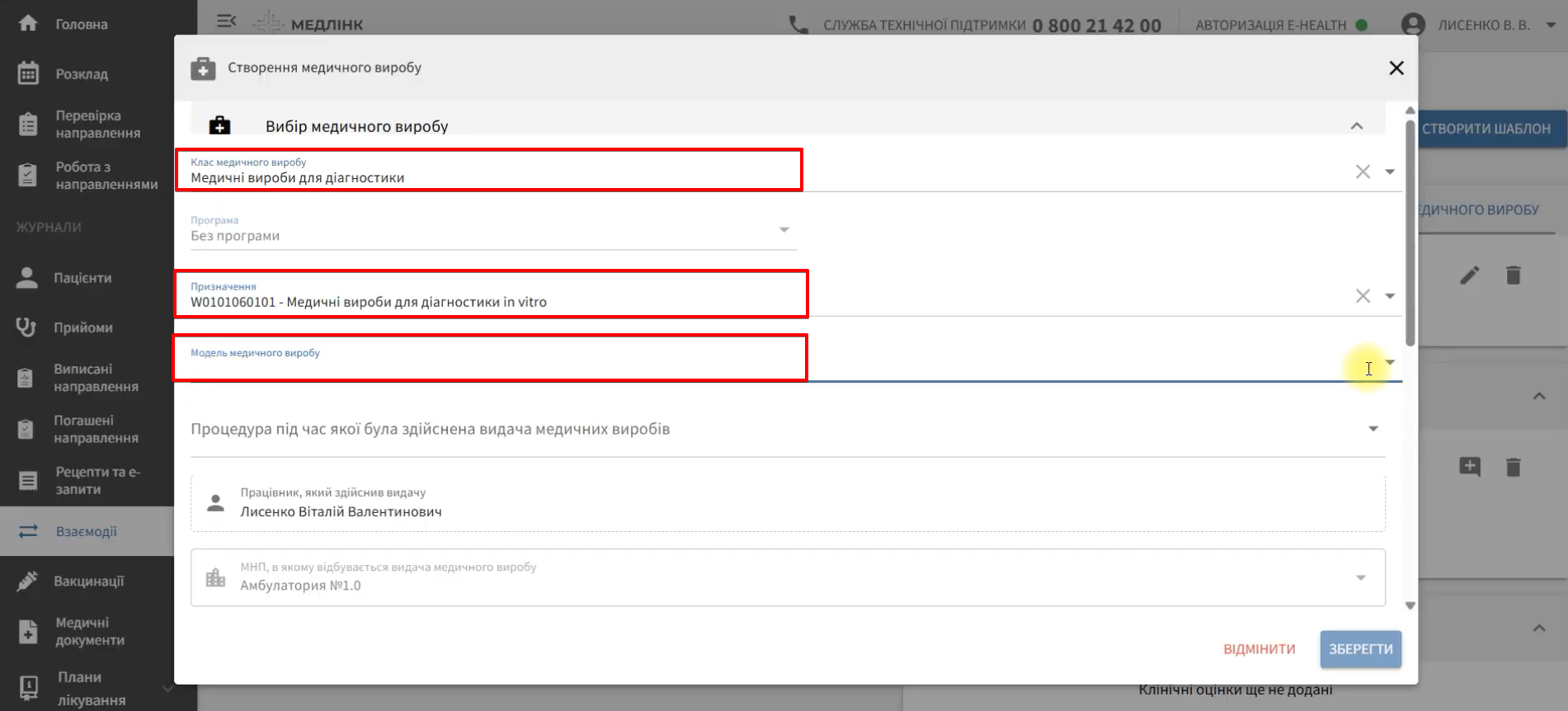
- У вікні, що відкрилося, заповніть поля:
- Клас медичного виробу — оберіть потрібний клас (наприклад, для діагностики);
- Призначення — вкажіть призначення (наприклад, для діагностики ін-вітро);
- Модель медичного виробу — за бажанням.
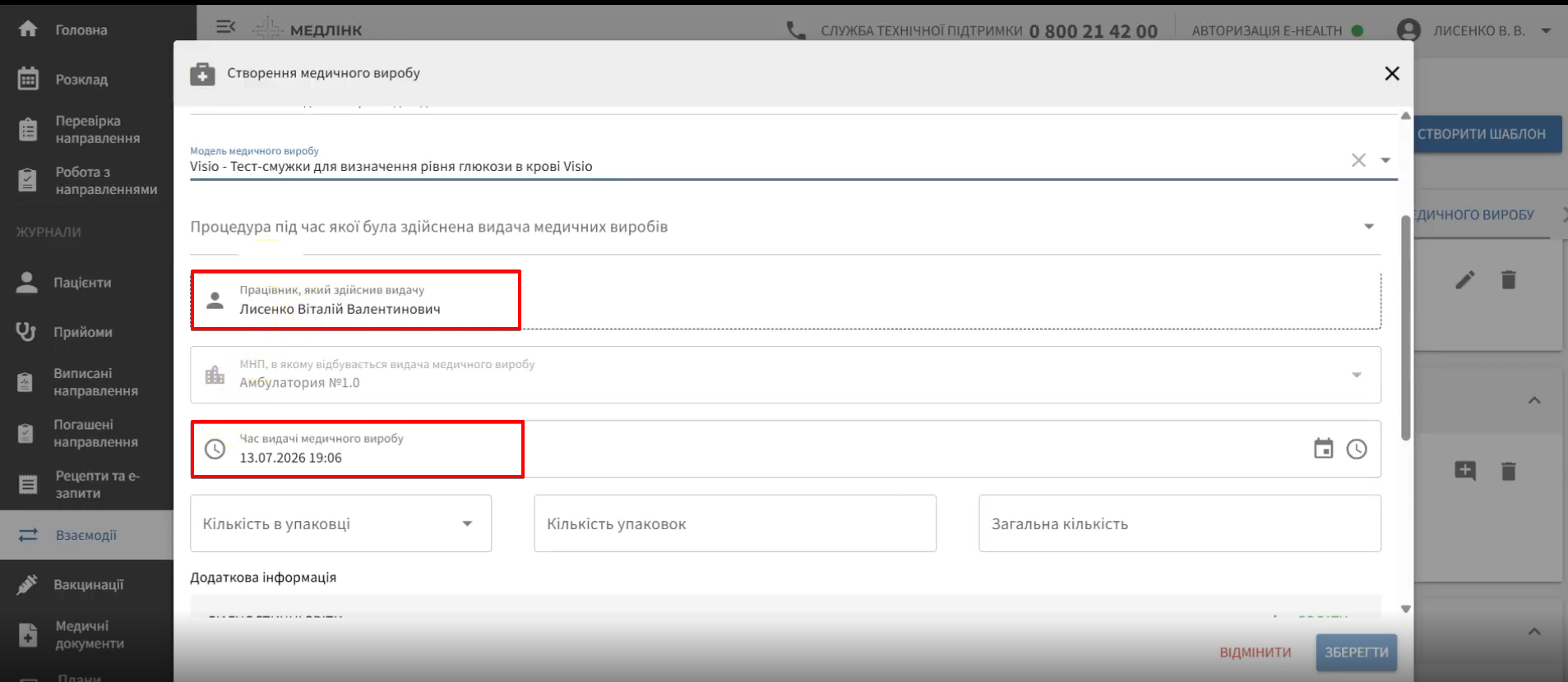
- Поле Працівник, який здійснює видачу заповнюється автоматично — відображається користувач, який авторизувався в системі.
- Дата та час видачі медвиробу прив’язуються до Взаємодії.
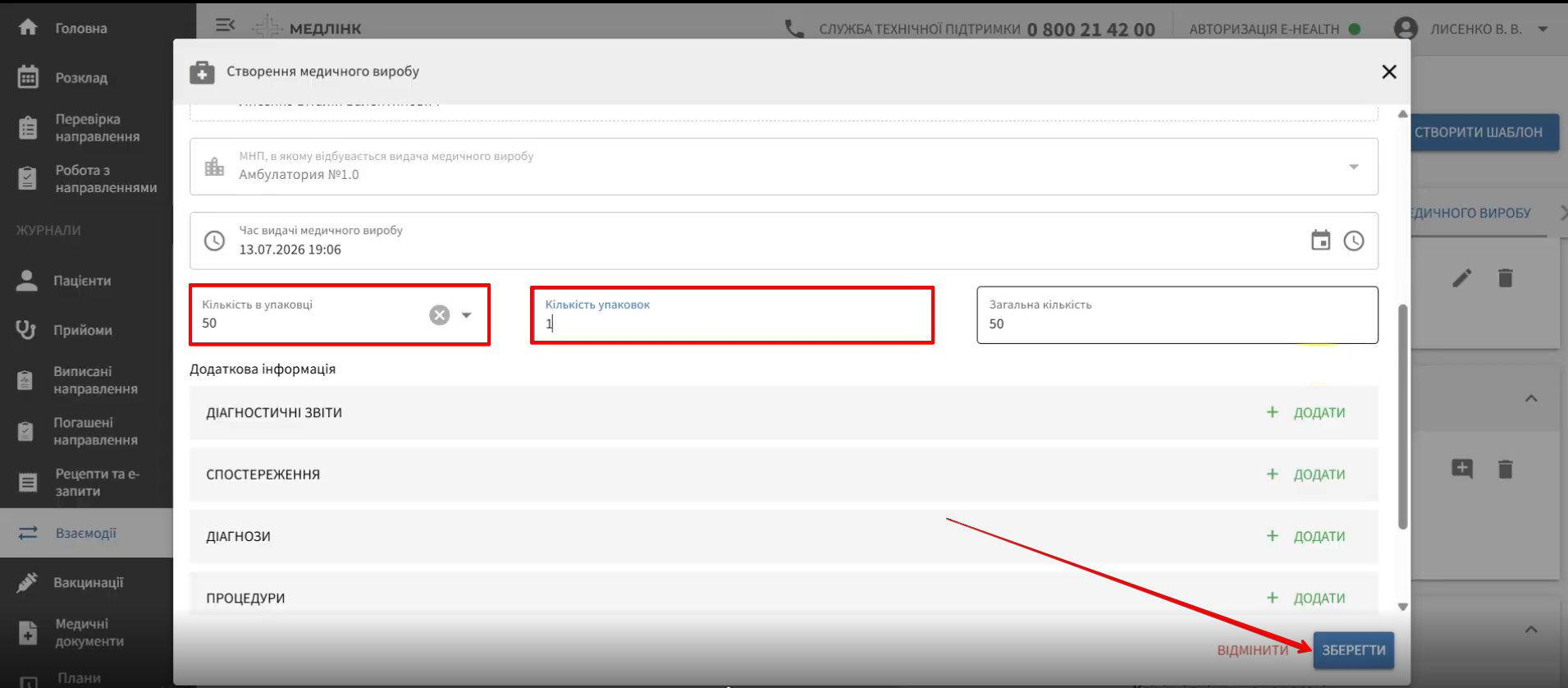
- Вкажіть кількість виробів в упаковці та кількість упаковок, що видаються, і натисніть Зберегти:
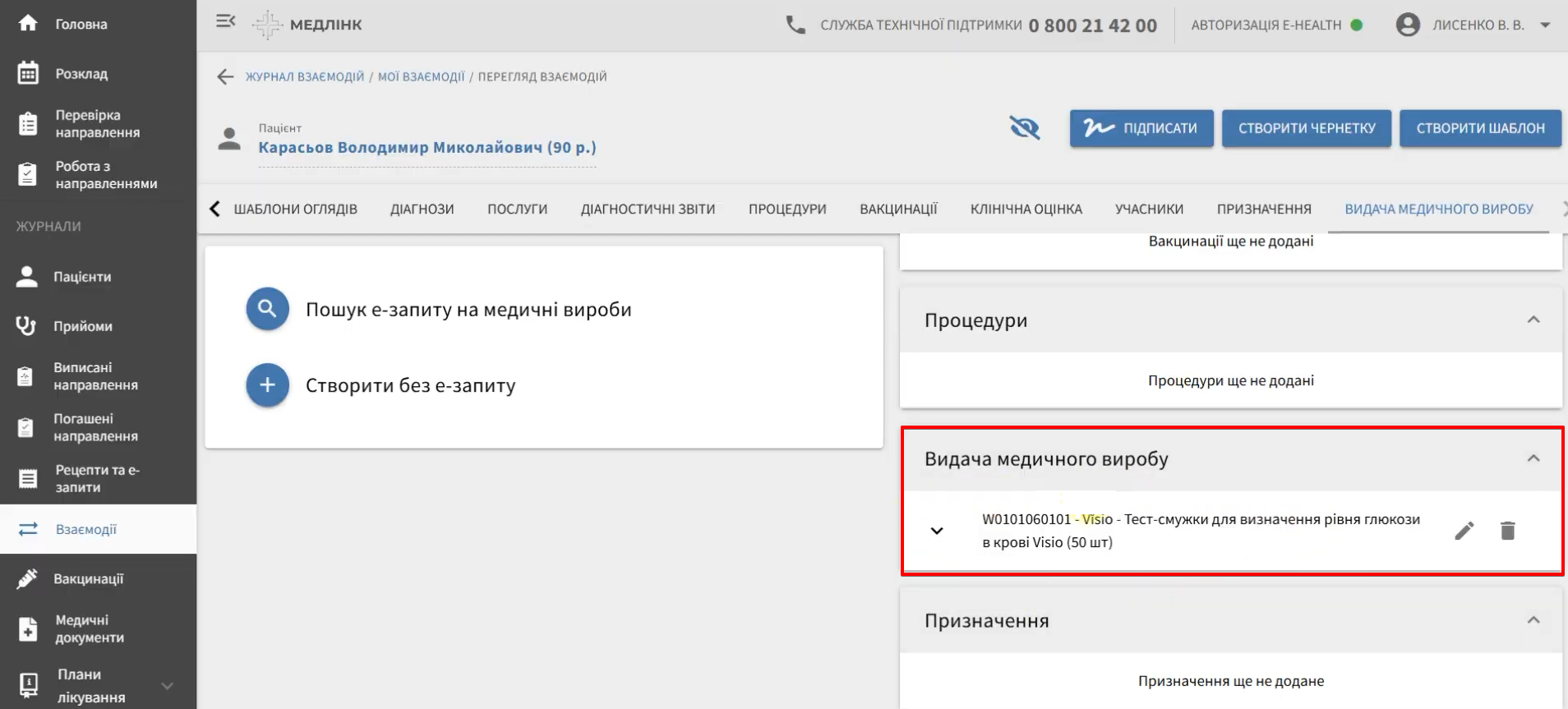
- Переконайтеся, що видача медичного виробу відображена у Взаємодії.
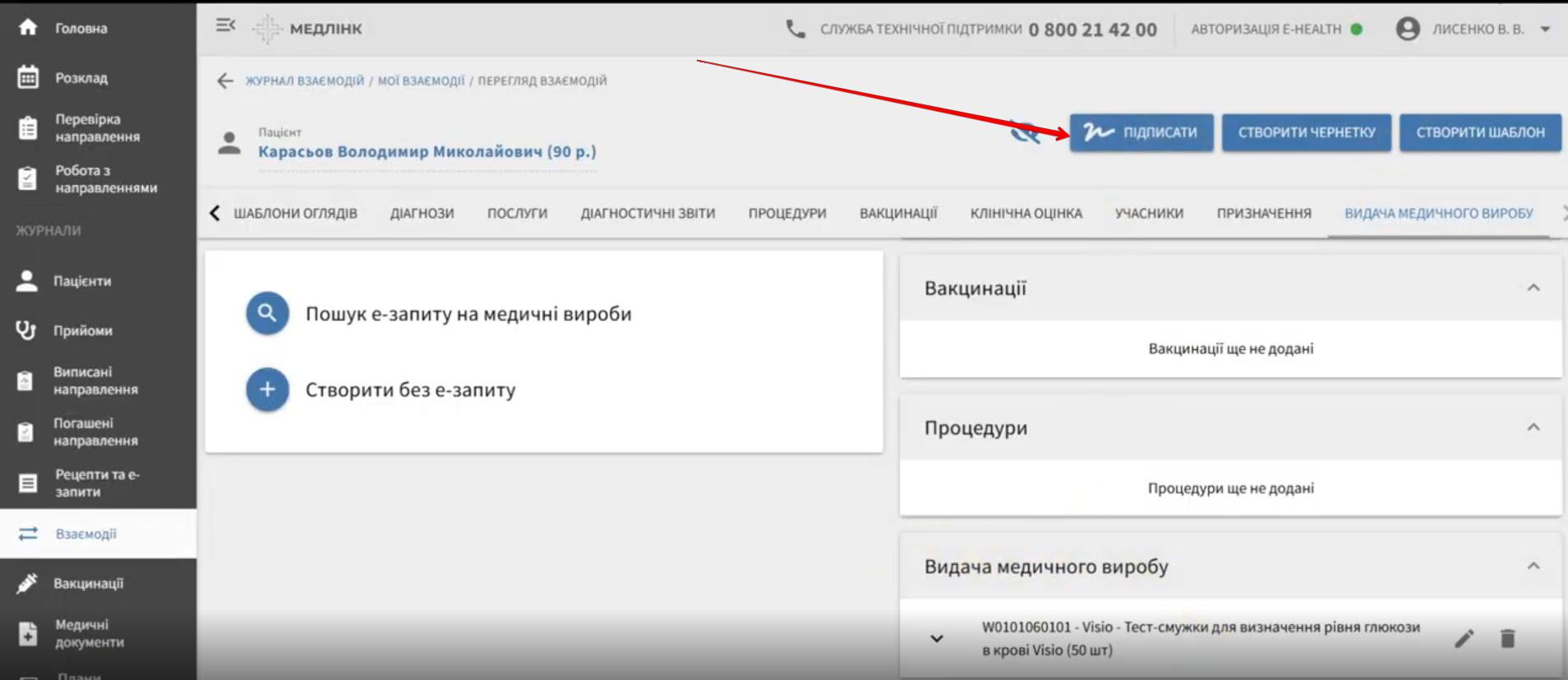
- Підпишіть Взаємодію КЕП, натиснувши Підписати:
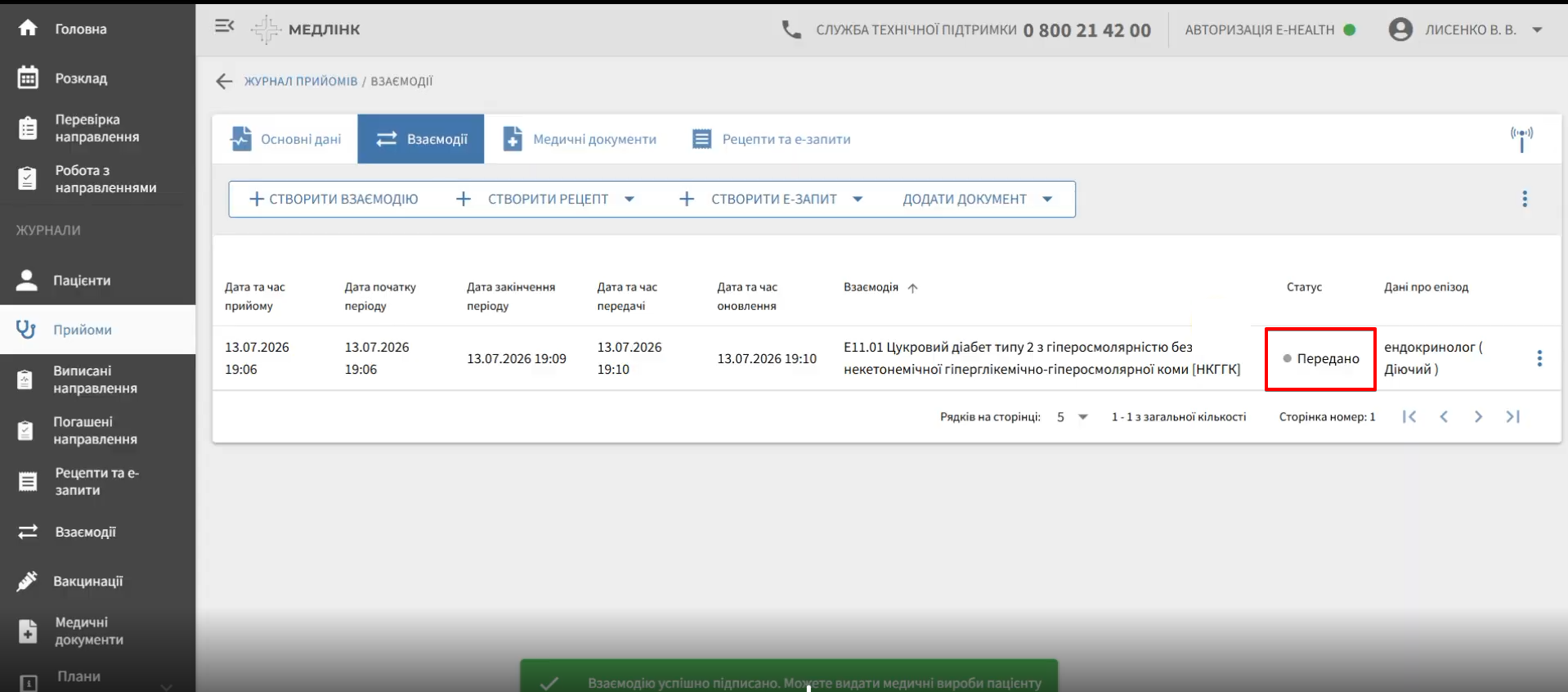
- Після підписання взаємодії статус запиту зміниться на Передано. Подивитися його можна в карті пацієнта:
- Створену взаємодію можна відкрити, та переглянути детальну інформацію про видачу медичного виробу, натиснувши на відповідний символ (трикутник):