Для ролі «Асистент»
Це інструкція допомагає працювати з взаємодією та епізодом медичної допомоги в МІС Медлінк у ролі асистента. Описано послідовність створення запису, обов’язкові для передачі в ЕСОЗ розділи і типові дії після збереження чернетки.
Асистент може створювати лише тип взаємодії Проведення інтервенцій.
Діагноз можна не зазначати, якщо до пакета взаємодії додано:
- діагностичний звіт категорії Діагностична процедура; або
- процедуру категорії Процедура.
Діагностичний звіт іншої категорії, наприклад Лабораторна діагностика, допускається лише разом із процедурою. Якщо жодна із зазначених умов не виконується, потрібно зазначити дозволений діагноз.
Докладні умови, категорії та перелік дозволених кодів діагнозів наведено на сторінці Реєстрація взаємодії типу Проведення інтервенцій.
1 Алгоритм дій на сторінці
- Відкрийте вкладку Взаємодії у картці прийому та натисніть + Створити взаємодію.
- У формі взаємодії заповніть розділи відповідно до вашого сценарію: ПМД або СМД (амбулаторно/стаціонар).
- Перевіряйте обрані значення у правому блоці перегляду та за потреби коригуйте дані.
- Натисніть Створити чернетку, після чого підпишіть її для передачі взаємодії до ЕСОЗ.
- Для подальших дій використовуйте меню взаємодії (три крапки): Переглянути, Редагувати, Друк, Позначити як помилкову або Видалити (залежно від статусу).
2 Як відкрити створення або перегляд взаємодій
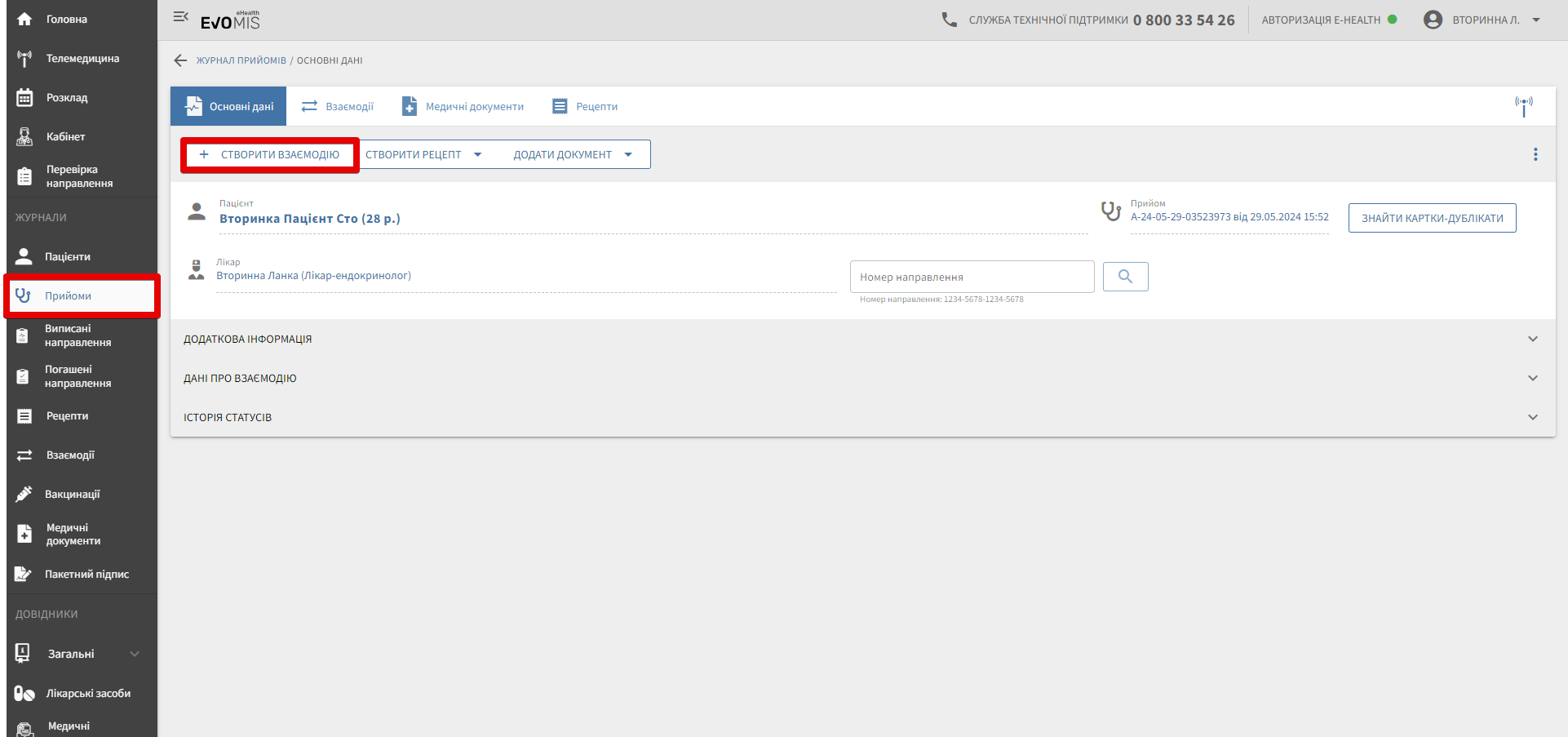
Створення взаємодії починається з картки Прийому.
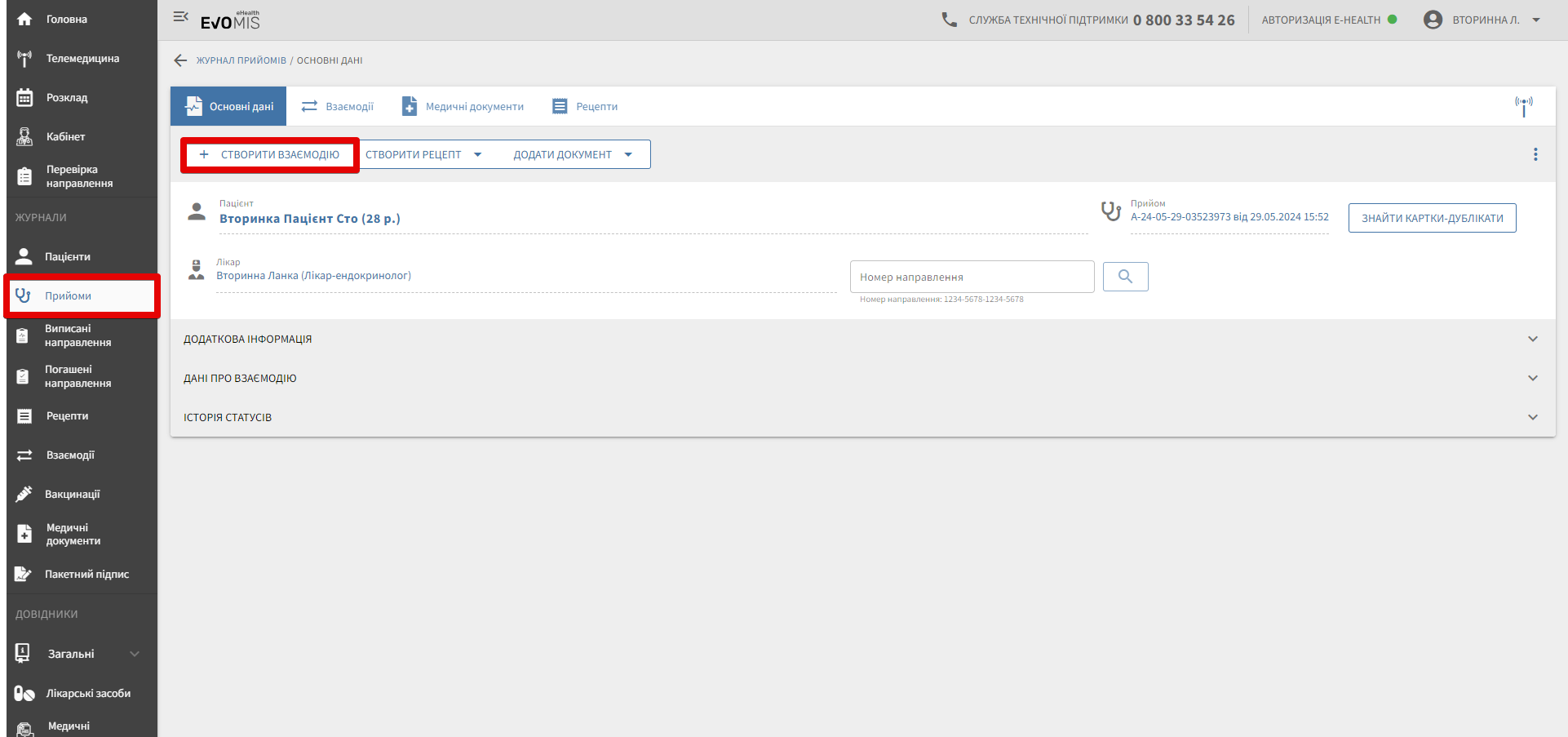
Перейдіть до розділу Прийоми, у журналі відкрийте потрібний запис, натиснувши на нього, та оберіть + Створити взаємодію:
Для перегляду списку взаємодій оберіть зручний спосіб:
| № | Де знайти |
|---|---|
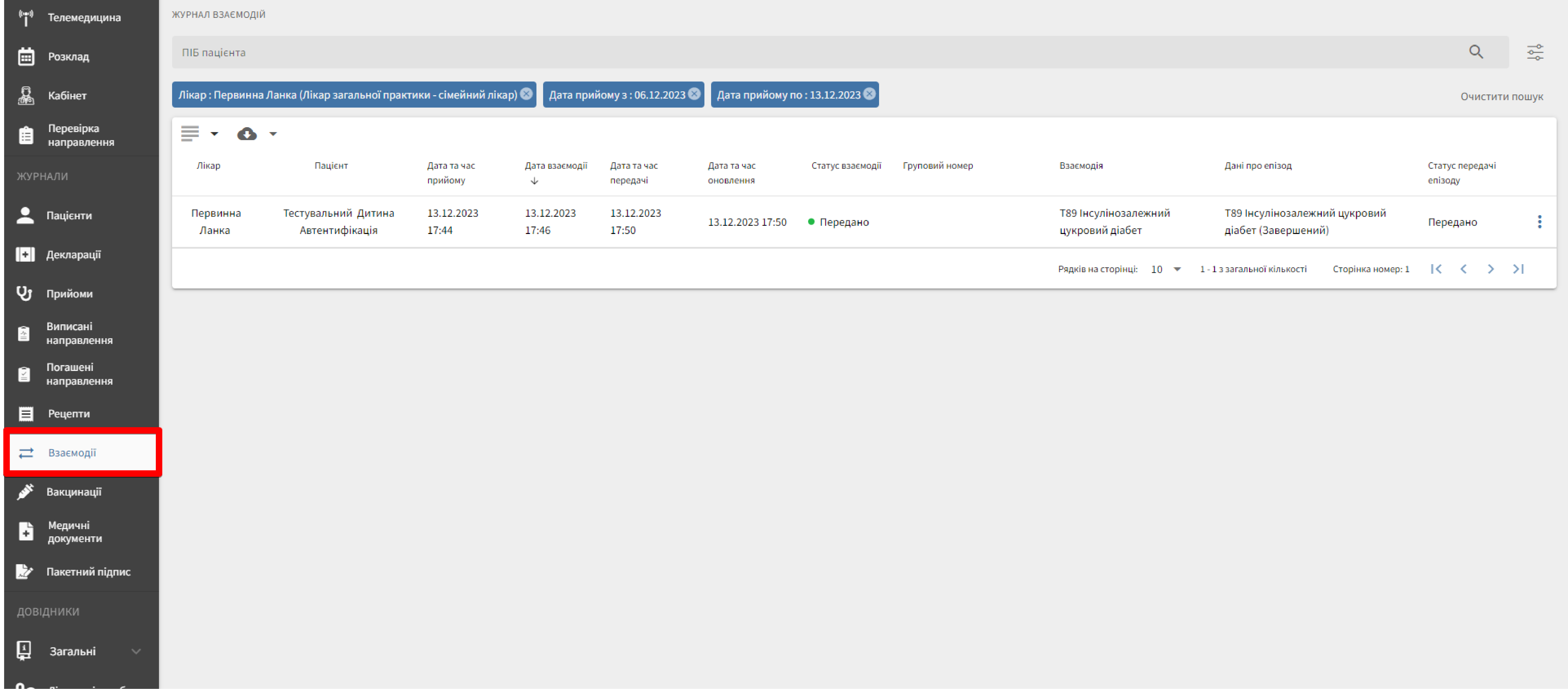
| 1 | Пункт Взаємодії у лівій частині екрану (бічне меню) |
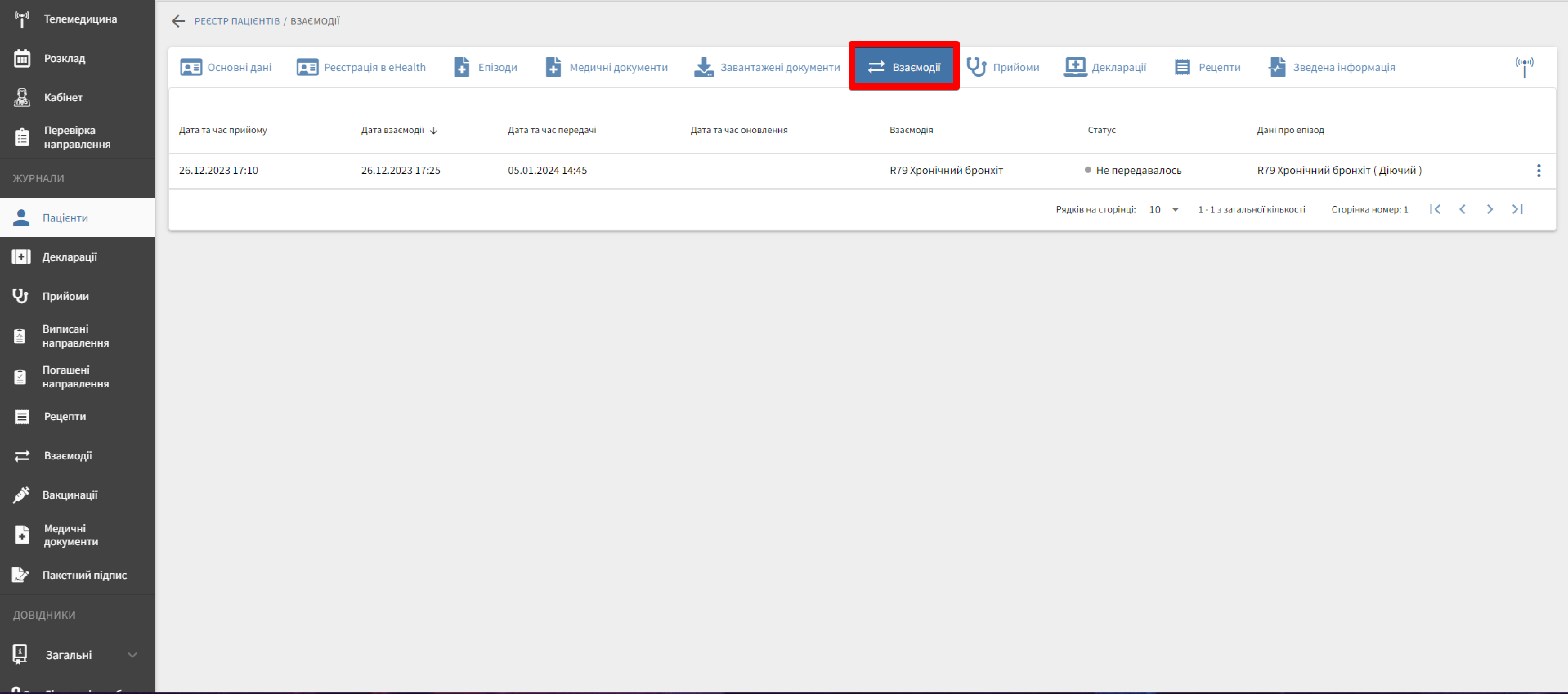
| 2 | Реєстр Пацієнти → вкладка Взаємодії |
Вкладка Взаємодії в лівому меню:
Вкладка Взаємодії в реєстрі пацієнтів:
3 Покрокове створення взаємодії
3.1 Відкриття форми створення нової взаємодії
- Перейдіть до розділу Прийоми, у журналі відкрийте потрібний запис, натиснувши на нього та оберіть + Створити взаємодію:
- Відкриється сторінка Перегляд взаємодій, яка містить форму з блоками для одночасного створення та перегляду взаємодії під час її заповнення:
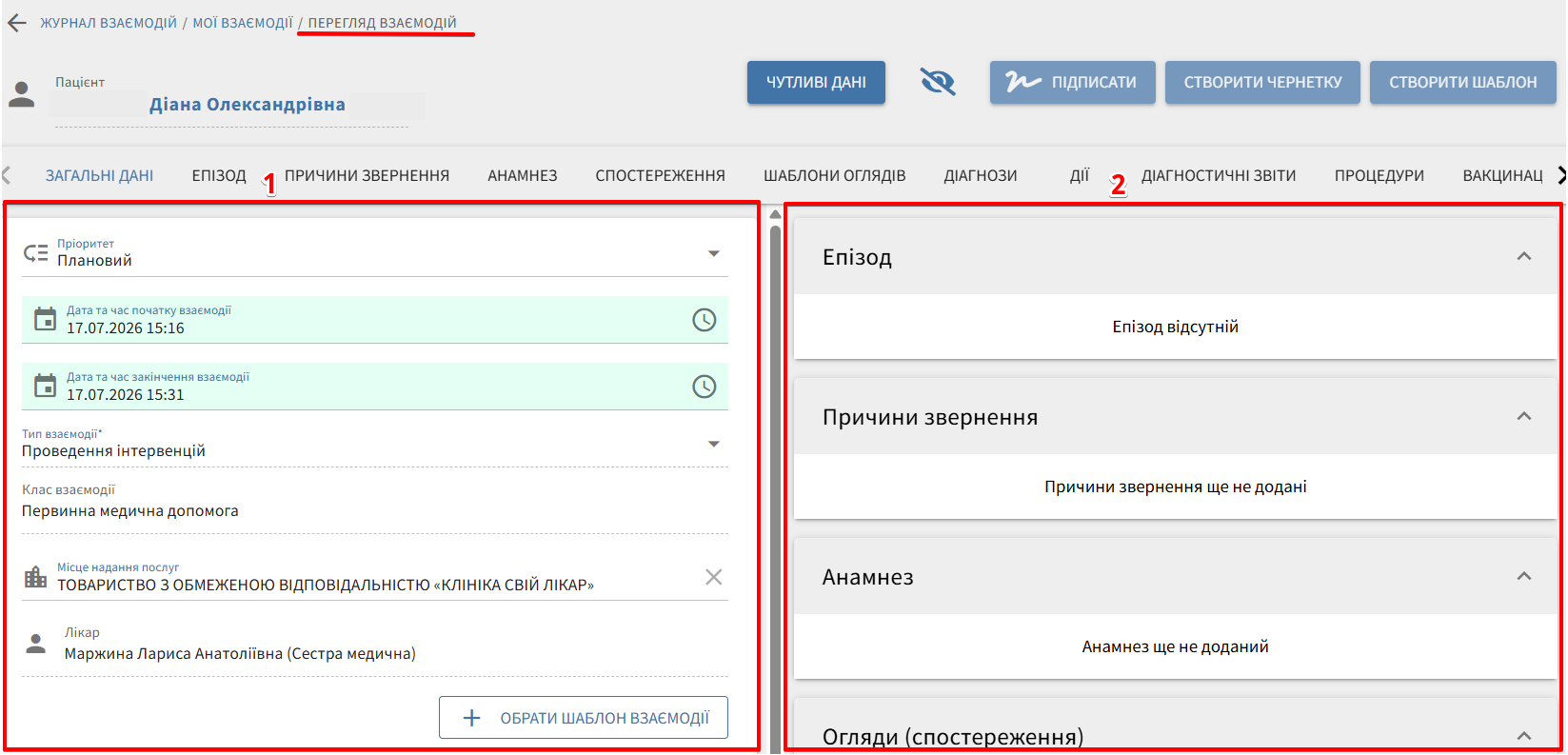
- Блок введення даних — поля та вкладки для заповнення.
- Блок перегляду — показує обрані й збережені значення.
Для передачі в ЕСОЗ асистенту потрібно заповнити обов'язковий набір полів (див. таблицю обов’язкових вкладок).
Зовнішній вигляд форми залежить від ролі користувача та ланки медичної допомоги.
3.2 Обов’язкові вкладки для передачі в ЕСОЗ
Без зазначених нижче даних взаємодію не вдасться коректно передати до ЕСОЗ:
| Сценарій | Обов’язкові вкладки |
|---|---|
| Первинна ланка (ПМД) | Епізод, Причини звернення, Дії |
| Вторинна ланка (СМД), амбулаторно | Епізод, Причини звернення,, Діагностичний звіт або Процедура |
| Вторинна ланка (СМД), стаціонар | Епізод, Пріоритет, Причини звернення, Діагностичний звіт або Процедура |
Переконайтеся, що для вашої ланки та місця надання допомоги заповнено саме той набір вкладок, який вимагає ЕСОЗ
3.3 Вкладки взаємодії
3.3.1 Вкладка «Загальні дані»
У вкладці Загальні дані при виборі типу взаємодії Проведення інтервенцій за замовчуванням встановлюэться значення Плановий:
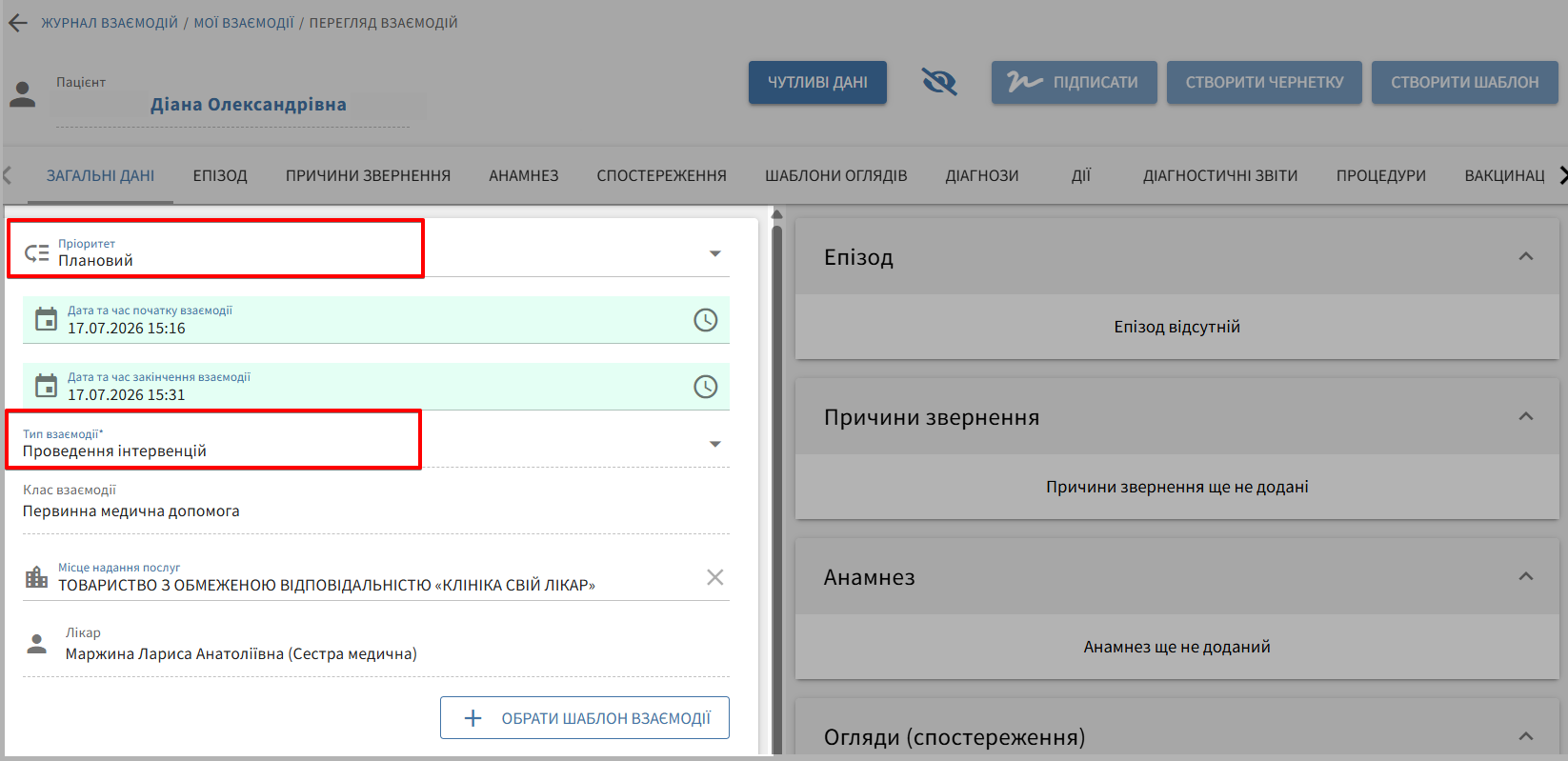
У стаціонарі поле Пріоритет входить до обов’язкового набору полів для асистента (див. таблицю обов’язкових вкладок)
Асистент може створювати лише тип взаємодії Проведення інтервенцій.
3.3.2 Вкладка «Епізод»
Детальна інформацію про роботу з епізодами доступна на сторінці Епізоди медичної допомоги
- Відкрийте вкладку Епізод.
- Оберіть Створити новий епізод або активний епізод з ЕСОЗ.
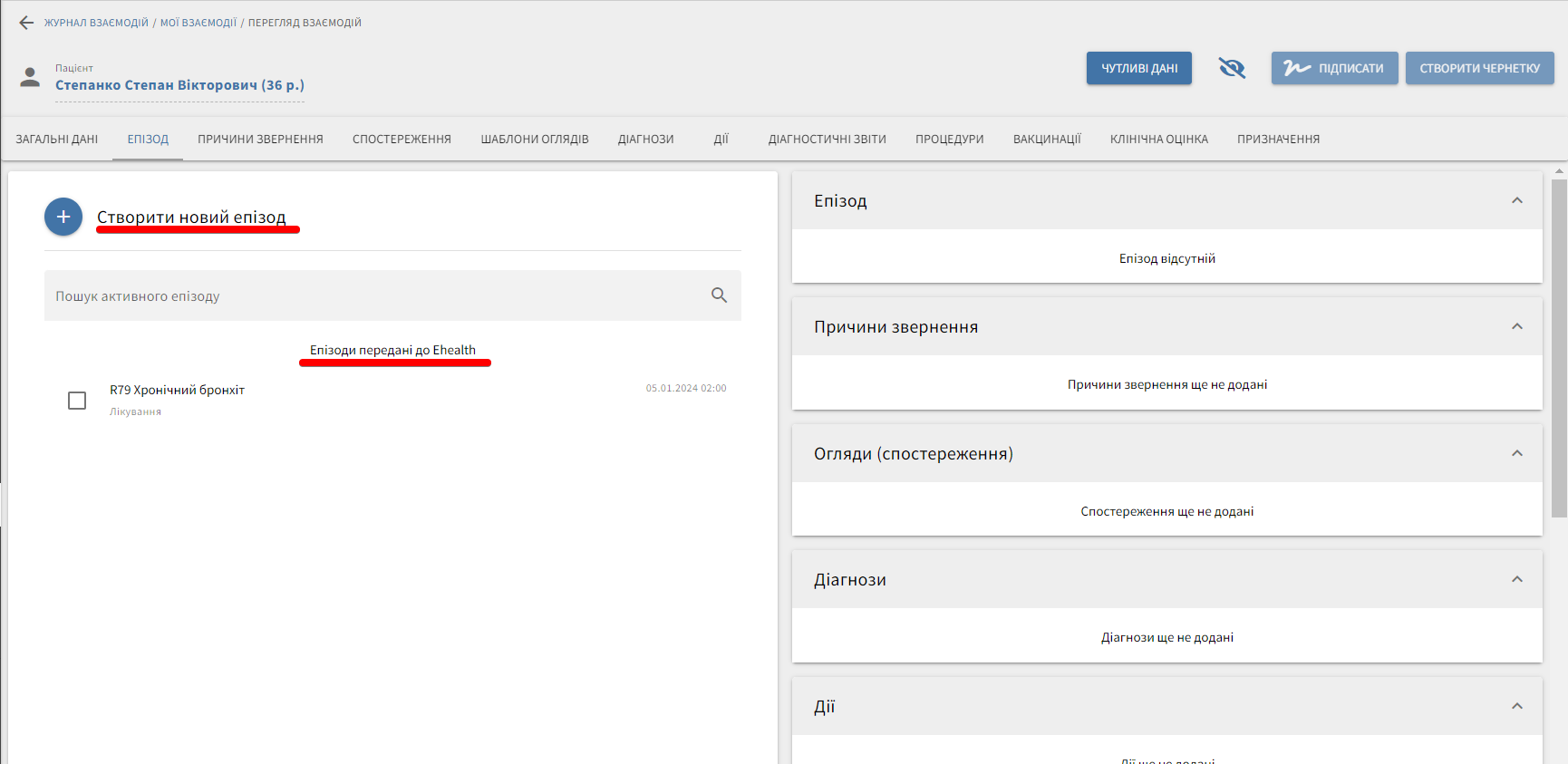
- Заповніть параметри по епізоду. Оберіть з випадаючого списку Тип епізоду та натисніть Створити.
Для асистента при створенні нового епізоду доступний тип Профілактика - обирається для створення епізодів щодо відсутності хвороби пацієнта та проведення вакцинації:
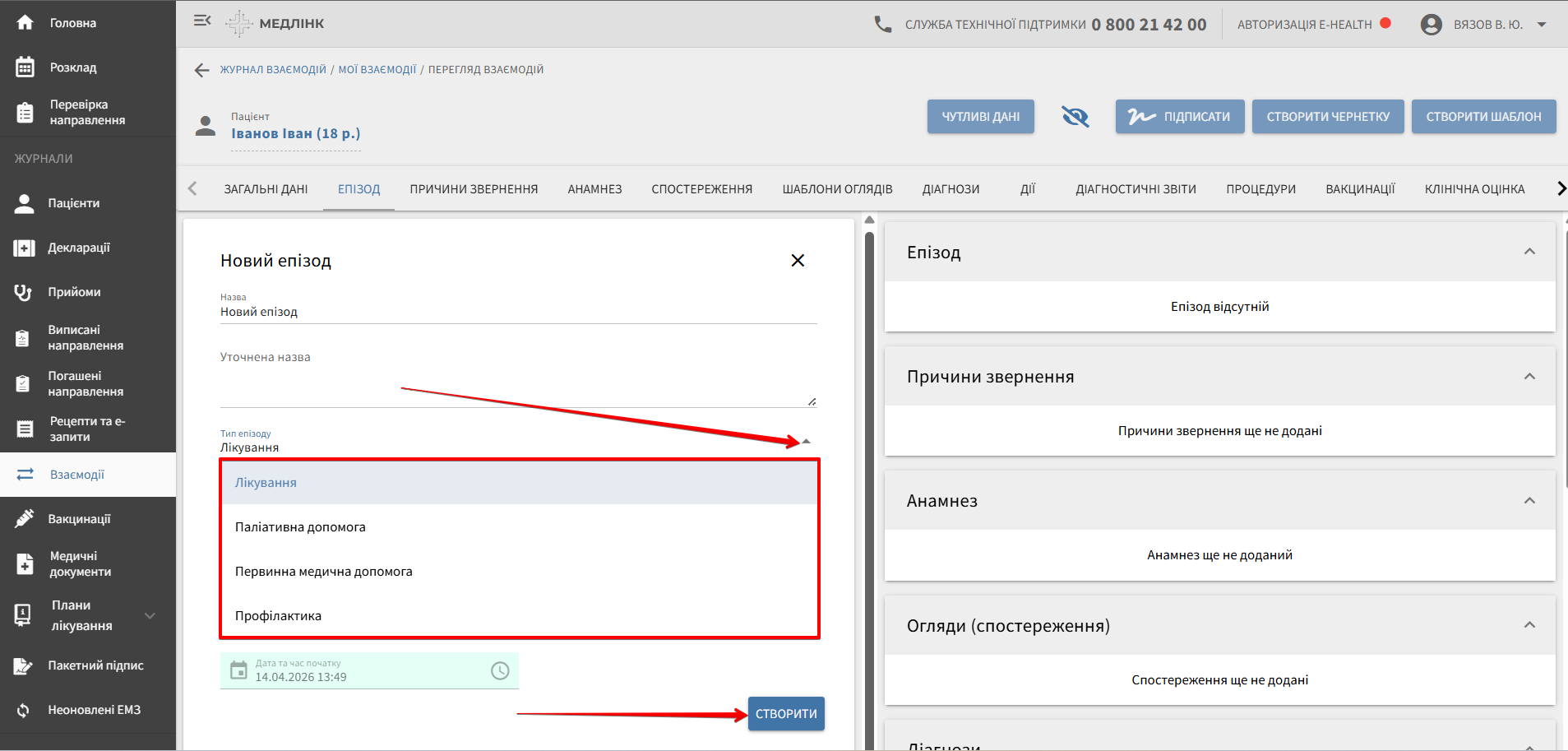
- У блоці перегляду (праворуч) перевірте назву епізоду, статус і статус ЕСОЗ; за потреби додайте коментар або від’єднайте епізод:

3.3.3 Вкладка «Причини звернення»
Вкладка Причини звернення використовується користувачем з роллю Асистент для Первинної ланки (ПМД)
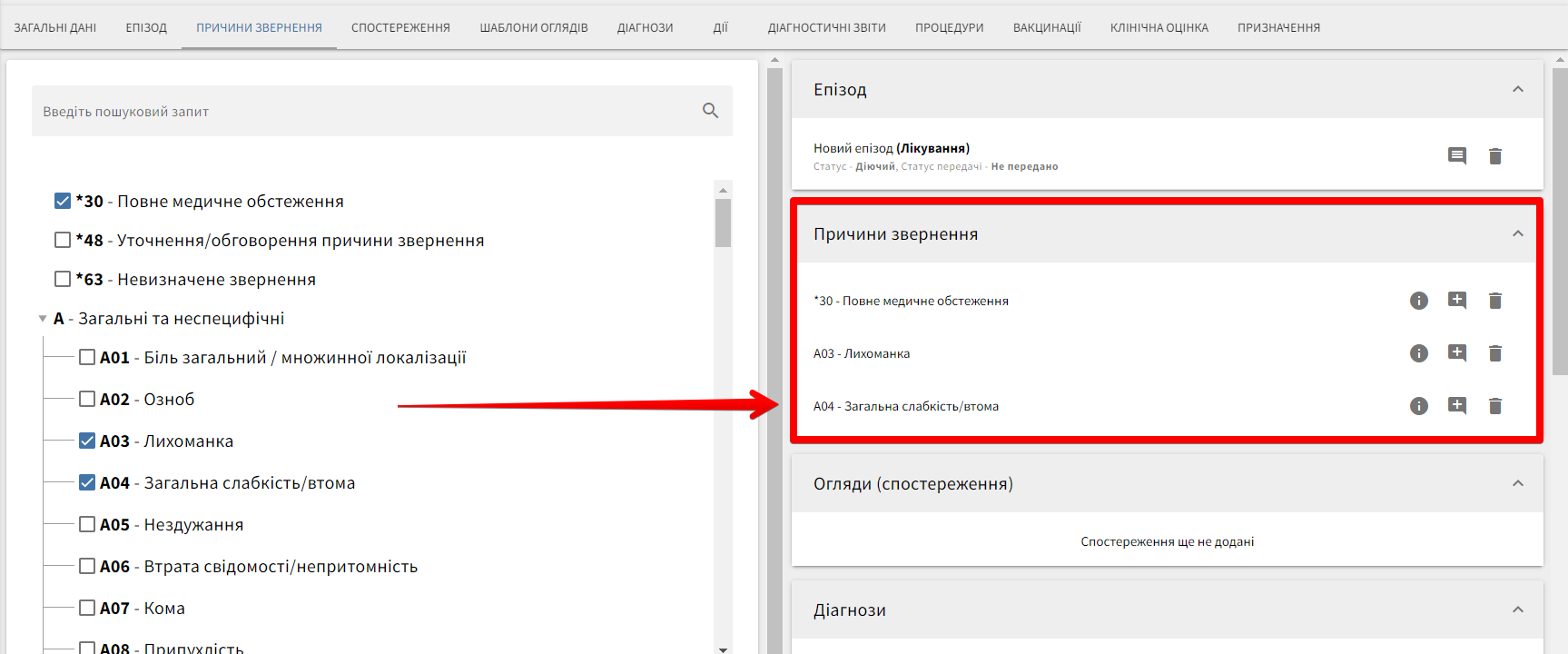
Відкрийте вкладку Причини звернення. Підберіть значення в довіднику ICPC-2.
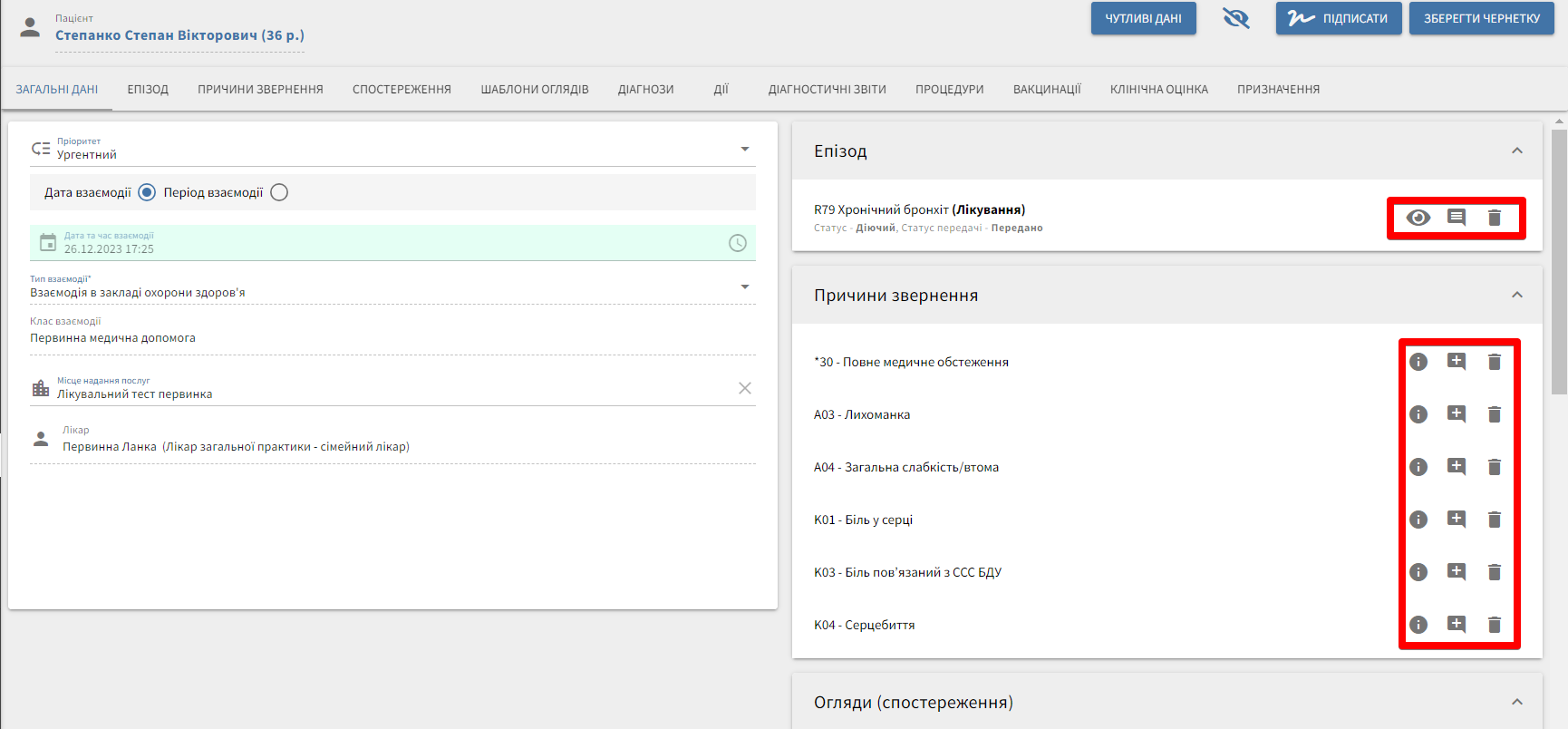
Обрані значення відображаються у блоці перегляду (праворуч), де записи можна коментувати або видаляти:
3.3.4 Вкладка «Діагнози»
Вкладка Діагнози для користувача з роллю Асистент не є обов’язковою та заповнюється за потреби
Якщо вкладку Діагнози відкривають:
- Для асистента на первинній ланці (ПМД) дозволені лише коди A98 та A13.
- Для асистента на вторинній ланці (СМД) (МКХ-10АМ) дозволені лише коди з таблиці нижче.
Якщо на СМД діагноз не вносите, переходьте до Діагностичного звіту або Процедури згідно з обов’язковим набором для вашого сценарію
| Коди |
|---|
| Z00.0 Z00.1 Z00.2 Z00.3 Z00.4 Z00.5 Z00.6 Z00.8 |
| Z01.3 |
| Z02.0 Z02.1 Z02.2 Z02.3 Z02.4 Z02.5 Z02.6 Z02.7 Z02.8 Z02.9 |
| Z10.0 Z10.1 Z10.3 Z10.8 |
| Z71.8 Z71.9 |
| Z72.0 Z72.1 Z72.2 Z72.3 Z72.4 Z72.8 Z72.9 |
| Z73.8 Z73.9 Z74.0 Z74.1 Z74.2 Z74.3 |
| Z75.0 Z75.1 Z75.2 Z75.3 Z75.10 Z75.11 Z75.12 Z75.13 Z75.14 Z75.18 Z75.19 Z75.4 Z75.5 Z75.40 Z75.41 Z75.49 |
| Z75.8 Z75.9 Z76.0 Z76.1 Z76.2 Z76.3 Z76.4 Z76.21 Z76.22 Z76.5 Z76.8 Z76.9 |
| Z28.0 Z28.1 Z28.2 Z28.8 Z28.9 Z29.0 Z29.1 Z29.2 Z29.8 Z29.9 |
| Z25.8 |
Для створення діагнозу:
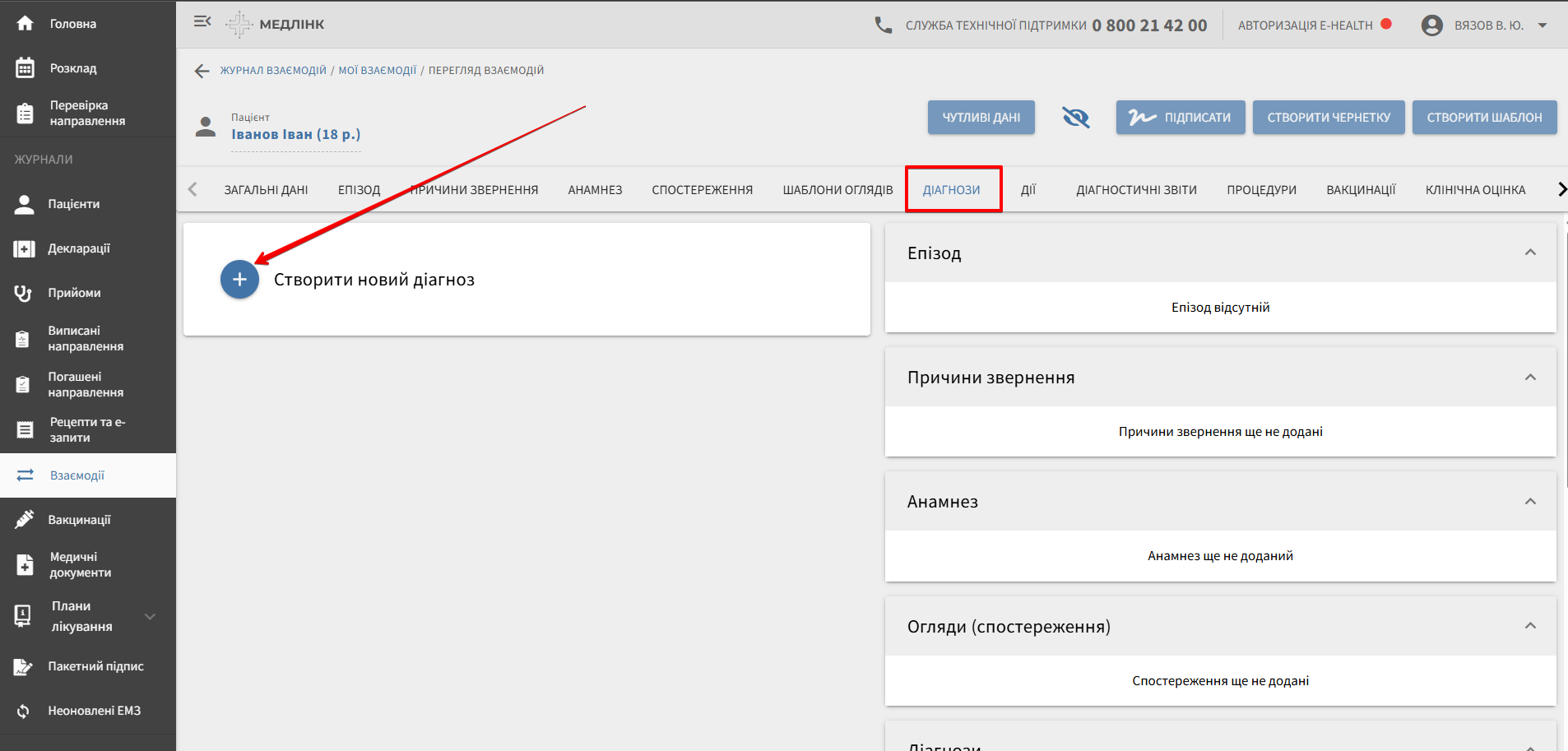
- Відкрийте вкладку Діагнози та натисніть Створити новий діагноз:
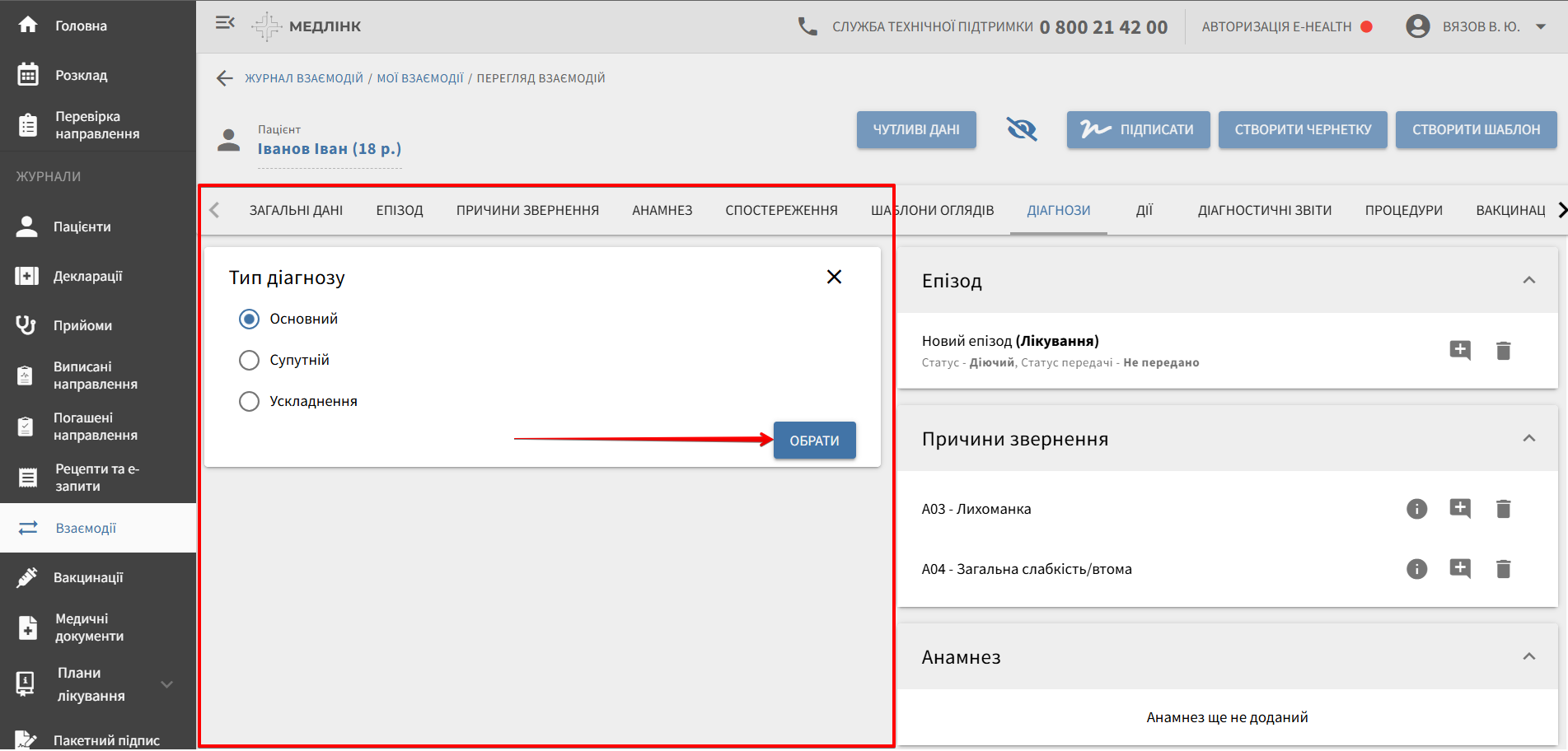
- Оберіть тип діагнозу Основний та натисніть кнопку Обрати:
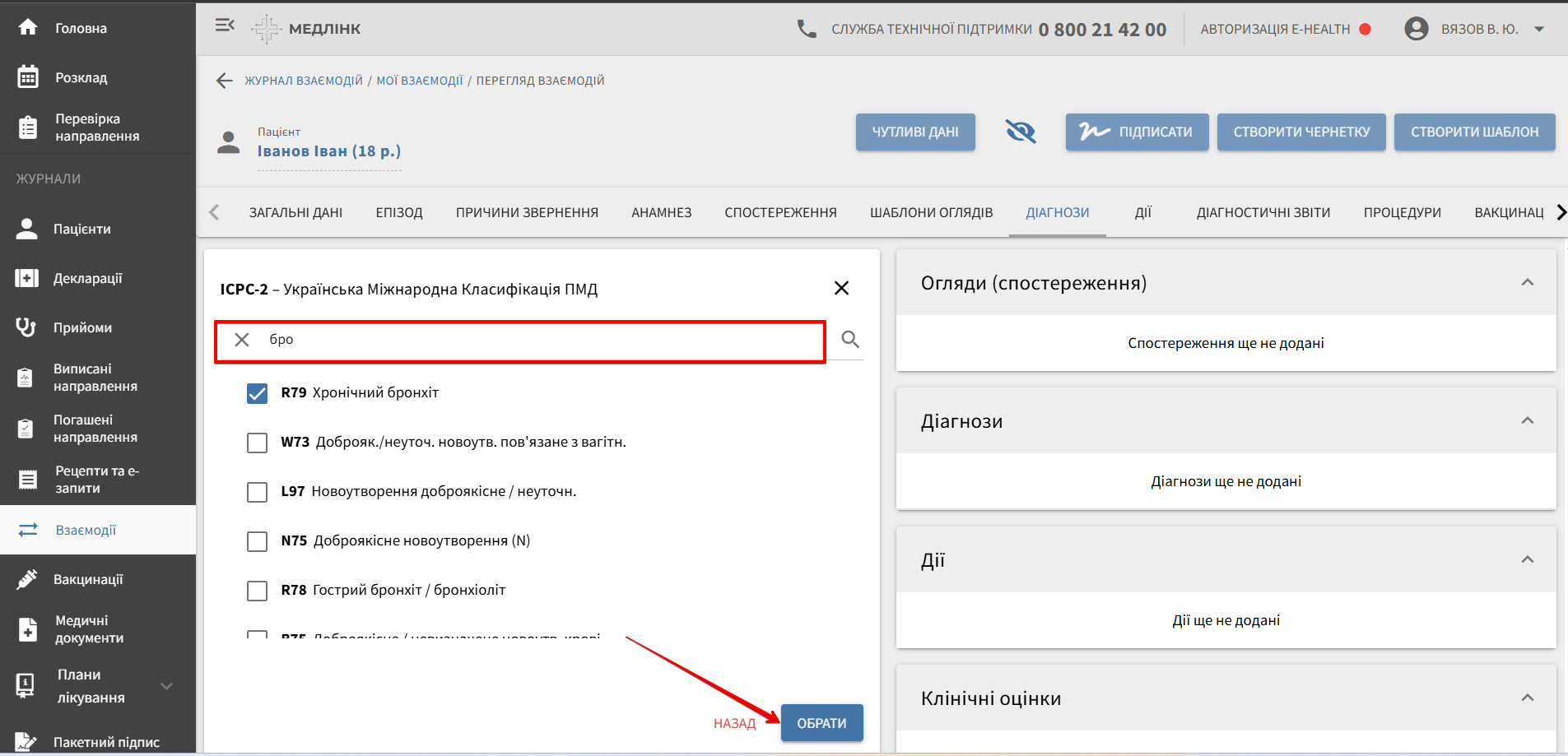
- Виконайте пошук діагнозу у довідниках: ICPC-2 на ПМД, МКХ-10АМ (ICD-10) на СМД.
У рядку пошуку введіть текст або код, оберіть значення зі списку та натисніть Обрати:
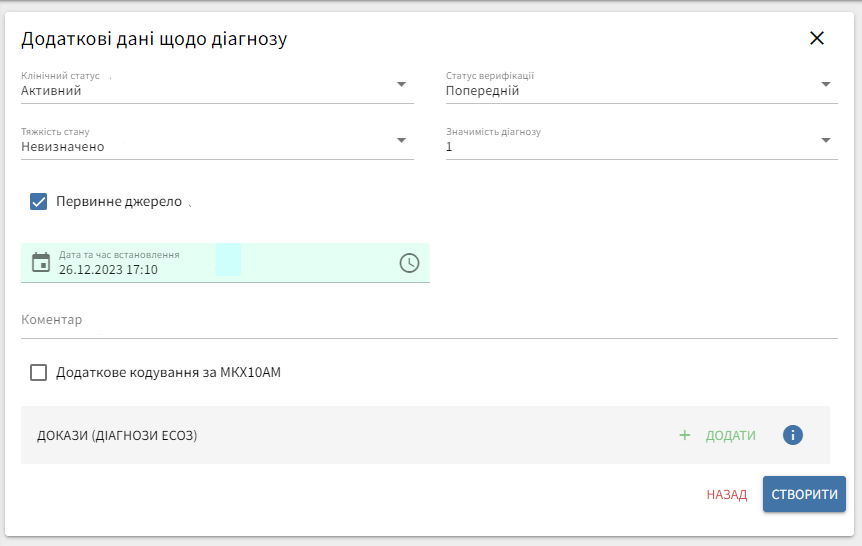
- Заповніть поля форми Додаткові дані щодо діагнозу:
- Клінічний статус
- Статус верифікації
- Тяжкість стану
- Первинне джерело (документація / зі слів пацієнта)
- Дата та час встановлення діагнозу
- Значимість діагнозу (1 — значимий, 10 — незначний)
- Коментар щодо діагнозу або його встановлення
Натисніть Створити:
Після збереження діагноз відображається у блоці перегляду (праворуч):
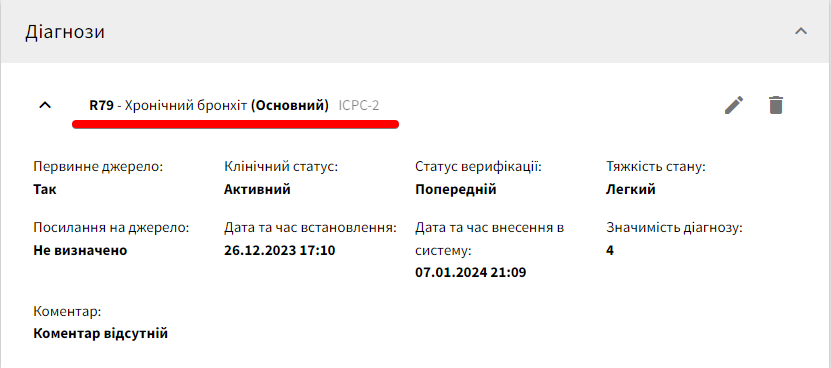
Назва епізоду оновлюється за основним діагнозом:

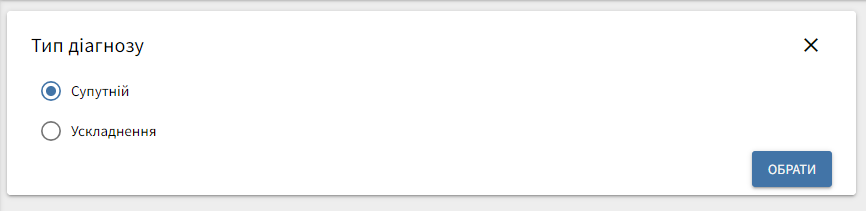
Супутні діагнози та ускладнення додають повторним натисканням Створити новий діагноз:
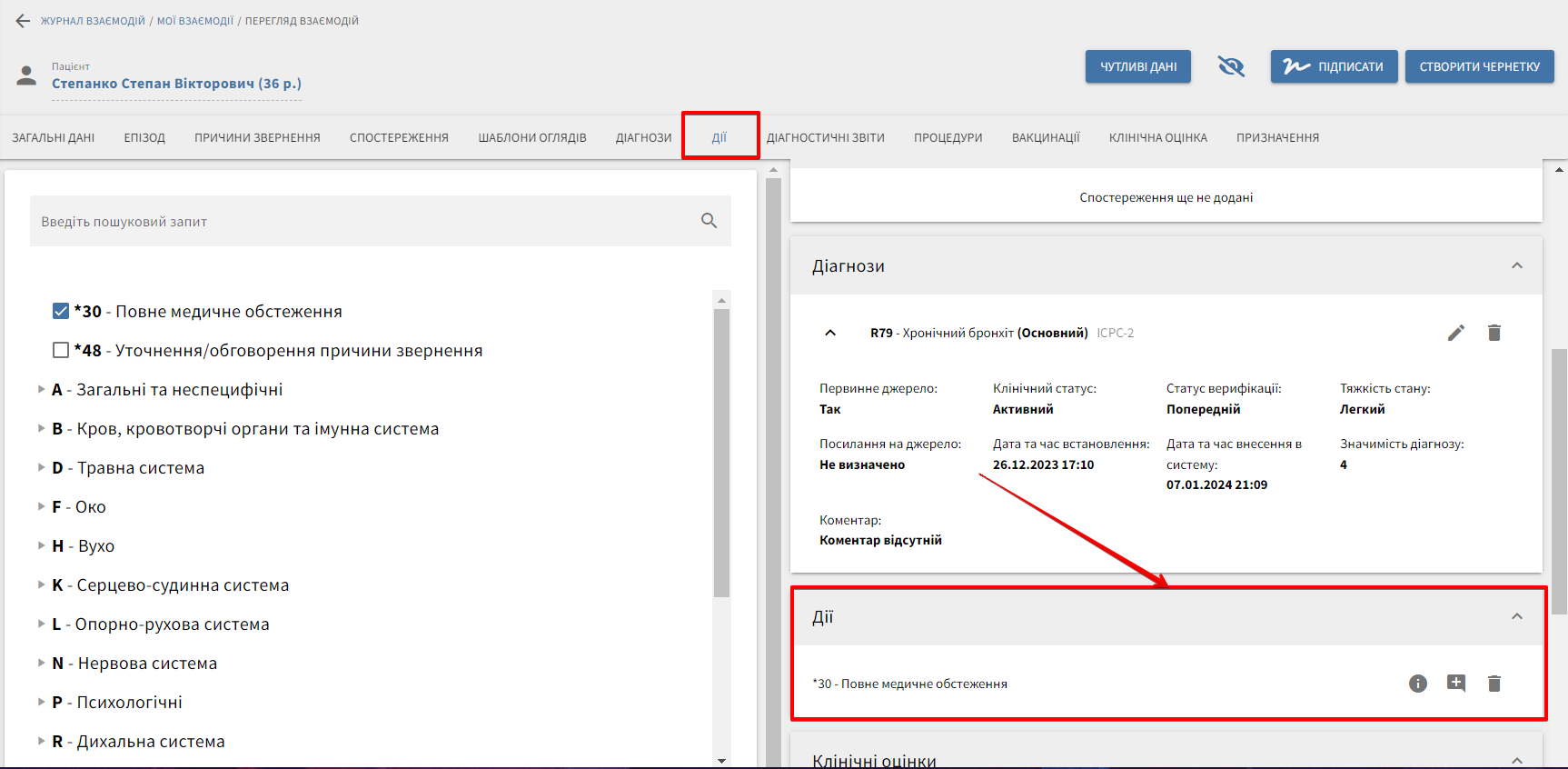
3.3.5 Вкладка «Дії»
Вкладка Причини звернення використовується користувачем з роллю Асистент для Первинної ланки (ПМД)
- Відкрийте вкладку Дії.
- Оберіть потрібні значення за довідником ICPC-2.
- Обрані дані перевірте у блоці перегляду (праворуч).
3.3.6 Вкладки «Діагностичний звіт» / «Процедура»
Детальне керівництво викладено на сторінці Діагностичний звіт та процедури - Для асистента
Вкладки Діагностичний звіт або Процедура використовується користувачем з роллю Асистент для Вторинної ланки (СМД) згідно зі сценарієм (амбулаторно чи стаціонар).
Вкладки Огляд, Вакцинація та інші допоміжні розділи заповнюються за потреби, якщо це не суперечить вимогам валідації та ролі.
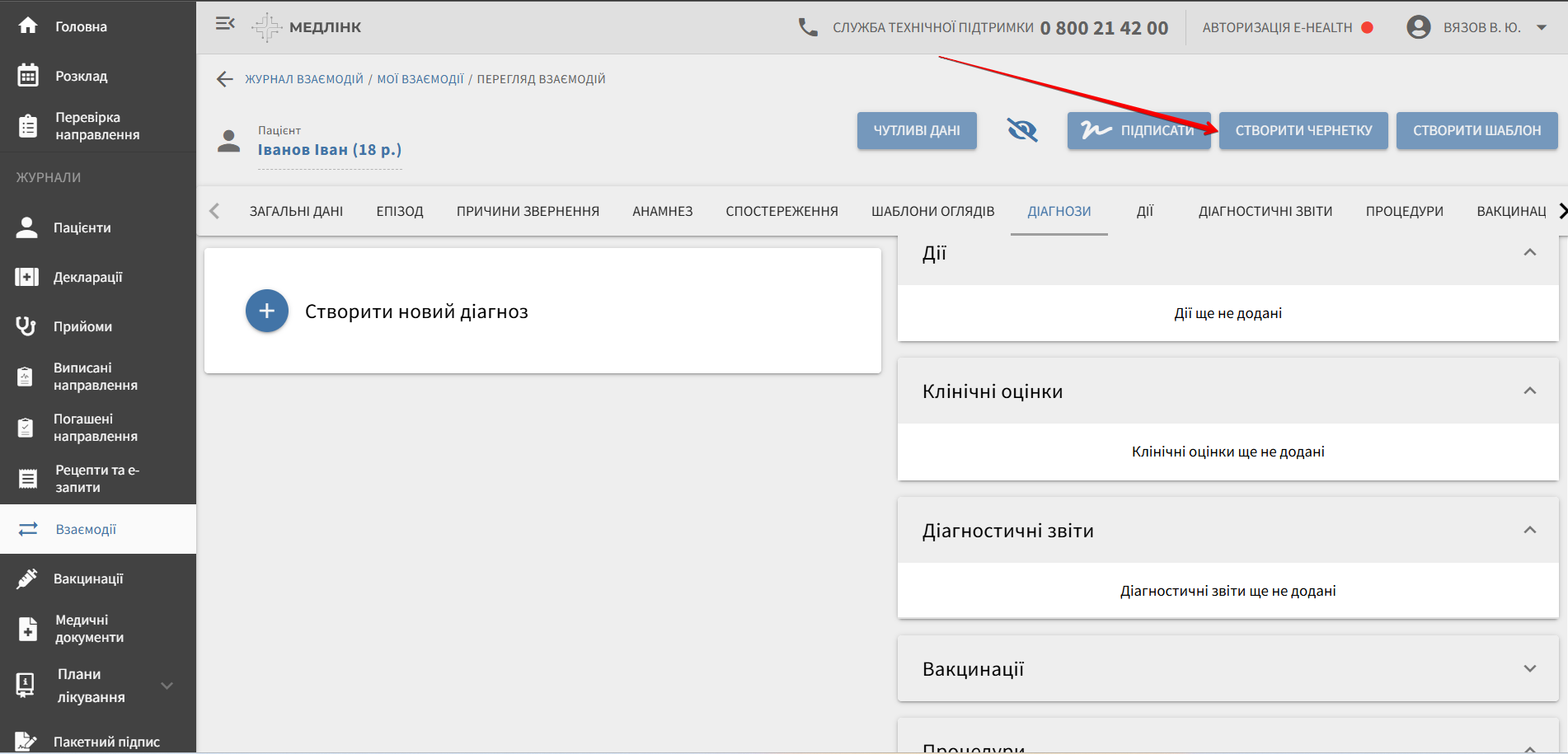
3.4 Зберегти чернетку
Після заповнення обов’язкових для вашого сценарію розділів натисніть Створити чернетку (збереження документа у незавершеному вигляді):
3.5 Підписання та статус у ЕСОЗ
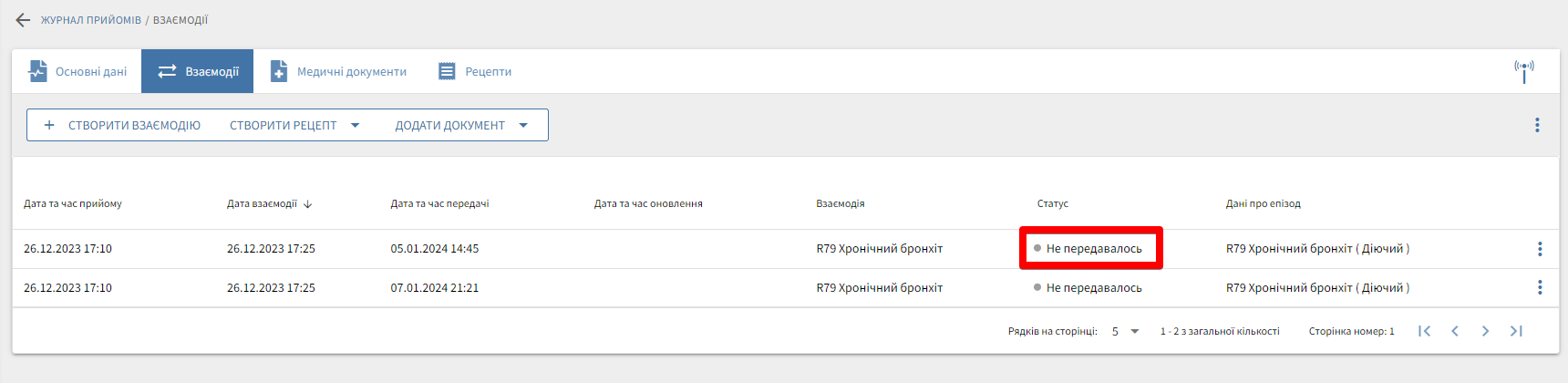
Система відображає сторінку прийому зі створеною взаємодією у статусі Не передавалась:
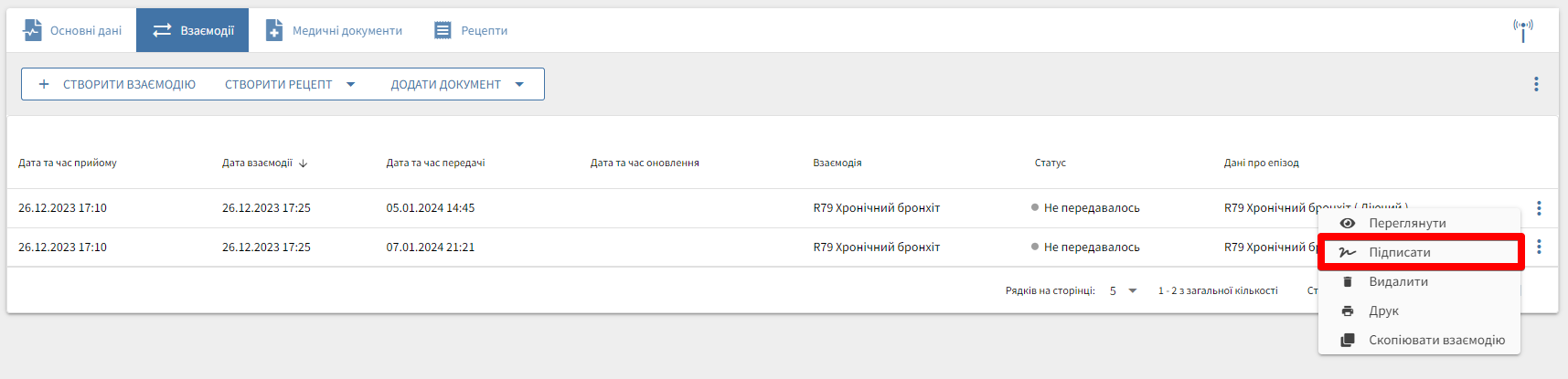
- Відкрийте меню взаємодії (три крапки) та натисніть Підписати:
- Оберіть файл підпису, введіть пароль та натисніть Зчитати.
- Перевірте дані підписанта і натисніть Підписати:
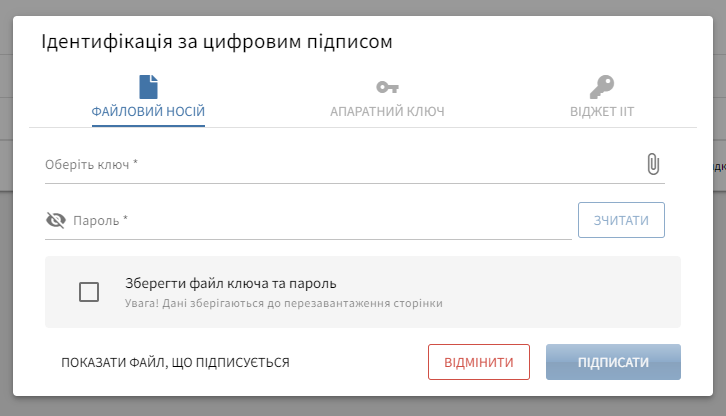
- Система надсилає дані по взаємодії до ЕСОЗ з підписом лікаря. У випадку завантаження ЕСОЗ взаємодія може не одразу отримати статус передано. Для оновлення статусу відкрийте меню через три крапки і оберіть Оновити статус:
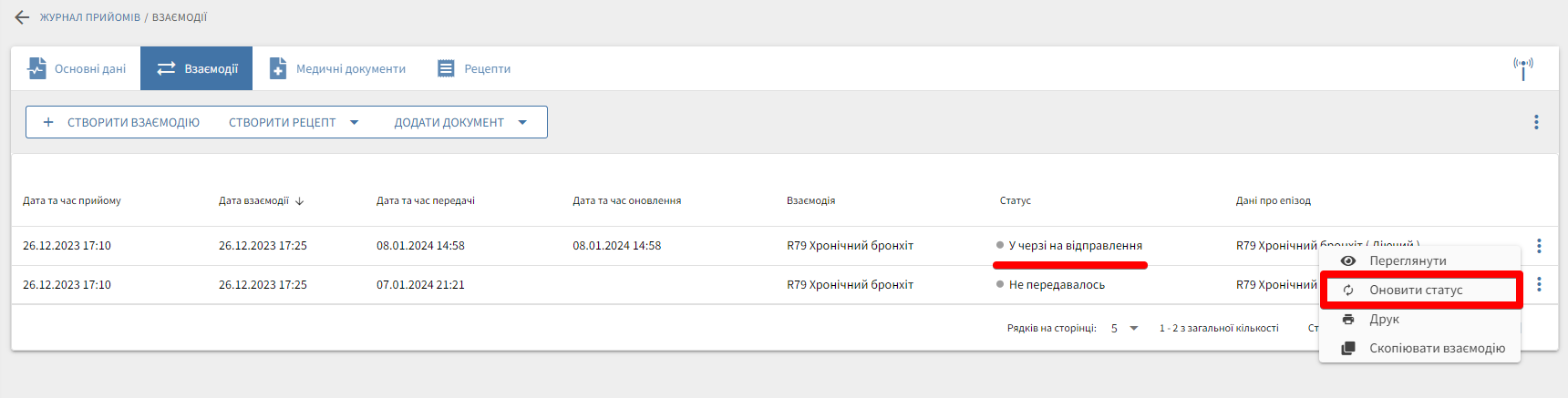
У разі успіху статус відображається як Передано:

4 Операції з уже створеною взаємодією
4.1 Копіювання взаємодії
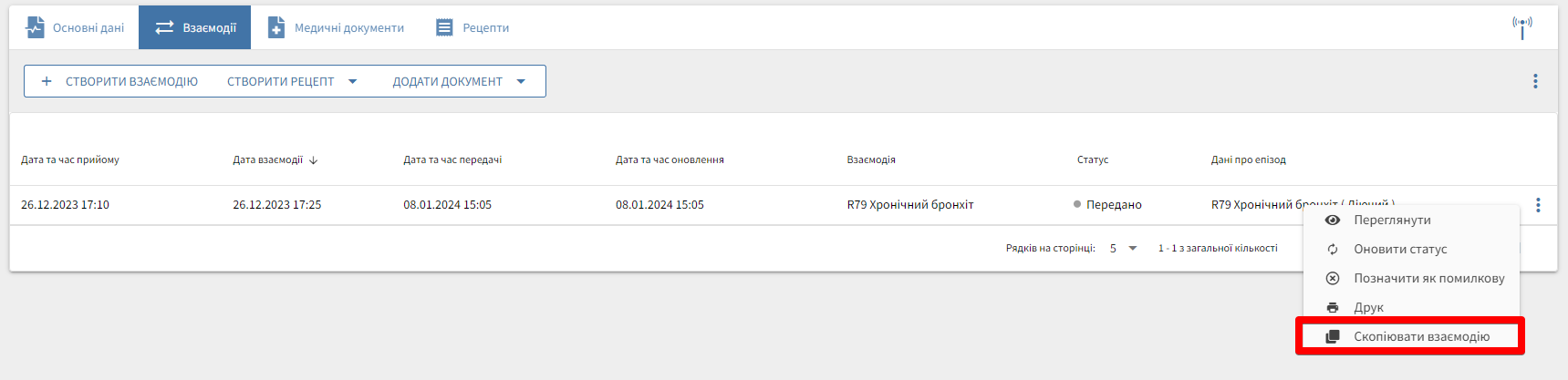
Копіювання взаємодії доступне в картці прийому одразу після її створення чи після передачі до ЕСОЗ
- Відкрийте меню взаємодії та оберіть Скопіювати взаємодію:
- Підтвердьте копіювання та натисніть Редагувати взаємодію:
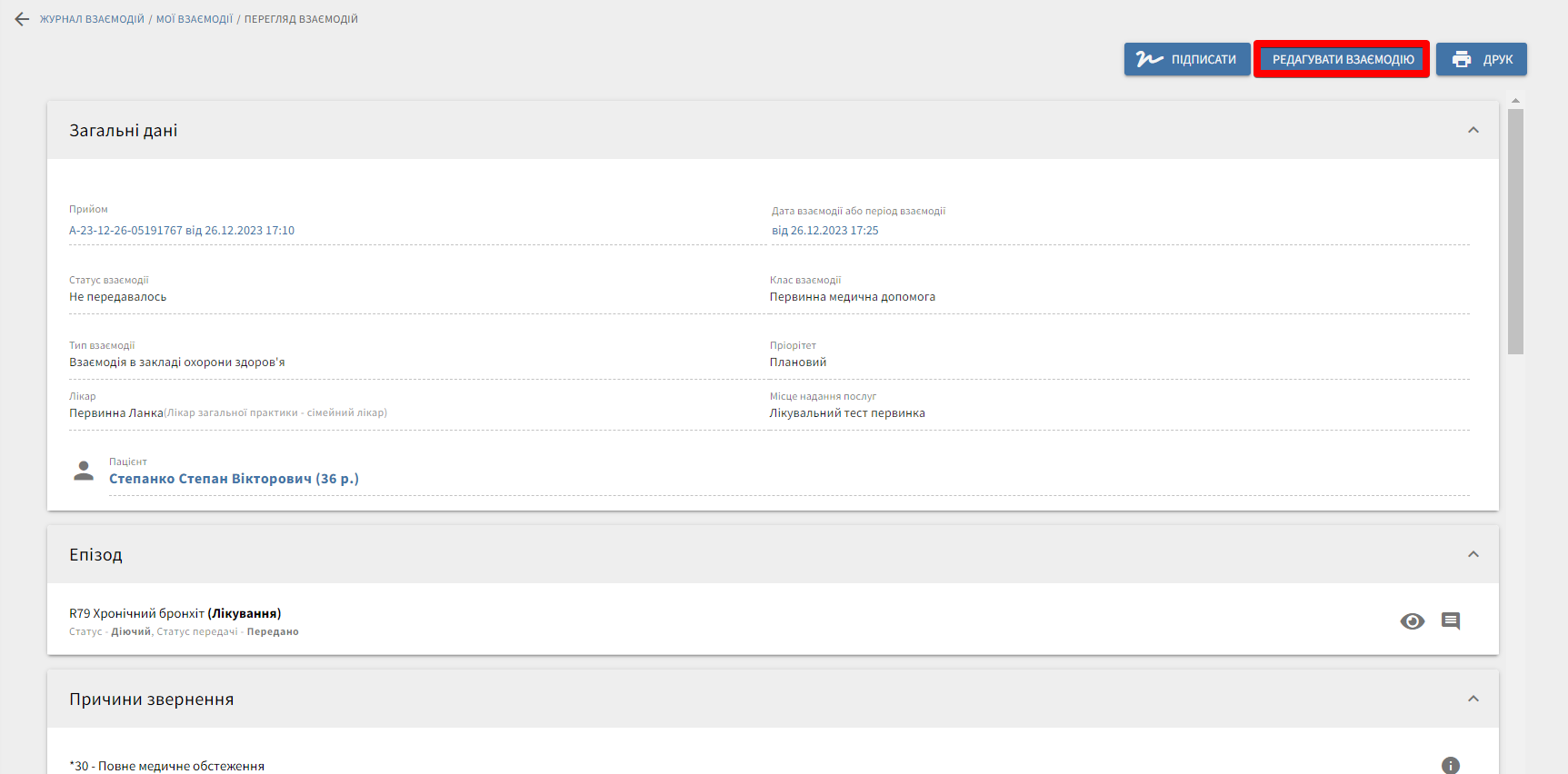
- У вікні для редагування внесіть коригування та натисніть Підписати (див. Підписання та статус у ЕСОЗ).
Система відобразить нову взаємодію в картці прийому:

4.2 Друк взаємодії
Щоб роздрукувати взаємодію:
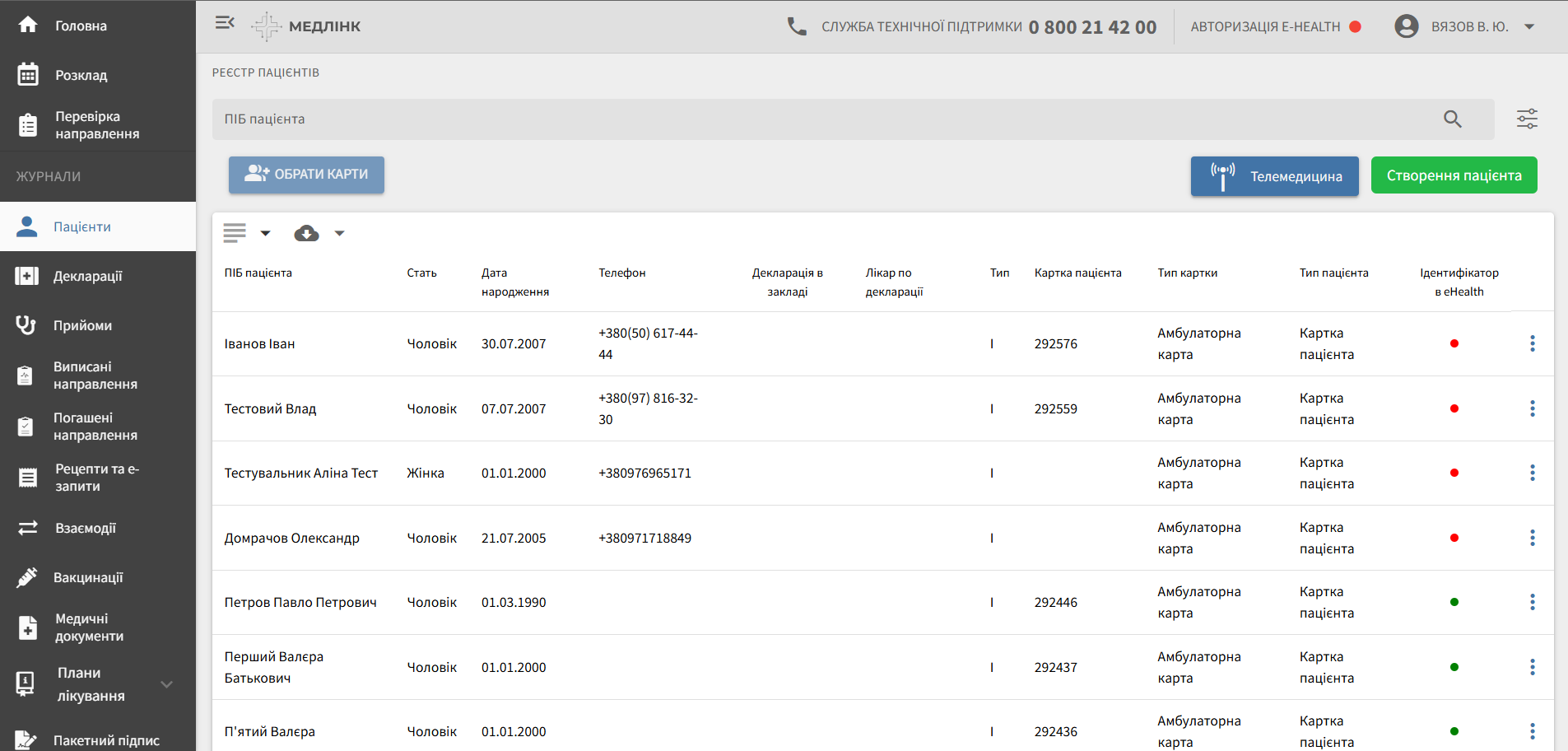
- Перейдіть у розділ Пацієнти в лівому меню та відкрийте картку потрібного пацієнта, обравши його у списку:
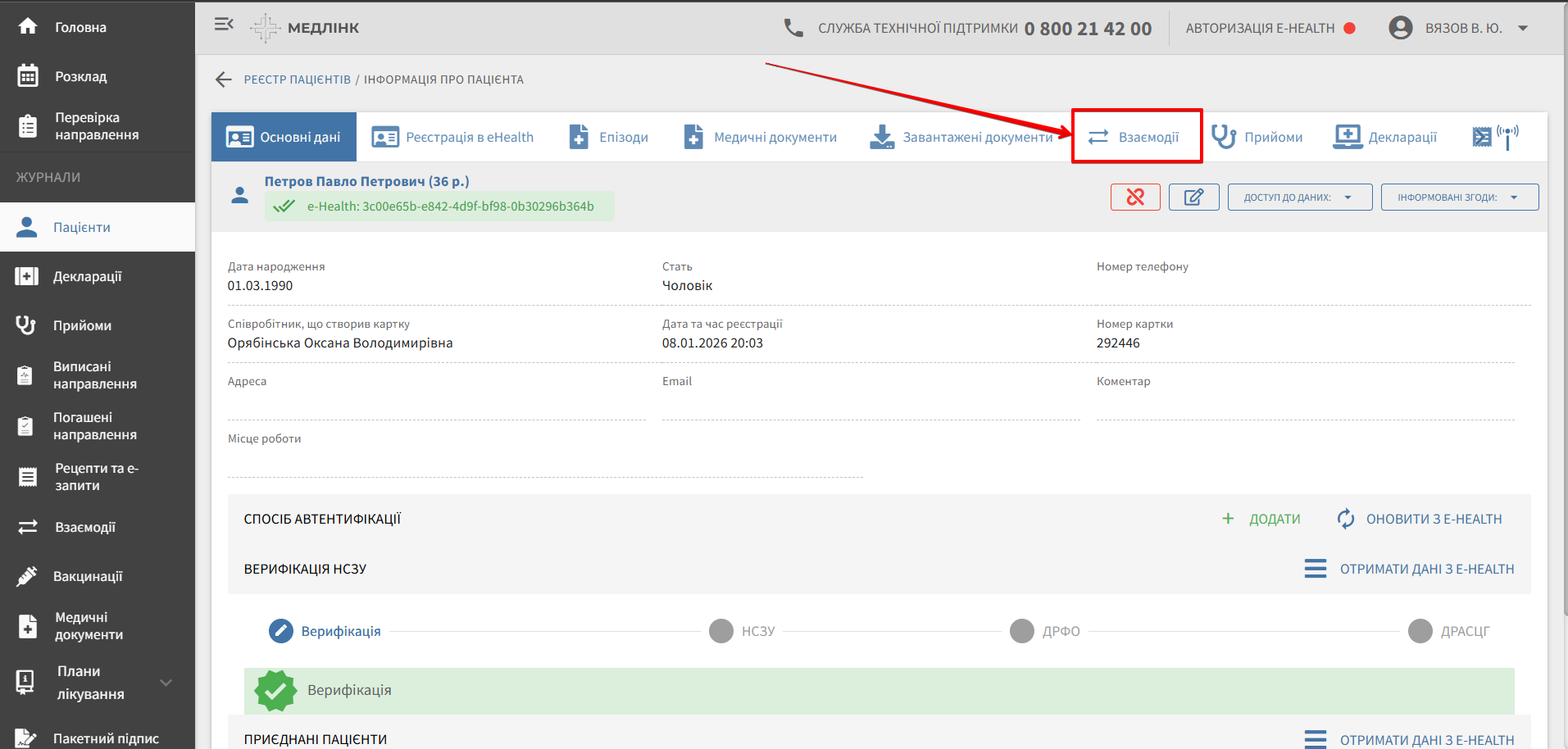
- У картці пацієнта перейдіть на вкладку Взаємодії:
-
Оберіть потрібну взаємодію, створену в межах цього прийому.
-
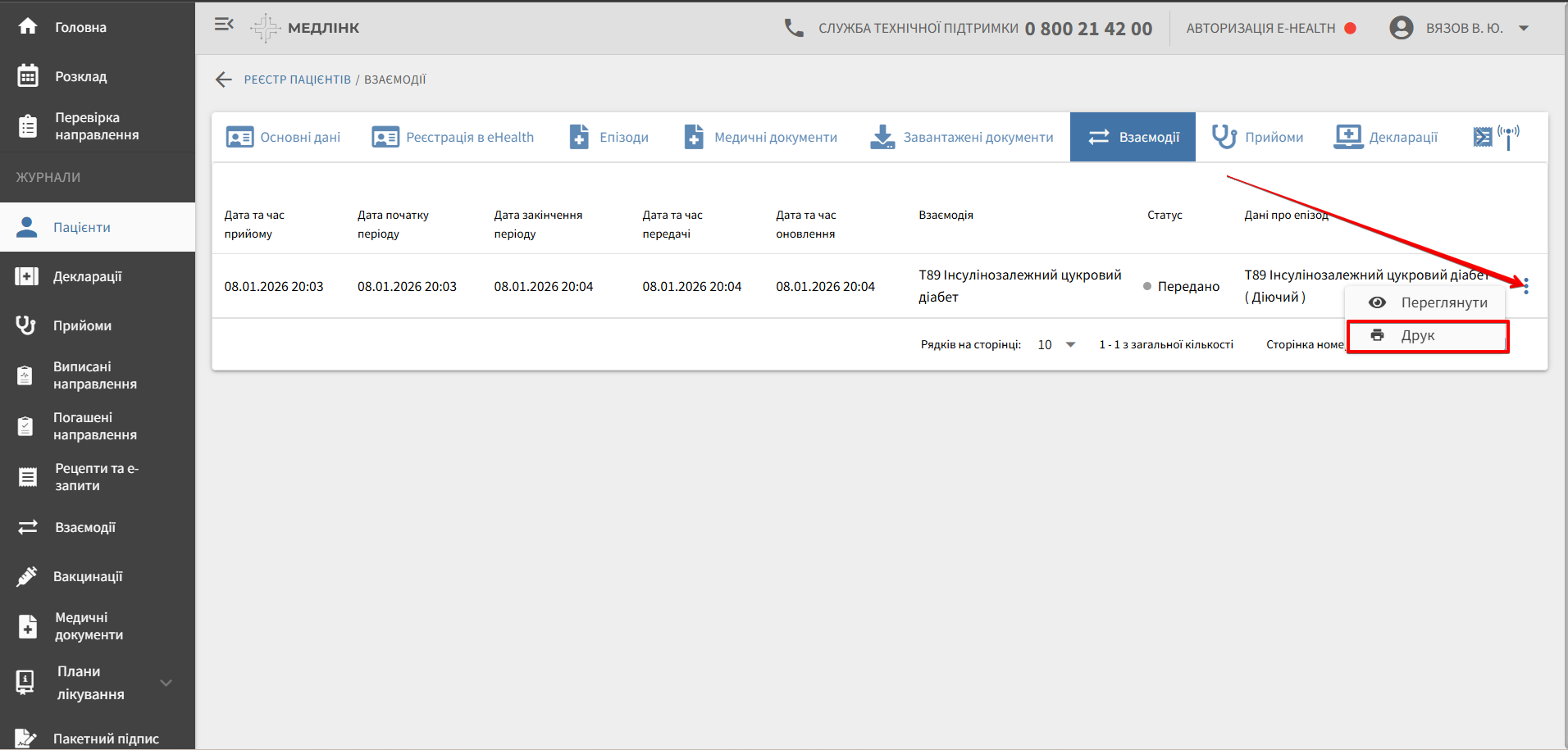
Відкрийте меню (три крапки) та натисніть Друк.
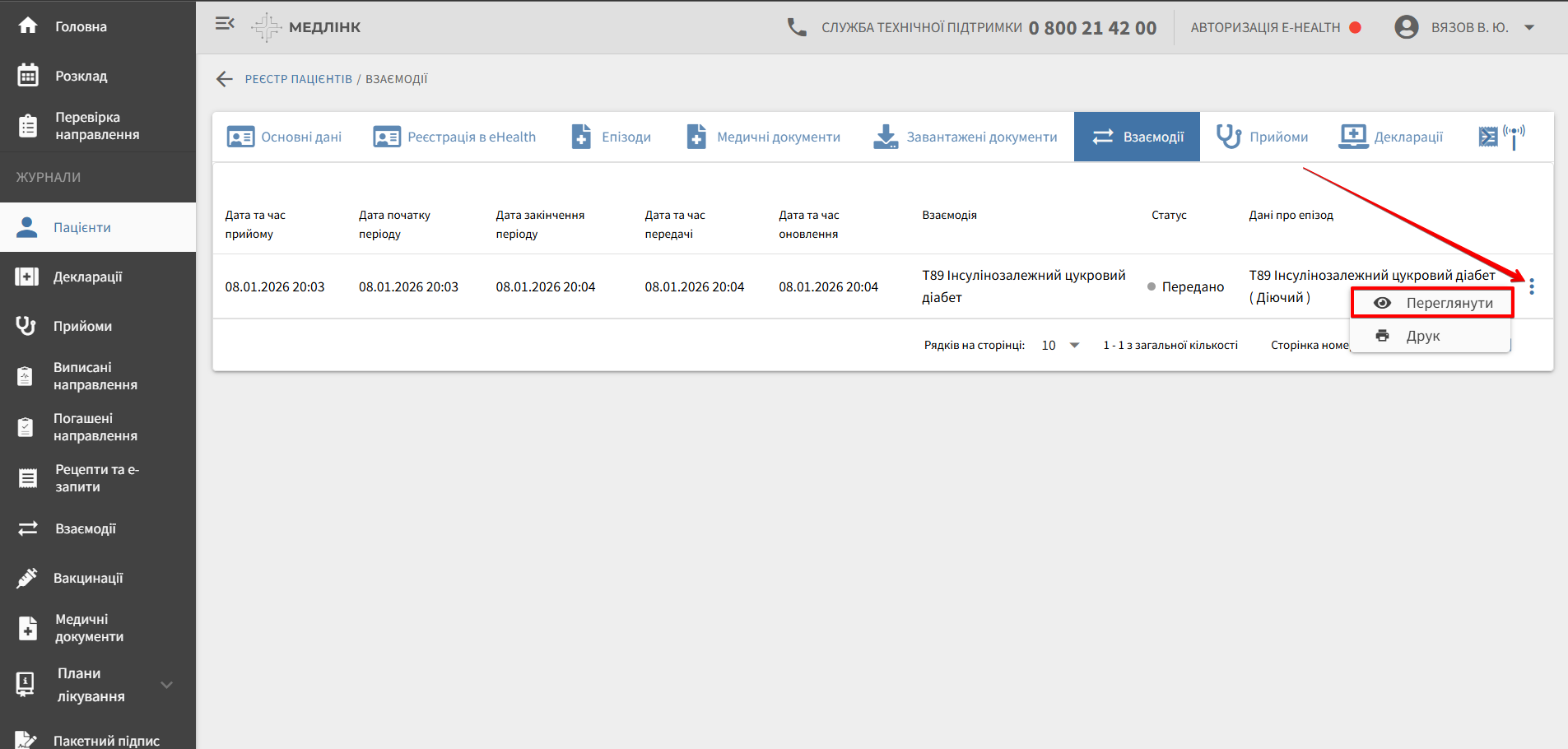
Або відкрийте меню (три крапки) та натисніть Переглянути:
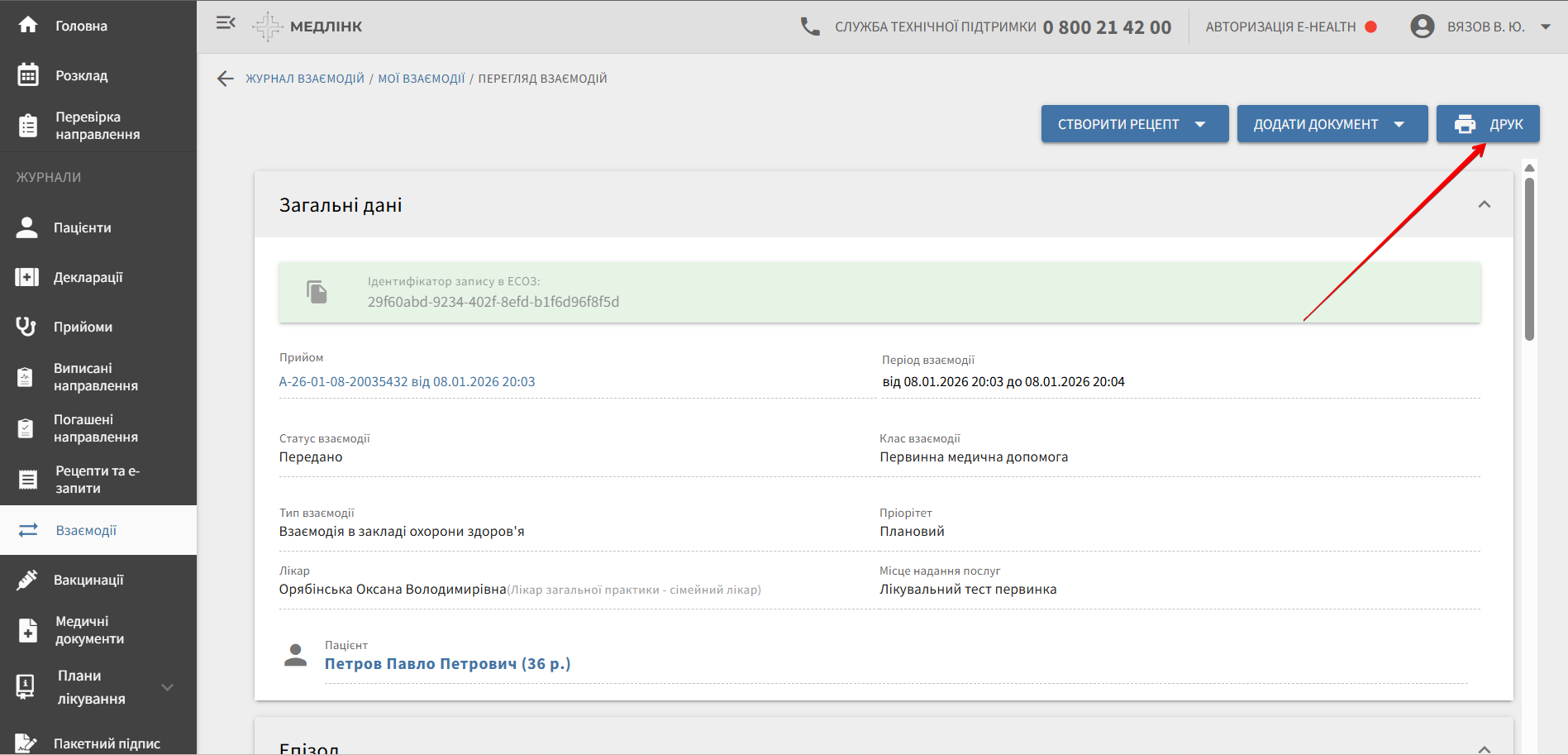
На сторінці перегляду взаємодії натисніть Друк:
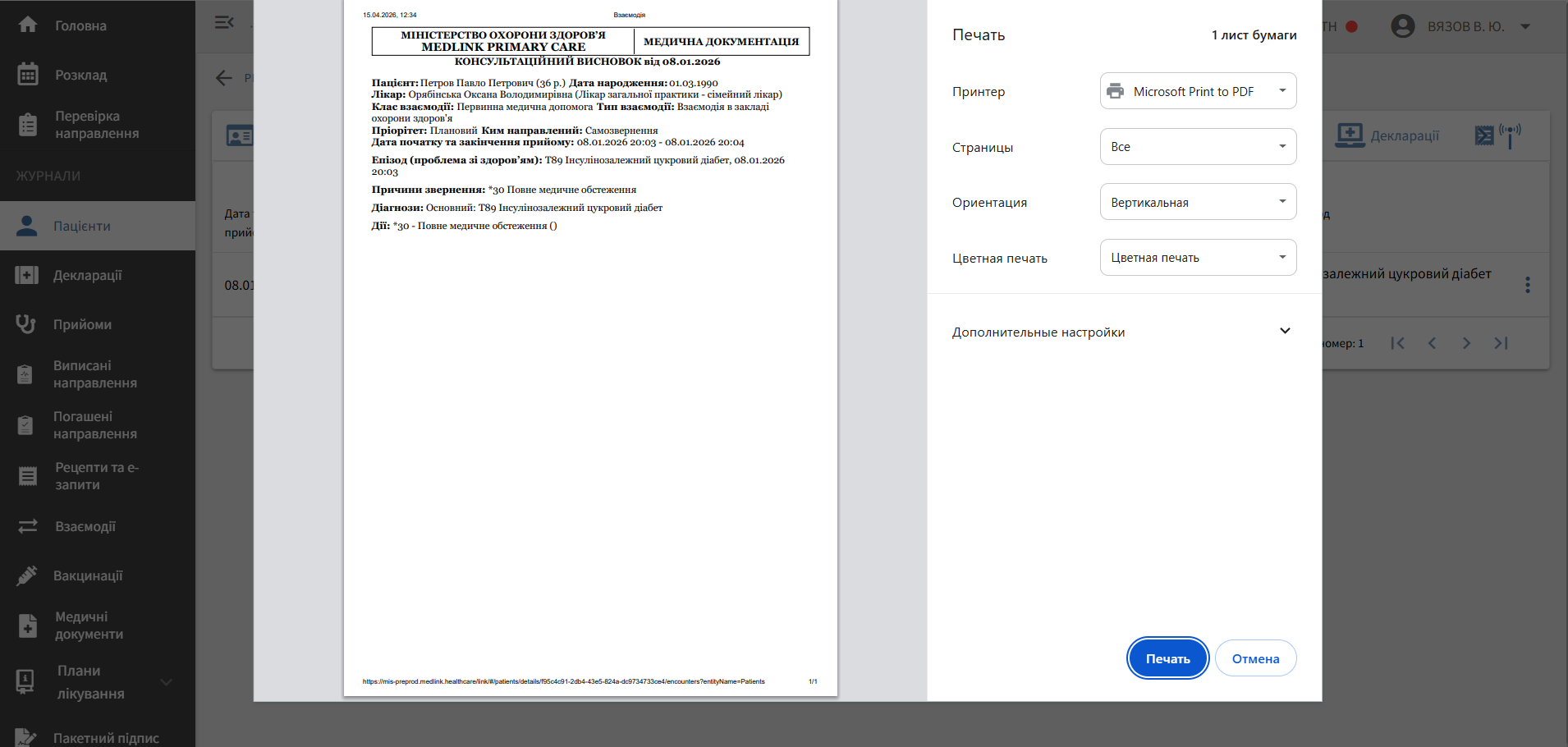
Система відображає діалогове вікно з можливістю друку або збереження файлу у форматі pdf:
4.3 Кілька взаємодій за один прийом
Лікар може створювати кілька взаємодій в межах одного прийому, зокрема для різних епізодів
Для створення взаємодії відкрийте вкладку Взаємодії у картці прийому та за допомогою кнопки Створити взаємодію додайте потрібну кількість взаємодій:
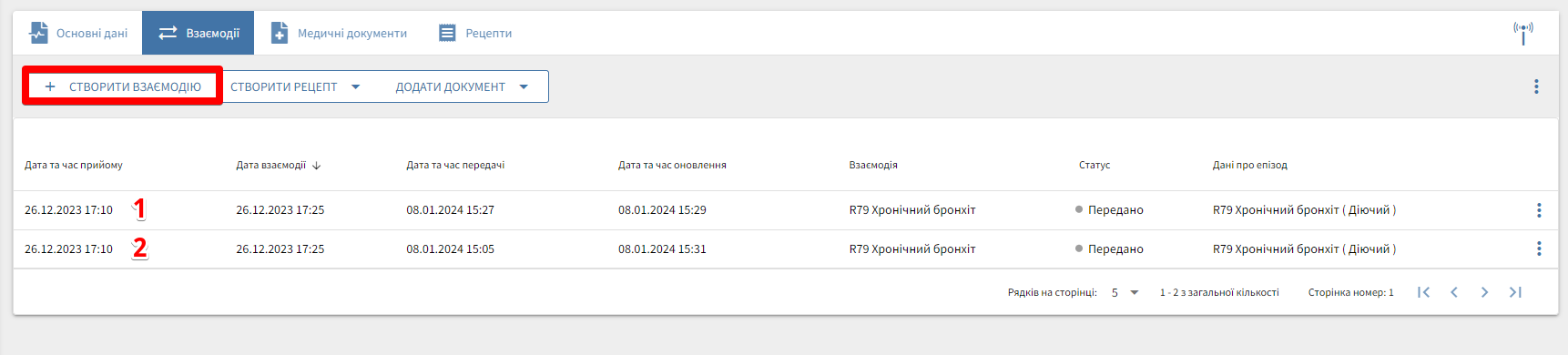
Під час заповнення взаємодії лікар обирає, до якого епізоду вона відноситься, або створює новий епізод, якщо у пацієнта виявлено нове захворювання, яке раніше не було зафіксоване.
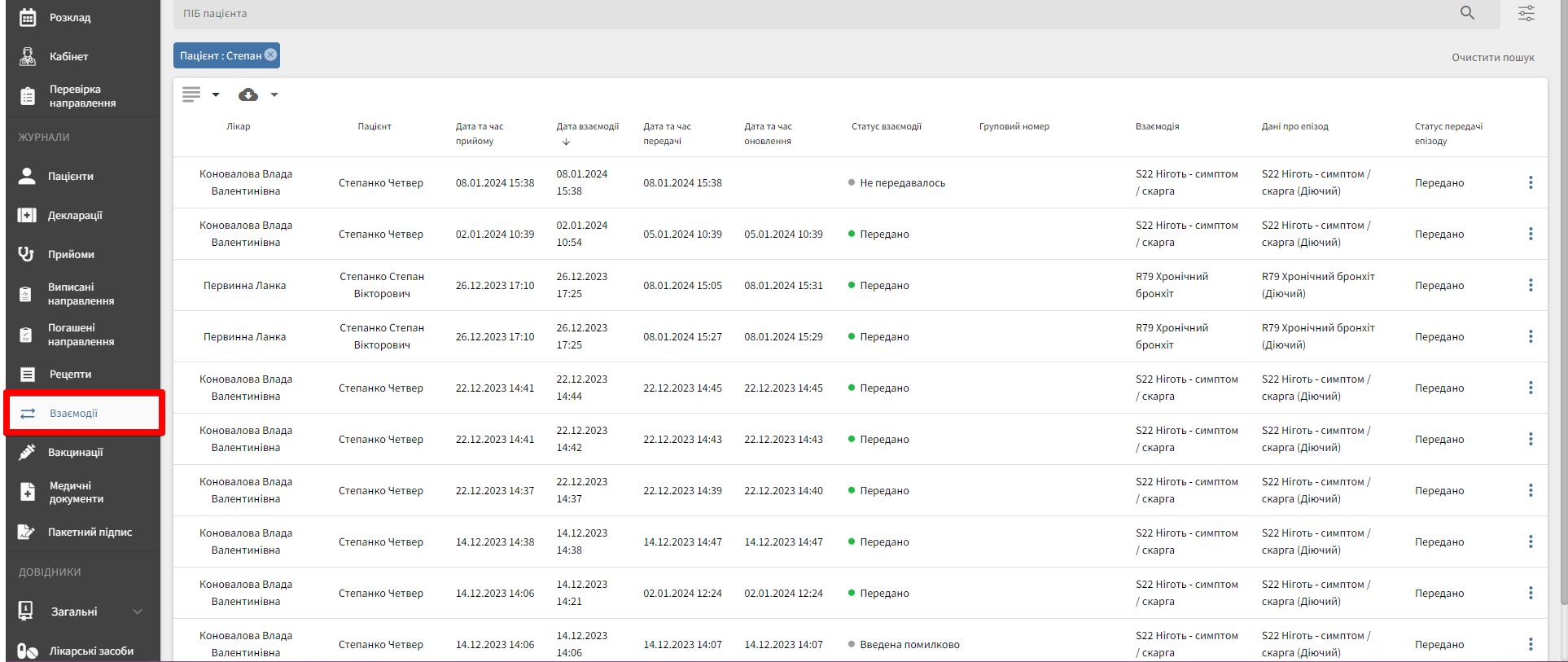
Всі взаємодії лікар може переглянути як в картці прийому так і в пункті меню Взаємодії:
4.4 Відкликання взаємодії (позначити як помилкову)
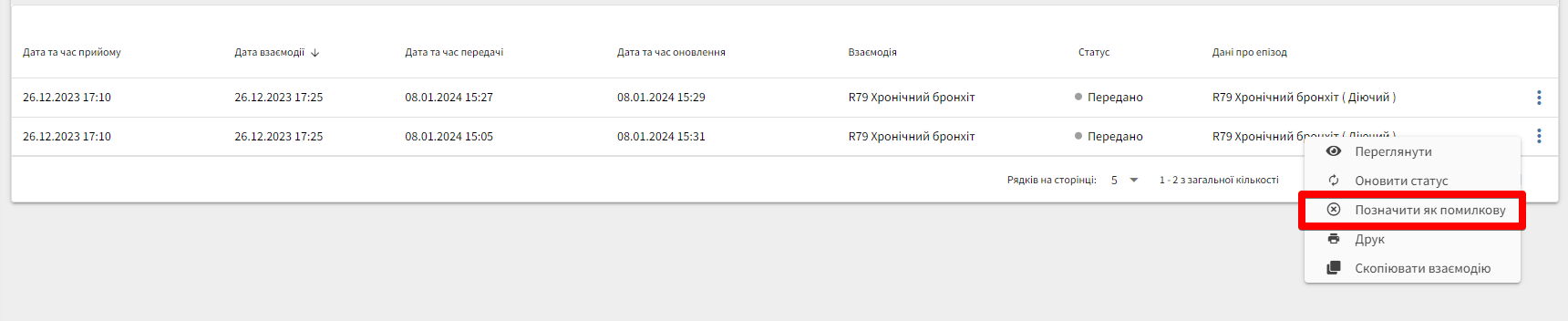
Для відкликання взаємодії відкрийте картку прийому та перейдіть на вкладку Взаємодії. Система відображає всі взаємодії, які були створені під час прийому пацієнта.
Відкрийте меню дій для потрібної взаємодії (три крапки) та оберіть Позначити як помилкову:
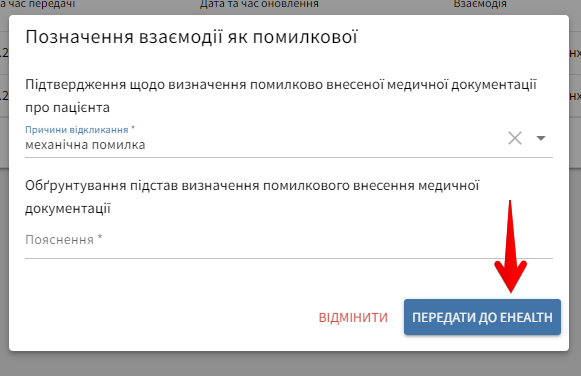
Заповніть поле обґрунтування відкликання взаємодії та натисніть Передати до ehealth:
Система відображає вікно для підписання кваліфікованим електронним підписом (КЕП). Оберіть файл підпису, вкажіть пароль захисту ключа, натисніть Зчитати, перевірте дані підписанта та натисніть Підписати.
Система надсилає взаємодію до ЕСОЗ з поміткою як помилкова та відображає відповідний статус:

4.5 Видалення взаємодії
Видалення доступне лише для статусів Не передавалась та Помилка у даних.
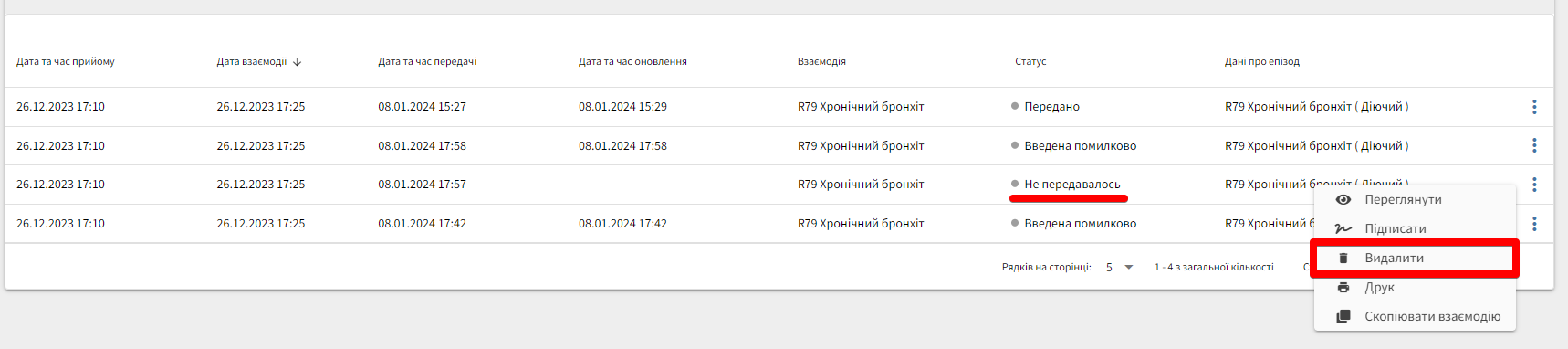
Для статусів У черзі на відправлення та Передано видалення недоступне — використовуйте Позначити як помилкову.
4.6 Редагування взаємодії
Редагування взаємодії доступне для статусів Не передавалась та Помилка у даних.
Для редагування взаємодії відкрийте меню (три крапки) і натисніть Переглянути:
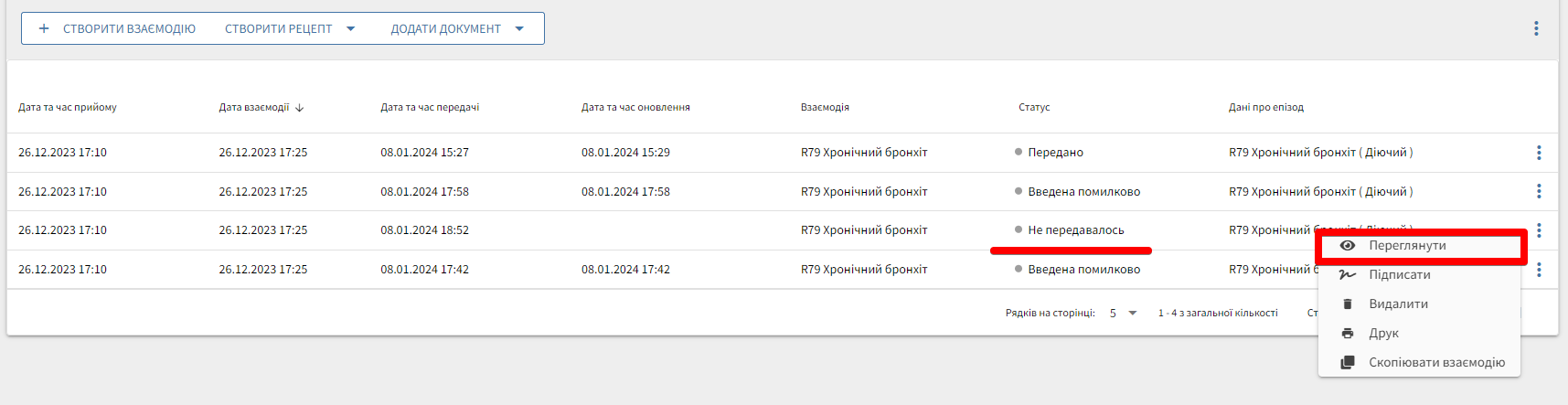
На сторінці перегляду взаємодії натисніть кнопку Редагувати взаємодію:
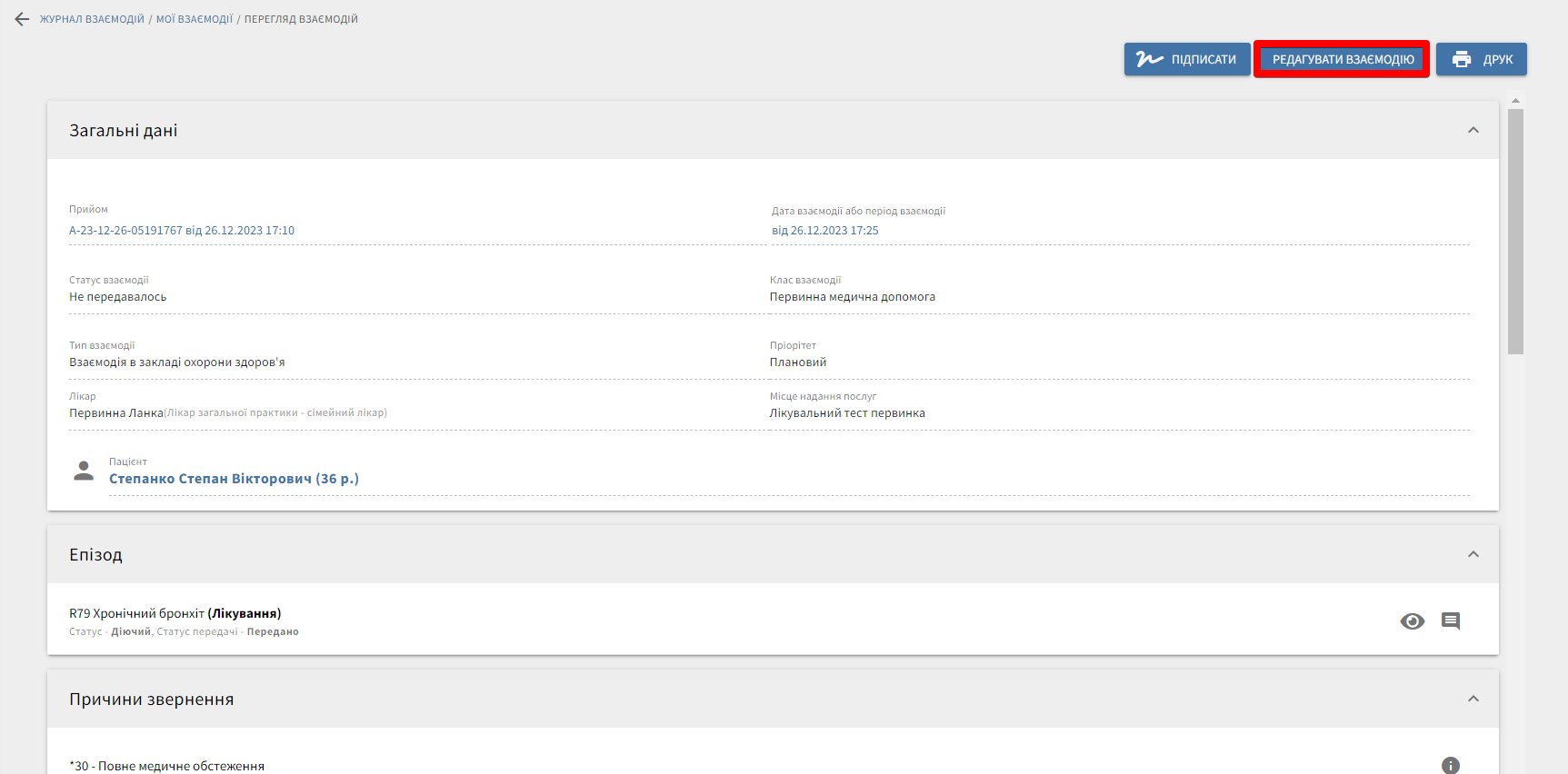
На сторінці створення / редагування взаємодії відредагуйте чи видаліть і заповніть знову необхідний розділ, що потребує змін та збережіть взаємодію та надішліть її до ЕСОЗ.