Створення ДЗ та процедур
Це керівництво використовується для роботи з діагностичними звітами (ДЗ) та процедурами в МІС Медлінк у ролі лікаря первинної медичної допомоги (ПМД). Описано, де саме створювати документи (окремо чи у взаємодії), як виконувати пакетне додавання записів та як правильно підписати документи для подальшої роботи в системі.
Створювати Діагностичний звіт (ДЗ) та Процедури можуть користувачі з ролями Лікар ПМД, Лікар СМД та Асистент.
- Діагностичний звіт (ДЗ) — медичний документ із висновком за результатами обстеження / оцінки стану пацієнта.
- Процедура — медичний документ, що фіксує виконану медичну дію або втручання.
- Пакетне створення — послідовне додавання кількох ДЗ / процедур в межах однієї форми кнопкою Додати.
1 Алгоритм дій на сторінці
- Відкрийте прийом пацієнта (за потреби створіть взаємодію).
- Оберіть тип документа: Діагностичний звіт або Процедура — окремо або у відповідній вкладці взаємодії.
- Заповніть форму. Для кількох записів у межах одного пакета використовуйте Додати.
- Перевірте збережені дані у правій частині екрана (або внизу екрана — залежно від сценарію).
- Натисніть Підписати і завершіть підпис КЕП.
2 Створення діагностичного звіту та процедури
2.1 Діагностичний звіт (ДЗ)
Створення діагностичного звіту доступне у двох сценаріях:
2.1.1 Пакетне створення діагностичних звітів в журналі прийомів
Для створення діагностичного звіту виконайте наступні кроки:
- Перейдіть до розділу Прийоми та відкрийте необхідний прийом пацієнта.
- Переконайтеся, що відкрита вкладка Основні дані.
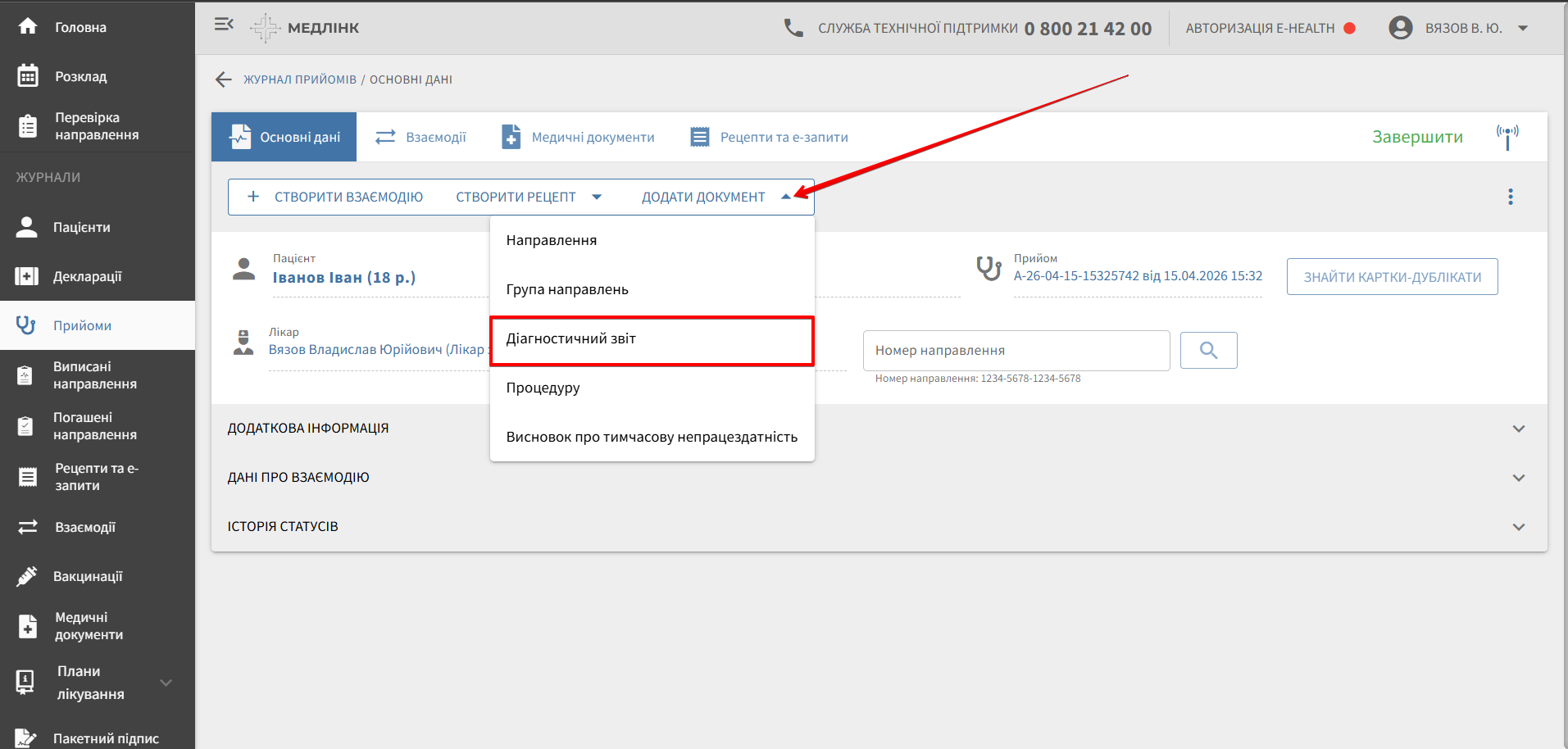
- Натисніть кнопку Додати документ.
- У випадаючому списку оберіть пункт Діагностичний звіт.
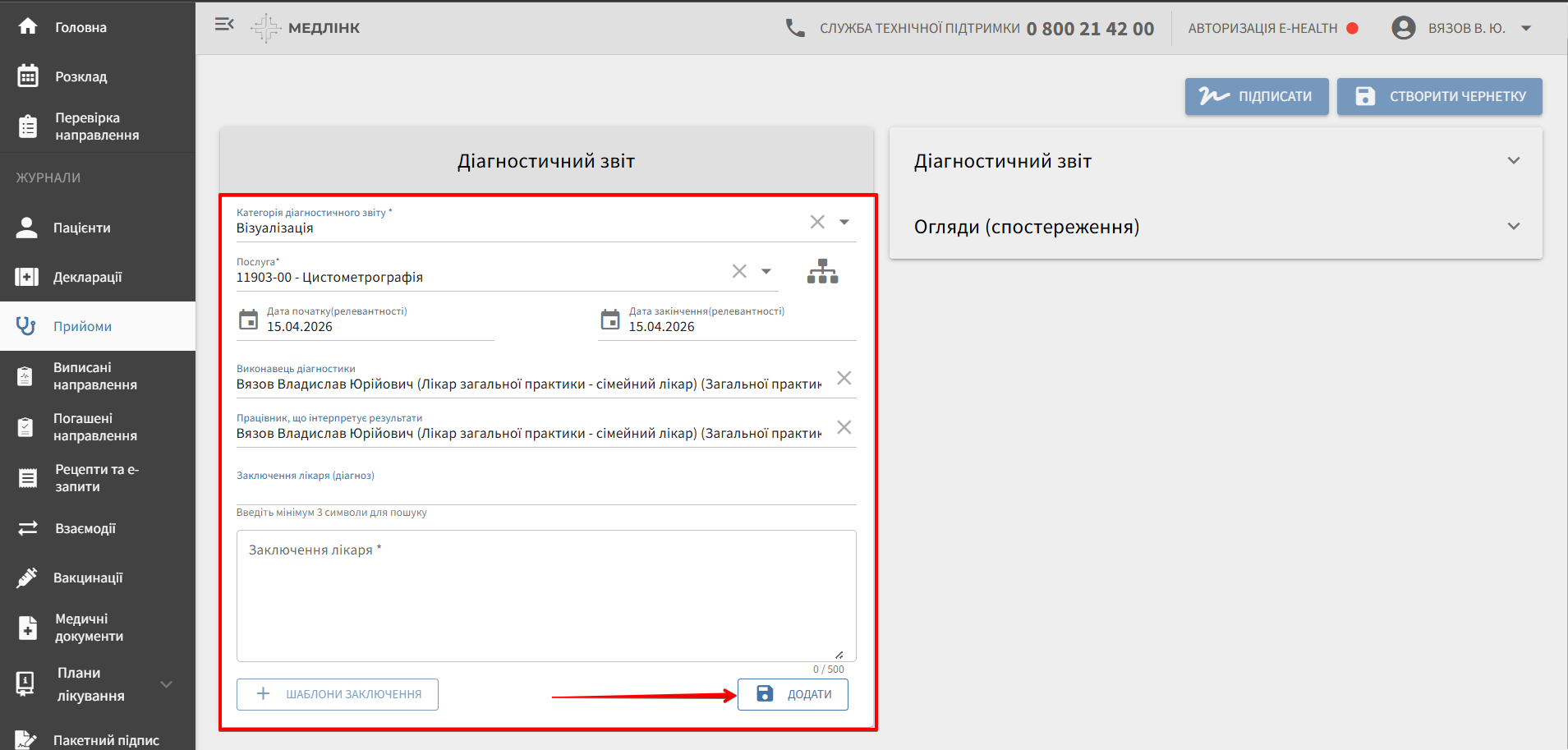
- У формі для створення та заповнення діагностичного звіту заповніть обов'язкові поля форми, позначені зірочкою * та натисніть Додати:
Відкрийте список обладнання
У додаткових даних знайдіть поле «Медичне обладнання, за допомогою якого виконано діагностичний звіт». Клацніть по ньому – відкриється перелік обладнання (наприклад, «Система моніторингу», «Рентгенівська система», «Гістероскоп», «Томограф», «Аналізатор сечі», «Аналізатор крові»). Також можна ввести кілька літер для пошуку.
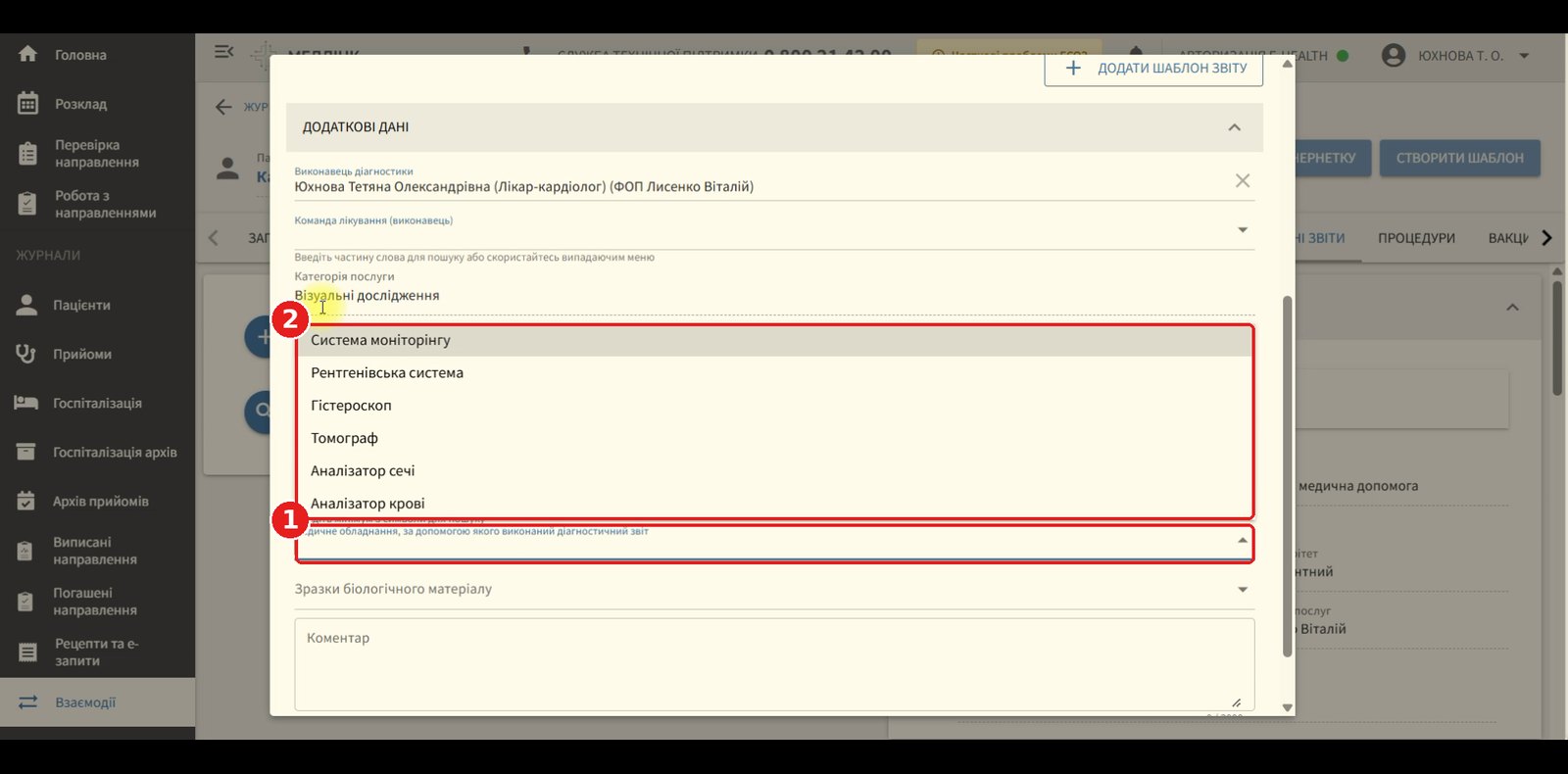
- Поле «Медичне обладнання».
- Перелік доступного обладнання.
Оберіть обладнання
Клацніть на потрібному обладнанні – воно відобразиться у полі у вигляді позначки. Щоб прибрати вибір, натисніть хрестик біля назви.
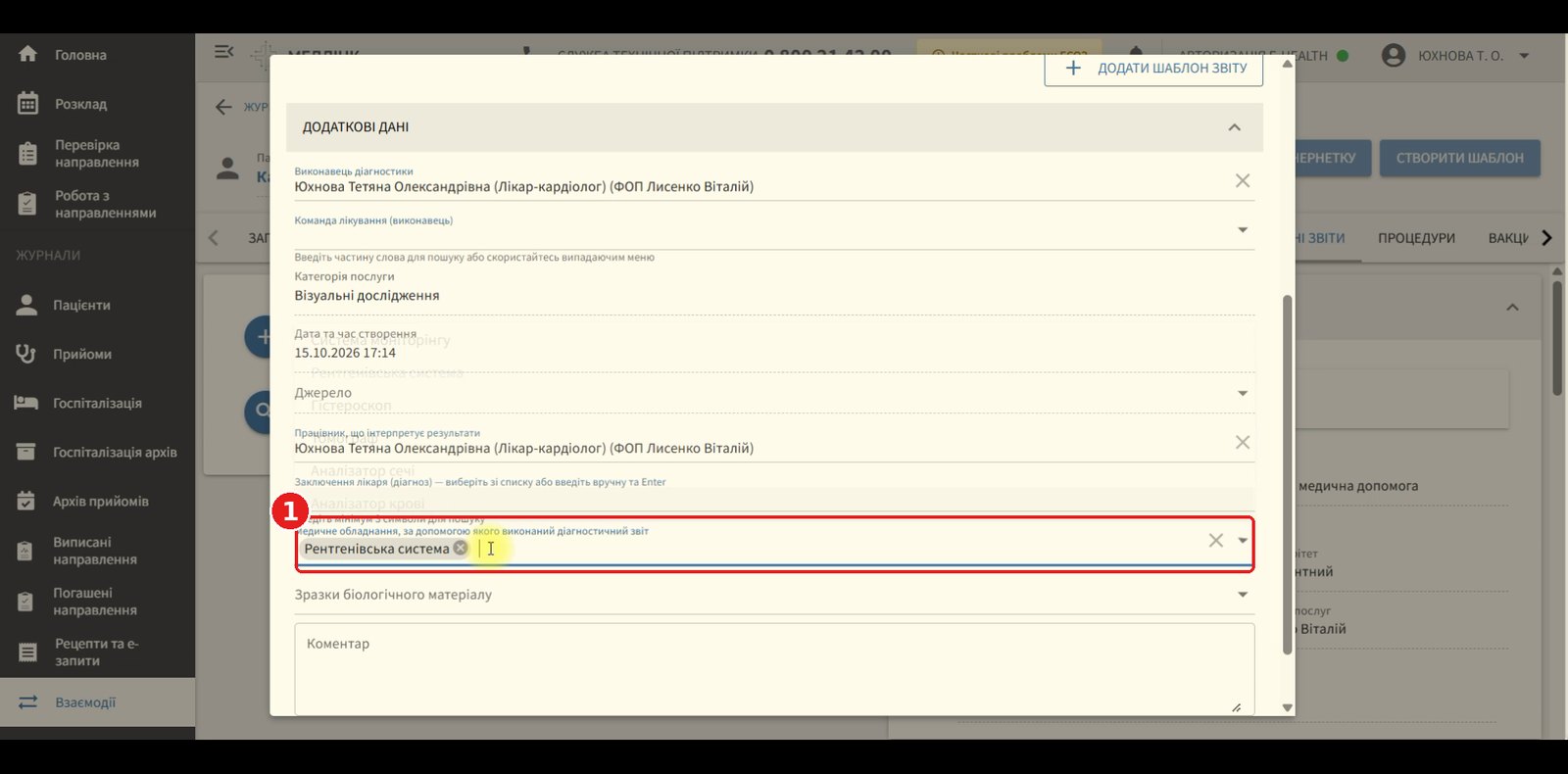
- Обране обладнання (наприклад, «Рентгенівська система»).
Більше детально про фіксацію медичного обладнання при роботі зі взаємодією за посиланням.
- Усі введені дані відображаються у правій частині екрана:
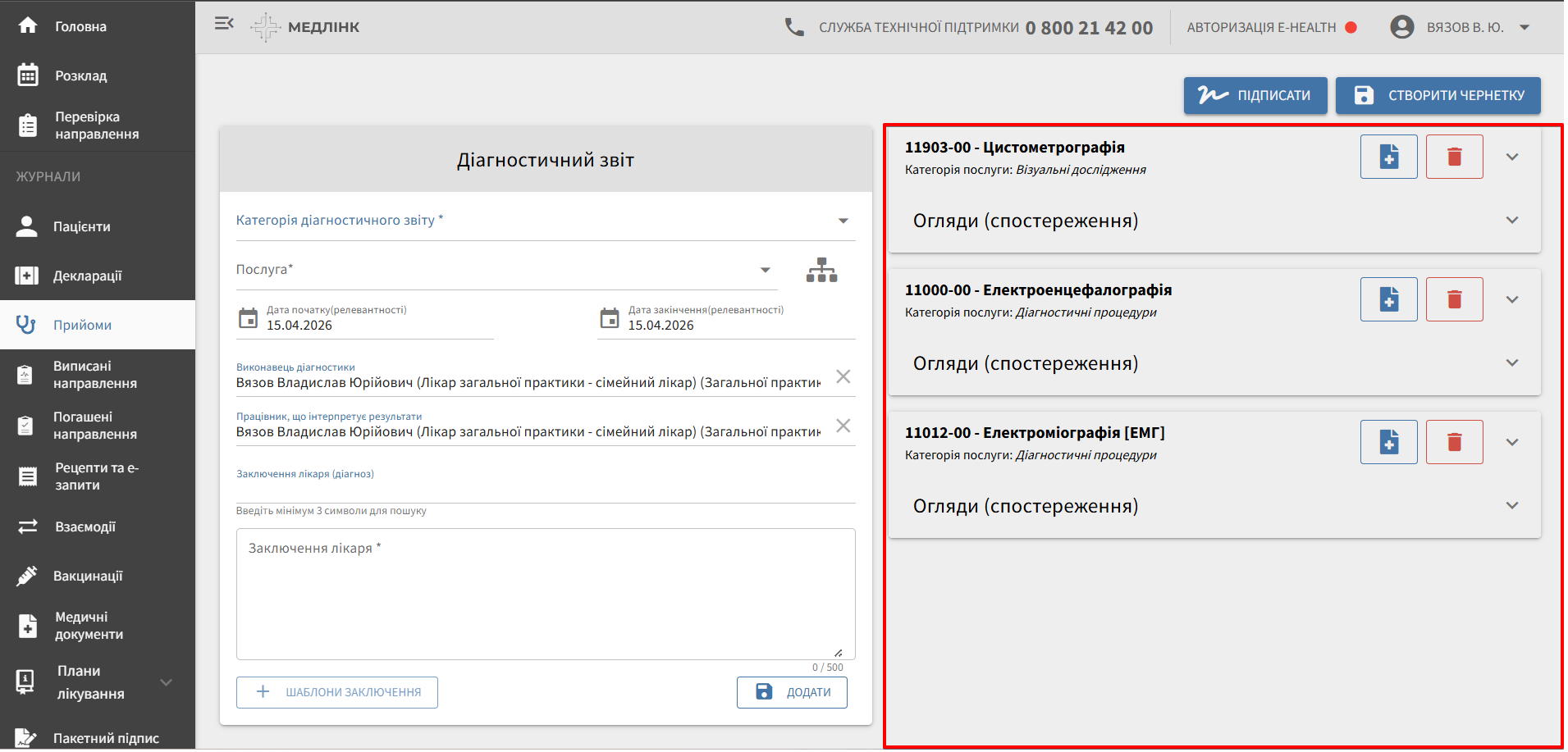
До кожного діагностичного звіту можна додати необмежену кількість спостережень. Після збереження вони відображаються праворуч.
2.1.2 Пакетне створення діагностичних звітів у розділі Взаємодії
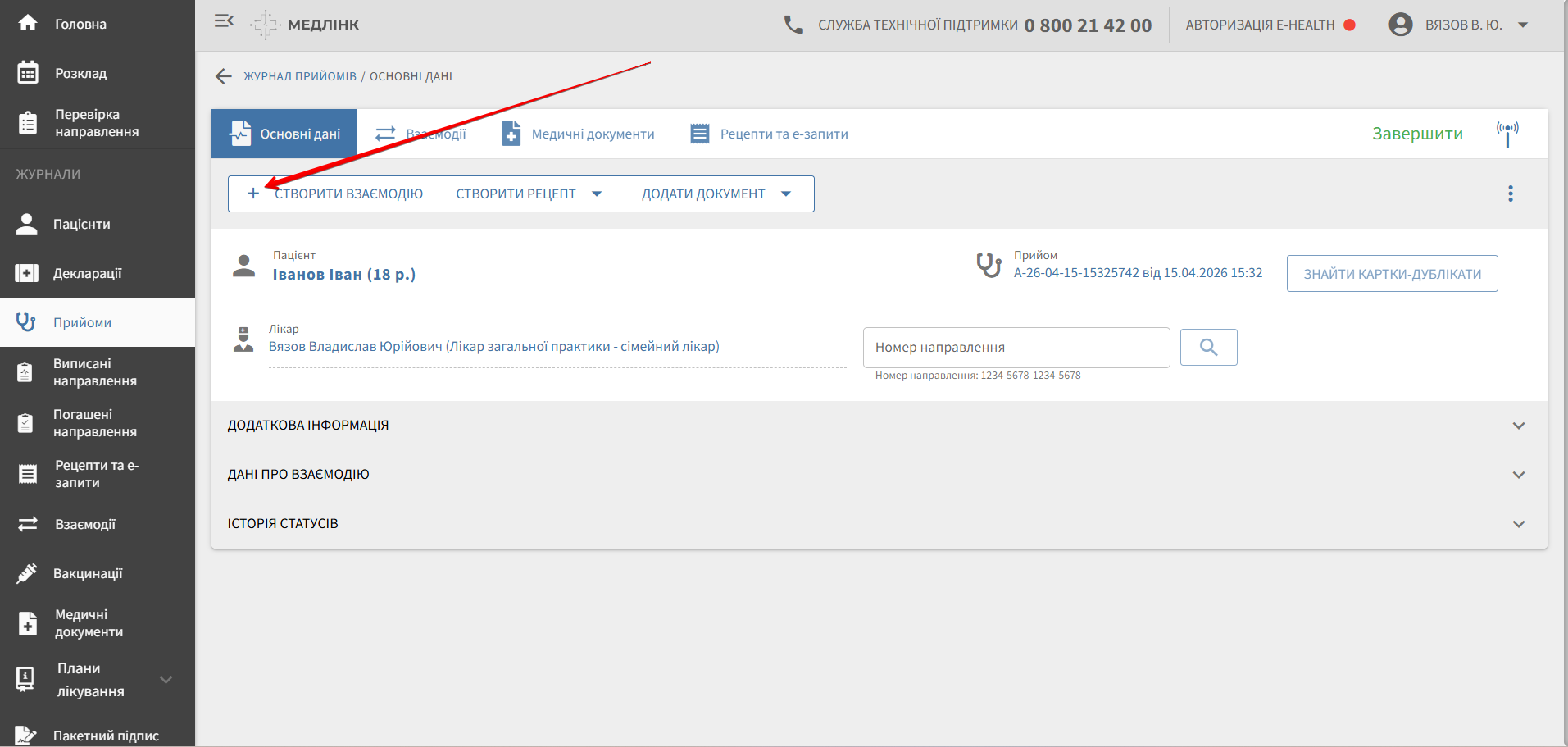
- Оберіть розділ Прийоми та натисніть Створити взаємодію:
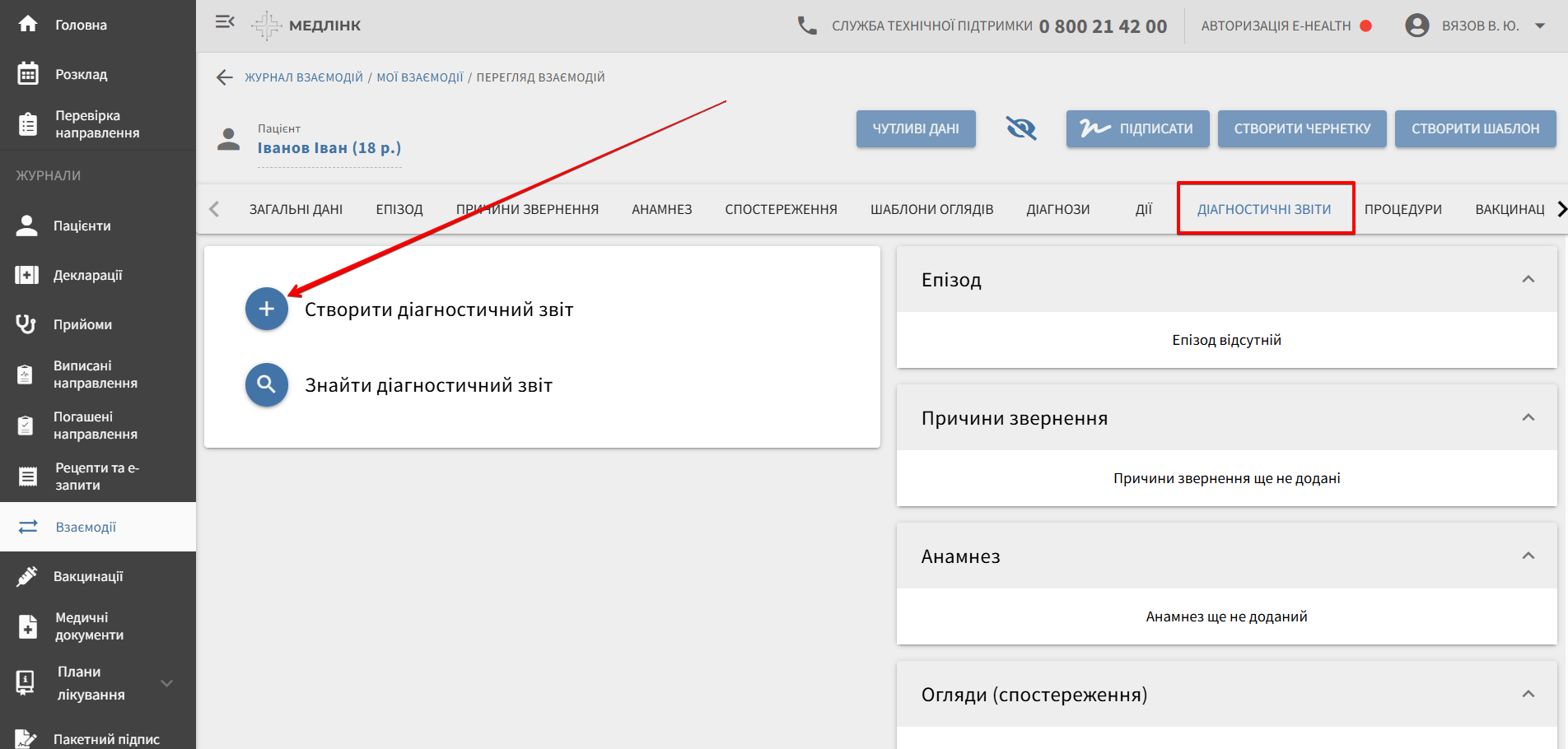
- На сторінці Перегляд взаємодій відкрийте вкладку Діагностичні звіти і натисніть Створити діагностичний звіт.
- Заповніть обов'язкові поля форми, позначені зірочкою * та натисніть Додати:
2.2 Процедури
Згідно останніх вимог з боку НСЗУ Створення процедури доступне у одному сценарії:
Створити процедуру у розділі Взаємодії.
- Створення процедури в рамках журналу прийому вже недоступне.
4.1 Пакетне створення окремої процедури межах взаємодії
Для створення діагностичного звіту в межах взаємодії виконайте наступні кроки:
- Перейдіть до розділу Прийоми та відкрийте необхідний прийом пацієнта.
- Натисніть Створити взаємодію.
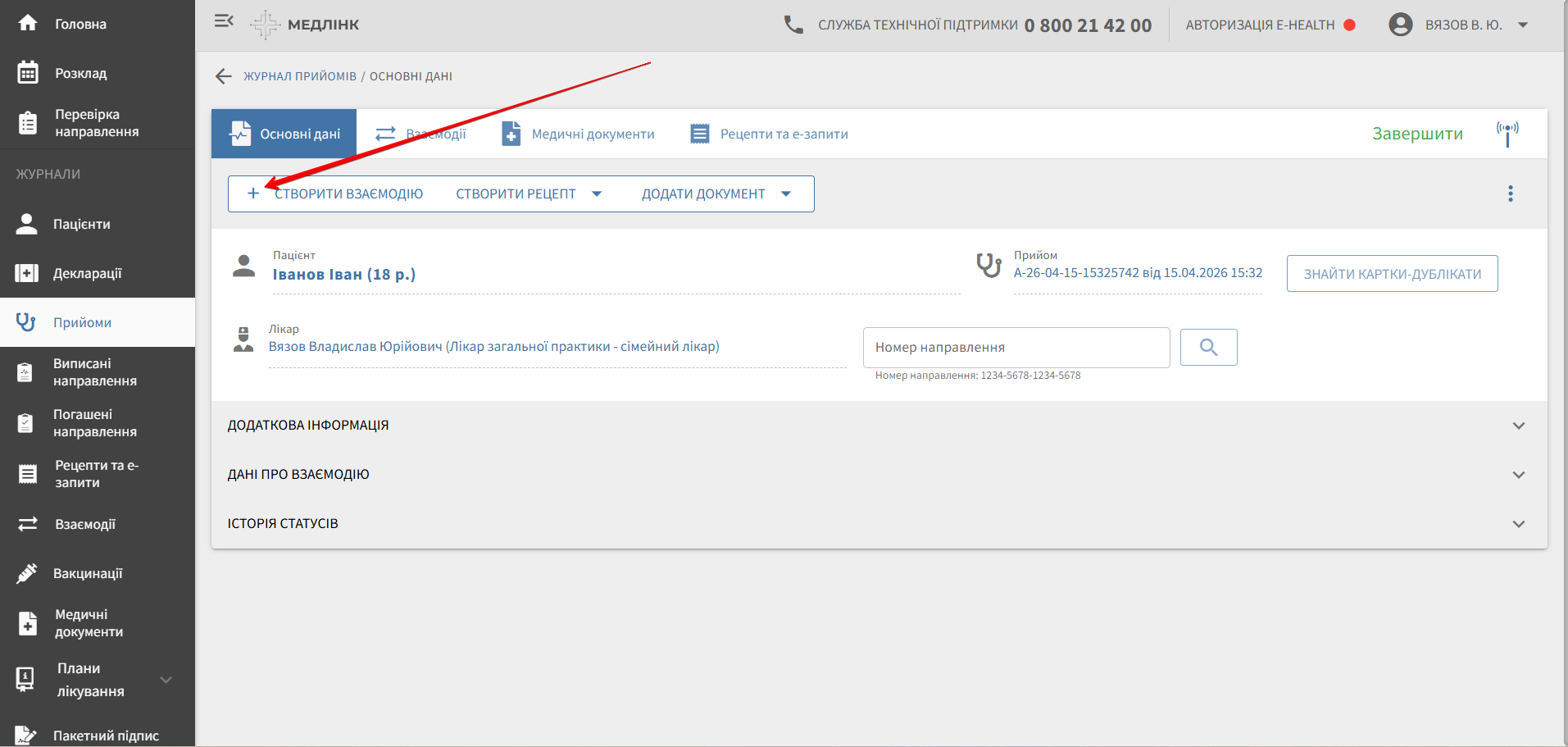
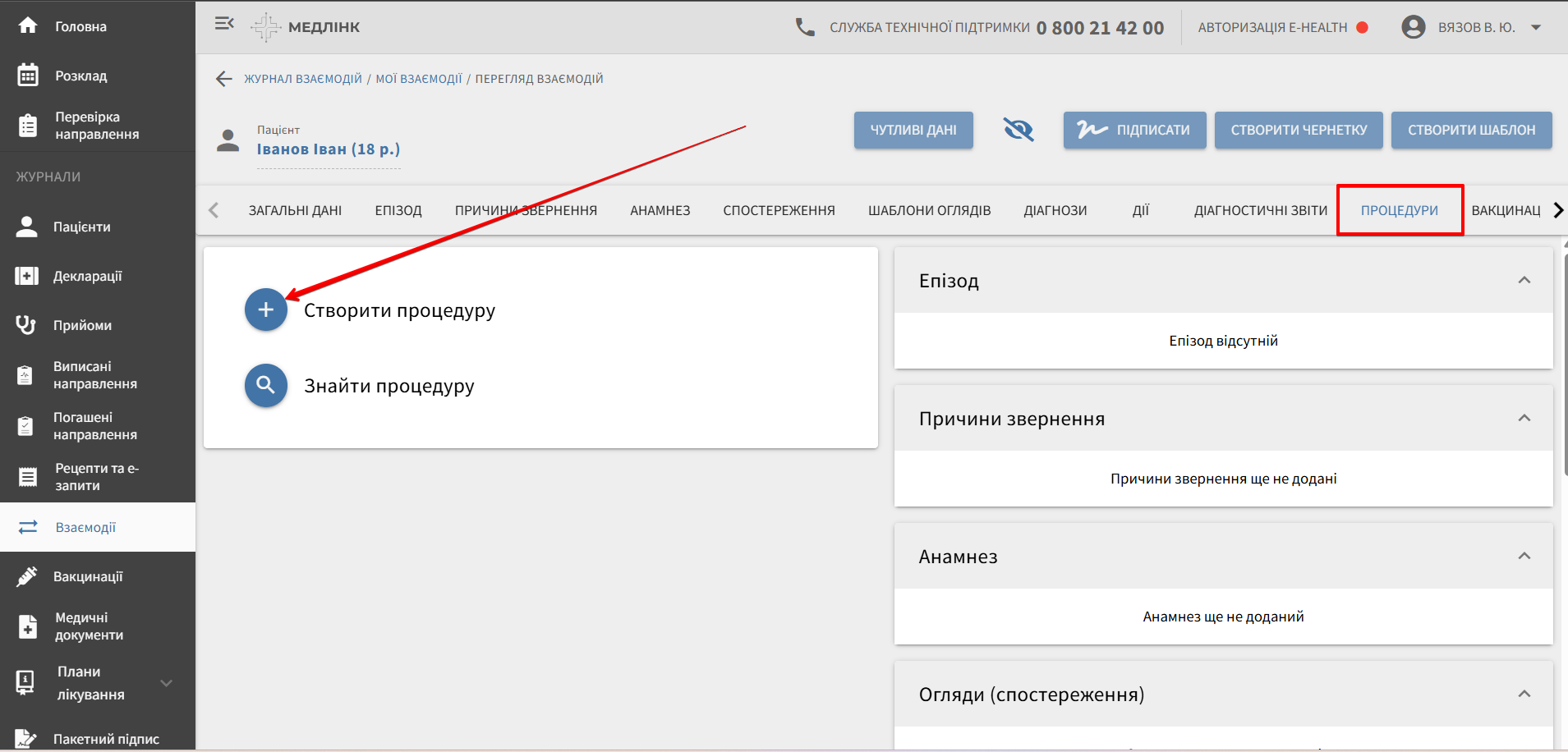
- У розділі Взаємодії відкрийте вкладку Процедури.
- Натисніть кнопку Створити процедкру.
- Заповніть поля форми створення нової процедури та натисніть кнопку Додати:
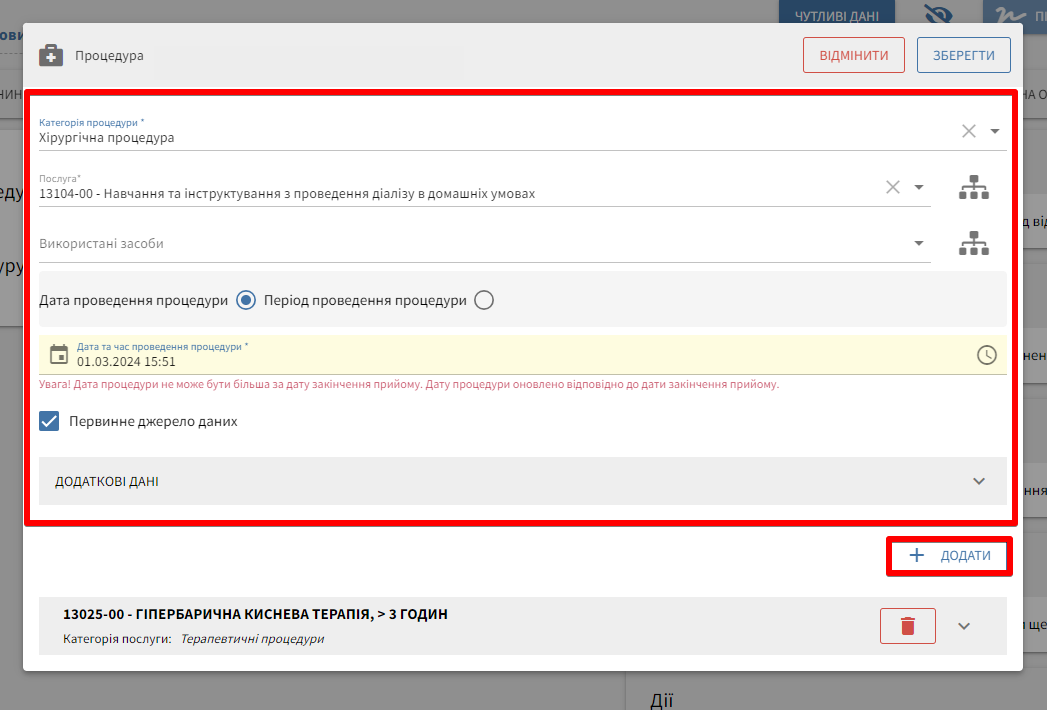
Розгорніть блок «Додаткові дані».
У додаткових даних знайдіть поле «Медичне обладнання, за допомогою якого виконано процедуру» і оберіть потрібний варіант зі списку (у прикладі – «Система моніторингу»). Натисніть «Додати».
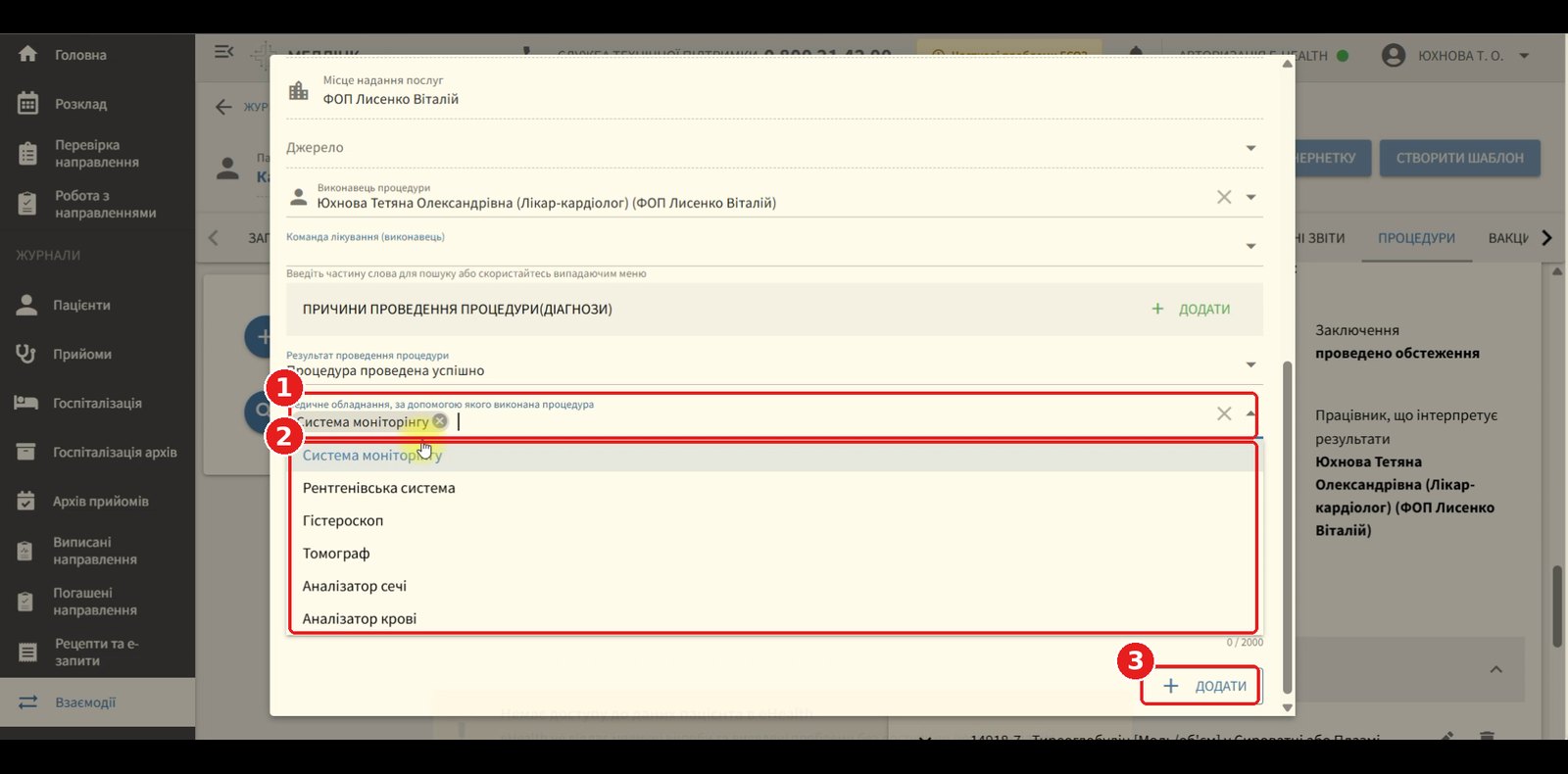
- Поле «Медичне обладнання» з обраним значенням.
- Перелік доступного обладнання.
- Кнопка «Додати».
Більше детально про фіксацію медичного обладнання при роботі зі взаємодією за посиланням.
Кожне натискання кнопки Додати створює нову процедуру. Кількість процедур не обмежена.
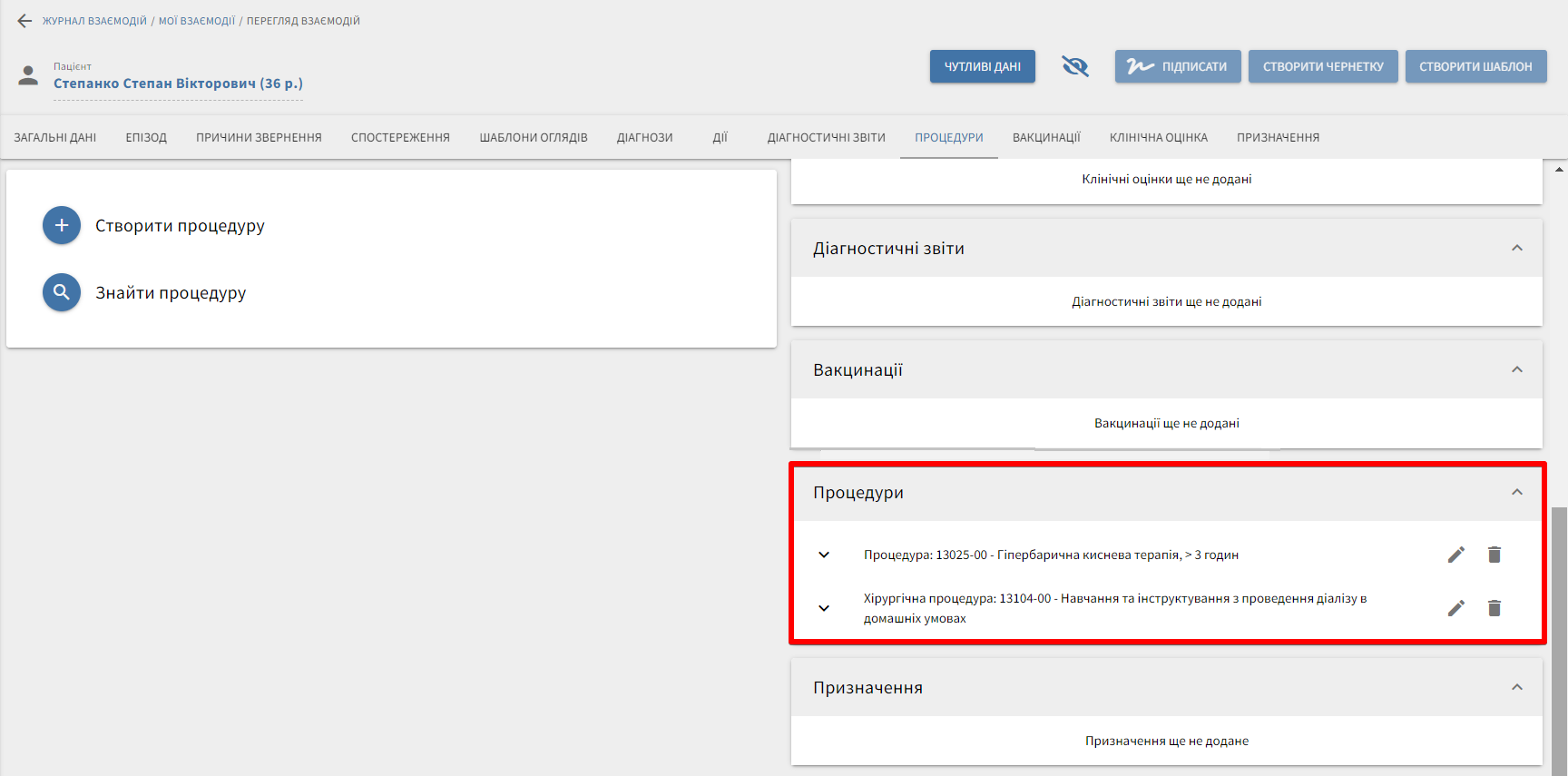
Після збереження всі додані процедури відображаються у правій частині екрана:
5. Підпис ДЗ та процедур
- Після заповнення натисніть Підписати. Система автоматично збереже створені записи.
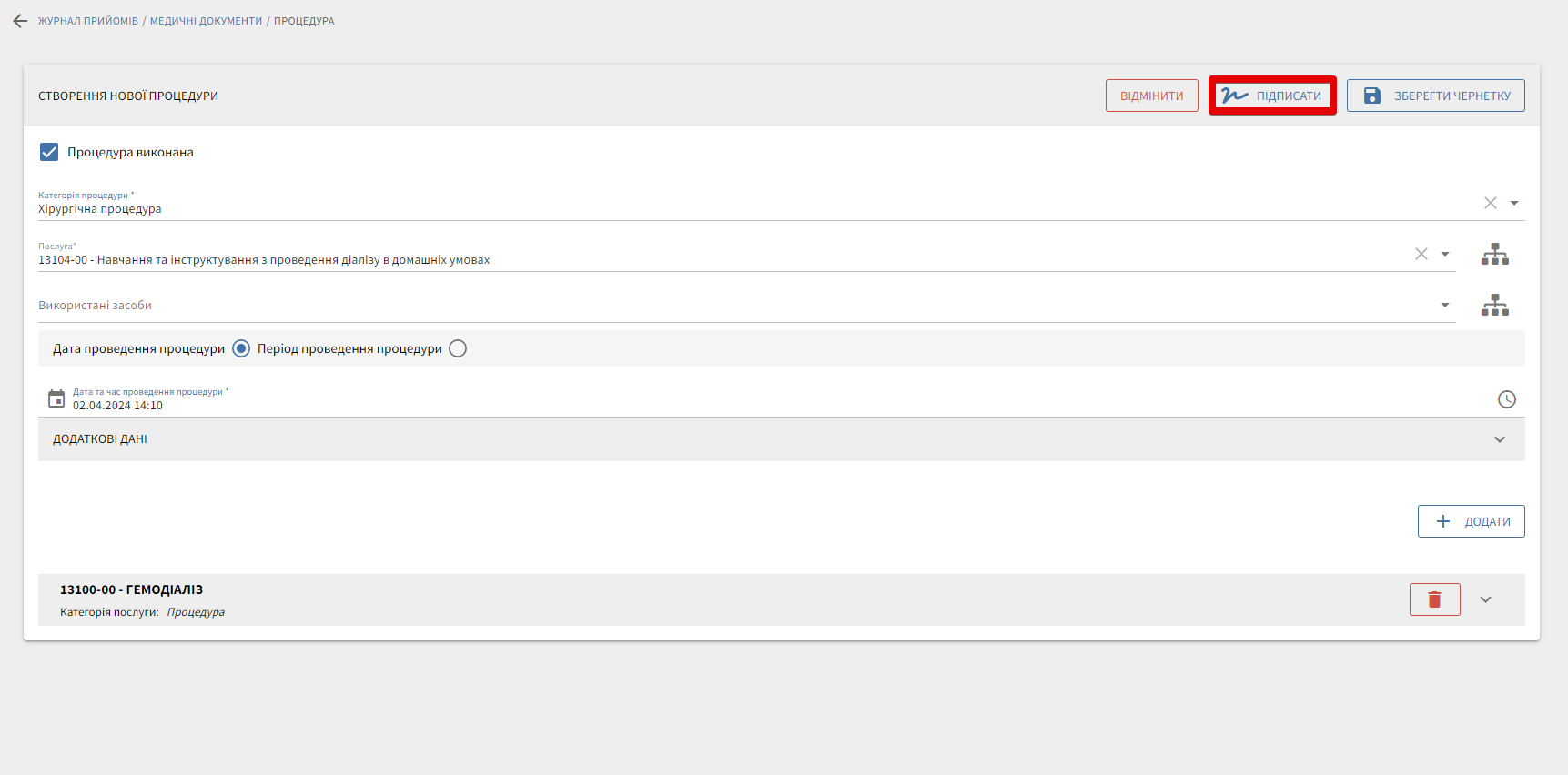
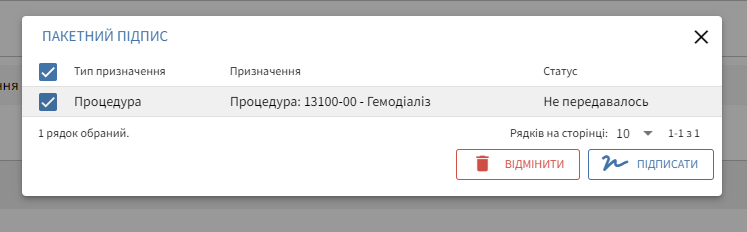
- Відкриється модальне вікно для вибору документів і віджет підпису.
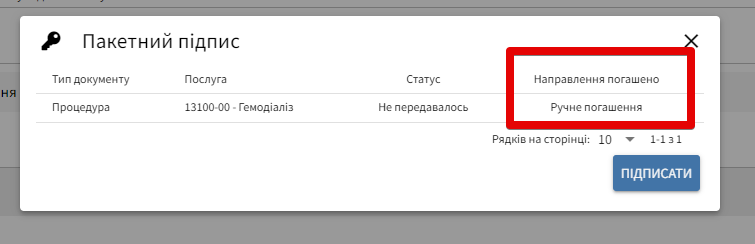
- Перед підтвердженням підпису відображається ознака погашення документів, що підписуються.
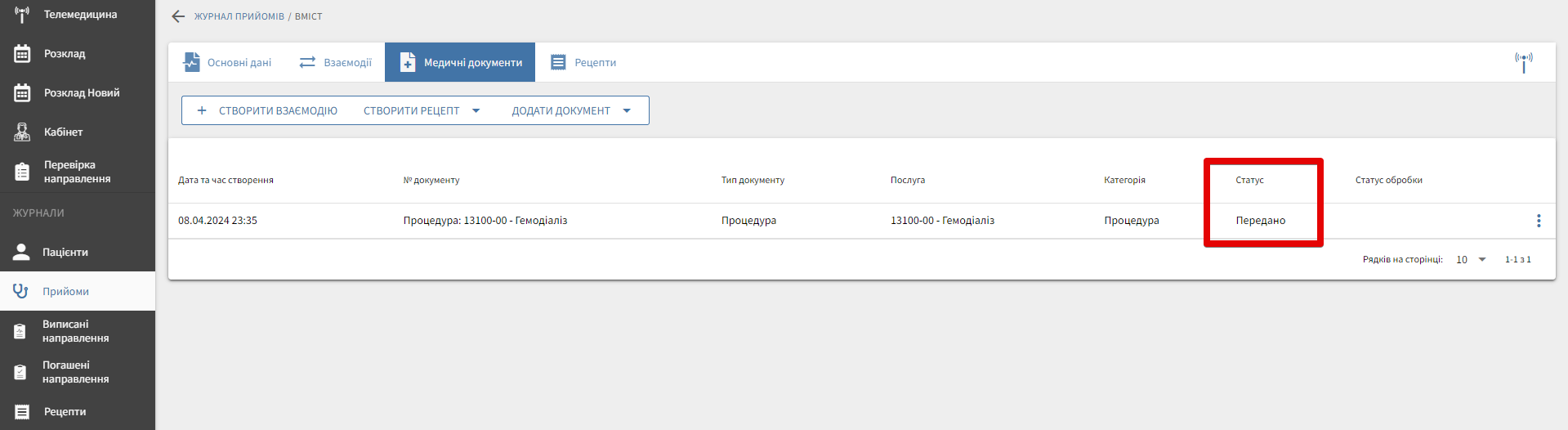
- Після підпису відкриється вкладка Медичні документи, де видно підписані документи.