Створення стаціонарної історії хвороби
Ця інструкція описує створення нової стаціонарної історії хвороби пацієнта в модулі Госпіталізація у MED-LINK для лікарів стаціонарної медичної допомоги.
Процес включає:
- відкриття журналу стаціонарних історій;
- створення нової стаціонарної історії;
- вибір пацієнта;
- заповнення даних про госпіталізацію;
- зазначення підстави звернення;
- внесення даних електронного направлення (за наявності);
- перевірку статусу лікування;
- збереження стаціонарної історії.
Переглянути відеоінструкцію
Стислий алгоритм без ілюстрацій доступний у розділі Керівництво — Створення стаціонарної історії хвороби.
Пов'язані інструкції: Створення відділень та палат, Робота з направленням, Виписка зі стаціонару.
Огляд розділу: Стаціонарна допомога.
1 Покрокове створення стаціонарної історії
1.1 Перехід до розділу «Госпіталізація»
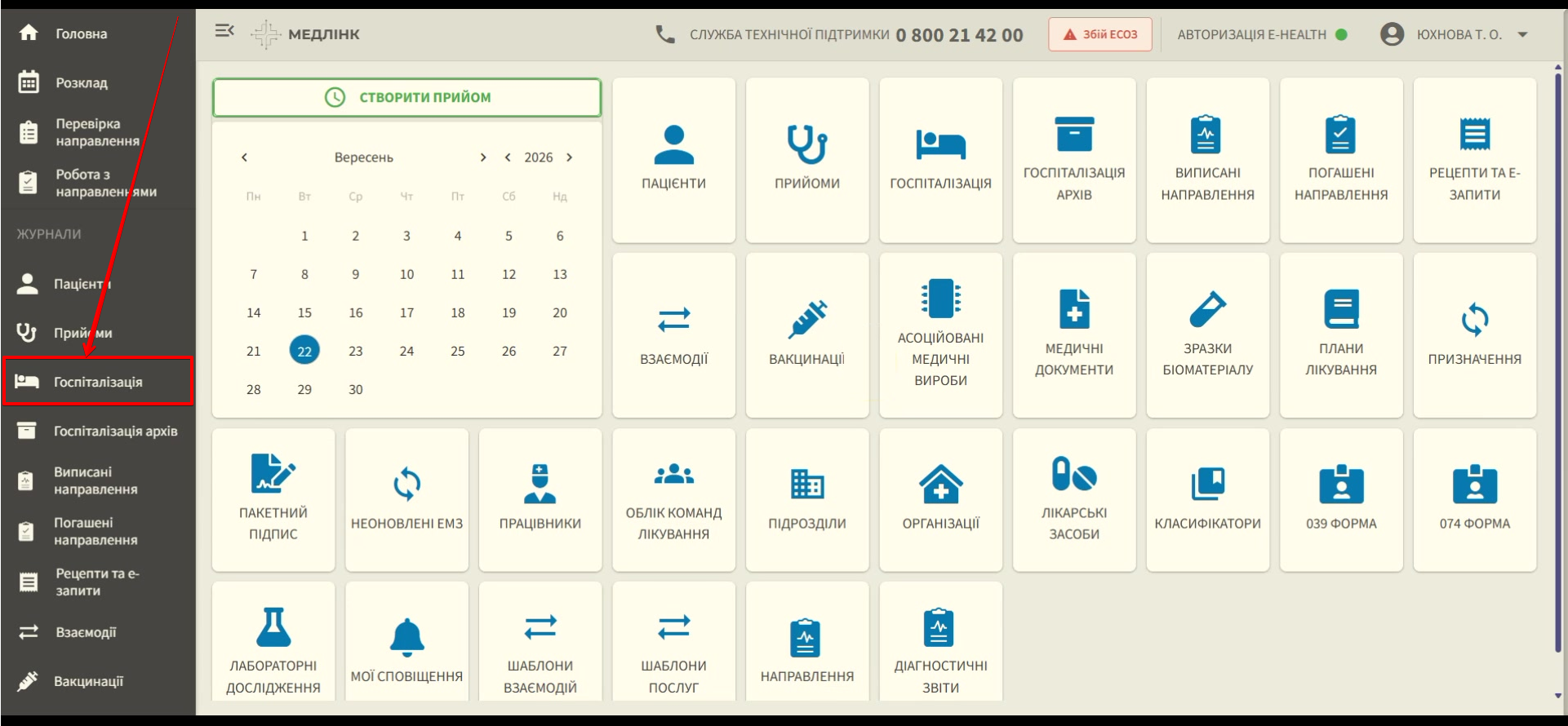
У робочому кабінеті лікаря стаціонару на головній сторінці MED-LINK у переліку модулів натисніть Госпіталізація.
1.2 Створення нової картки
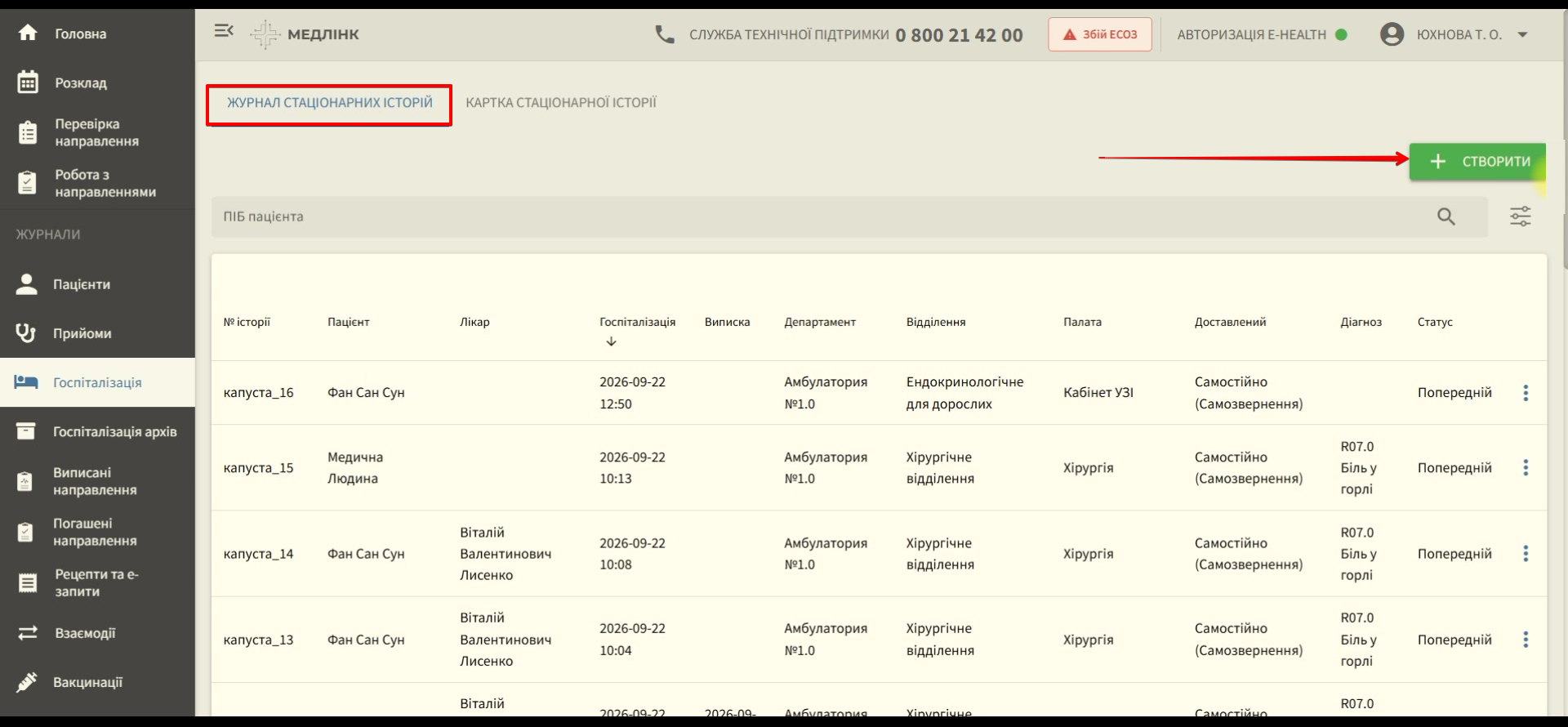
У вікні Журнал стаціонарних історій відображається перелік створених стаціонарних історій.
Для створення нової історії натисніть + СТВОРИТИ у правому верхньому куті — відкриється вікно створення стаціонарної історії.
1.3 Вибір пацієнта
У формі Нова стаціонарна історія натисніть поле Пацієнт.
Якщо електронна картка пацієнта вже заведена у вашому медичному закладі здійсніть пошук за прізвищем або за поєднанням прізвища та імені (можна ввести частку імені для автоматичної фільтрації списку).
Введіть прізвище або ім’я пацієнта в поле пошуку. Система автоматично відфільтрує список відповідно до введених символів. Для точного вибору потрібної картки перевірте дату народження та номер телефону пацієнта, які відображаються в списку:
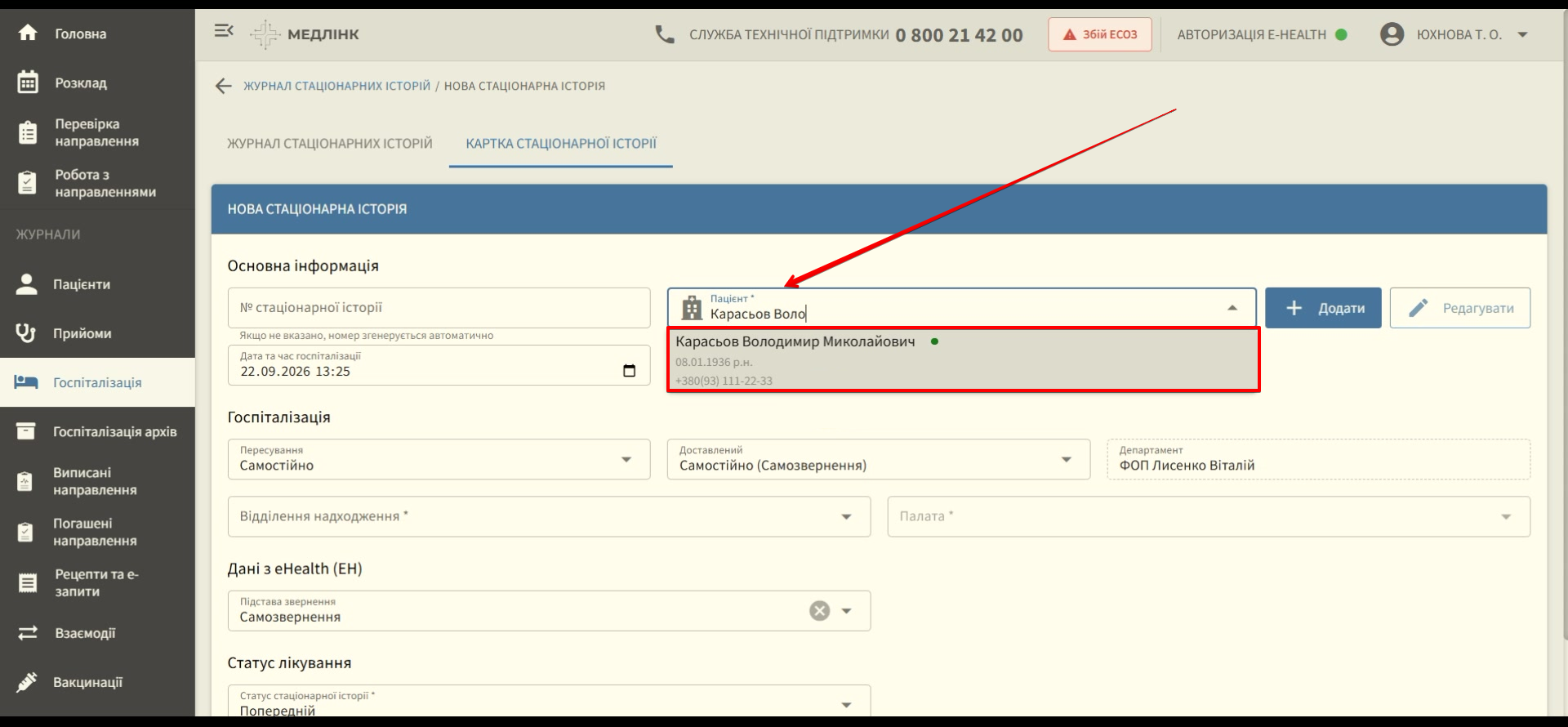
Якщо пацієнта немає в базі, його можна додати за допомогою кнопки Додати.
1.4 Заповнення форми «Картка стаціонарної історії»
Після вибору пацієнта форма стає доступною для заповнення. Заповніть розділи форми:
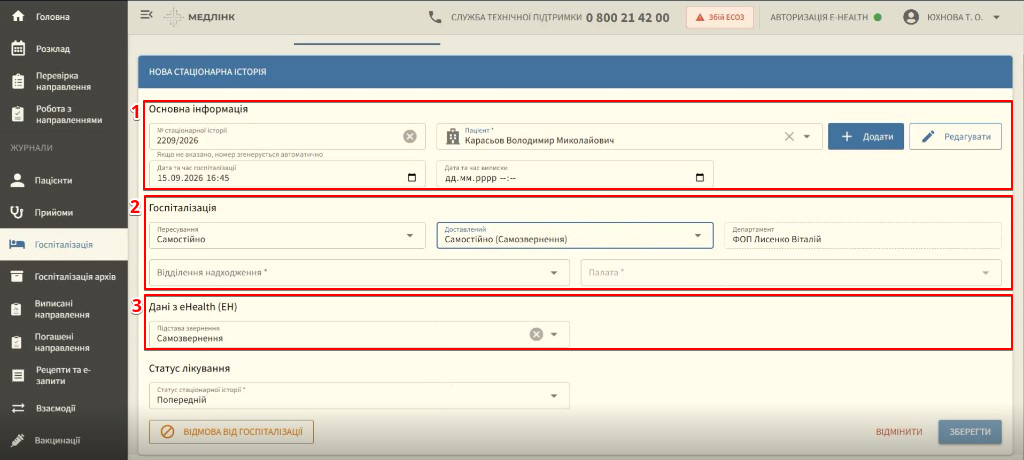
| Розділ | Дія |
|---|---|
| Основна інформація | Заповніть номер історії та перевірте дані пацієнта й дати |
| Госпіталізація | Заповніть дані про госпіталізацію для внутрішньої статистики |
| Дані з eHealth (ЕН) | Оберіть підставу звернення та за потреби внесіть дані направлення або виклику швидкої |
| Статус лікування | Перевірте статус стаціонарної історії |
1.4.1 Заповнення розділу «Основна інформація»
У розділі Основна інформація заповніть або перевірте такі поля:
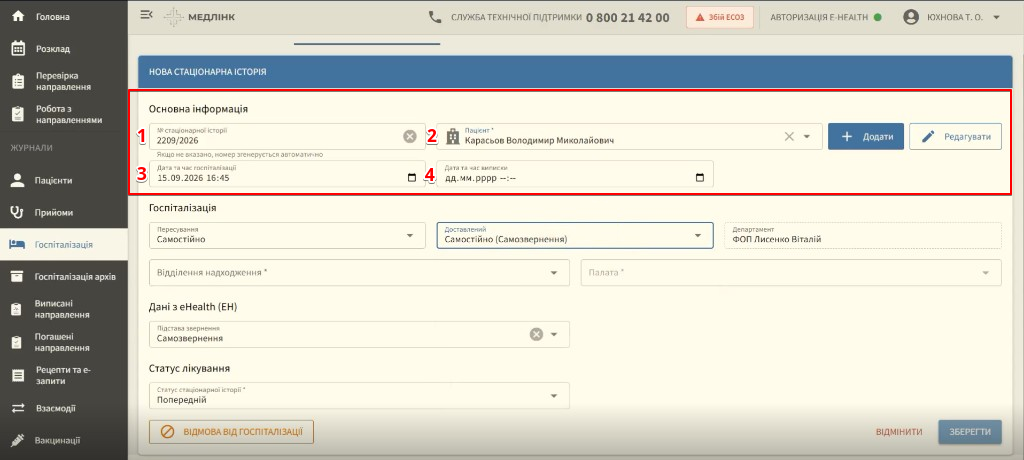
| Поле | Дія |
|---|---|
| № стаціонарної історії | Введіть номер історії. Якщо поле залишити порожнім, номер згенерується автоматично |
| Пацієнт * | Переконайтеся, що обрано потрібного пацієнта |
| Дата та час госпіталізації | Поле автоматично заповнюється поточними датою та часом. За потреби значення можна змінити за допомогою календаря |
| Дата та час виписки | На етапі створення історії не заповнюйте — поле оформлюється пізніше |
1.4.2 Заповнення розділу «Госпіталізація»
У розділі Госпіталізація заповніть поля для внутрішньої статистики закладу:
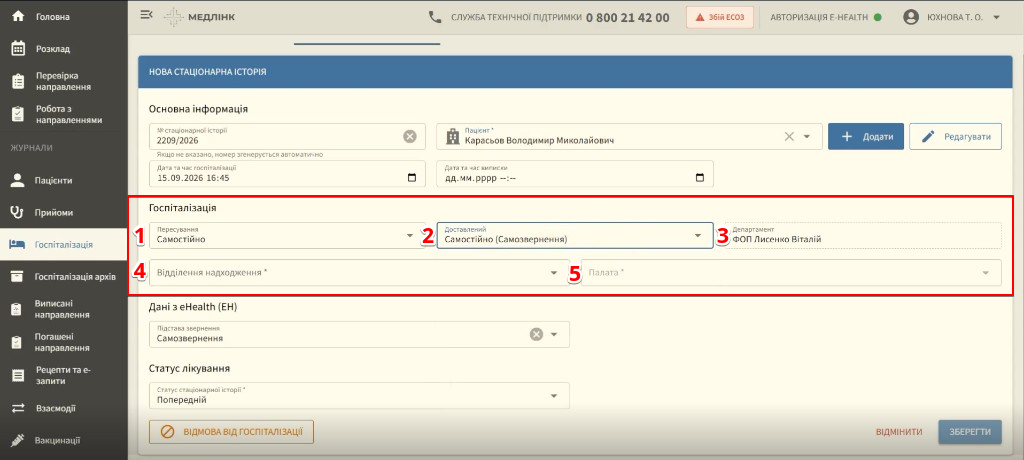
| Поле | Дія |
|---|---|
| Пересування | Оберіть спосіб пересування пацієнта. За замовчуванням встановлено значення Самостійно; за потреби оберіть інше значення зі списку |
| Доставлений | Оберіть зі списку спосіб або джерело доставки пацієнта до закладу |
| Департамент | Вкажіть ваш медичний заклад |
| Відділення надходження * | Оберіть зі списку відділення, до якого госпіталізують пацієнта |
| Палата * | Оберіть зі списку палату, до якої госпіталізують пацієнта |
1.4.3 Заповнення розділу «Дані з eHealth (ЕН)»
Оберіть відповідну Підставу звернення з наданого списку:
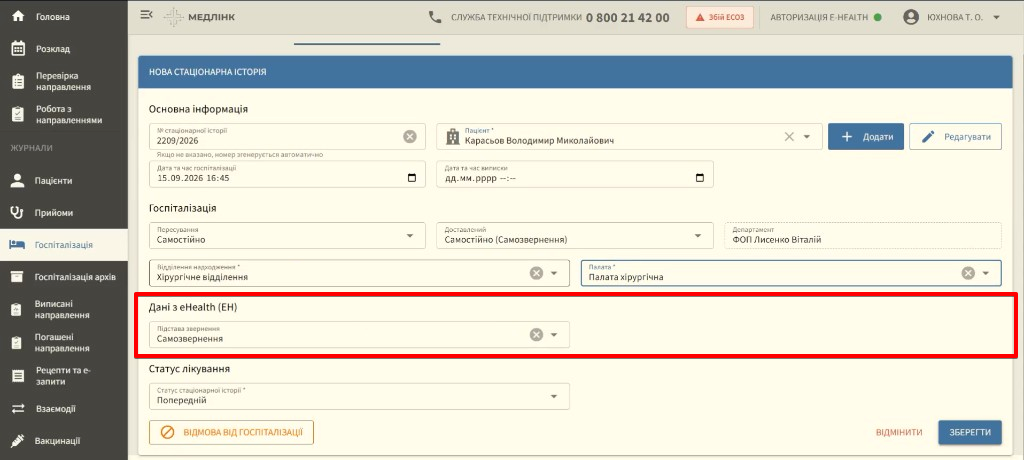
-
Самозвернення — для ургентних випадків без електронного направлення;
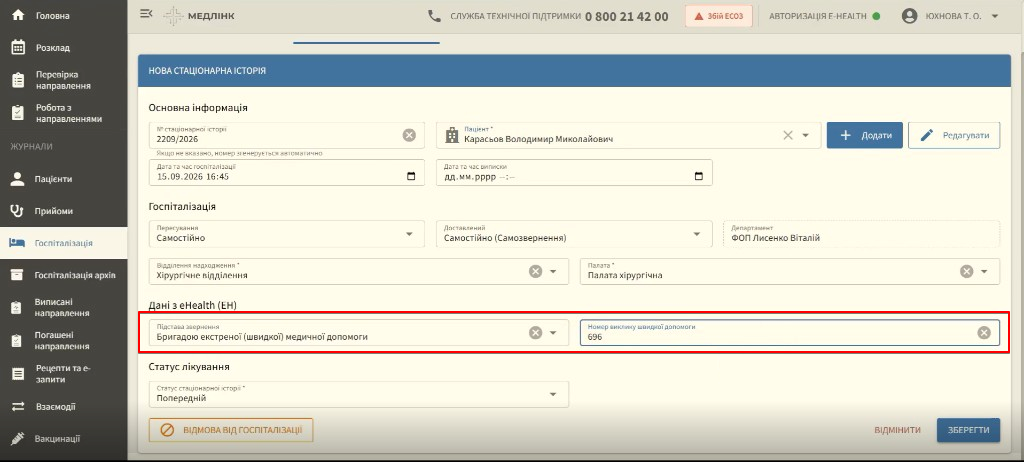
-
Бригадою екстреної (швидкої) медичної допомоги — вкажіть номер виклику швидкої.
- За направленням електронним — госпіталізація за електронним направленням.
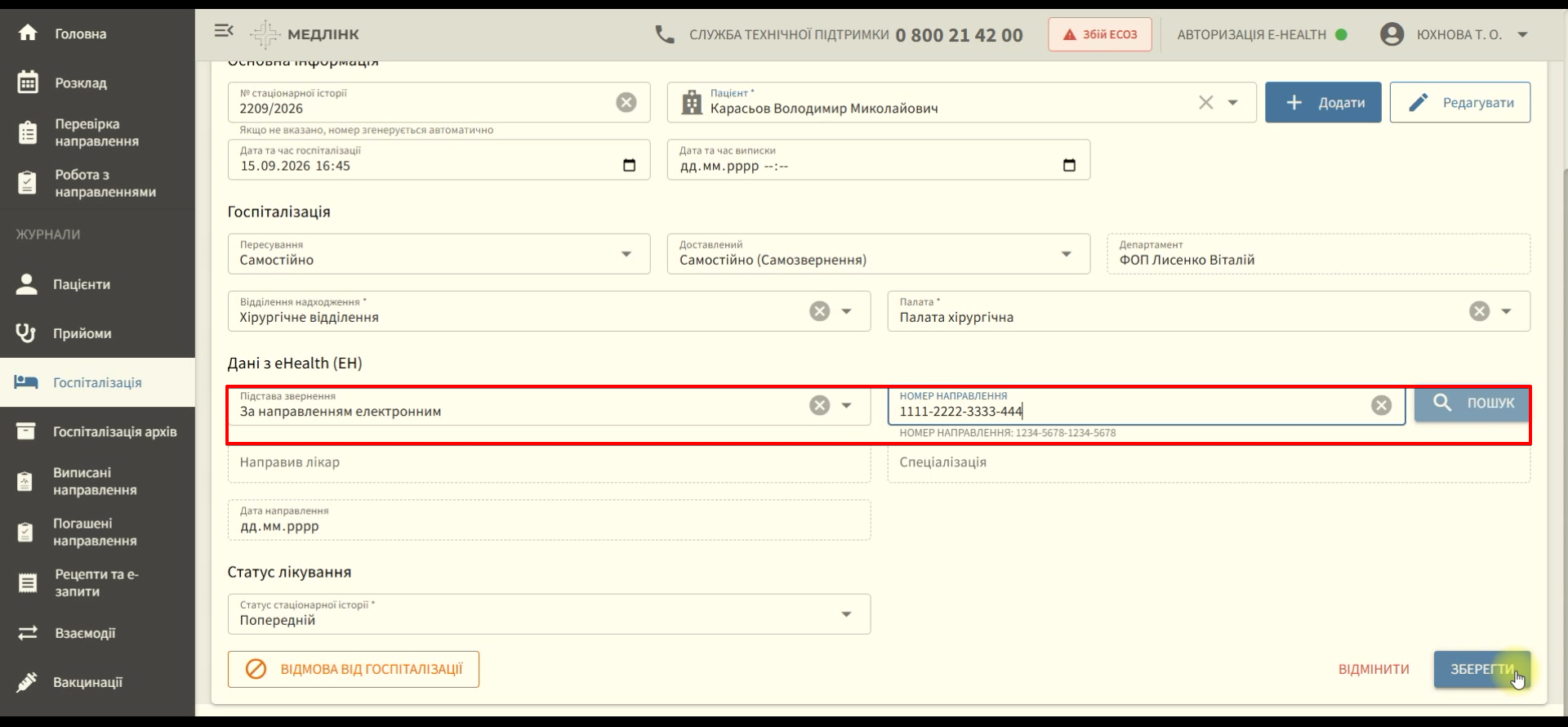
Якщо у полі Підстава звернення вибрано За направленням електронним, введіть номер електронного направлення у форматі, зазначеному під полем (наприклад, 1234-5678-1234-5678), і натисніть ПОШУК.
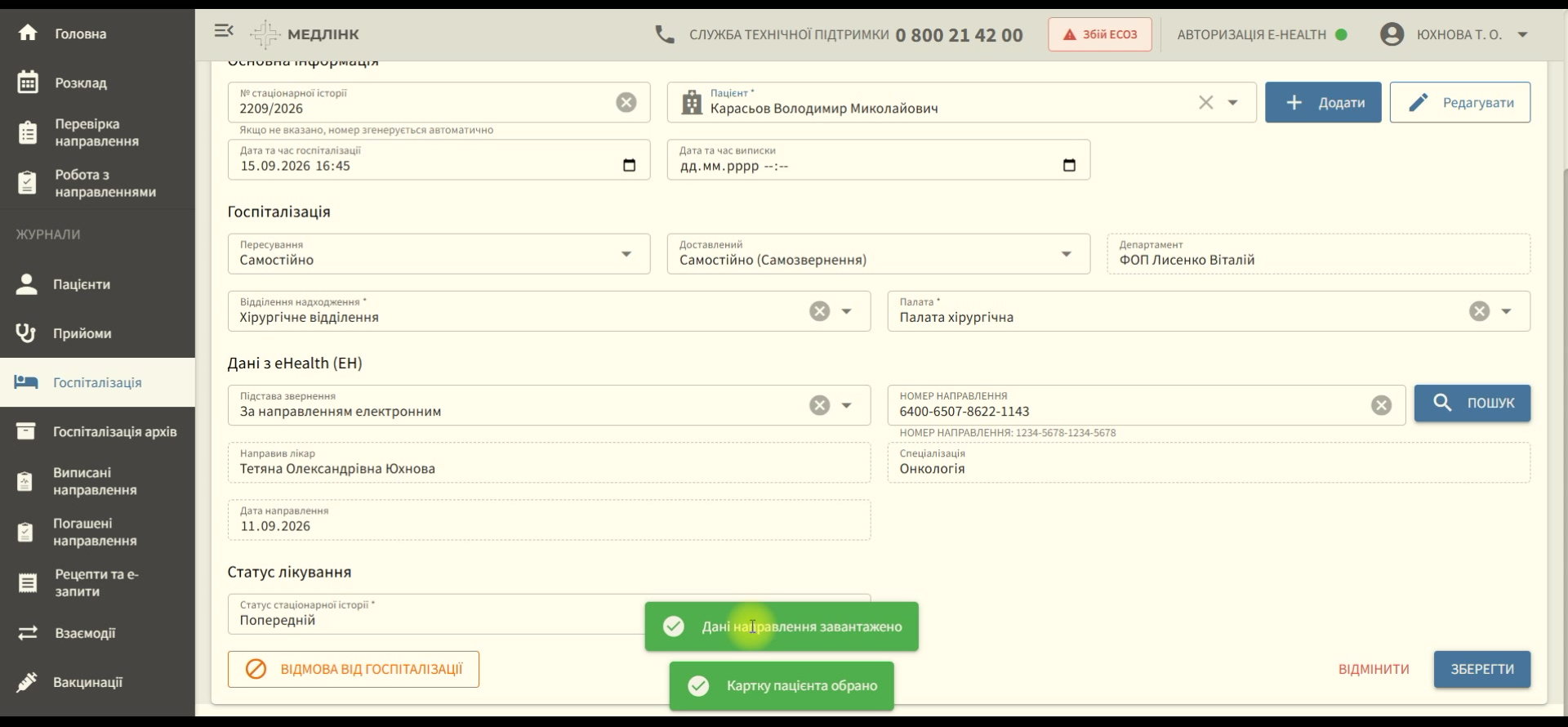
Система виконає пошук направлення в eHealth та, у разі успішного знаходження, автоматично заповнить відповідні поля. Перевірте відповідність завантажених даних:
- Спеціалізація — спеціалізація надавача медичних послуг;
- Дата направлення — дата створення направлення;
- Направив лікар — ПІБ лікаря (якщо направлення створено у вашому закладі).
Про успішне завантаження даних свідчать відповідні повідомлення в системі:
Якщо направлення не знайдено або номер введено неправильно, дані направлення можна внести вручну.
1.4.4 Перевірка статусу лікування
У розділі Статус лікування перевірте поле Статус стаціонарної історії. За замовчуванням встановлено значення Попередній.
1.4.5 Збереження історії хвороби
Переконайтеся, що всі обов'язкові поля, позначені *, заповнені, після чого натисніть Зберегти:
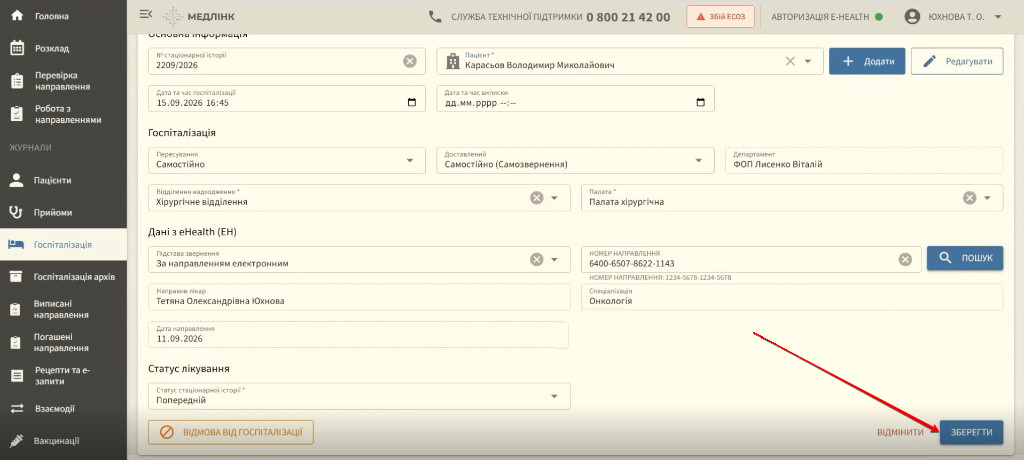
Відмова від госпіталізації — використовується, якщо пацієнту відмовлено в госпіталізації.
Відмінити — закриває форму без збереження внесених даних.
2. Результат: картка стаціонарної історії
Після успішного збереження система відобразить повідомлення Стаціонарну історію збережено та відкриє картку створеної стаціонарної історії:
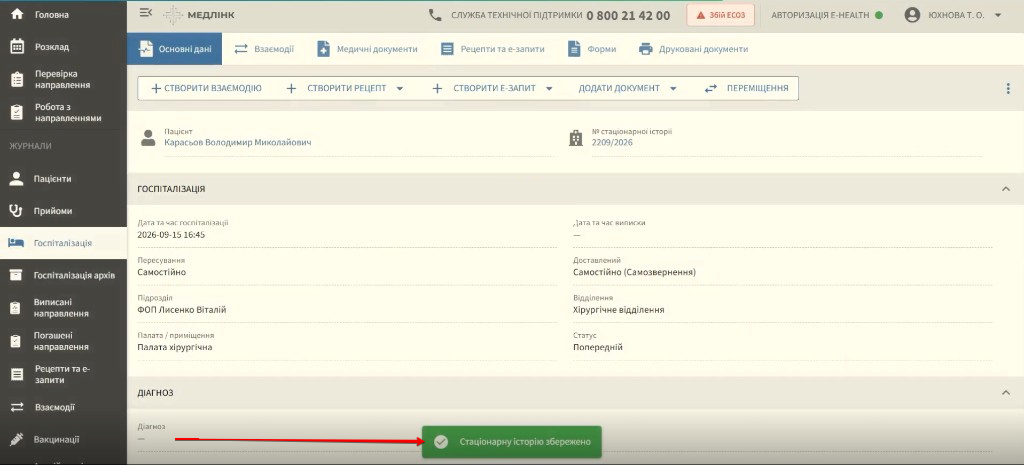
У збереженій стаціонарній історії відображаються:
- ПІБ пацієнта;
- номер історії;
- дані з госпіталізації;
- підрозділ;
- інформація щодо електронного направлення (за наявності).
У картці доступні вкладки:
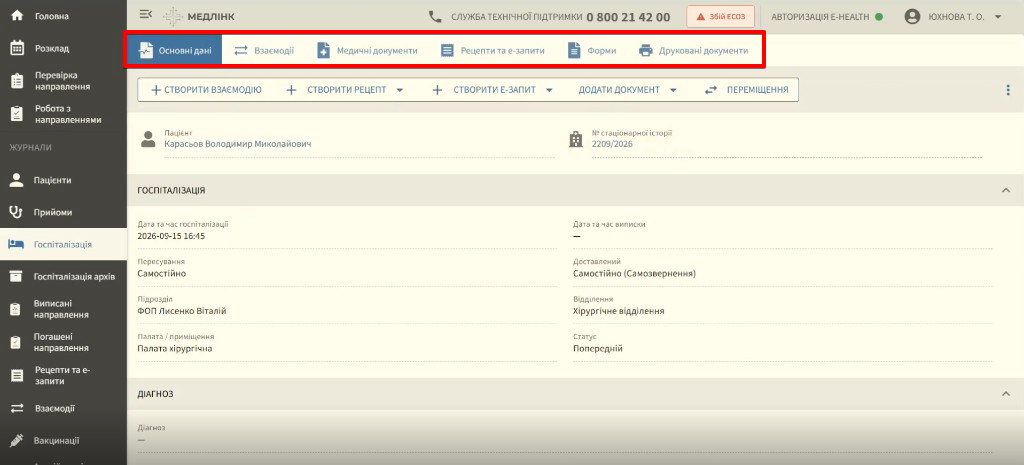
| Вкладка | Опис |
|---|---|
| Основні дані | Основна інформація про стаціонарну історію |
| Взаємодії | Створення та перегляд взаємодій |
| Медичні документи | Додавання медичних документів |
| Рецепти та е-запити | Робота з рецептами та е-запитами |
| Форми | Робота з формами |
| Друковані документи | Формування друкованих документів |
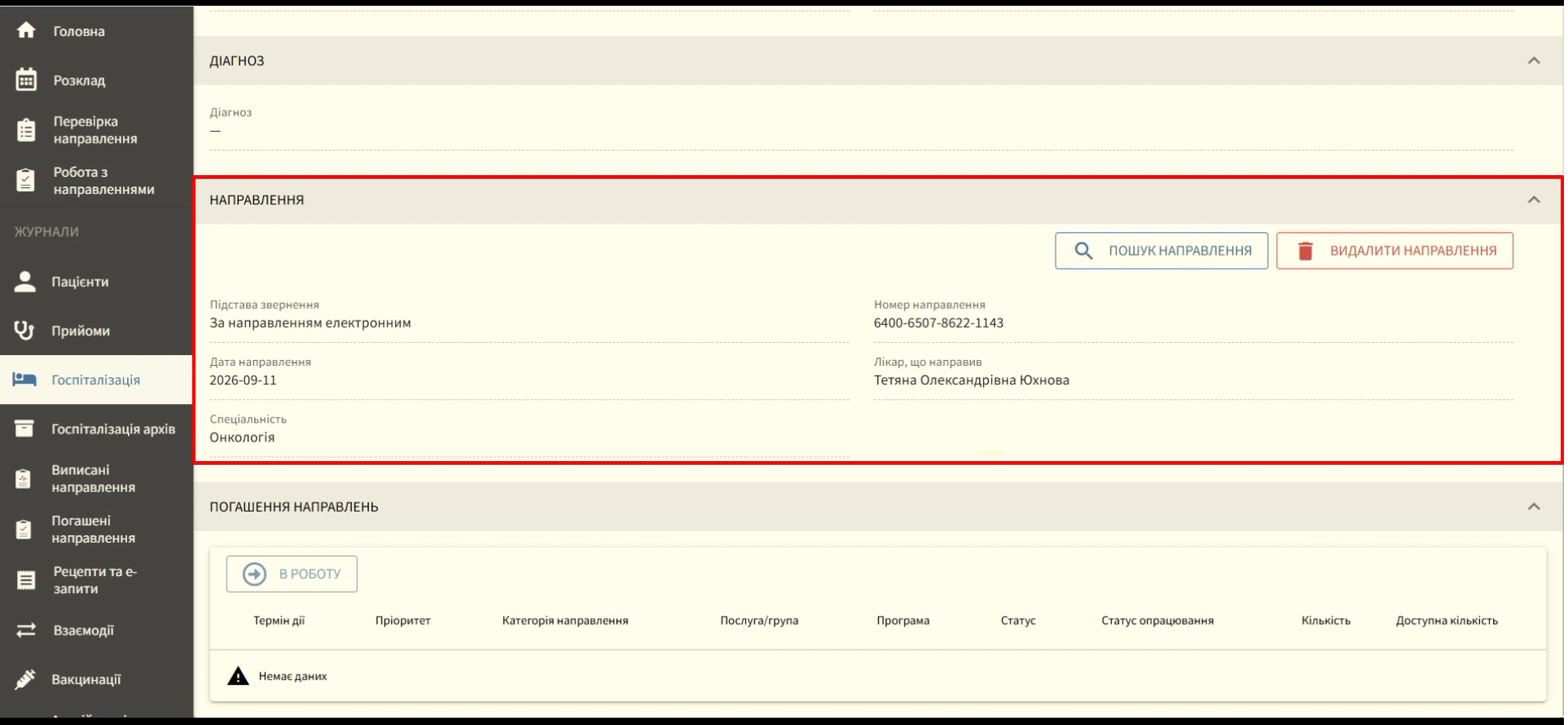
У розділі Направлення відображаються дані внесеного направлення:
- підстава звернення;
- номер направлення;
- дата;
- лікар;
- спеціальність.
У розділі Погашення направлень відображається інформація щодо взяття направлення в роботу.
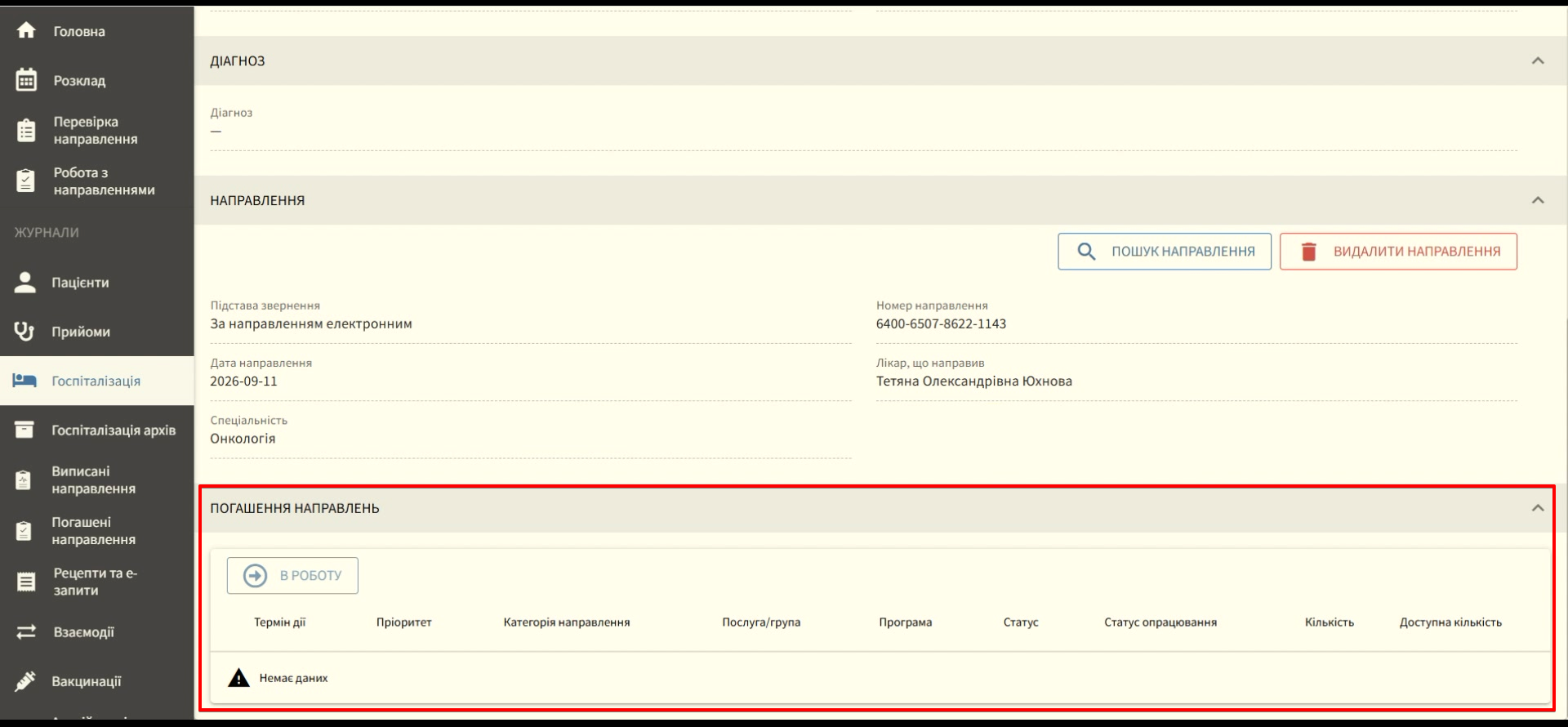
Пошук та безпосереднє взяття електронного направлення в роботу здійснює лікар, який створюватиме виписку пацієнта зі стаціонару. Детальніше: Виписка зі стаціонару.
Після створення стаціонарної історії в її картці можна внести діагноз, створити взаємодію, рецепт, е-запит, додати медичні документи або сформувати друковані документи — за допомогою кнопок і розділів на панелі інструментів картки.
Створення відділень та палат
Перед створенням стаціонарної історії в підрозділі мають бути зареєстровані відділення та палати. Нижче наведено текстову інструкцію та відео з оригінальних матеріалів.
Переглянути відео — реєстрація відділення та палати
Переглянути відео — створення палат
Реєстрація відділення та палати в MED-LINK
Інструкція користувача
Ця інструкція описує, як зареєструвати нове відділення в межах підрозділу, а потім створити палату (приміщення) в цьому відділенні.
Створення відділень та палат доступне під роллю «Керівник» або «Адміністратор» закладу.
Відділення та палати необхідно додавати саме на той підрозділ, на якому зареєстровані користувачі, що працюватимуть із блоком «Госпіталізація».
Частина 1. Реєстрація відділення
Крок 1. Перейдіть у розділ «Підрозділи»
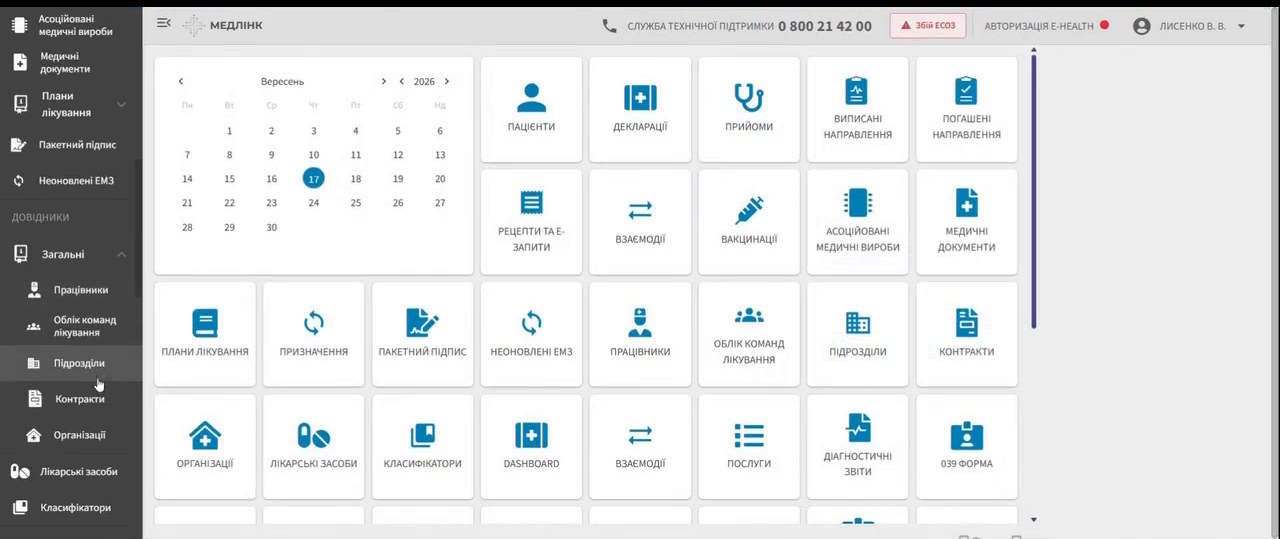
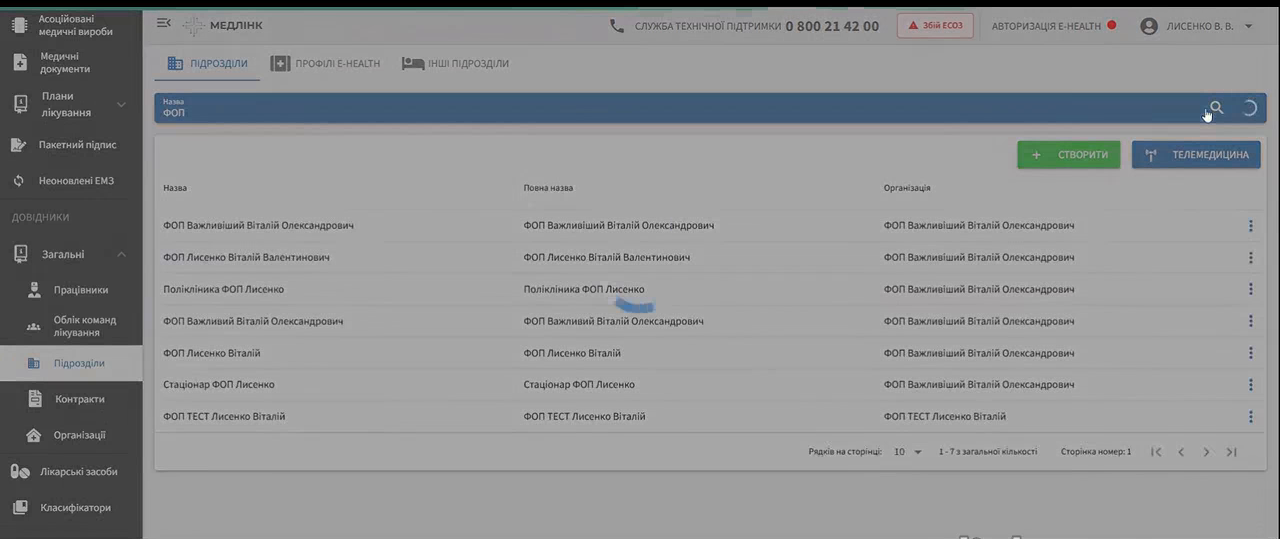
Крок 2. Знайдіть потрібний підрозділ
У реєстрі підрозділів скористайтеся полем пошуку «Назва», щоб знайти потрібний підрозділ, і натисніть на відповідний рядок у списку.
Крок 3. Відкрийте вкладку «Відділення»
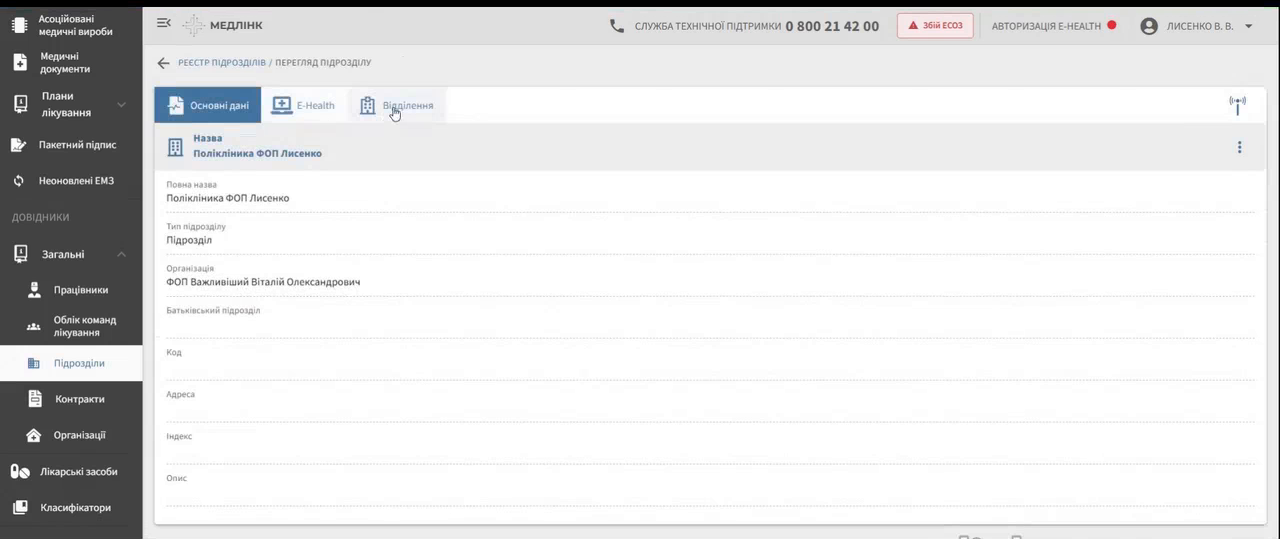
У картці підрозділу перейдіть на вкладку «Відділення» (поруч із вкладками «Основні дані» та «E-Health»).
Крок 4. Натисніть «Створити»
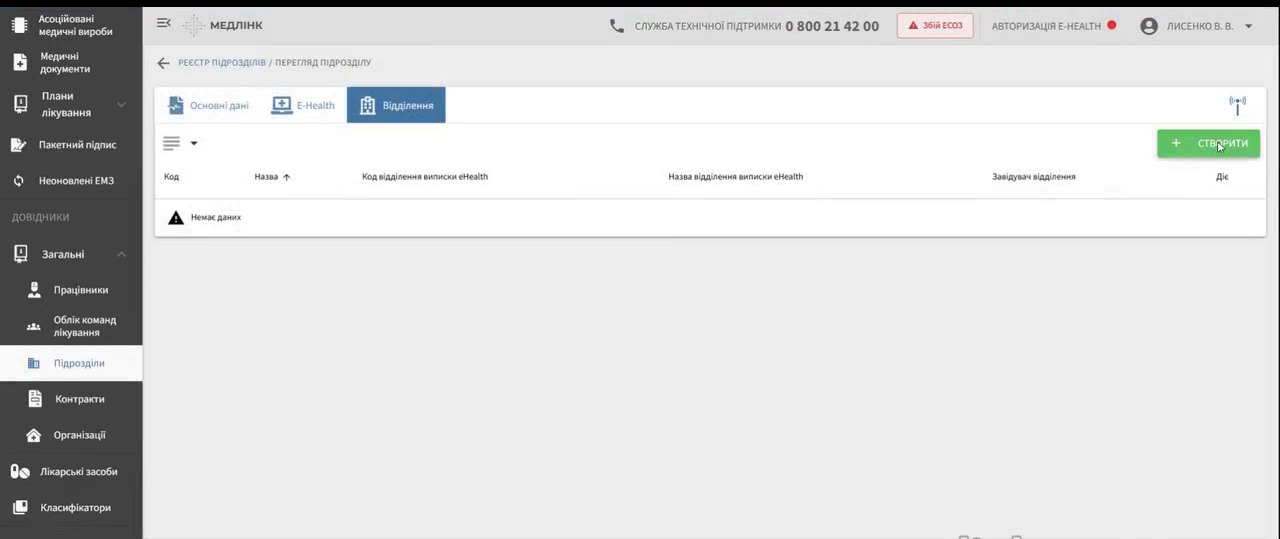
Якщо у підрозділі ще немає жодного відділення, список буде порожнім («Немає даних»). Натисніть зелену кнопку «+ Створити» у правому верхньому куті.
Крок 5. Заповніть форму «Створення відділення»
Обов'язкові поля позначені «*»:
-
Код* — унікальний код відділення;
-
Назва* — назва відділення (наприклад, «Кардіологічне відділення»);
-
Повна назва, Індекс, Адреса, Контактні телефони — заповнюються за потреби;
-
Назва відділення виписки eHealth - потрібно заповнити, що відображалось в блоці госпиталізація;
-
Завідувач відділення, Коментар — необов'язкові поля;
-
Прапорець «Діє» за замовчуванням встановлено — залиште його увімкненим, якщо відділення активне.
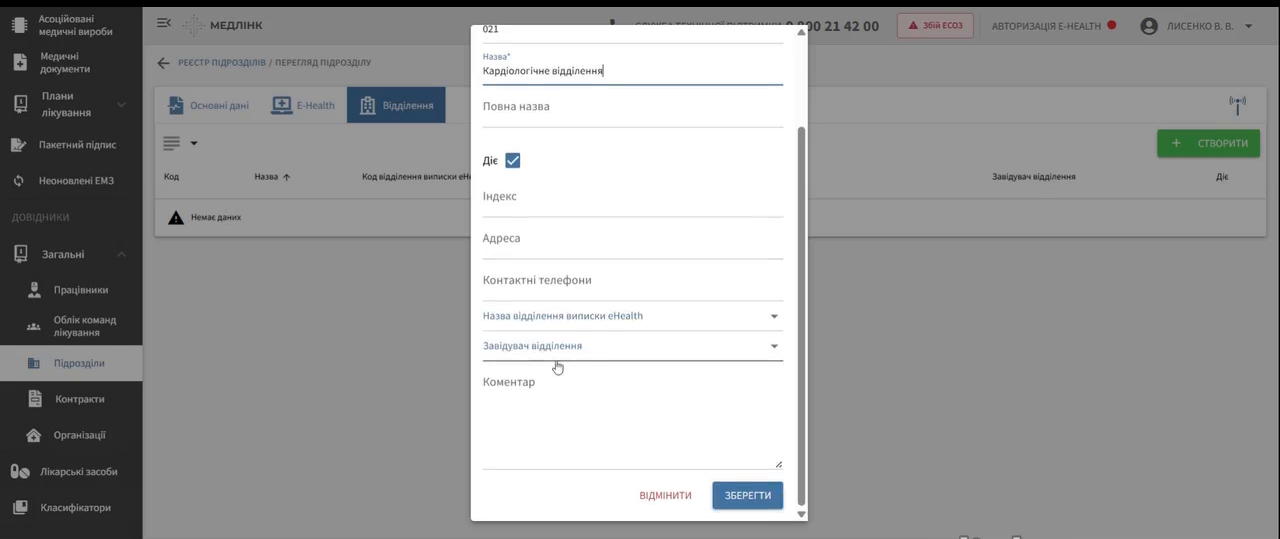
Після заповнення обов'язкових полів натисніть «Зберегти».
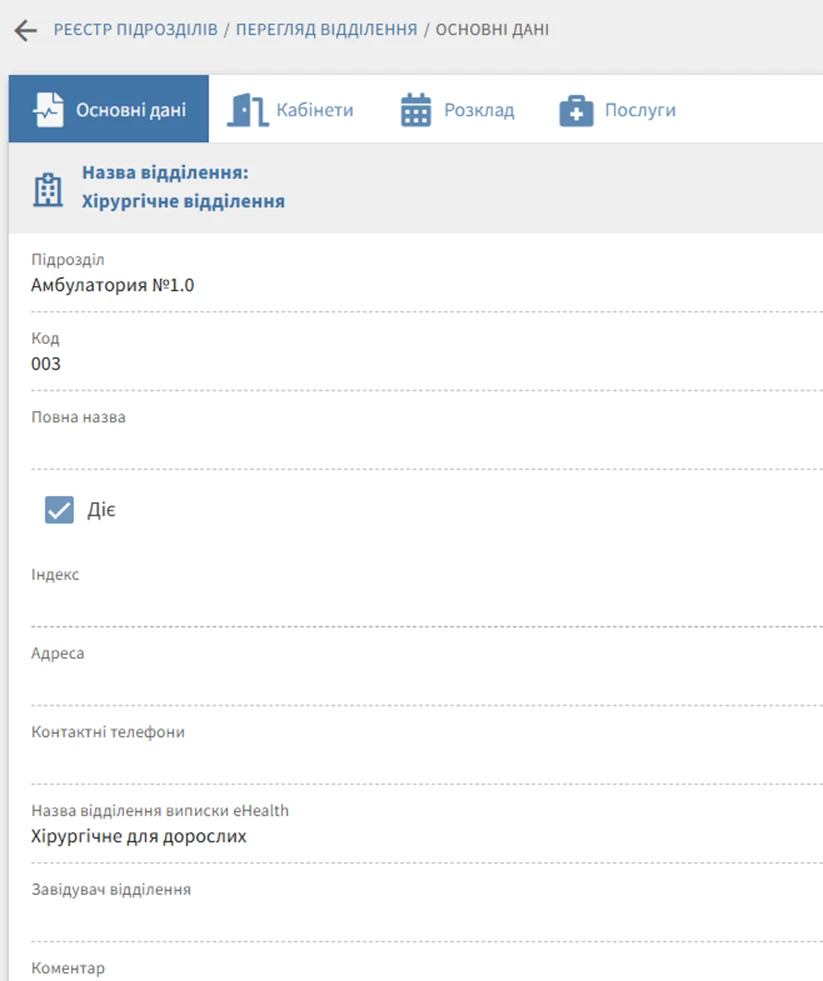
При створенні або редагуванні відділення в полі «Назва відділення виписки eHealth» потрібно вказати назву типу відділення в ЕСОЗ (Електронній системі охорони здоров'я), яка точно відповідає профілю даного локального відділення.
Наприклад, локальне відділення з назвою «Хірургічне відділення» відповідає типу відділення в ЕСОЗ «Хірургічне для дорослих» — саме це значення й потрібно обрати у полі «Назва відділення виписки eHealth»:
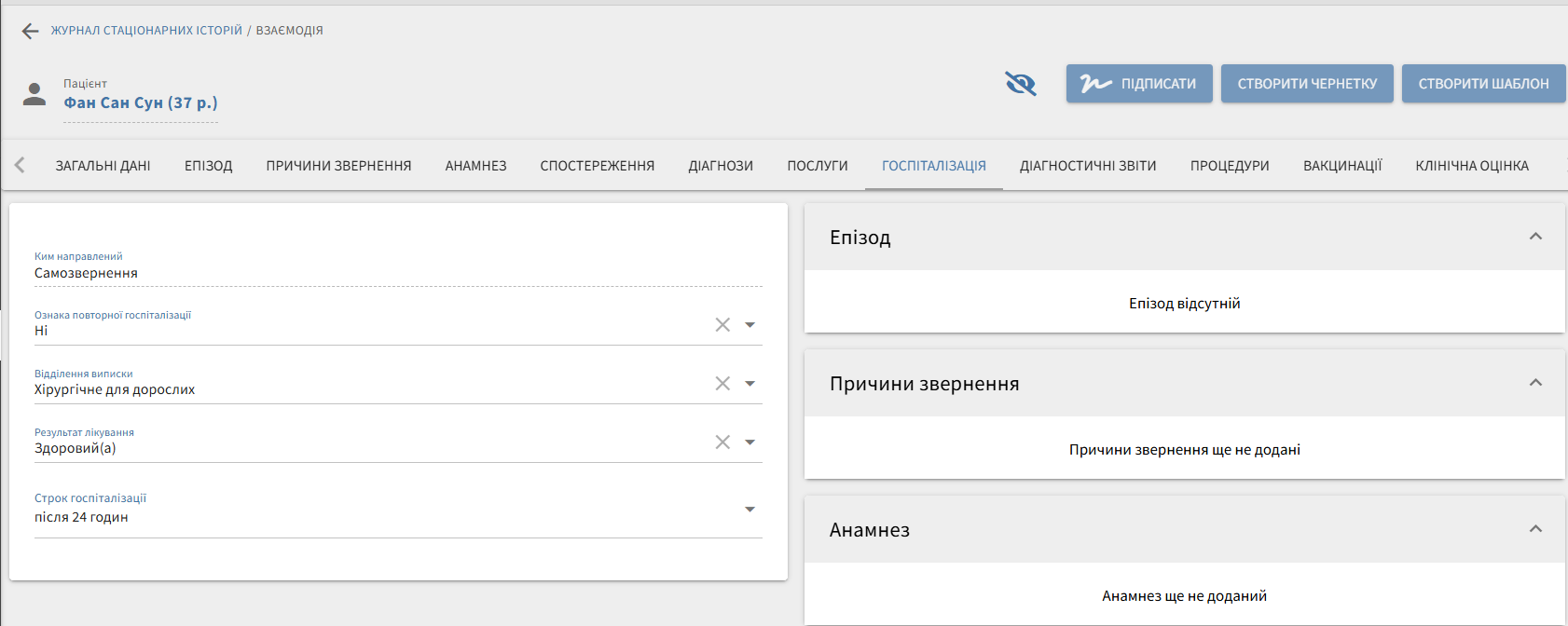
Після такого налаштування картки відділення, під час створення стаціонарної історії хвороби у блоці «Госпіталізація» відповідне відділення виписки ЕСОЗ буде підставлятися автоматично — обирати його вручну не потрібно:
Крок 6. Перевірте результат
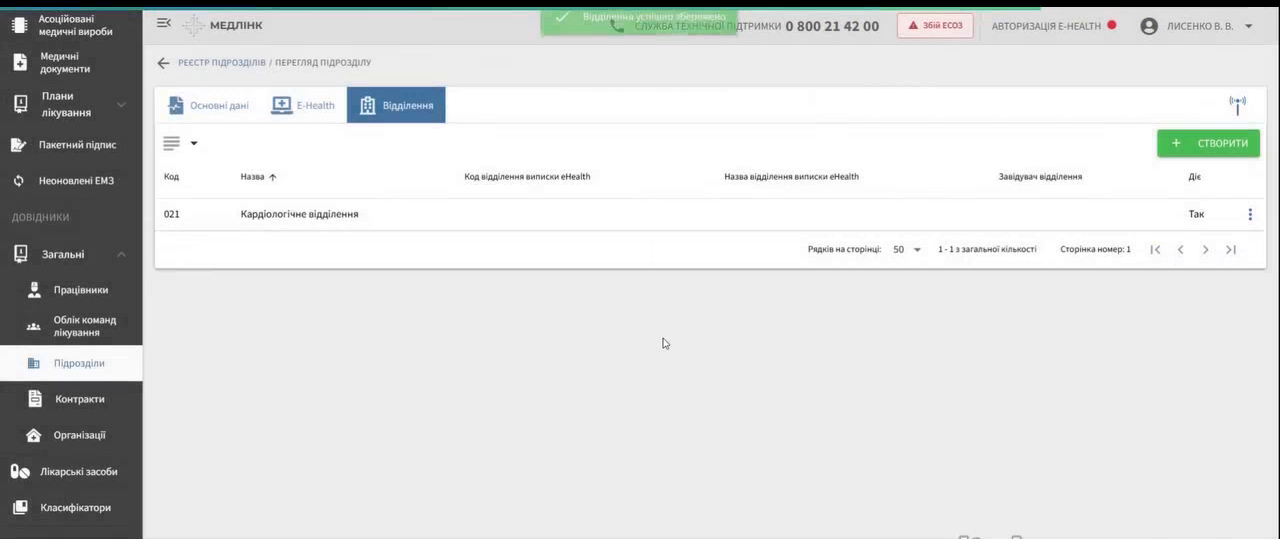
Система покаже повідомлення «Відділення успішно збережено», а нове відділення з'явиться у списку відділень підрозділу.
Частина 2. Реєстрація палати
Крок 7. Відкрийте приміщення відділення
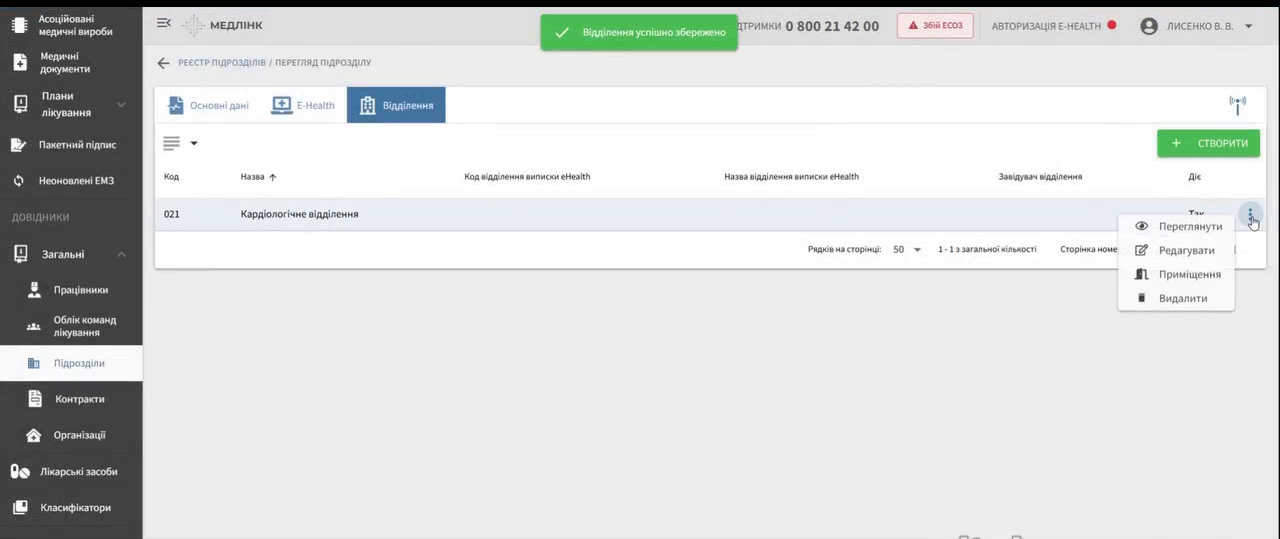
У списку відділень натисніть на іконку меню (три крапки) у рядку потрібного відділення та оберіть пункт «Приміщення».
Крок 8. Натисніть «Створити» у вікні «Приміщення»
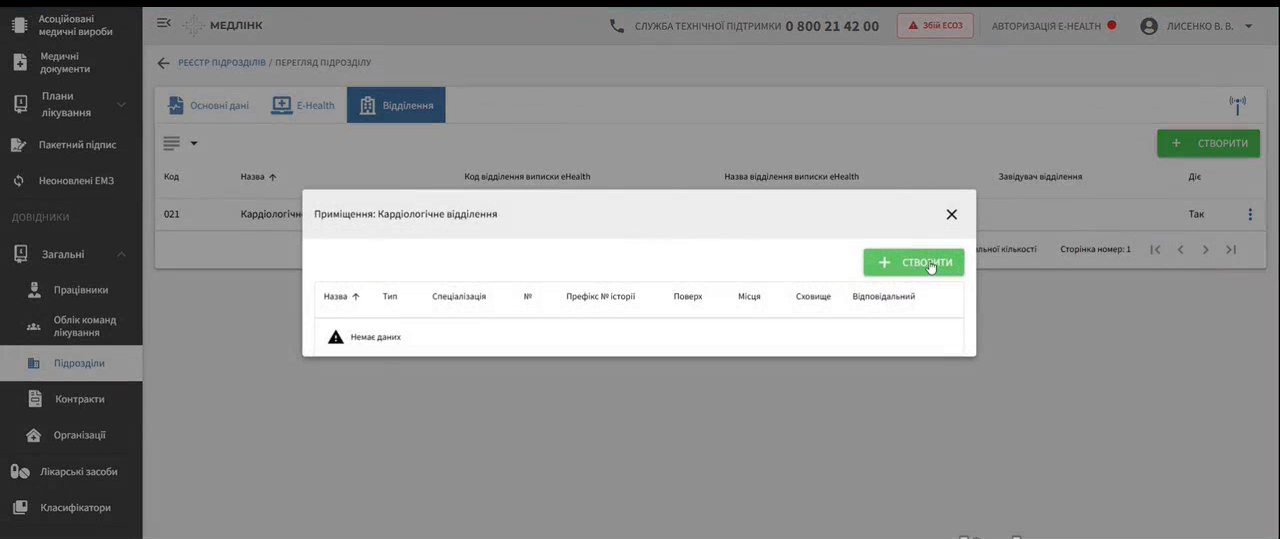
Відкриється вікно «Приміщення: [назва відділення]» зі списком палат цього відділення. Якщо палат ще немає, список буде порожнім. Натисніть «+ Створити».
Крок 9. Заповніть форму «Створення приміщення»
-
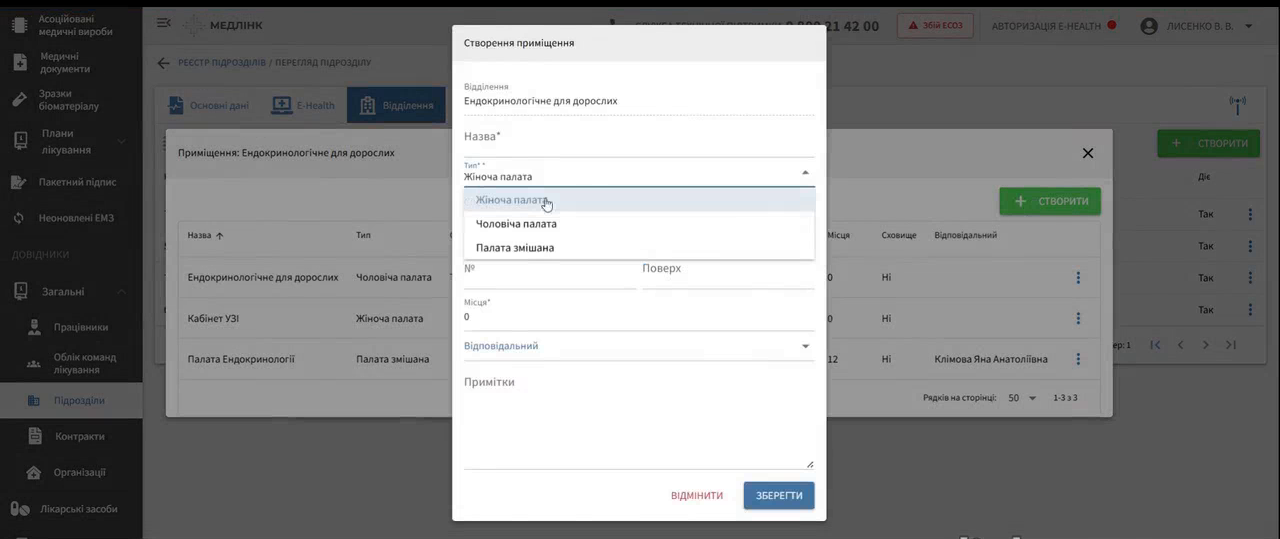
Назва* — назва палати (наприклад, «Палата 1»);
-
Тип* — оберіть один із варіантів: «Жіноча палата», «Чоловіча палата» або «Палата змішана»;
-
Спеціалізація — за потреби оберіть спеціальне призначення палати (Психіатрична, Тимчасової ізоляції пацієнтів з підозрою на туберкульоз, Тимчасової ізоляції пацієнтів);
-
№ — номер палати, Поверх — номер поверху;
-
Місця* — кількість місць у палаті (обов'язкове поле);
-
Відповідальний, Примітки — заповнюються за потреби;
-
Прапорець «Сховище» — позначте, якщо приміщення використовується як сховище, а не як палата.
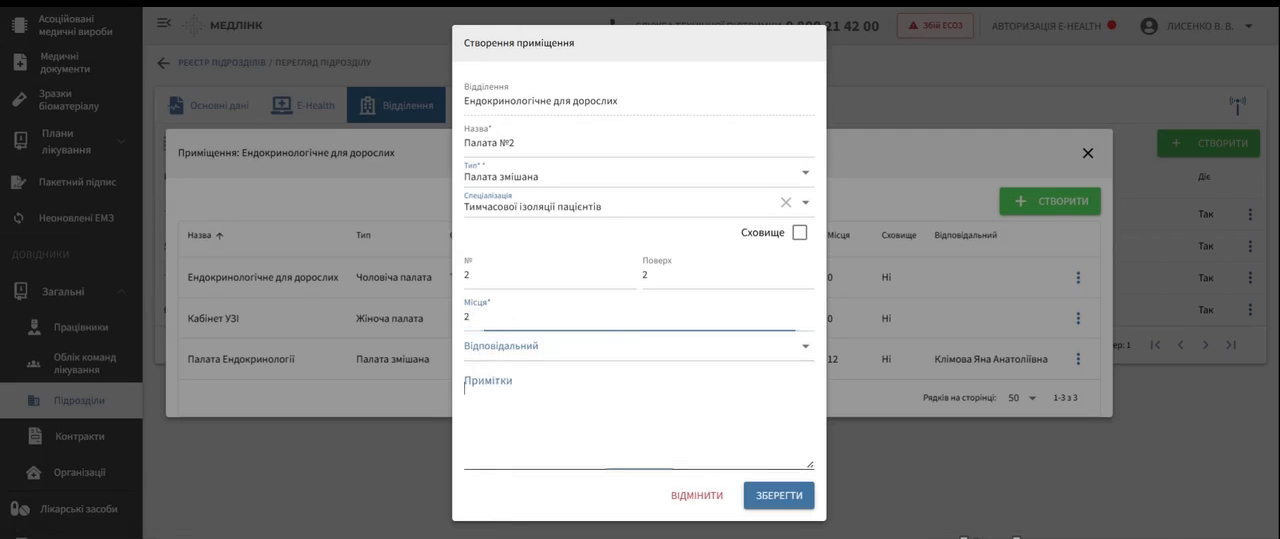
Після заповнення полів натисніть «Зберегти».
Крок 10. Перевірте результат
Створена палата з'явиться у списку приміщень відділення з усіма зазначеними параметрами (тип, номер, поверх, кількість місць тощо).
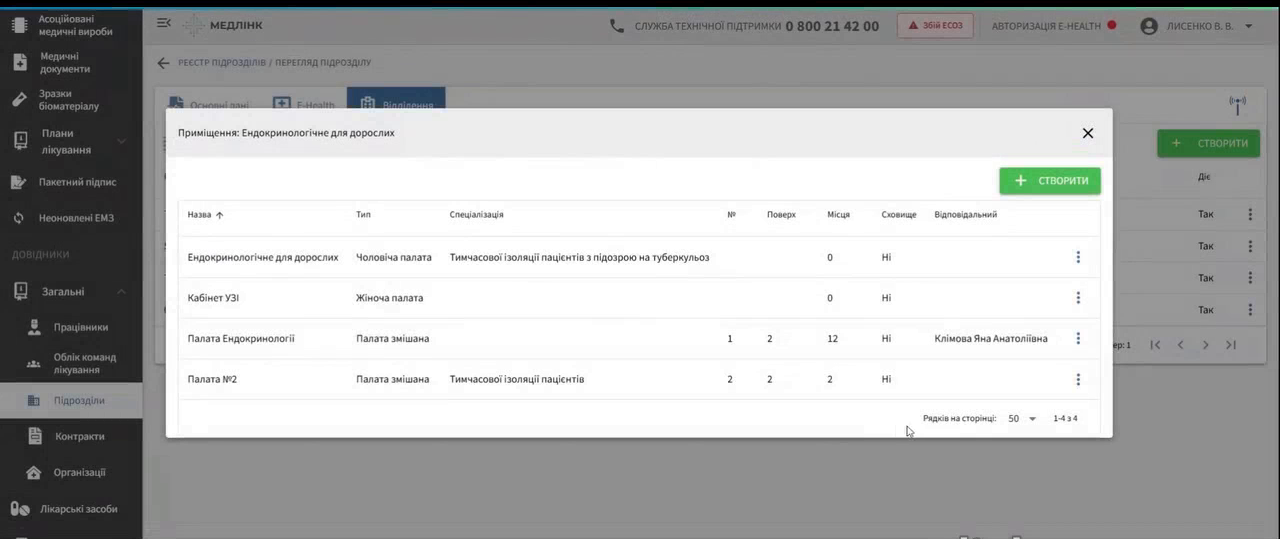
Аналогічним чином можна створити кілька відділень у межах одного підрозділу та кілька палат у межах кожного відділення, повторивши кроки 4–10 для кожного нового запису.