Робота з направленням
Електронне направлення — медичний документ у MED-LINK, який створюється на базі взаємодії, переданої до ЕСОЗ, і дає змогу направити пацієнта для отримання послуг в іншому закладі охорони здоров’я.
Інструкція описує роботу з електронним направленням у MED-LINK для лікарів стаціонарної медичної допомоги: додавання направлення в прийом, взяття в роботу, створення ЕМЗ за категоріями Госпіталізація та Переведення до іншого ЗОЗ, а також пакетну роботу з направленнями.
Створення е-направлення для стаціонару описано окремо: Створення направлення.
Для роботи з направленнями лікарі на стаціонарній медичній допомозі можуть створювати ЕМЗ таких типів: категорія Госпіталізація, Переведення до іншого ЗОЗ:
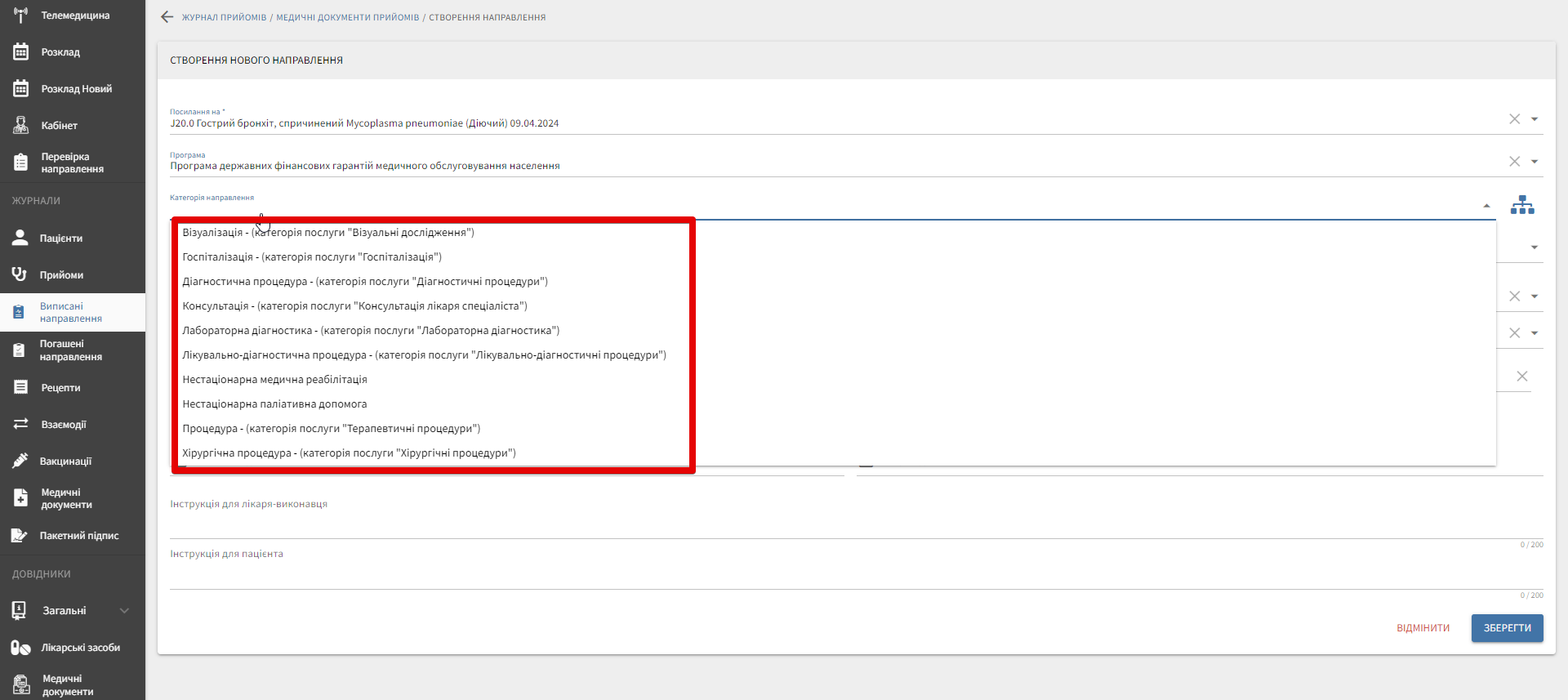
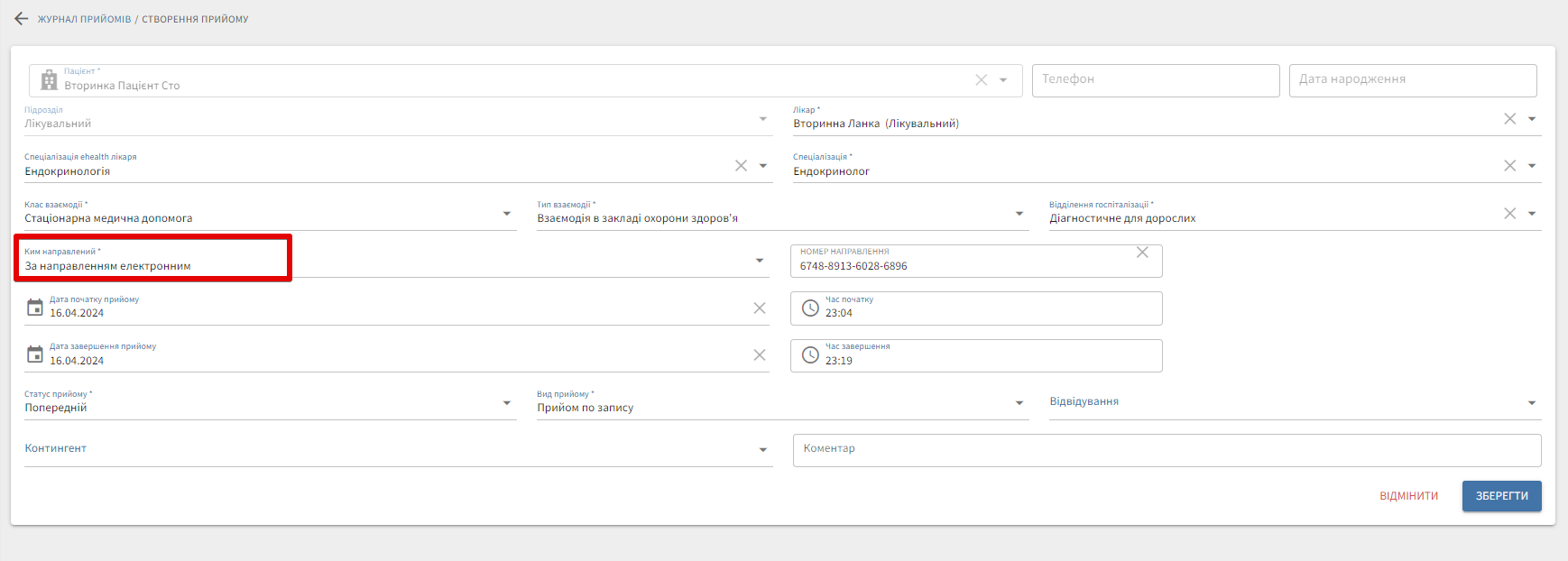
Додавання ЕН в прийом
- Створіть новий прийом із пацієнтом і в полі Ким направлений оберіть За направленням електронним:
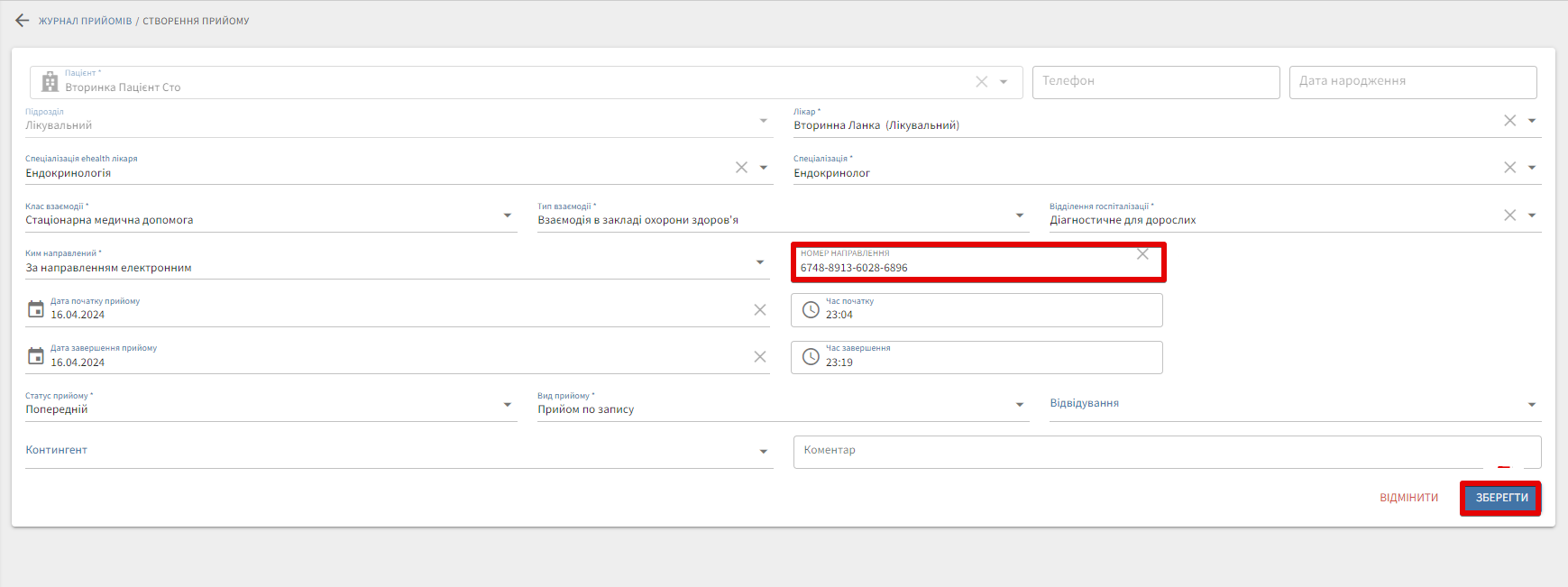
- У поле Номер направлення вставте скопійований номер та натисніть Зберегти:
Взяття ЕН в роботу
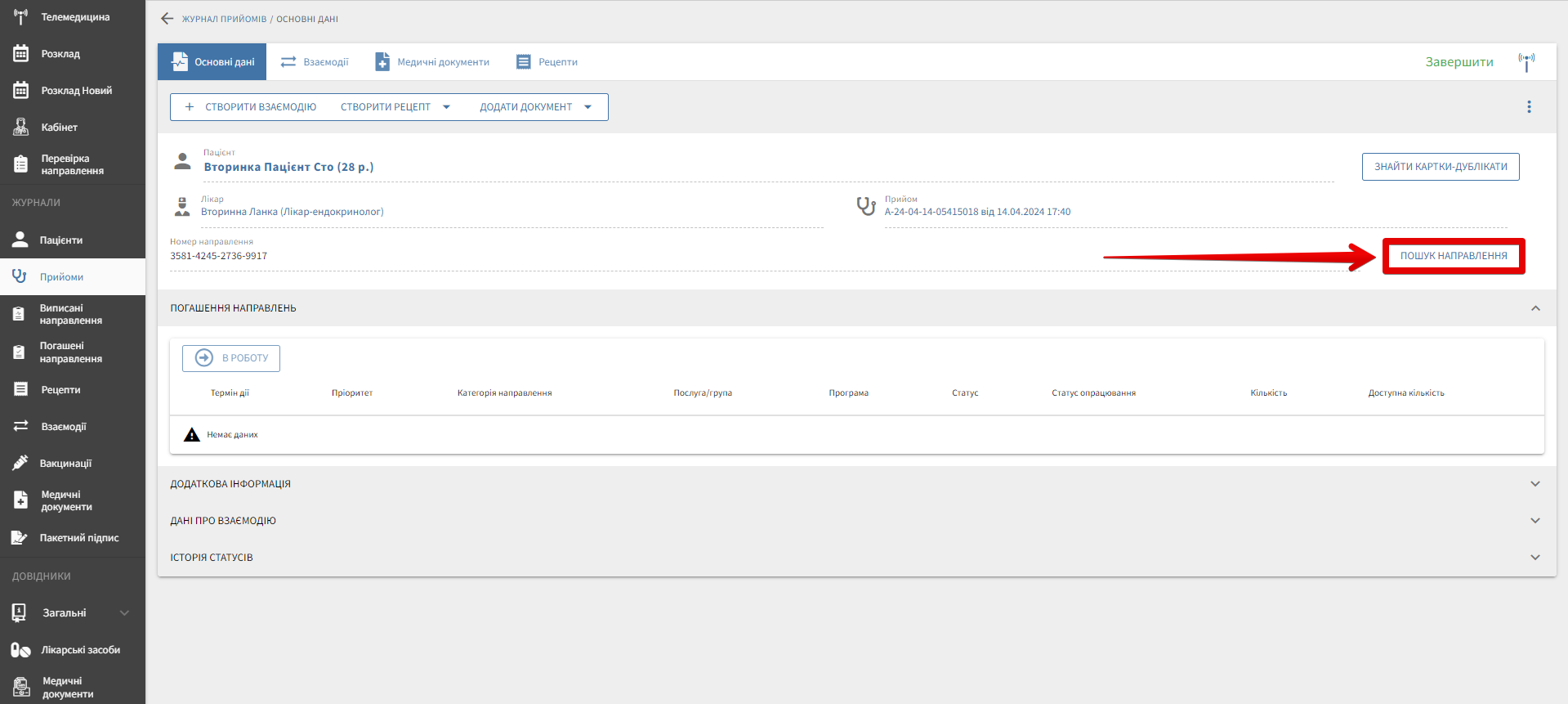
- У вікні прийому натисніть Пошук направлення:
- Оберіть зі списку потрібне направлення та натисніть В роботу:
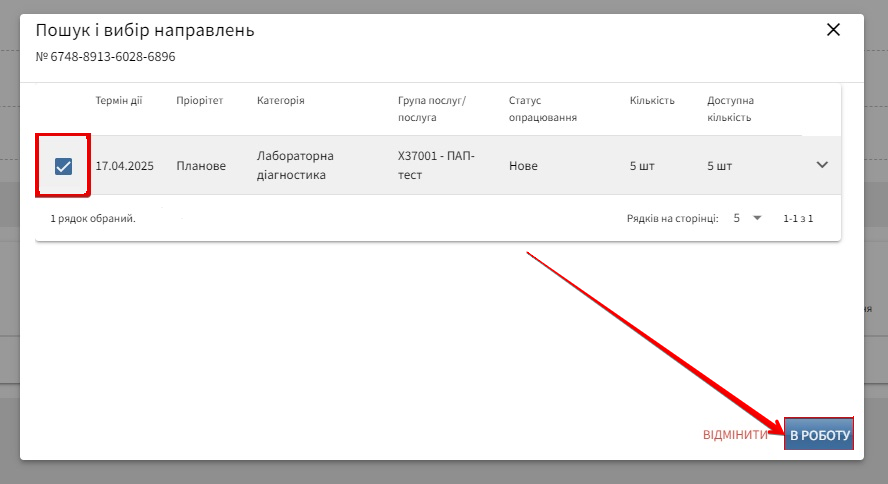
-
Після натискання кнопки направлення:
- автоматично береться в роботу;
- додається у список направлень прийому.
-
Превірте значення у відповідних колонках таблиці:
Статус: Активне
Статус опрацювання: Виконується

Ви маєте можливість забрати в роботу ЕН, яке знаходиться в роботі в іншому ЗОЗ. Після успішного взяття в роботу на таке ЕН можна створити ЕМЗ, підписати та за потреби виконати направлення:
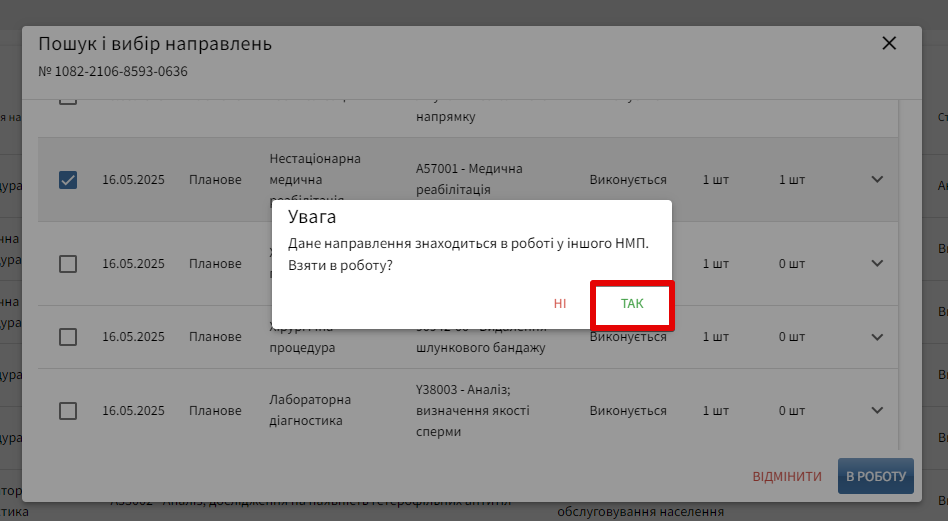
Категорія «Госпіталізація»
- Створіть новий прийом із пацієнтом і в полі Ким направлений оберіть За направленням електронним:
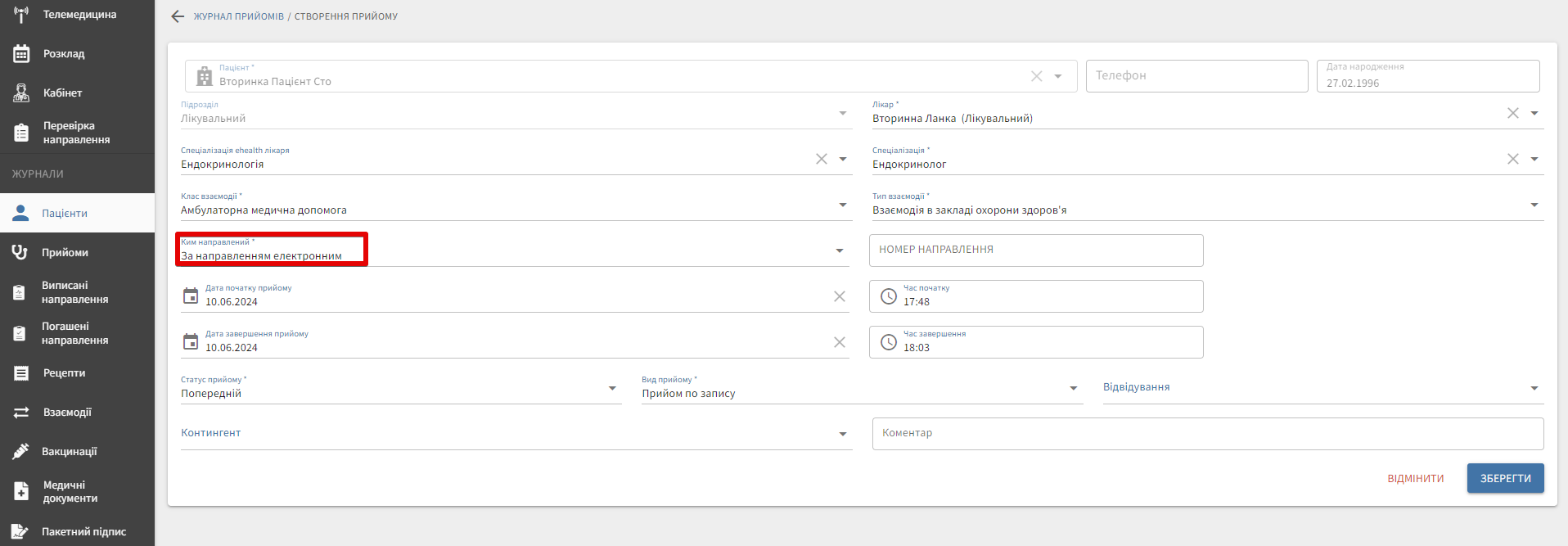
- У поле Номер направлення внесіть номер направлення та натисніть Зберегти:
- У вікні прийому натисніть Пошук направлення:
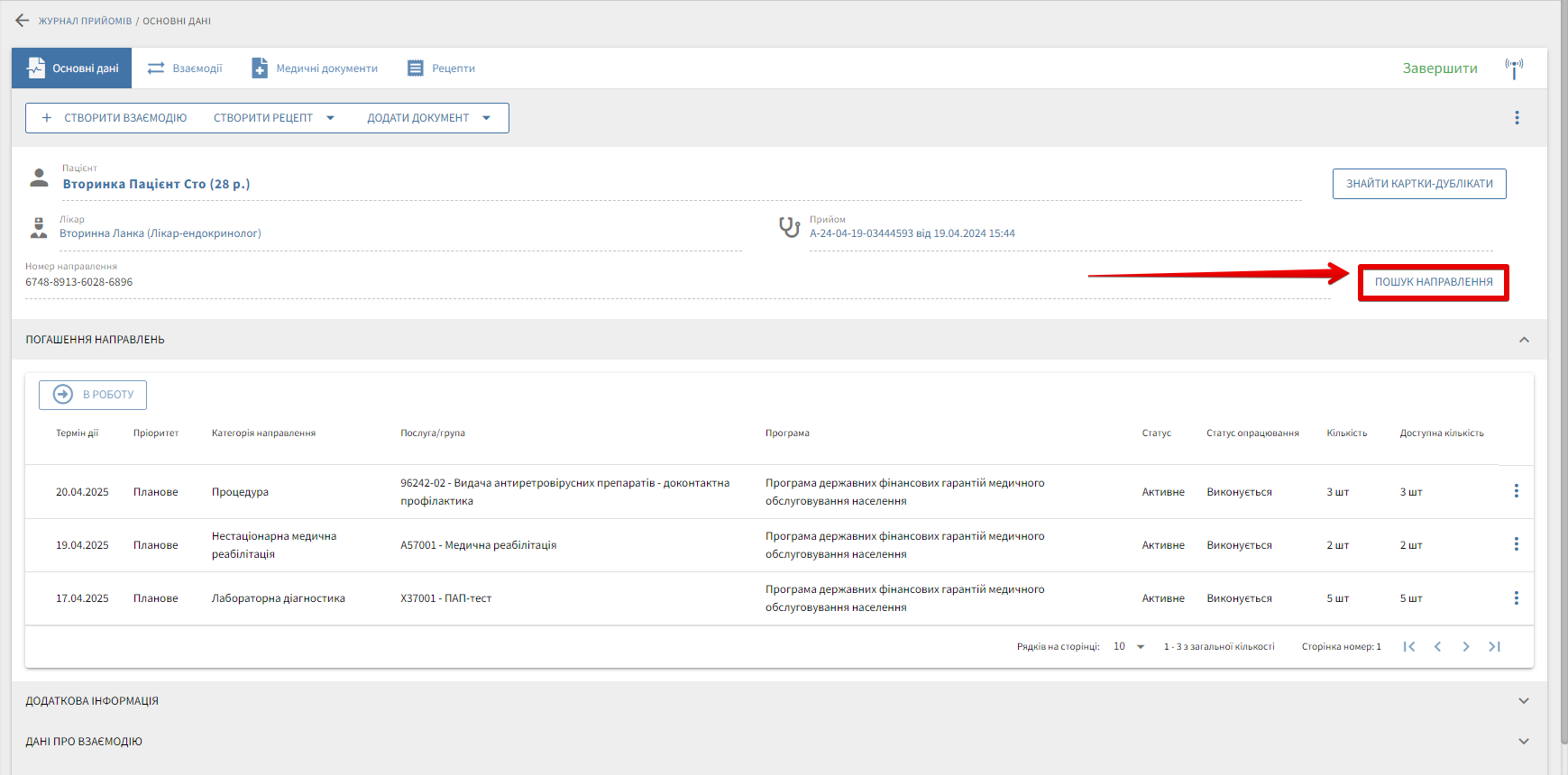
- Оберіть зі списку потрібне направлення та натисніть В роботу:
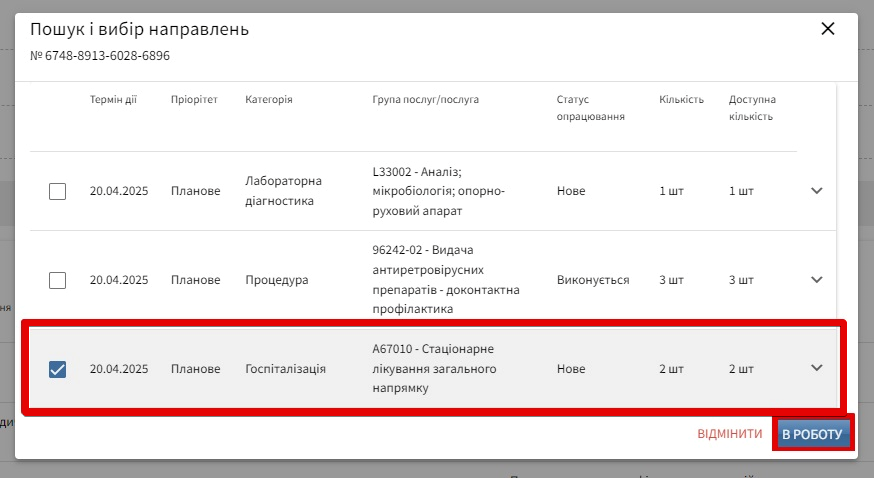
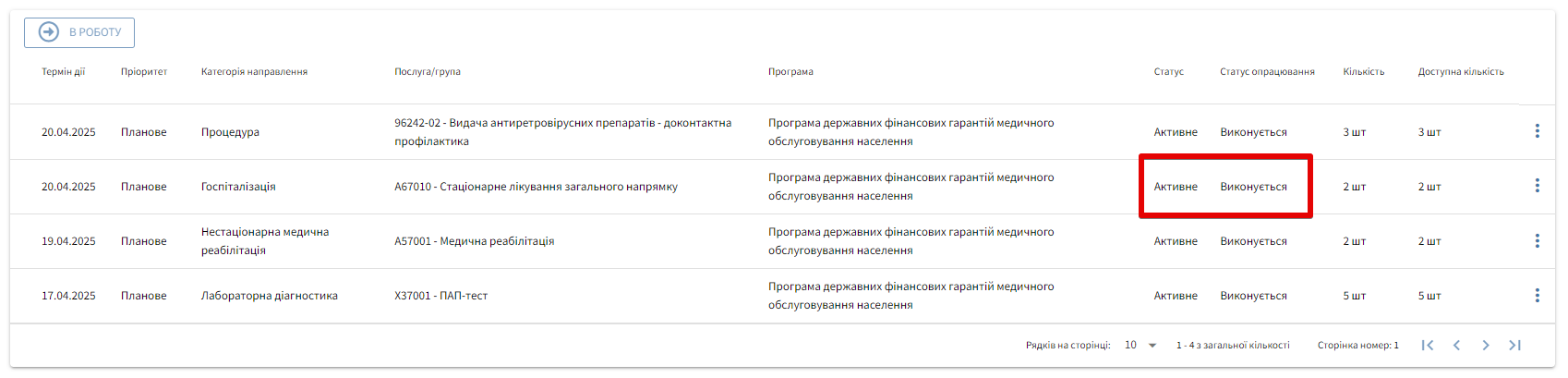
- Превірте значення у відповідних колонках таблиці:
Статус: Активне
Статус опрацювання: Виконується
-
Після того як направлення взято в роботу, створіть взаємодію з пацієнтом.
-
Переконайтеся, що направлення відображається в полі Електронне направлення:
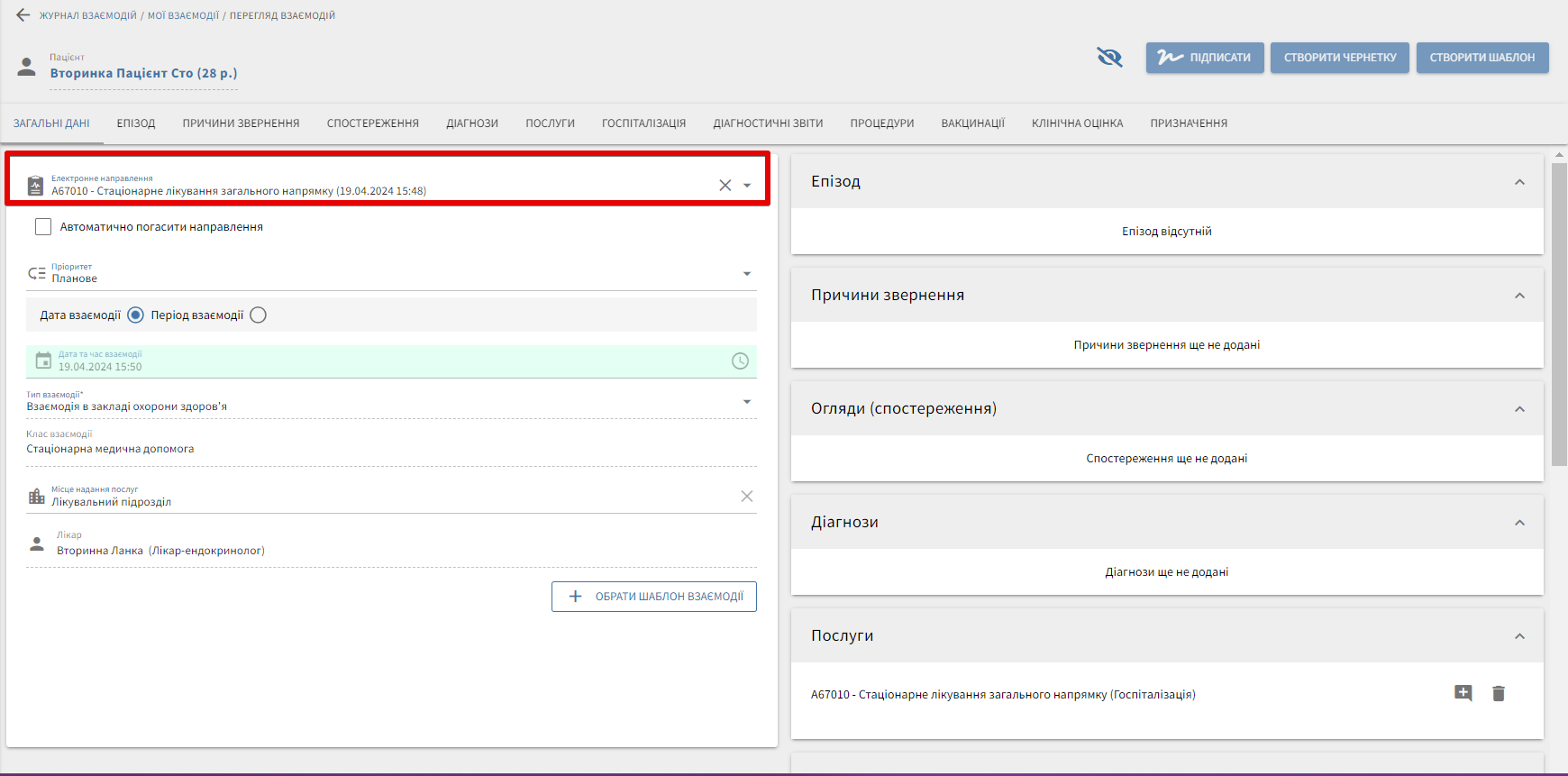
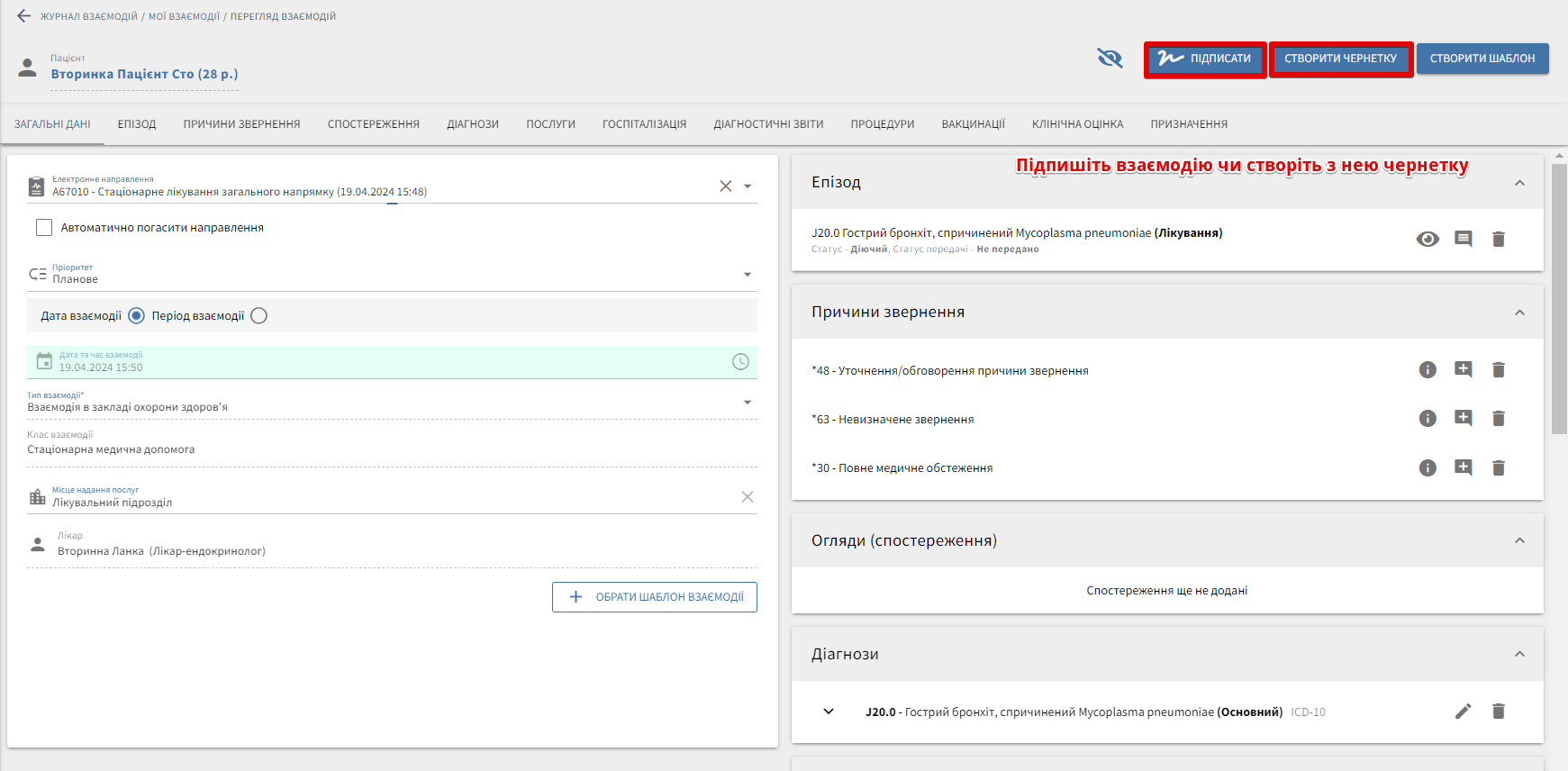
- Дозаповніть дані взаємодії. Для збереження у правій частині екрану натисніть Створити чернетку, для підпису — Підписати:
Категорія «Переведення до іншого ЗОЗ»
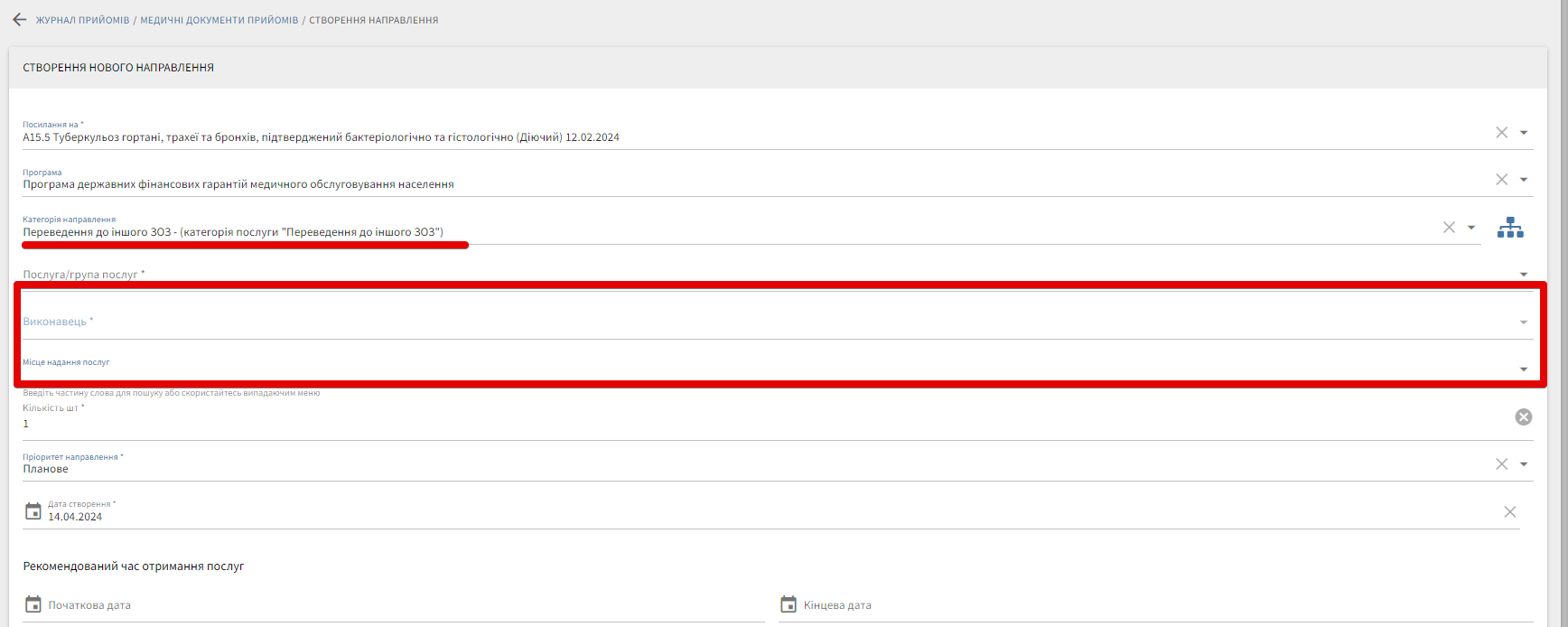
- При обранні категорії направлення Переведення до іншого ЗОЗ додаються додаткові поля Виконавець та Місце надання послуг:
- Виконавець обирається до створення направлення у взаємодії у вкладці Госпіталізація:
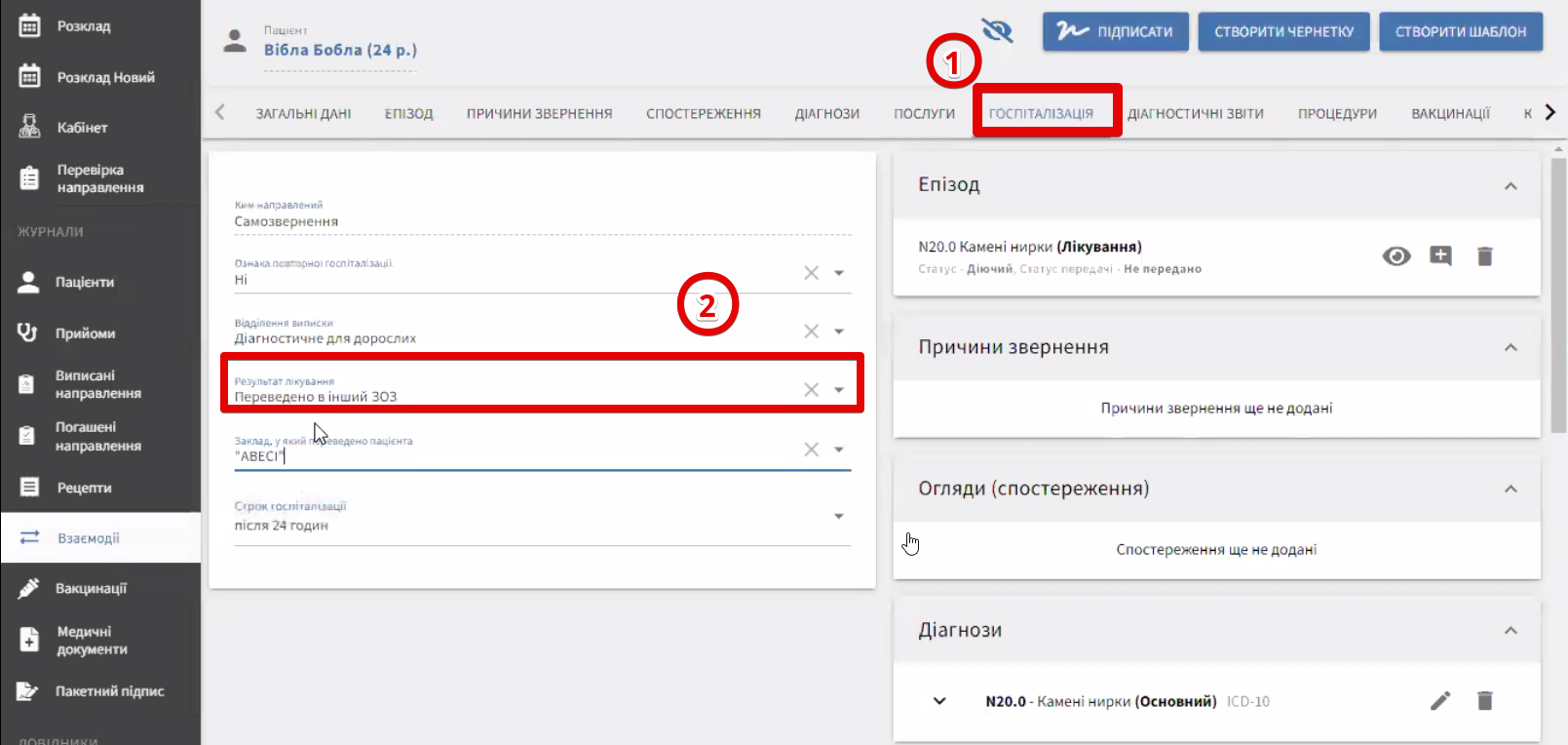
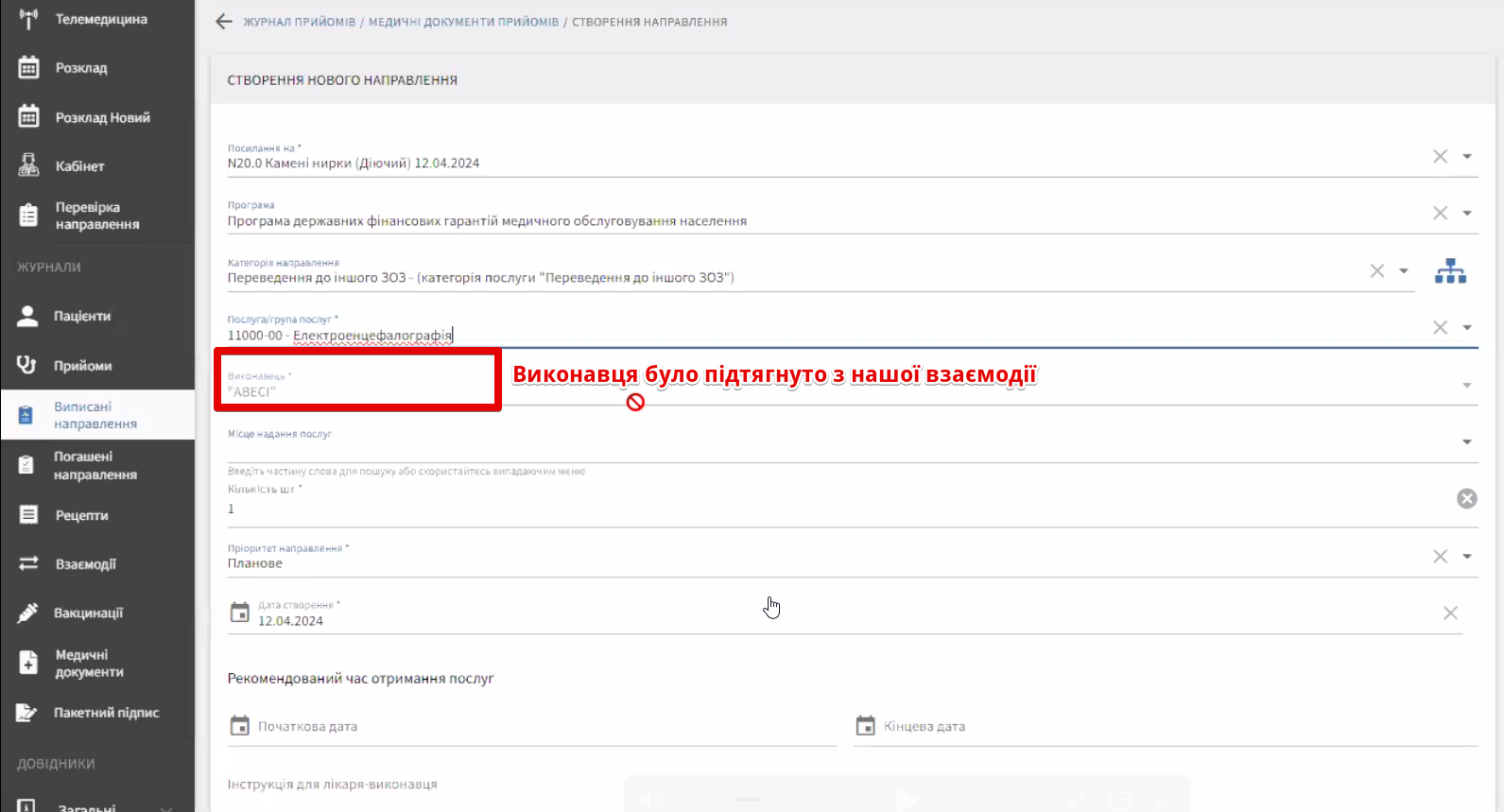
Якщо ви обираєте категорію Переведення до іншого ЗОЗ, у взаємодії має бути вказано заклад, у який переведено пацієнта.
Отримання доступу до вкладених даних направлення
Щоб отримати доступ до вкладених даних направлення виконайте наступні дії:
-
Перейдіть у форму перегляду направлення та відкрийте вкладку Дозволені ресурси.
-
Натисніть Запит на доступ. Заповніть необхідні дані та натисніть Зберегти:
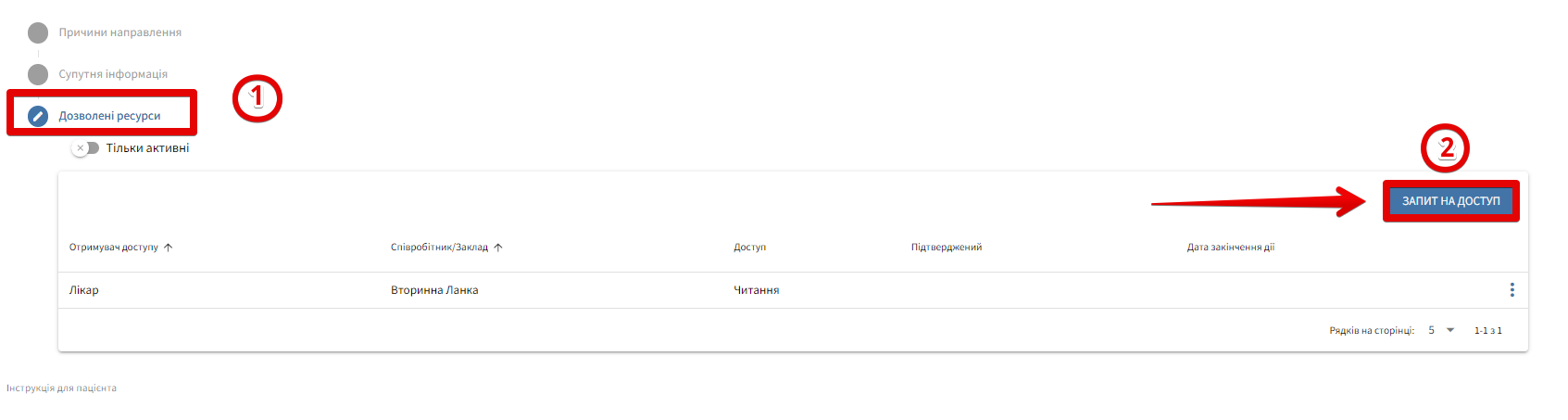
- Щоб зробити запит активним, натисніть на три крапки та оберіть + Створити в eHealth:
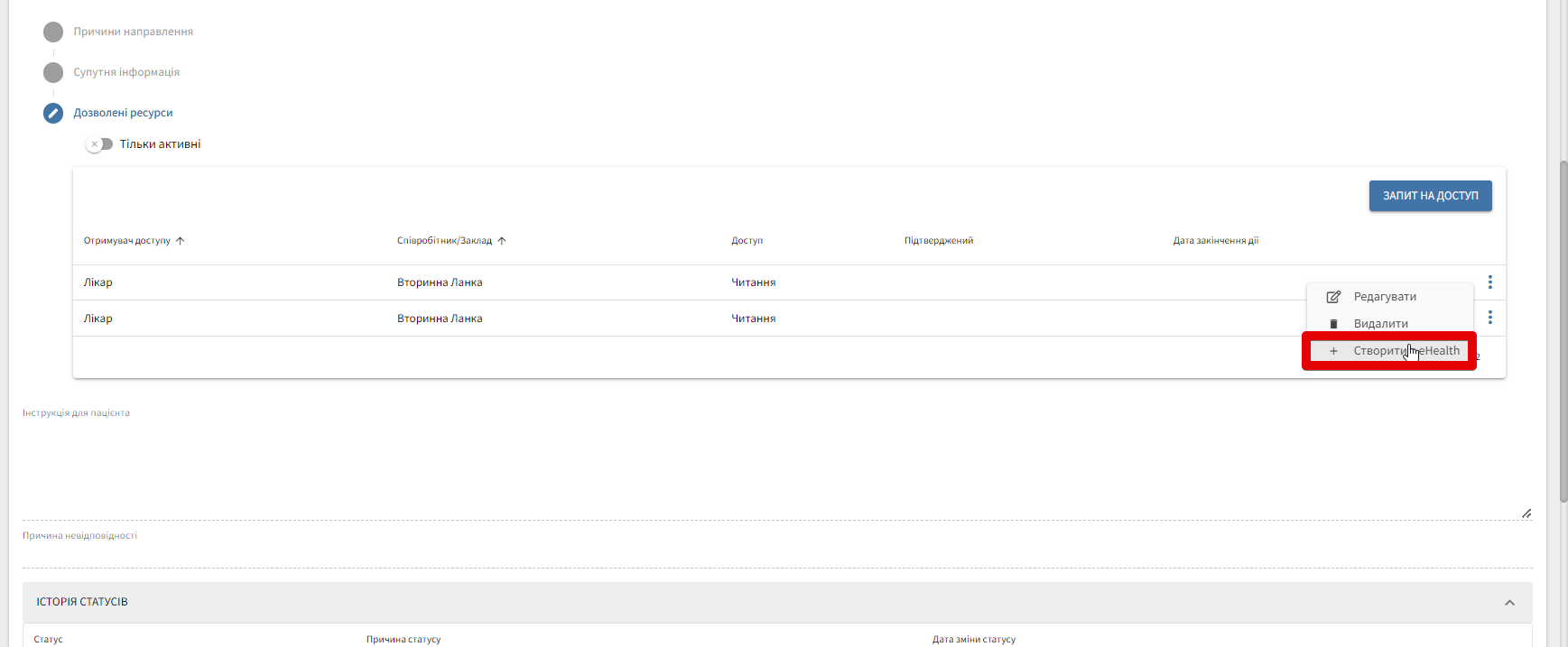
Система покаже повідомлення про успішне створення запиту на доступ в eHealth.
Паперове направлення
Детальніше про паперове направлення: Паперове направлення.
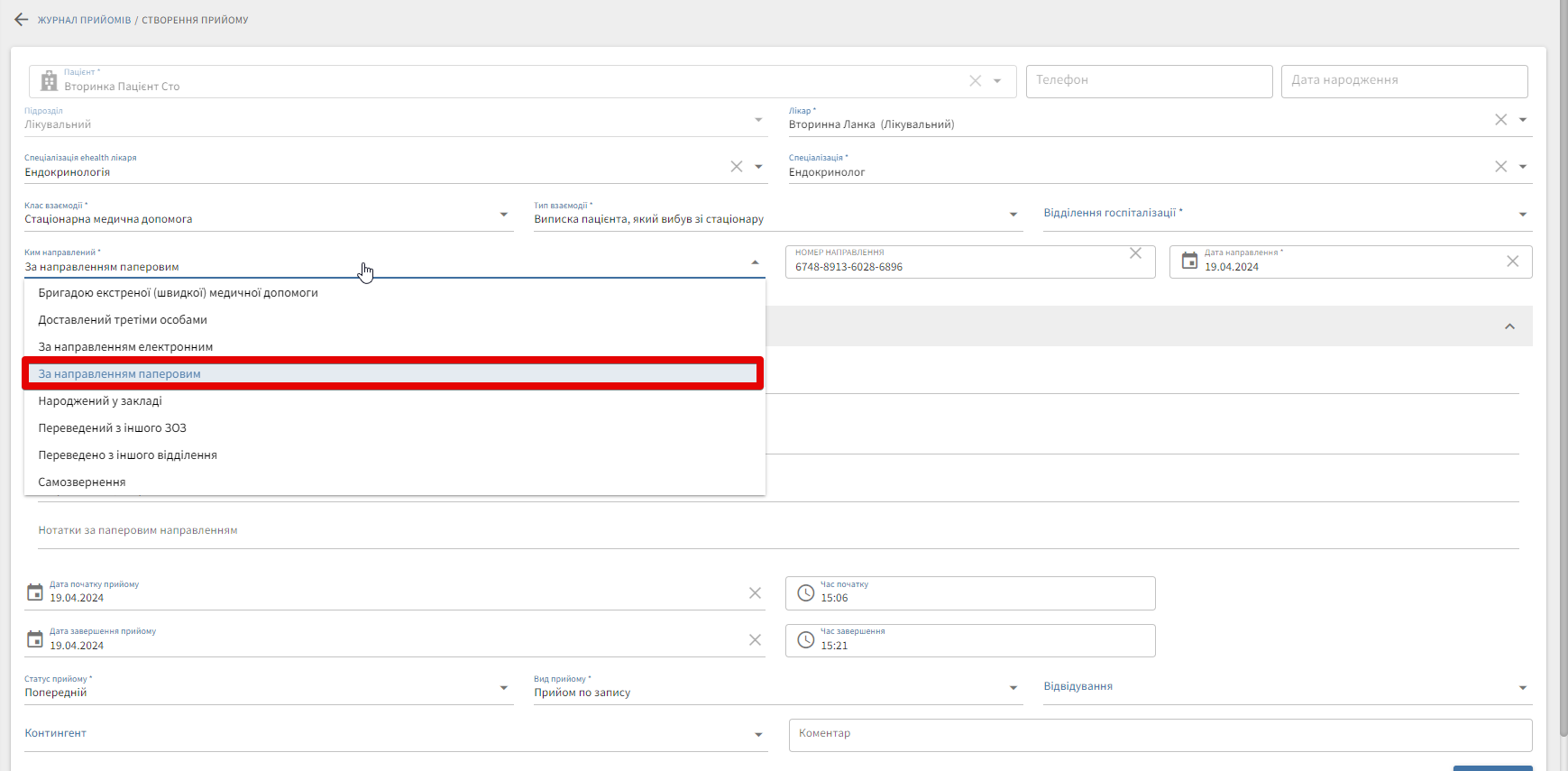
- Для додавання паперового направлення в прийом у полі Ким направлений оберіть пункт За направленням паперовим:
-
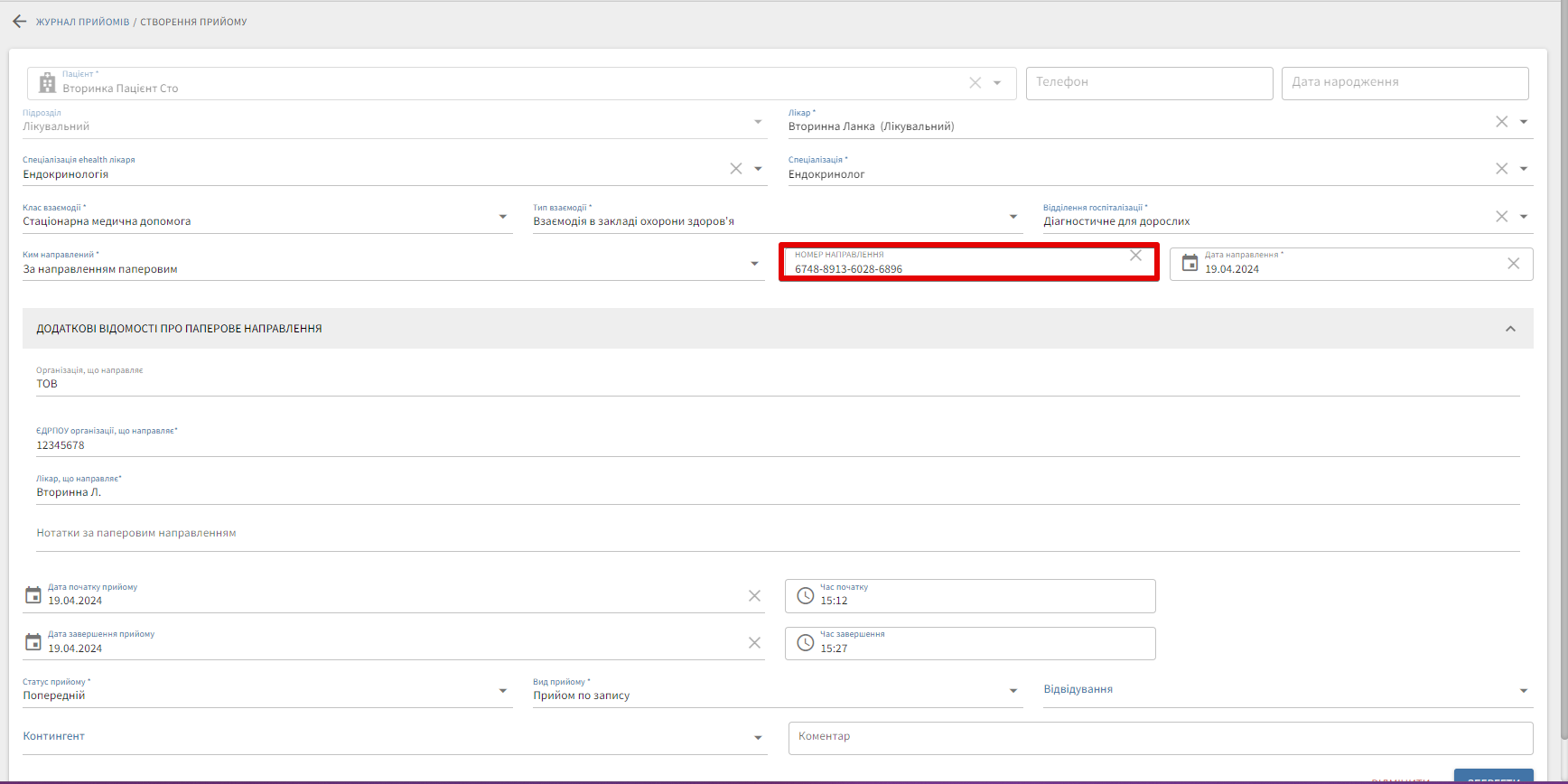
Заповніть обов’язкові поля:
- ЄДРПОУ організації, що направляє;
- Лікар, що направляє.
-
У поле Номер направлення внесіть номер направлення та натисніть Зберегти:
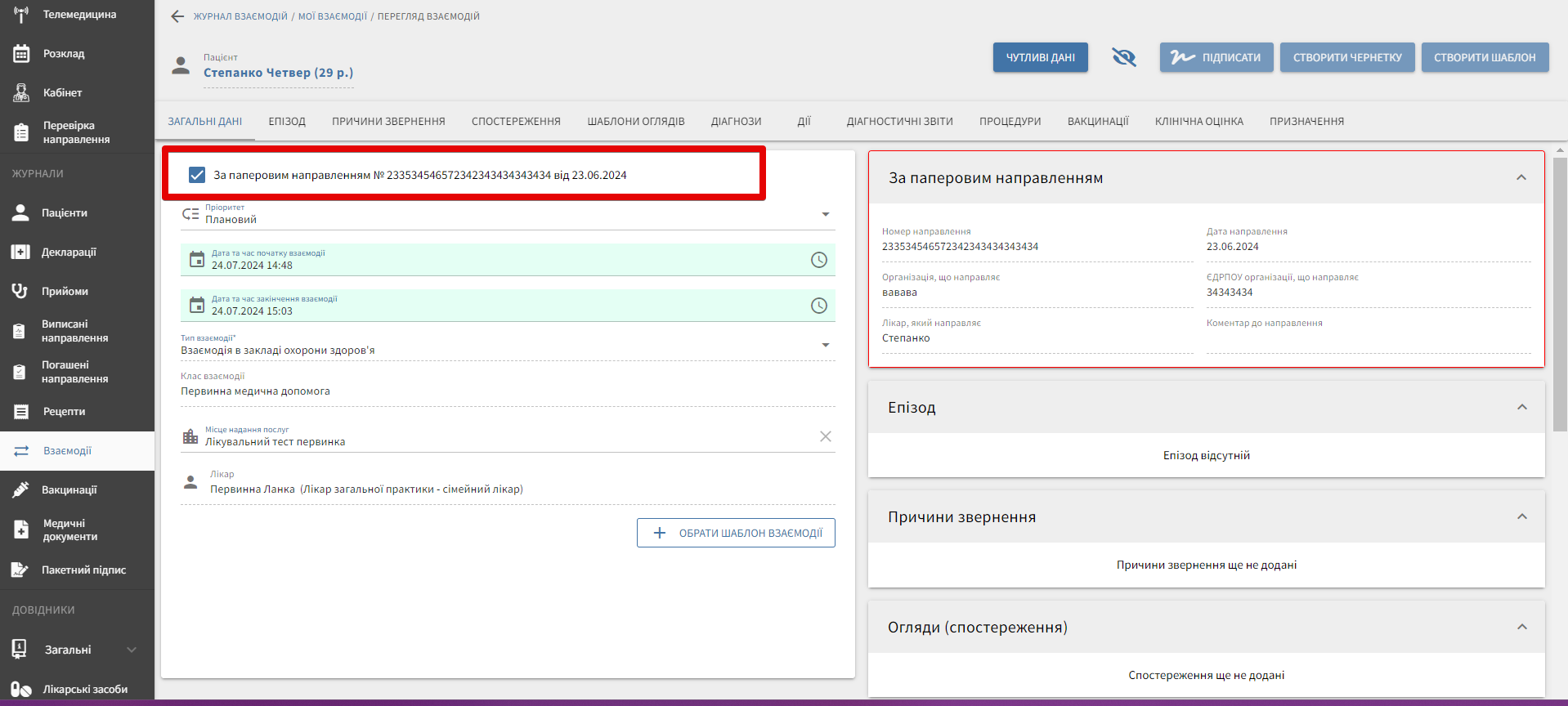
Таке направлення не потрібно брати в роботу — достатньо створити ЕМЗ за направленням і перевірити, що встановлено відповідну галочку при створенні цього ЕМЗ:
Пакетна робота з направленням
Направлення на ДЗ у взаємодії
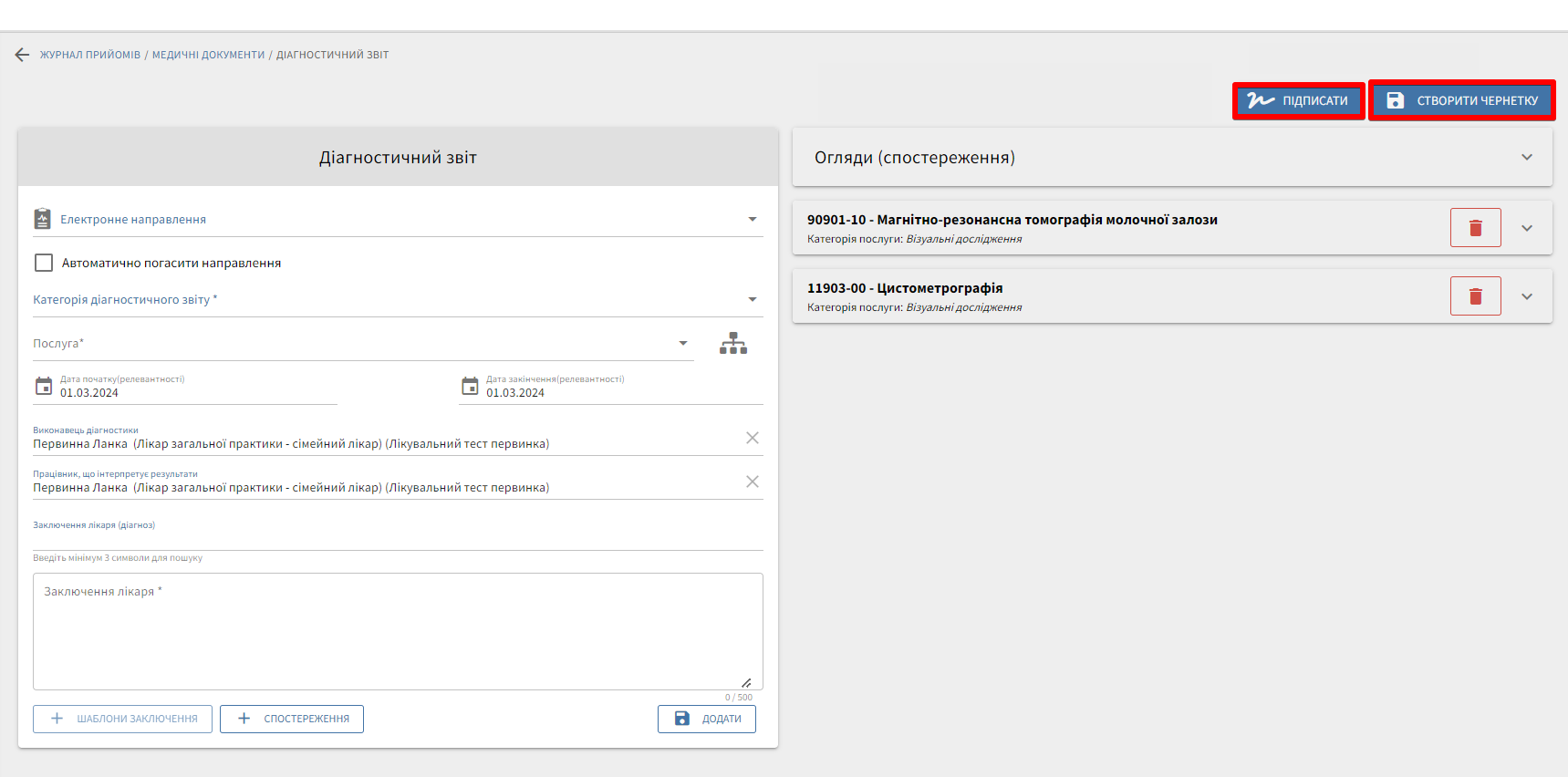
За наявності в прийомі направлень, взятих у роботу, вони відображаються в полі Електронне направлення. Ви можете створити ДЗ за всіма направленнями одним пакетом і пакетно зберегти всі ДЗ (детальніше: Створення діагностичного звіту та процедури:
-
В прийомі перейдіть у розділ створення Діагностичного звіту.
-
У полі Електронне направлення оберіть з випадаючого списку потрібну послугу.
-
Заповніть необхідні поля форми (дати, дані про виконавця та заключення лікаря).
-
У нижньому правому кутку натисніть кнопку Додати для збереження внесених даних:
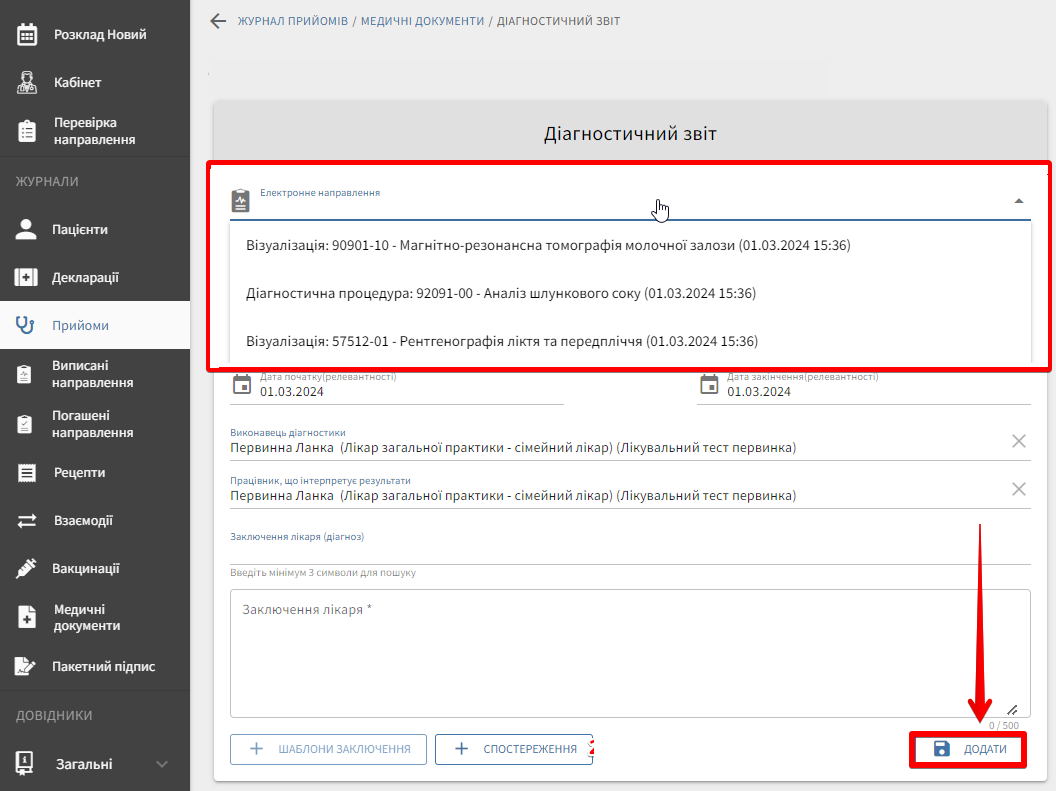
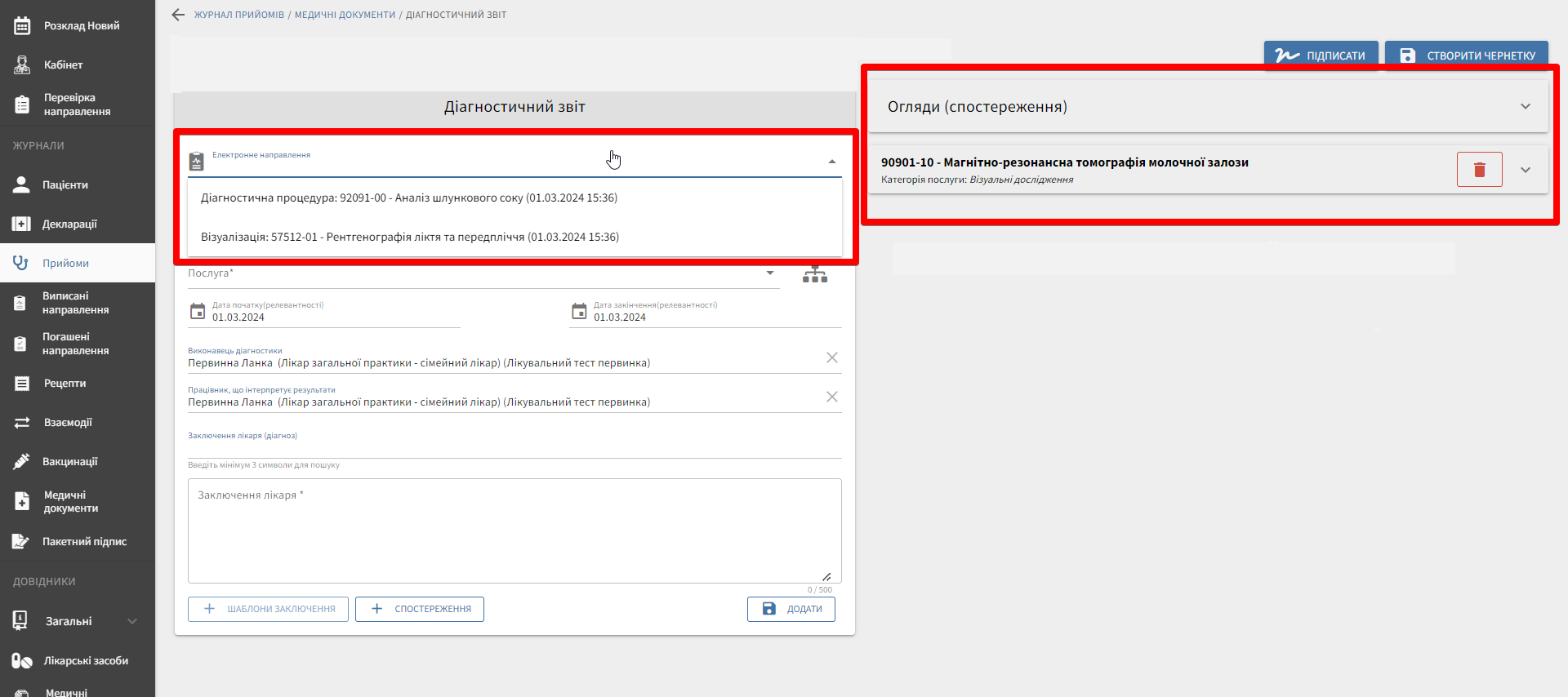
Після додавання ДЗ за вибраним направленням воно автоматично зникає зі списку доступних електронних направлень ліворуч.
Усі створені діагностичні звіти відображаються у правій частині екрану в блоці дій / оглядів
Посилання на Електронне направлення можна видалити та створити ДЗ без направлення:
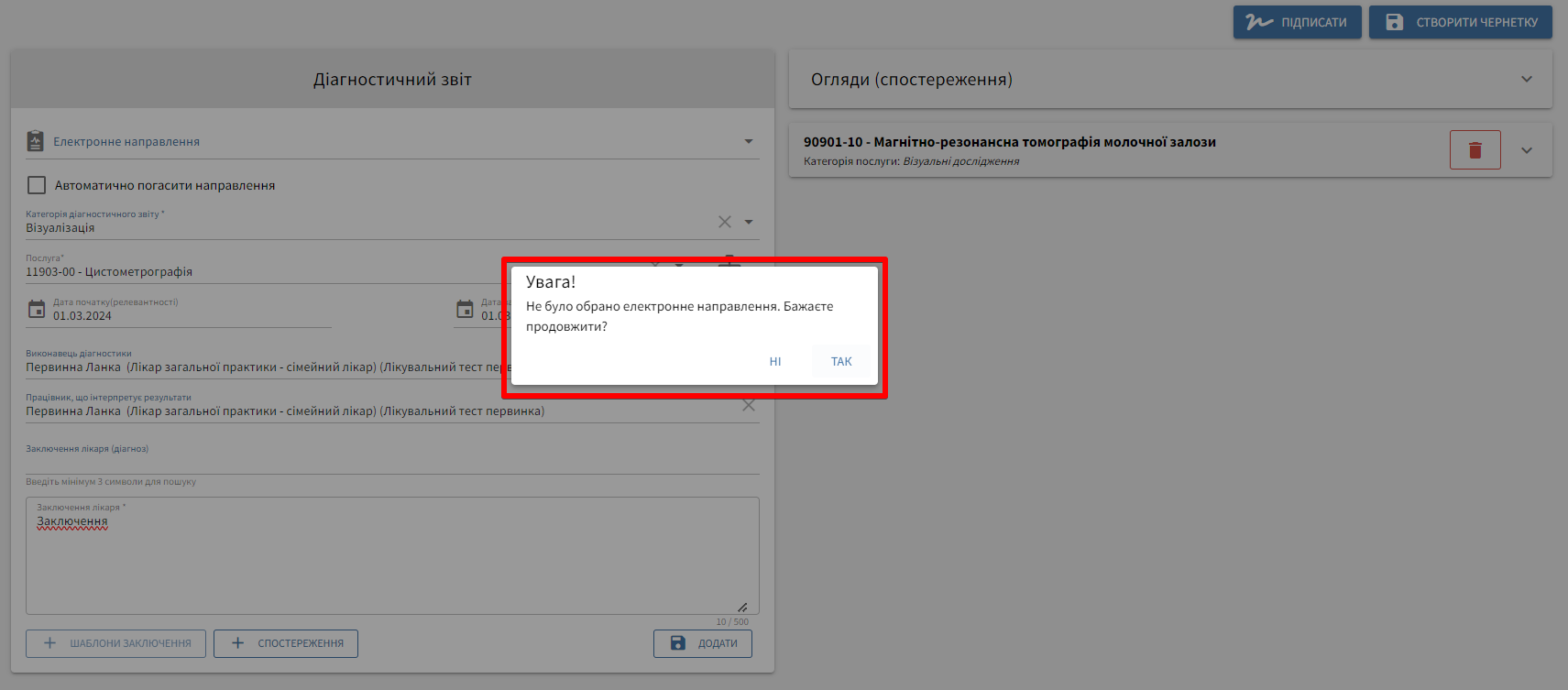
Чекбокс Автоматично погасити направлення не проставляється автоматично при виборі наступного направлення, навіть якщо його було відмічено в попередньому.
- Для видалення ДЗ з пакету натисніть на іконку кошика:
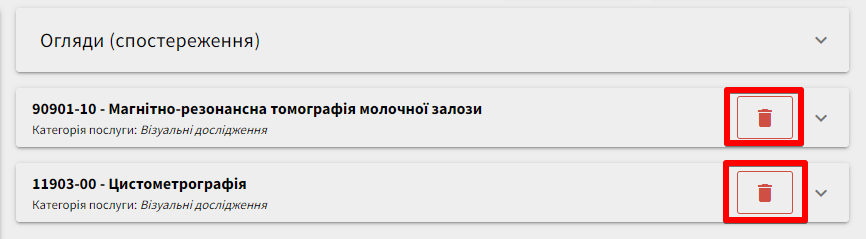
- Для збереження ДЗ у правій частині екрану натисніть Створити чернетку, для підпису — Підписати:
-
При відміні взаємодії відміняється вся взаємодія.
-
При відміні діагностичного звіту відміняється лише цей ДЗ.
Направлення на окрему процедуру
За наявності в прийомі направлень, взятих у роботу, вони відображаються в полі Електронне направлення. Ви можете створити процедури за всіма направленнями одним пакетом або пакетно зберегти всі процедури (детальніше: Створення діагностичного звіту та процедури):
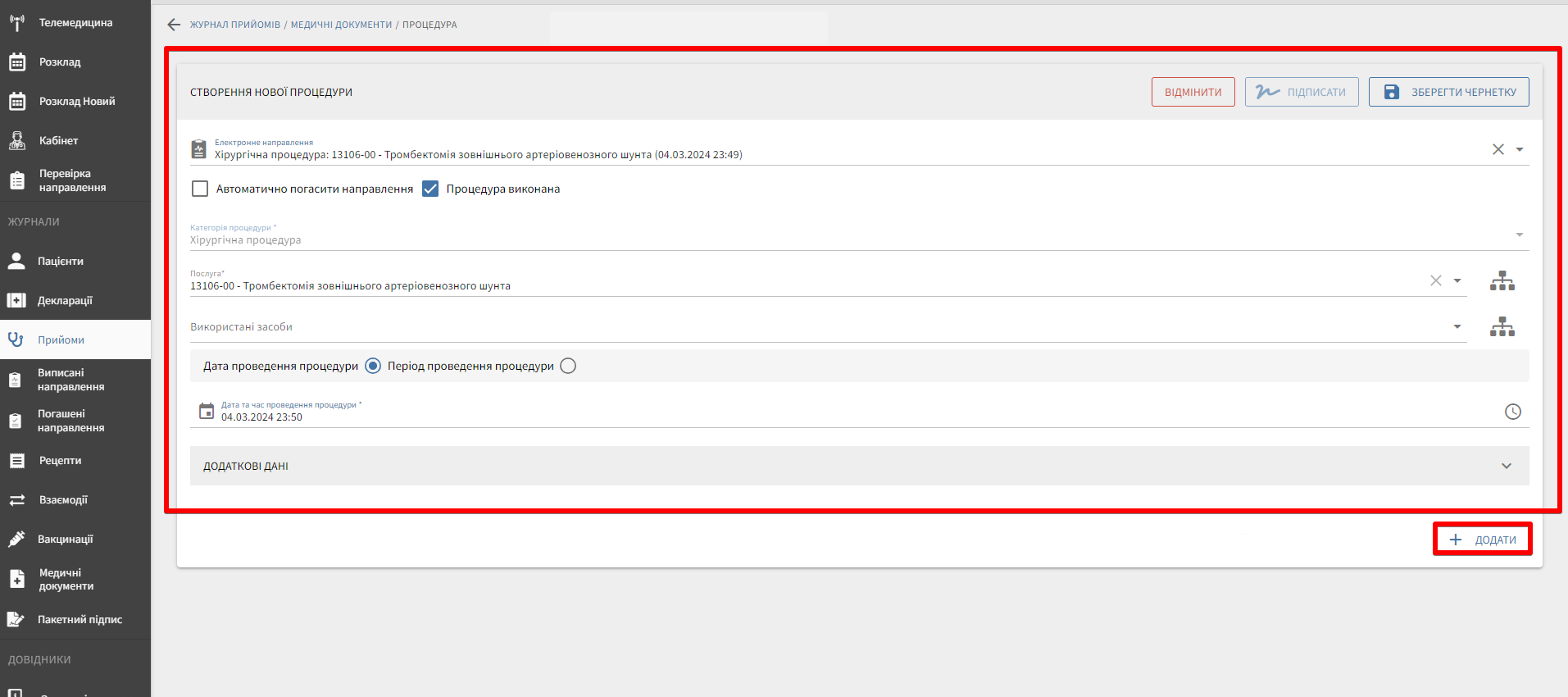
Після додавання однієї процедури за направленням застосоване направлення буде відфільтровано зі списку направлень:
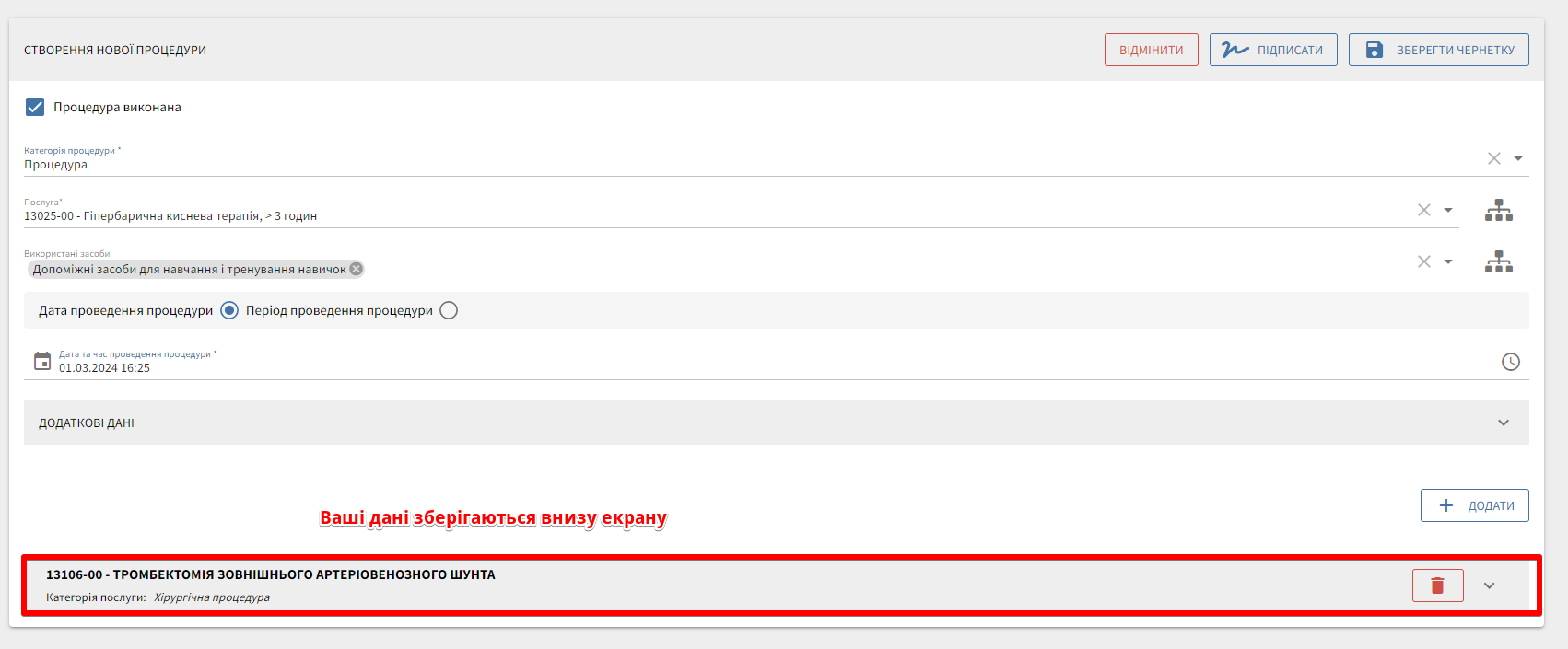
Чекбокс Автоматично погасити направлення не проставляється автоматично при виборі наступного направлення, навіть якщо його було відмічено в попередньому.
- Для видалення процедури з пакету натисніть на іконку кошика:
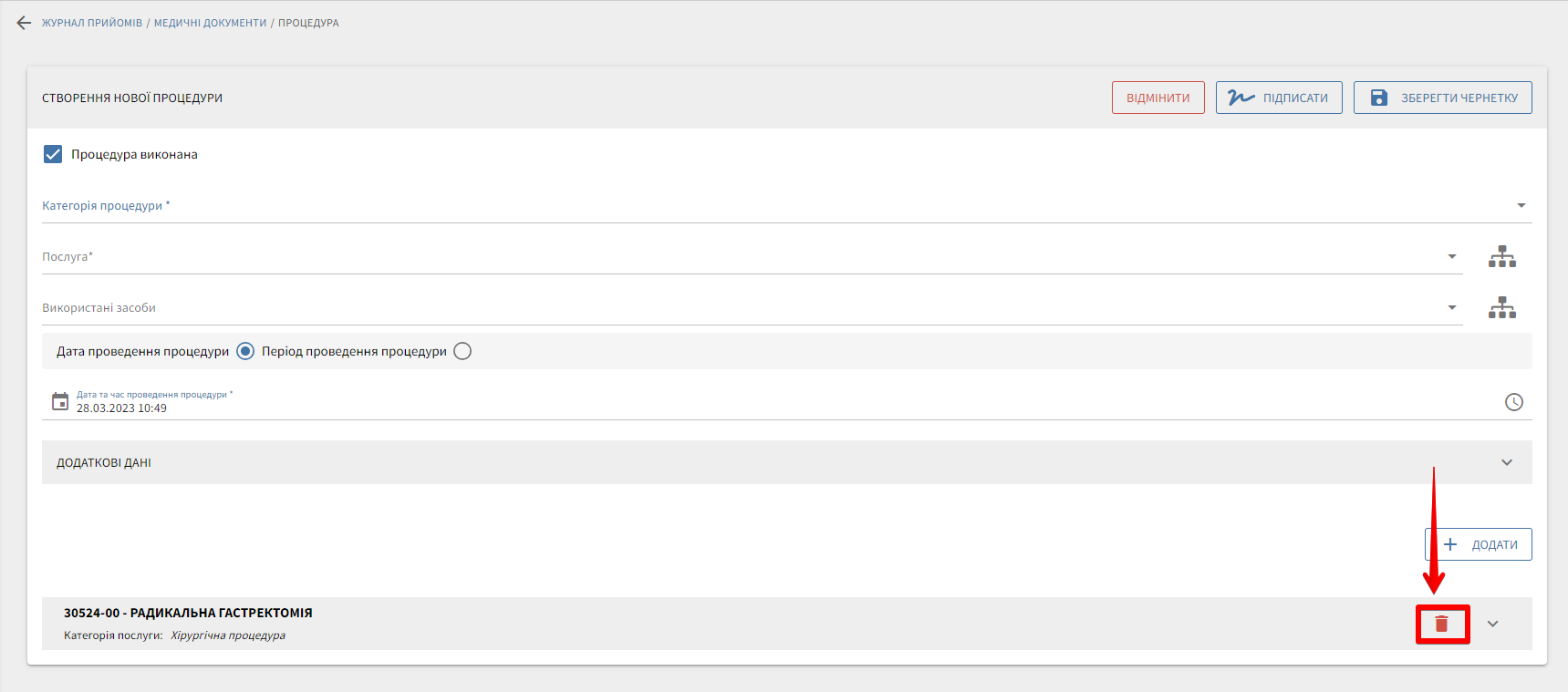
- Для збереження пакету процедур натисніть Створити чернетку, для підпису — Підписати у правій частині екрану:
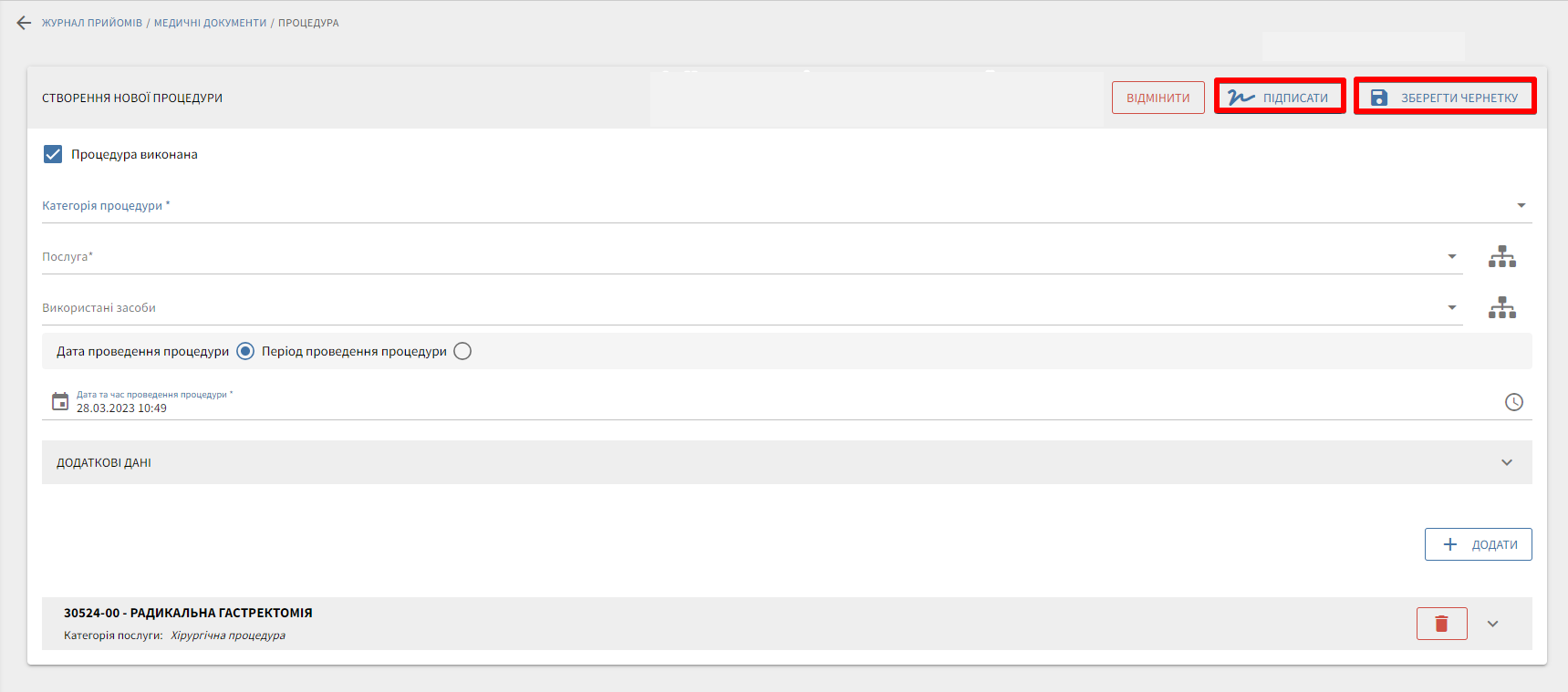
- При відміні взаємодії відміняється вся взаємодія.
- При відміні процедури відміняється лише ця процедура.