Порядок створення плану лікування
- Визначити ідентифікованого пацієнта, створити для нього прийом та взаємодію.
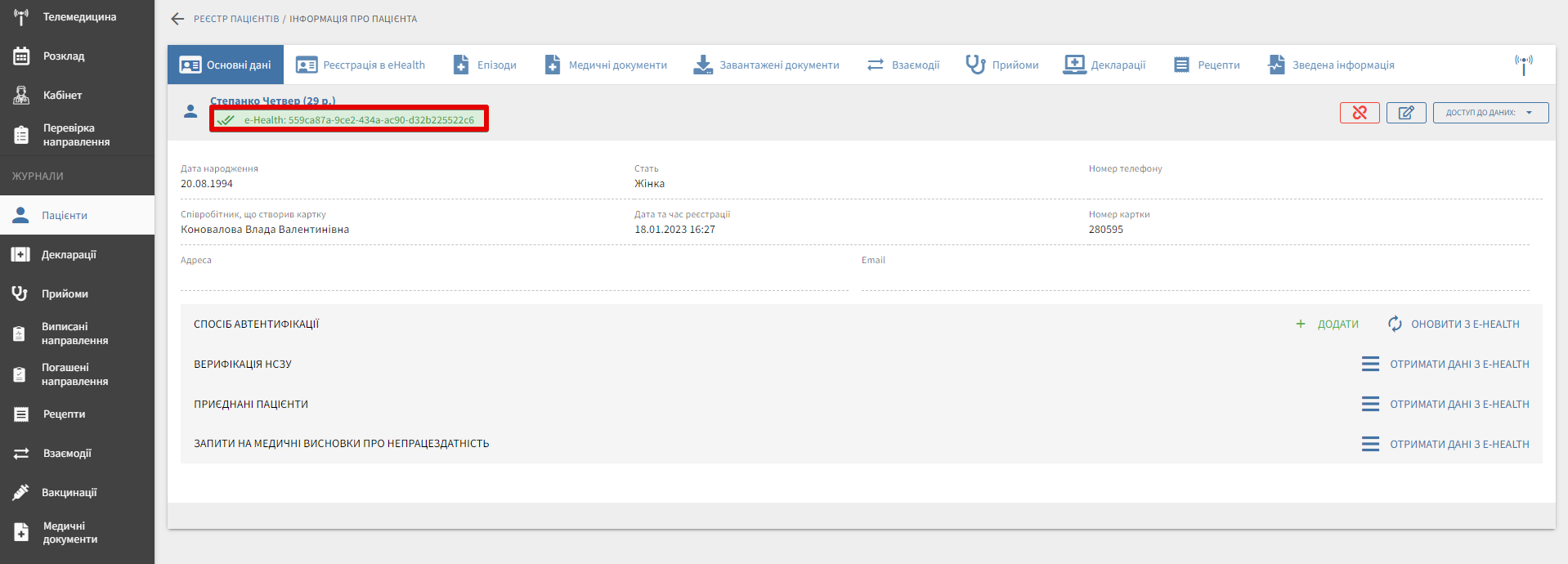
- Важливо, що взаємодію потрібно створювати на той діагноз, за яким можливо буде створити план лікування. Про це далі.
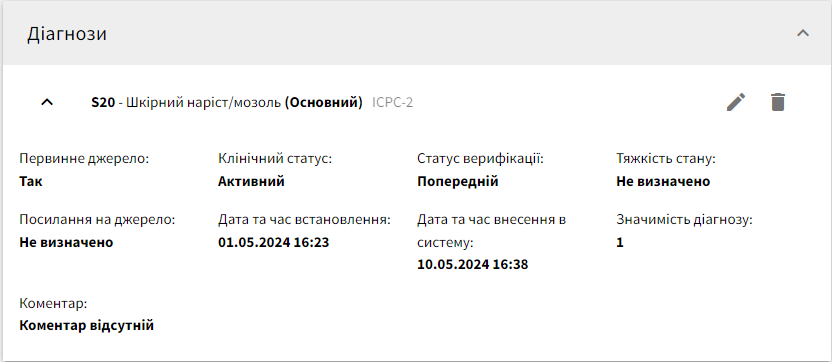
-
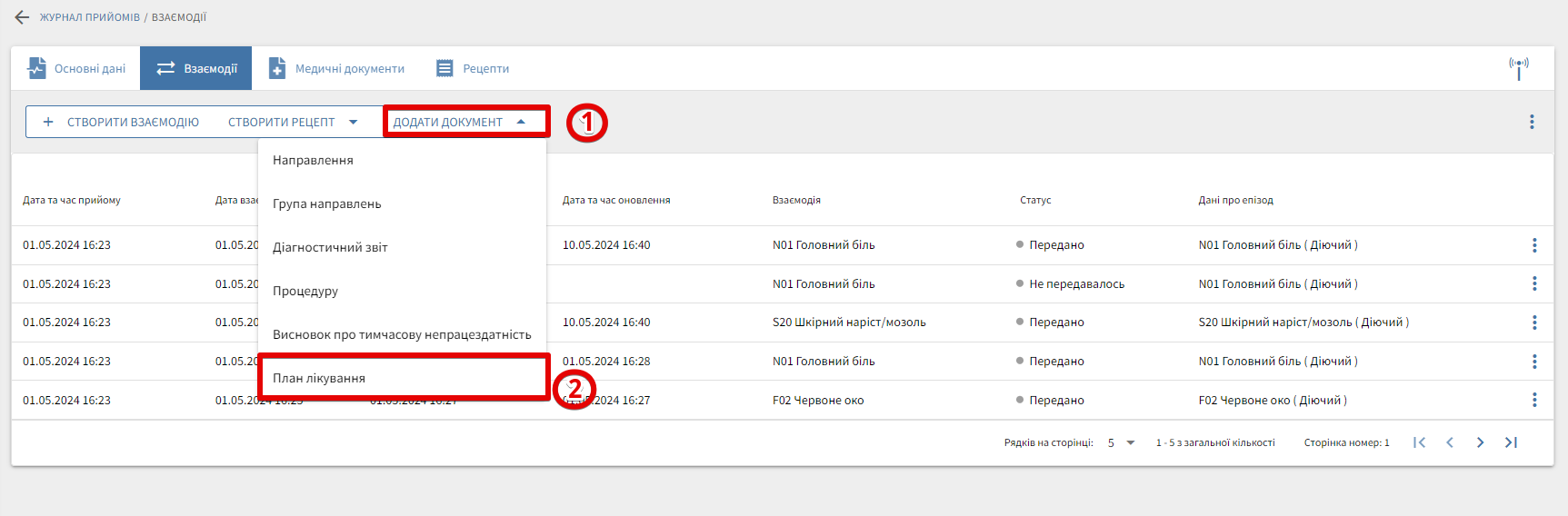
Передати взаємодію до ЕСОЗ, підписати її своїм ЕЦП.
-
Перевірити, що статус взаємодії - “Передано”.
-
Перейти у вкладку “Медичні документи” та натиснути “Додати документ” - “План лікування”.
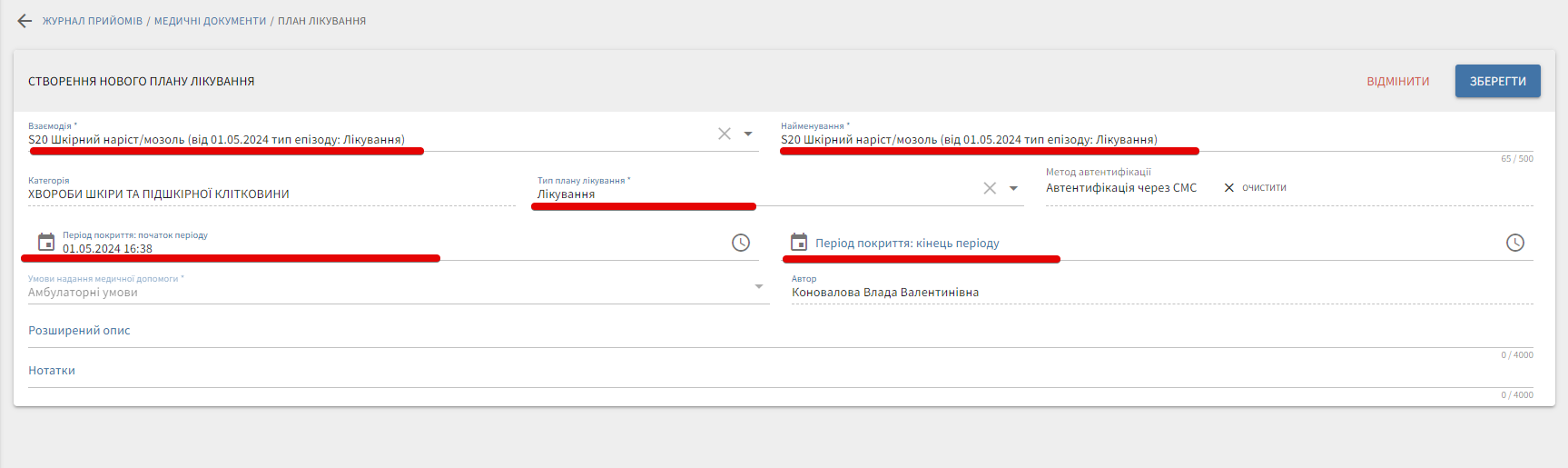
Відкриється форма з наступними атрибутами, обов’язкові до заповнення поля виділені червоним, за умови відповідності діагнозу декільком категоріям - буде доступно самостійно обрати категорію ПЛ. Категорія ПЛ не підтягується автоматично системою згідно обраного діагнозу взаємодії.
- Категорія плану лікування.
Категорії плану лікування фільтруються системою в залежності від спеціальності лікаря, тобто пропонуються тільки дозволені. Наведу таблицю, в якій відображена відповідність категорії плану лікування та спеціальностям лікарів.
| Категорія | Спеціальність |
|---|---|
| ЕНДОКРИННІ ХВОРОБИ, РОЗЛАДИ ХАРЧУВАННЯ ТА ПОРУШЕННЯ ОБМІНУ РЕЧОВИН | Ендокринолог, Ендокринолог дитячий |
| РОЗЛАДИ ПСИХІКИ ТА ПОВЕДІНКИ | Психіатр, Психіатр дитячий, Нарколог |
| ХВОРОБИ НЕРВОВОЇ СИСТЕМИ | Невролог, Невролог дитячий, Психіатр, психіатр дитячий |
-
Вказати найменування плану лікування. Необхідно присвоїти плану лікування назву, яку вважаєте за потрібне.
-
Вказати тип плану лікування. Важливо підкреслити, що реабілітаційні категорії відображаються лише, якщо обрати тип "реабілітація".
У реабілітаційних планах можна створювати призначення лише на направлення в хвилинах
- Обрати взаємодію з випадного списку.
Категорія підставляється автоматично згідно з обраним діагнозом у випадку відповідності діагнозу взаємодії декільком категоріям - користувач обирає категорію з дозволених
- Вказати період покриття плану лікування.
Дата початку дії плану лікування обов’язкова для вказання. За замовчуванням система виставляє дату взаємодії.
Для випадків коли є неможливим своєчасне внесення даних про визначений пацієнту план лікування, дату початку дії плану лікування можна вказувати раніше ніж поточна дата. Але зауважте, що дата початку періоду покриття не може бути раніше дати створення взаємодії.
Дата закінчення дії плану лікування не є обов’язковою, але рекомендовано визначати для плану лікування конкретні цілі, що можна досягти в межах 1 року і створювати план лікування, що покриває період до одного року.
При визначенні кінцевої дати приходить повідомлення про те, що після зазначеної дати отримання послуг або лікарських засобів буде неможливе. За необхідності продовження лікування після цієї дати для пацієнта створюється новий план лікування.
- Опціональні поля - “Розширений опис” та “Нотатки”.
Розширений опис - для опису короткої суті плану лікування.
Нотатки - будь-які текстові нотатки, що можуть бути використані автором плану лікування або ж іншими лікарями при подальшій роботі з планом лікування.
- Натиснути “Зберегти”.
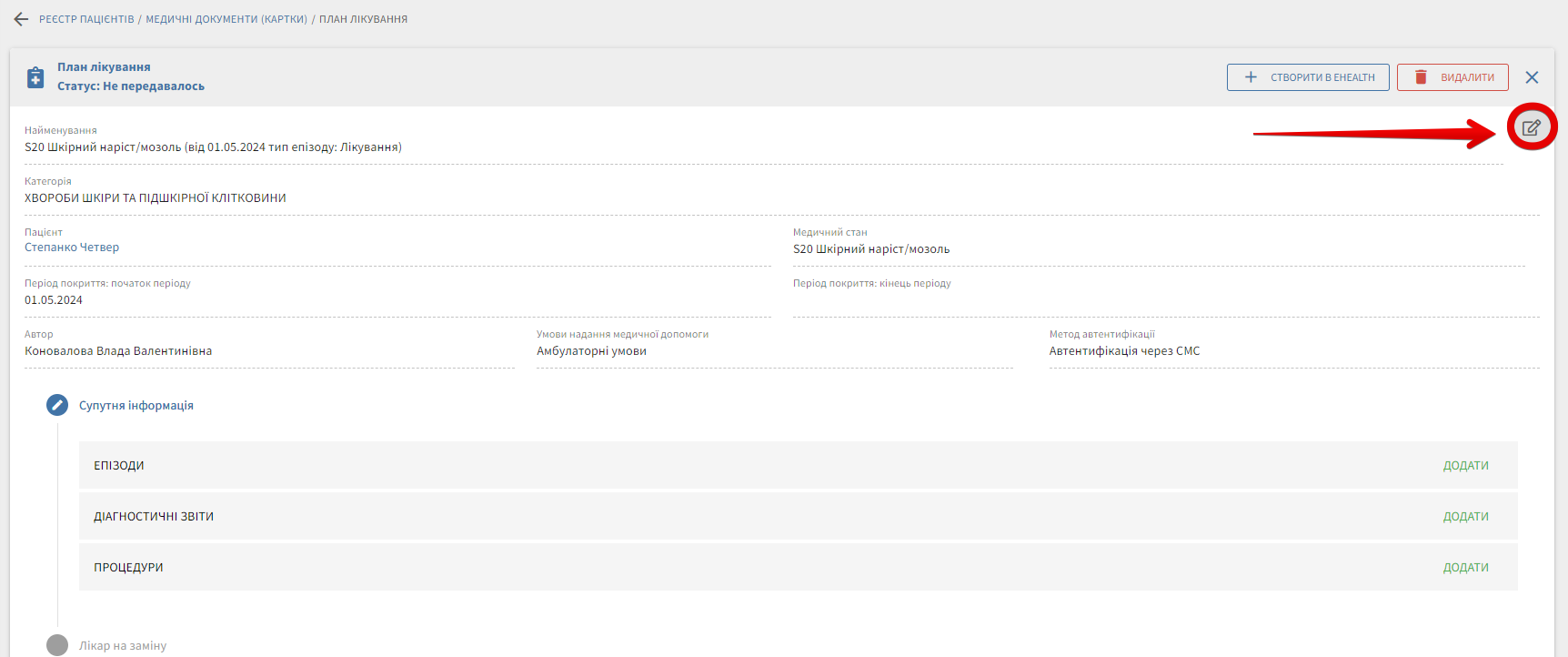
Перевірити внесені дані. Якщо наявні помилки, їх можливо виправити, натиснувши “редагувати”.
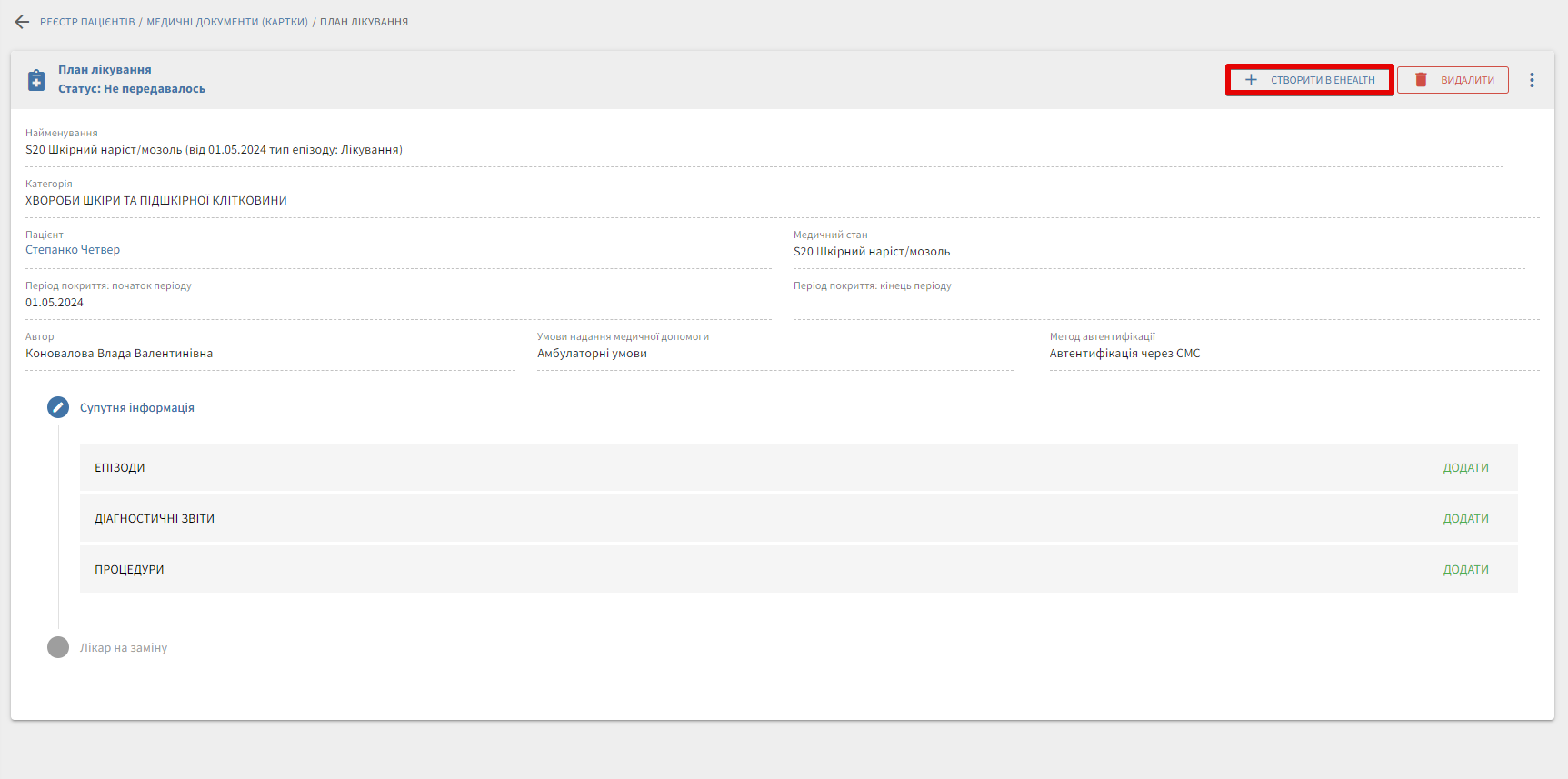
Якщо дані вірні, натиснути “+ Створити в eHealth”.
Обрати свій ЕЦП, ввести пароль та натиснути “Зчитати”.
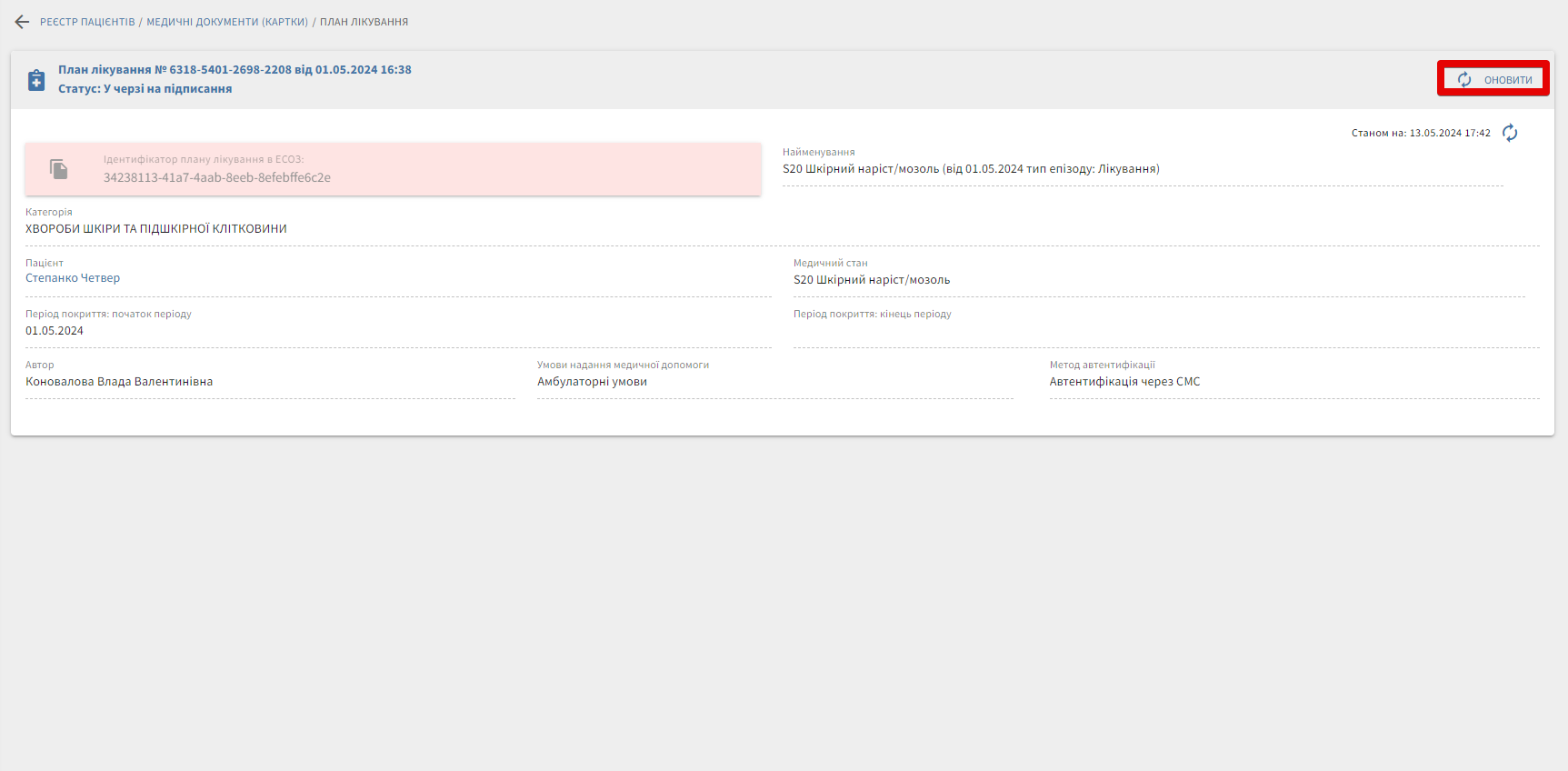
План лікування перейде у статус “У черзі на підписання”. Потрібно натиснути кнопку “Оновити.
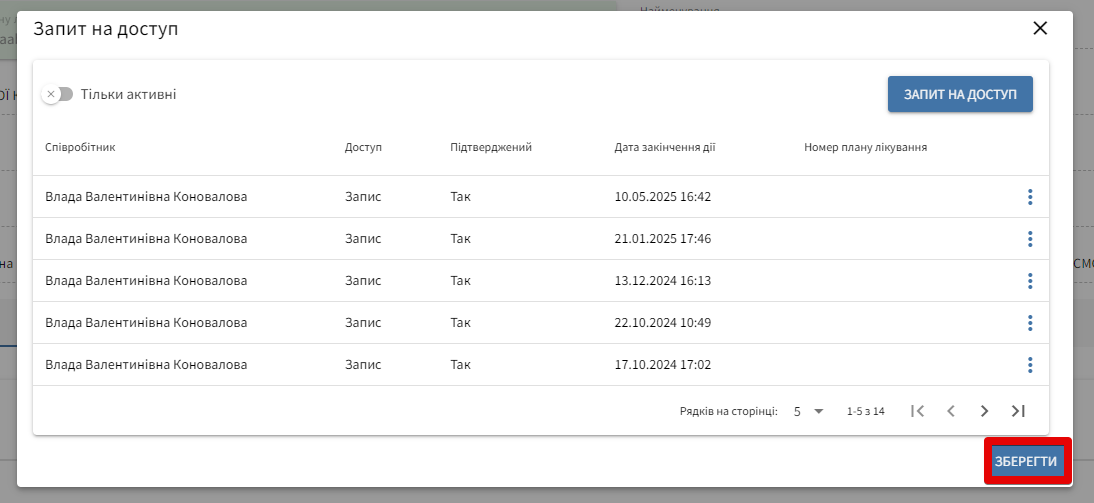
Якщо підписання пройде успішно, то статус плану лікування перейде у “Новий”. Необхідно натиснути “Запит на доступ”, далі - “Зберегти”.
Натиснути “+Створити в eHealth”.
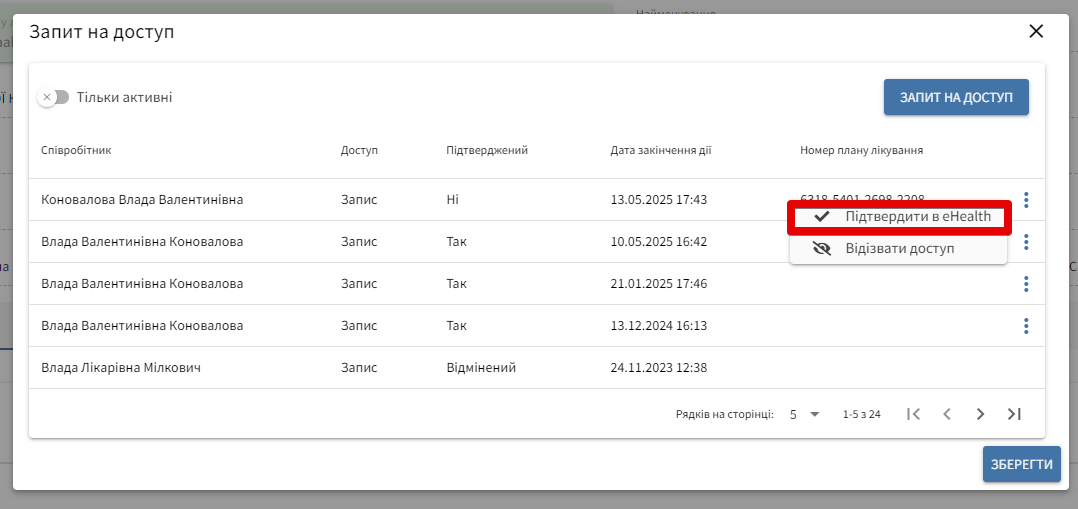
Встановити галочку, натиснути “Підтвердити в eHealth”.
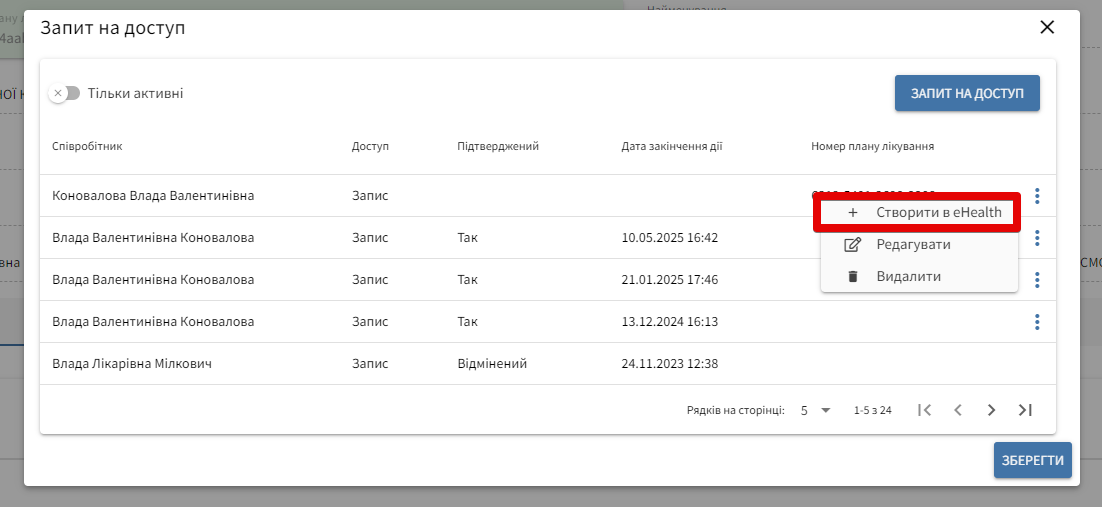
Далі необхідно перейти у режим перегляду плану лікування.
На цьому етапі, якщо план був створений невірно або необхідність його ведення відпала, його можливо відмінити, обравши причину відміни та підписати ЕЦП.
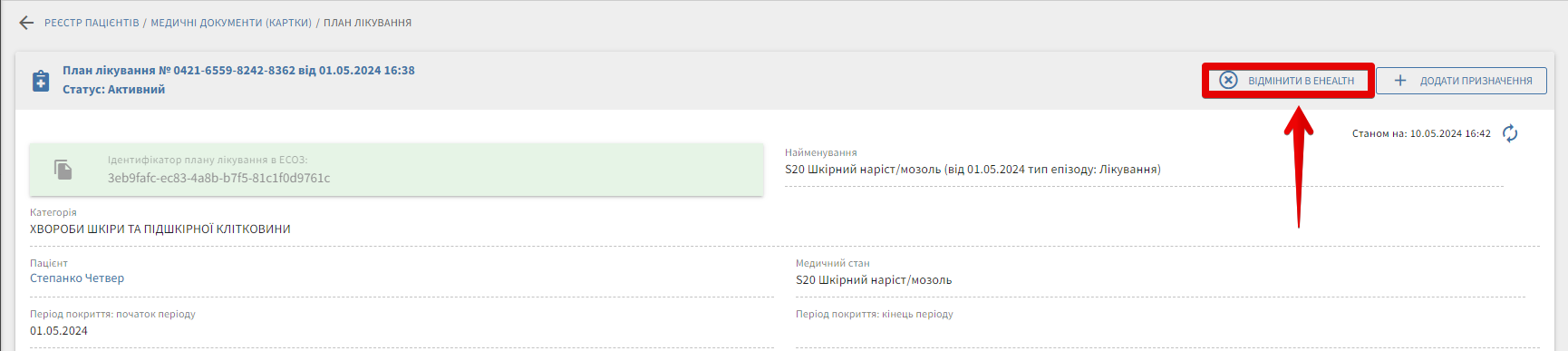
Відмінити план лікування можливо буде і після додавання призначень, але тільки за умови, що вони всі будуть відмінені, тобто діяльність по ним не розпочалася. В іншому випадку план лікування можливо буде тільки завершити.
Створення призначення на медичні послуги
Якщо дані вірні, необхідно перейти на етап створення призначення.
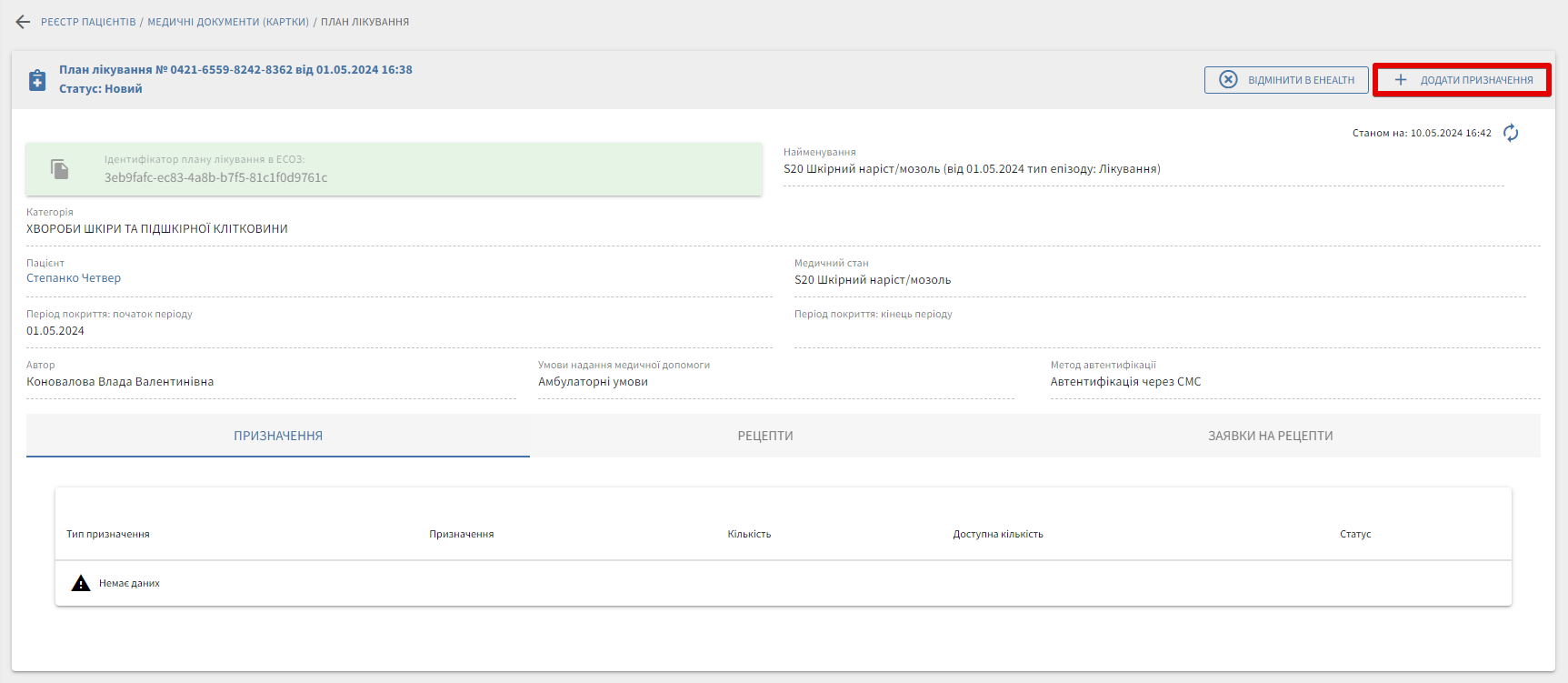
Обов’язкові поля підкреслено червоним.
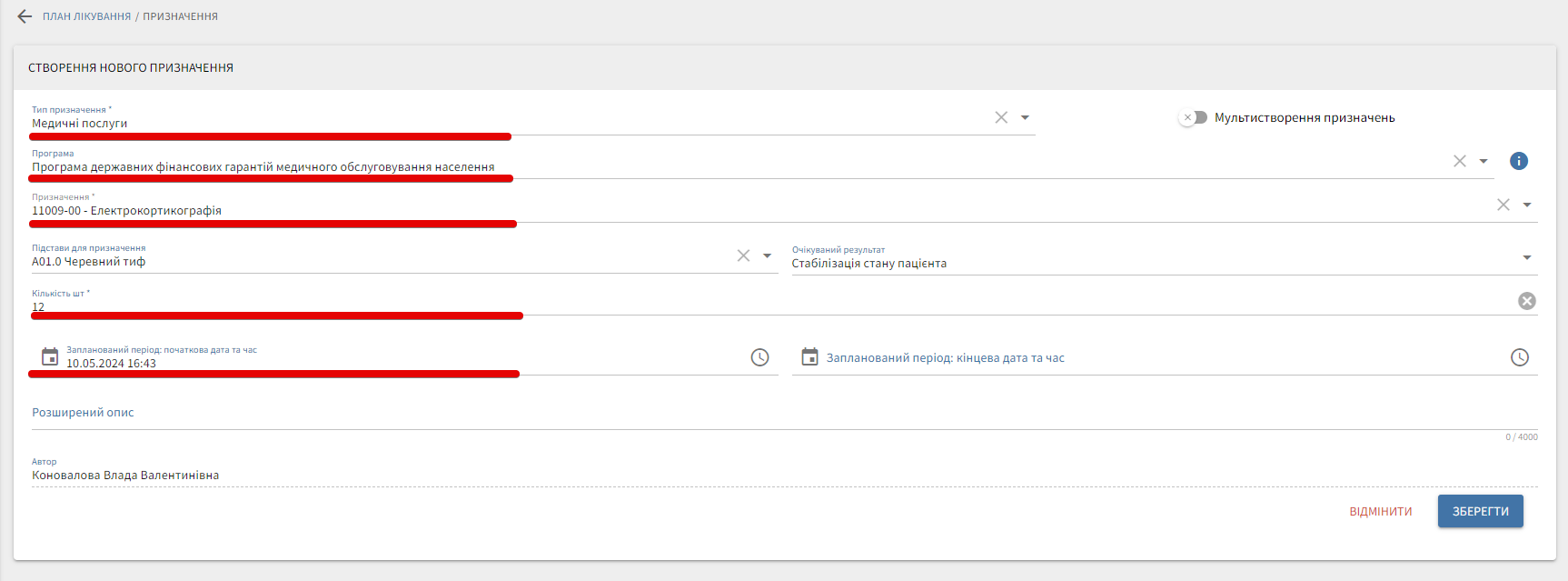
Наприклад, спочатку створимо призначення на процедури.
-
Тип призначення у цьому випадку - Медичні послуги.
-
Призначення на медичні послуги може бути виписане без програми - значення поля “Без програми”, а за необхідністю можливо обрати програму “Програма державних фінансових гарантій медичного обслуговування населення”.
-
В “Призначення” обирається послуга, яку пацієнт буде отримувати один або декілька разів.
-
Підстави для призначення - стан пацієнта, який підтерджує необхідність пацієнта в призначенні.
-
Очікуваний результат - вибір з випадного списку очікуваного результату на момент завершення призначення.
-
Кількість - в даному випадку це кількість послуг.
-
Початок періоду призначення вказується обов’язково, а дату закінчення призначення можливо не вказувати, якщо її неможливо визначити. Слід зауважити, що після закінчення запланованого періоду призначення, якщо кінцева дата була визначена, на це призначення буде неможливо виписати направлення. Тоді за необхідності створюється нове на таку ж саму послугу, а попереднє завершується .
-
Розширений опис - як і при створенні плану лікування - текстові дані, що можуть бути корисні при веденні цього призначення.
Після заповнення полів потрібно натиснути “+Створити в eHealth”, якщо дані вірні та підписати ЕЦП. (якщо ні - натиснути три крапки поряд та Відредагувати).
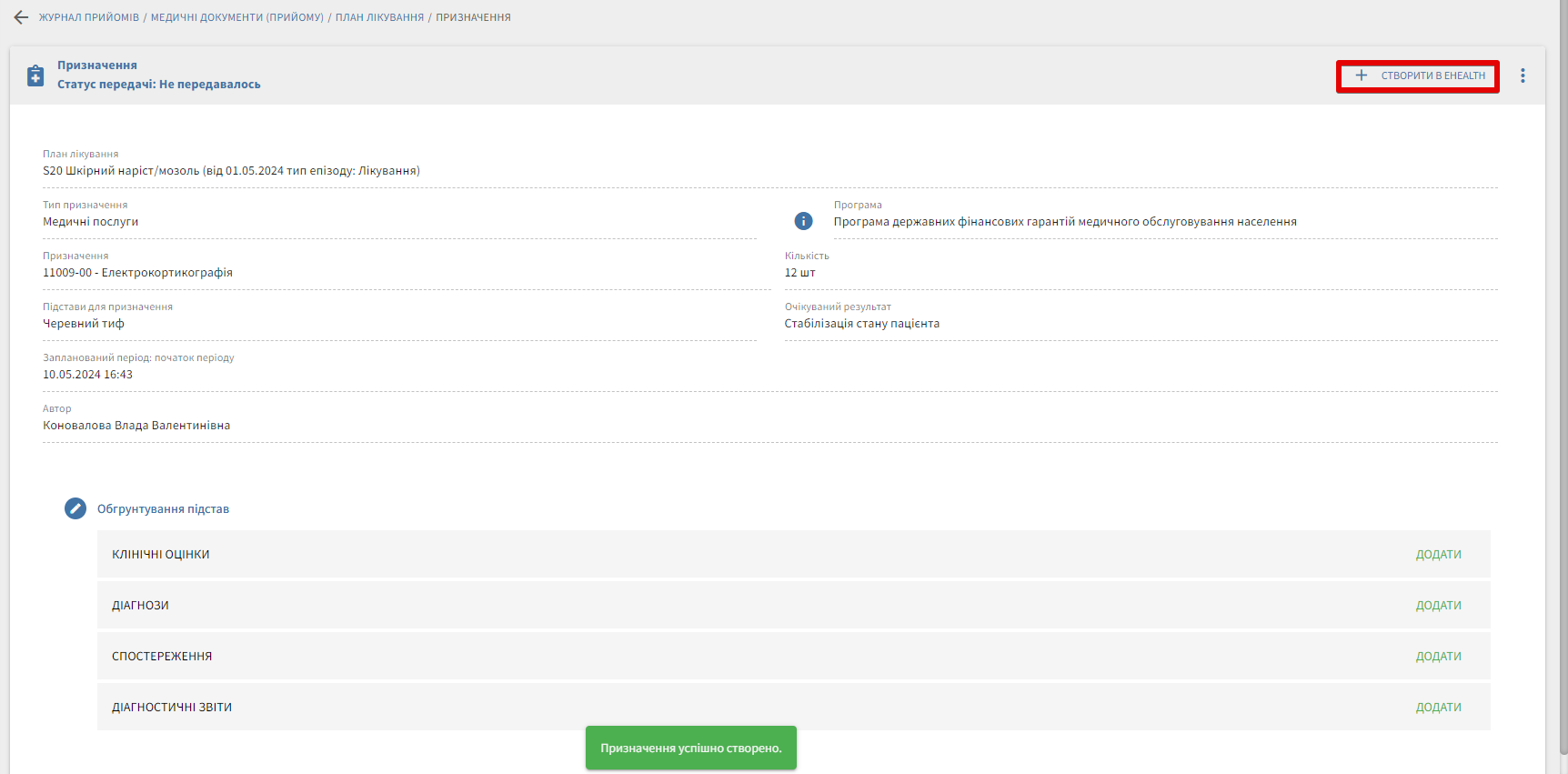
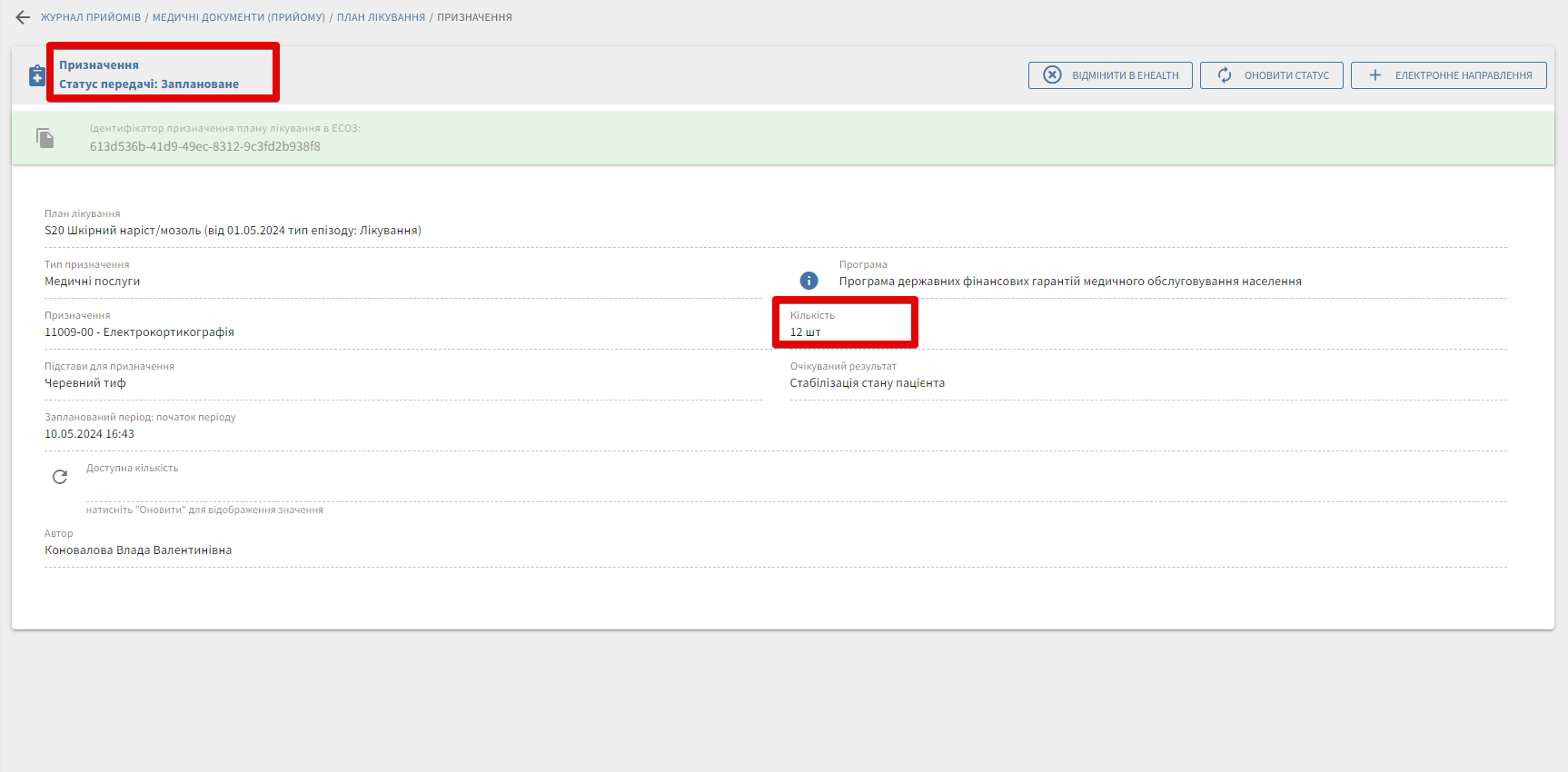
Після успішного підписання та оновлення статусу призначення перейде у статус “Заплановане”.
А план лікування, на який було створене перше призначення - перейде у статус “Активний”.
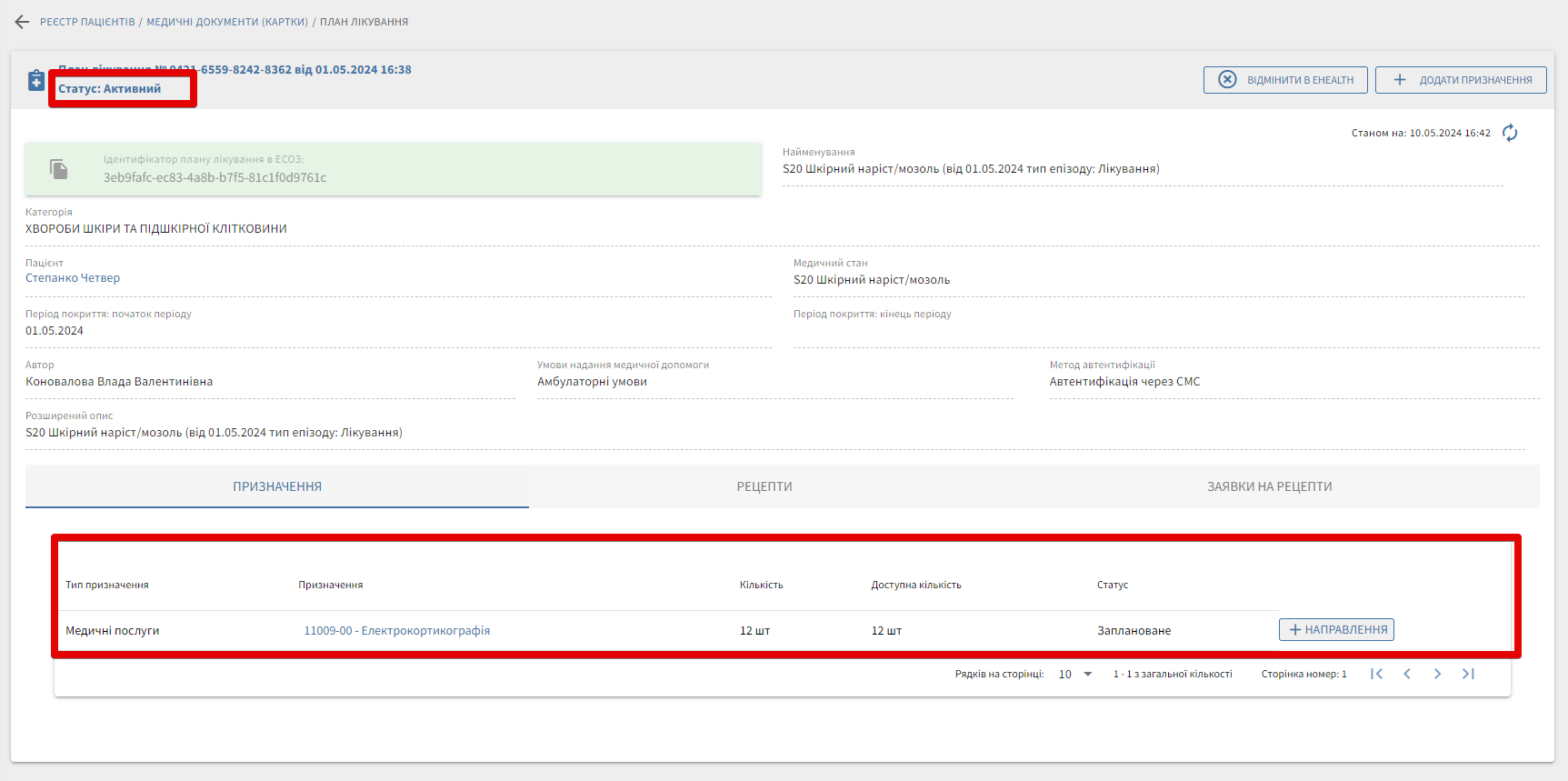
Призначення було створене з кількістю “12” - дванадцять послуг, це означає, що на таку кількість необхідно створити направлення.
В даному прикладі це може бути 3 направлення по 4 шт, 4 направлення по 3 шт, 12 направлень по 1 шт і т.д. Важливо розуміти, що виписати ЕН можна в любий час ДО закінчення терміну призначення (якщо він існує).
Створення електронного направлення
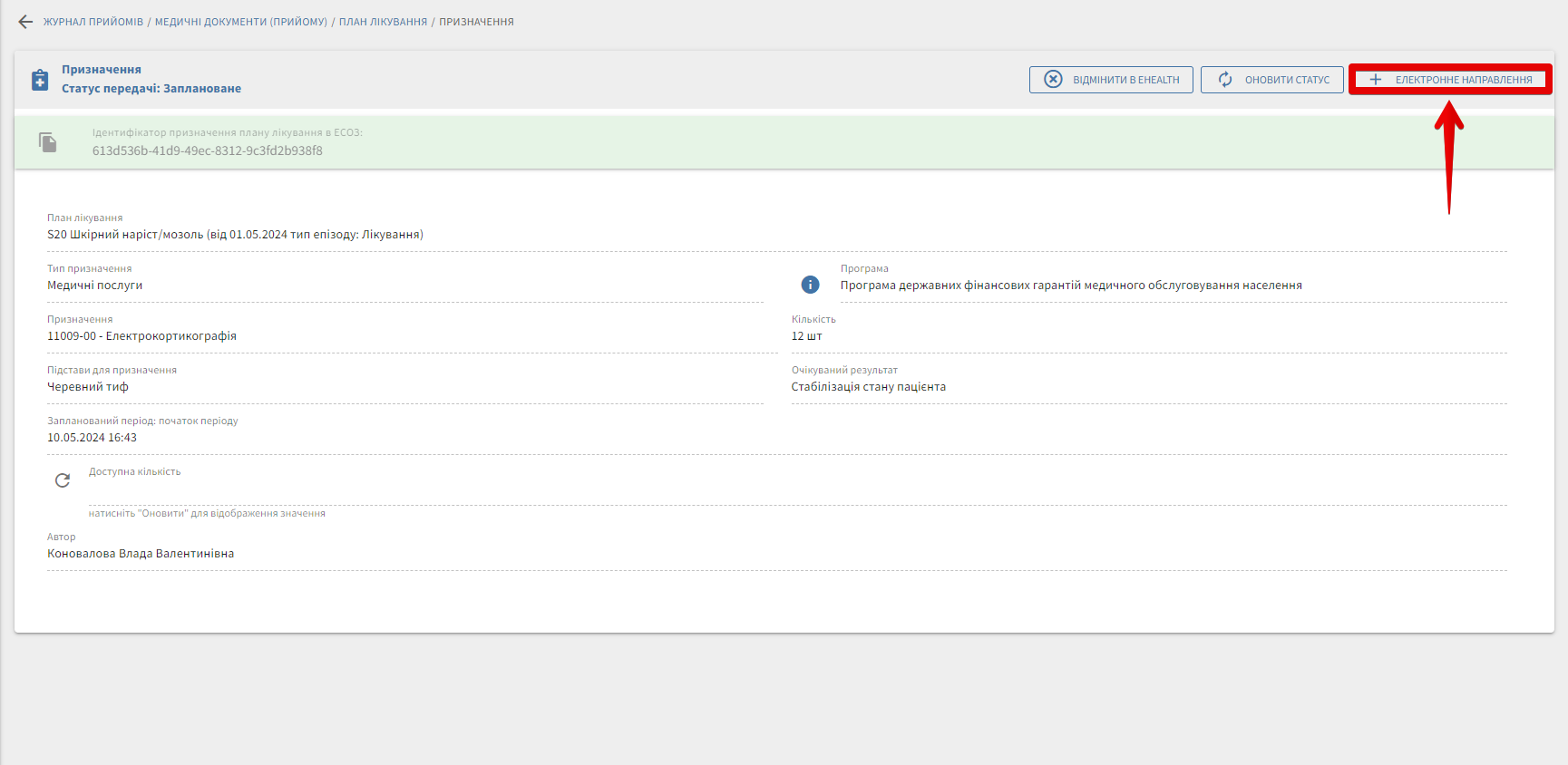
Необхідно натиснути на “+ Електронне направлення” та дозаповнити необхідні поля за звичайним процесом.
Програма, Категорія направлення та Послуга заповнюються автоматично з призначення
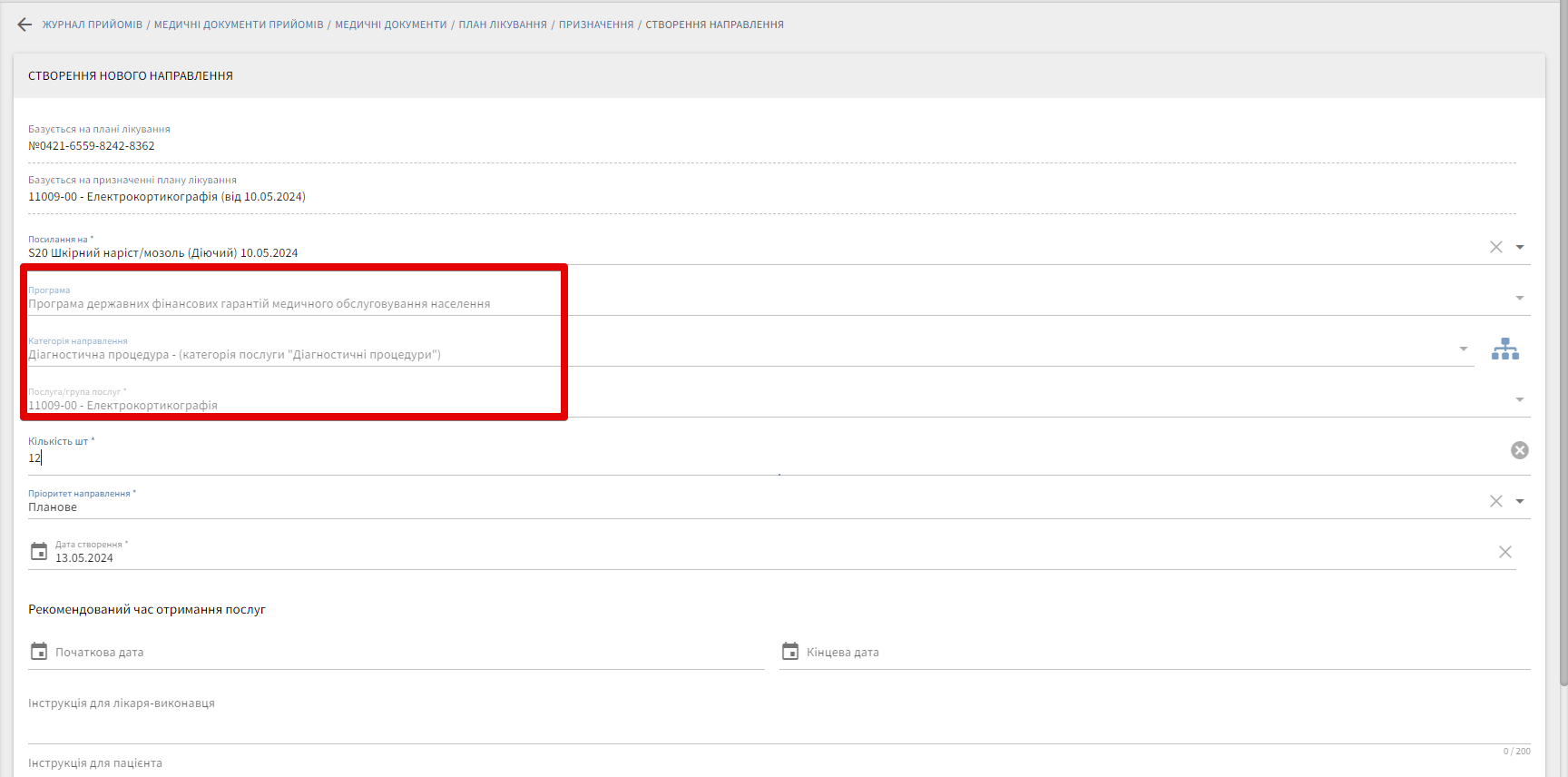
Далі - зберегти ті підписати ЕЦП.
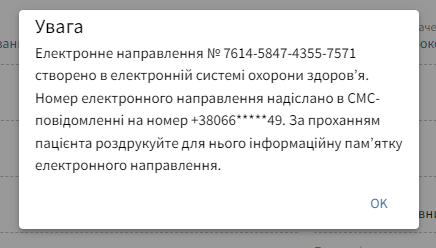
Після того, як хоча б одне направлення (або декілька) з запланованої кількості призначення виконано, тобто лікар-виконавець направлення його погасить, то статус призначення перейде у “Виконується”.
Щоб побачити зміну статусу призначення на “Виконується” необхідно оновити його статус.
Варто підкреслити, що доступна кількість призначення - це кількість, яку можливо виписати лікарю за даним призначенням.
При погашенні направлення буде зменшуватися доступна кількість направлення. Для призначення лікар бачить скільки можна виписати, а в електронному направленні - скільки ще послуг доступно пацієнту.
Створення призначення на лікарські засоби
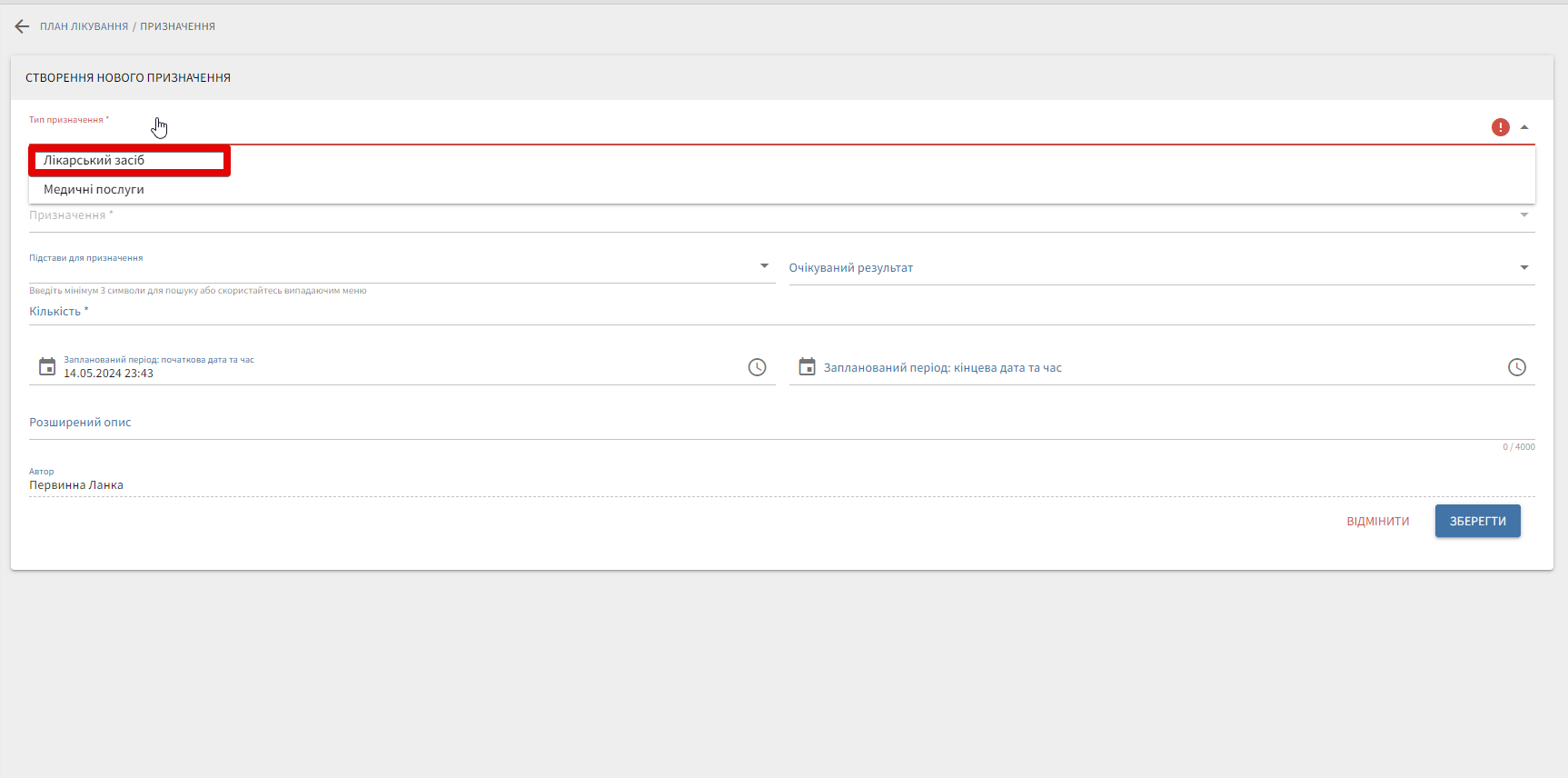
Тип призначення - лікарські засоби.
Для цього типу призначення програму вказувати обов’язково. Причому для кожної програми є перелік діагнозів, по яким можна створювати призначення.
Це означає, що у випадному списку програм будуть пропонуватися лише ті, дозволені діагнози для яких включають в себе діагноз взаємодії плану лікування.
Підстави для призначення, Очікуваний результат, Запланований період та Розширений опис вже розглянуто при створенні призначення на медичні послуги.
Тут варто зупинитись на Кількості призначення. Кількість вказується в одиницях форм виписку. Число можливо вказувати не будь-яке, а лише кратне відпуску в аптеці.
Наприклад, вводимо 201 та отримуємо повідомлення, що мінімальна кількість для відпуску в аптеці 25 та 50. Це означає, що потрібно поставити кількість, кратну 25.
Таблетки відпускаються в упаковках або в упаковках та блістерах, інсуліни - в упаковках або флакони та шприц-ручки поштучно.
Наприклад, в упаковці 5 шприц-ручок, але мінімальна кількість відпуску в аптеці = 1, тоді можливо виписати 21 шприц-ручку. І в аптеці погасять 21 шприц-ручку.
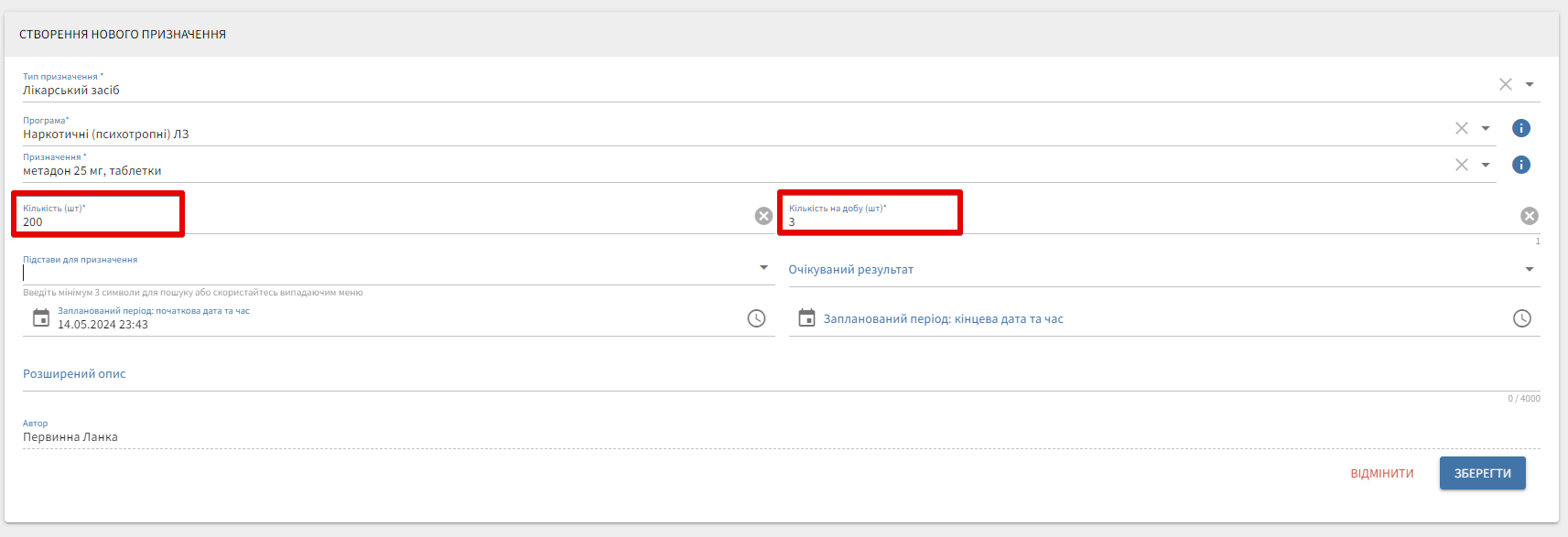
Кількість на добу вказується в одиницях форм випуску, необов’язкове поле.
При виписуванні рецепту повідомлення нагадає про вказану тут кількість, якщо лікар буде намагатись виписати більшу кількість.
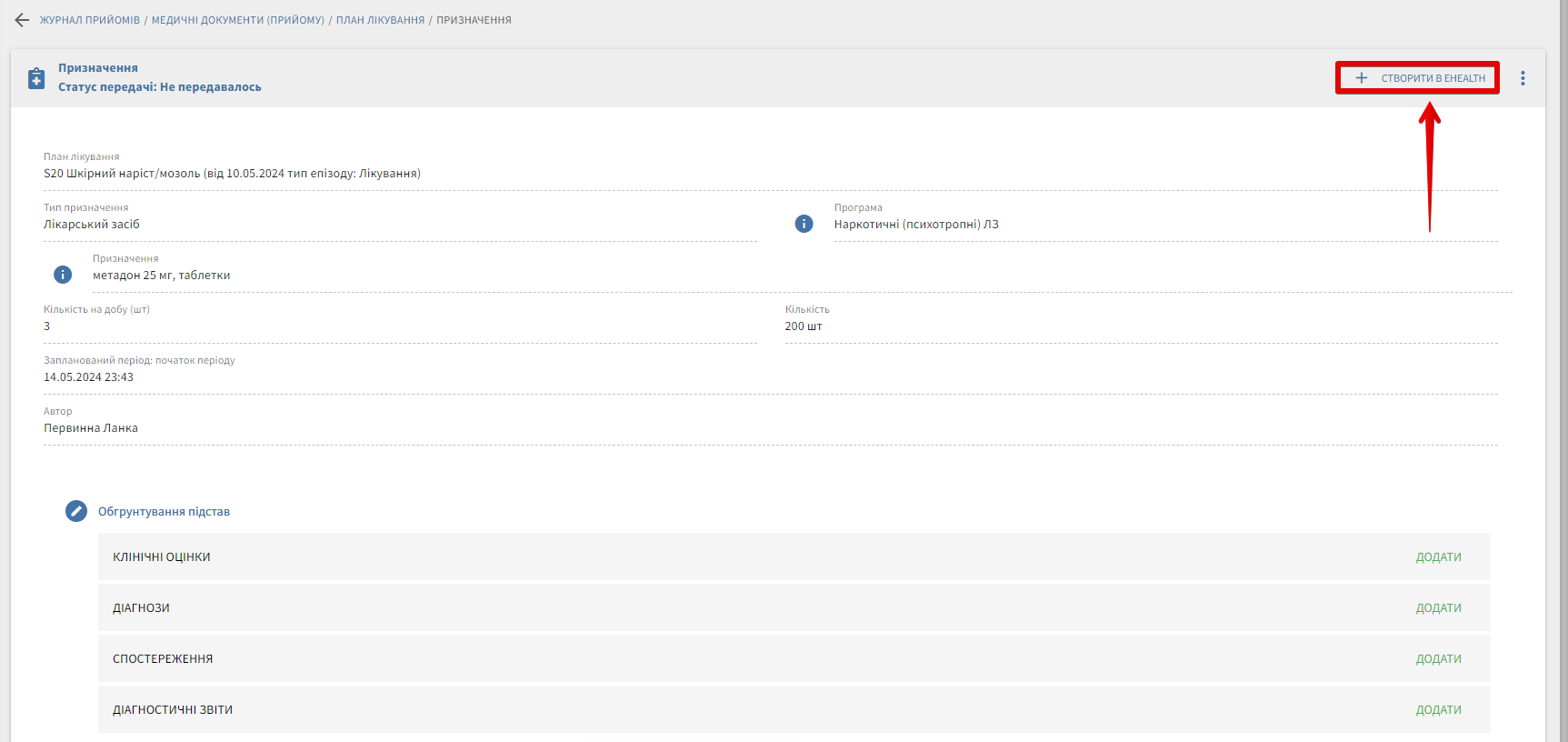
Після збереження та перевірки даних необхідно натиснути “+Створити в eHealth” та підписати ЕЦП. Після успішного підписання та оновлення статусу призначення перейде у статус “Заплановане”.
Створення групи призначення на лікарські засоби
Створити групу призначення можливо лише з типом Медичні послуги
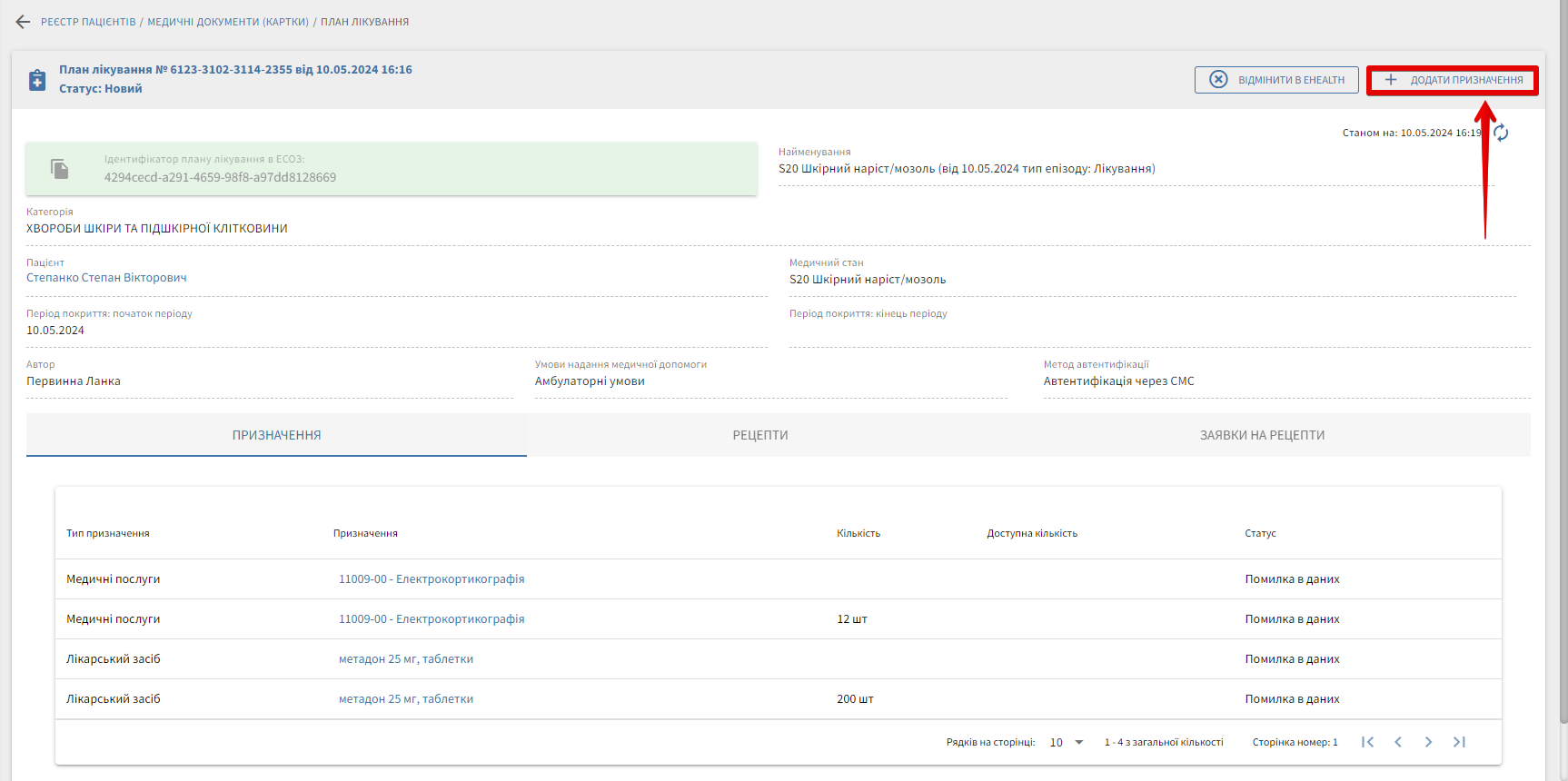
- Для цього в плані лікування необхідно натиснути "Додати призначення".
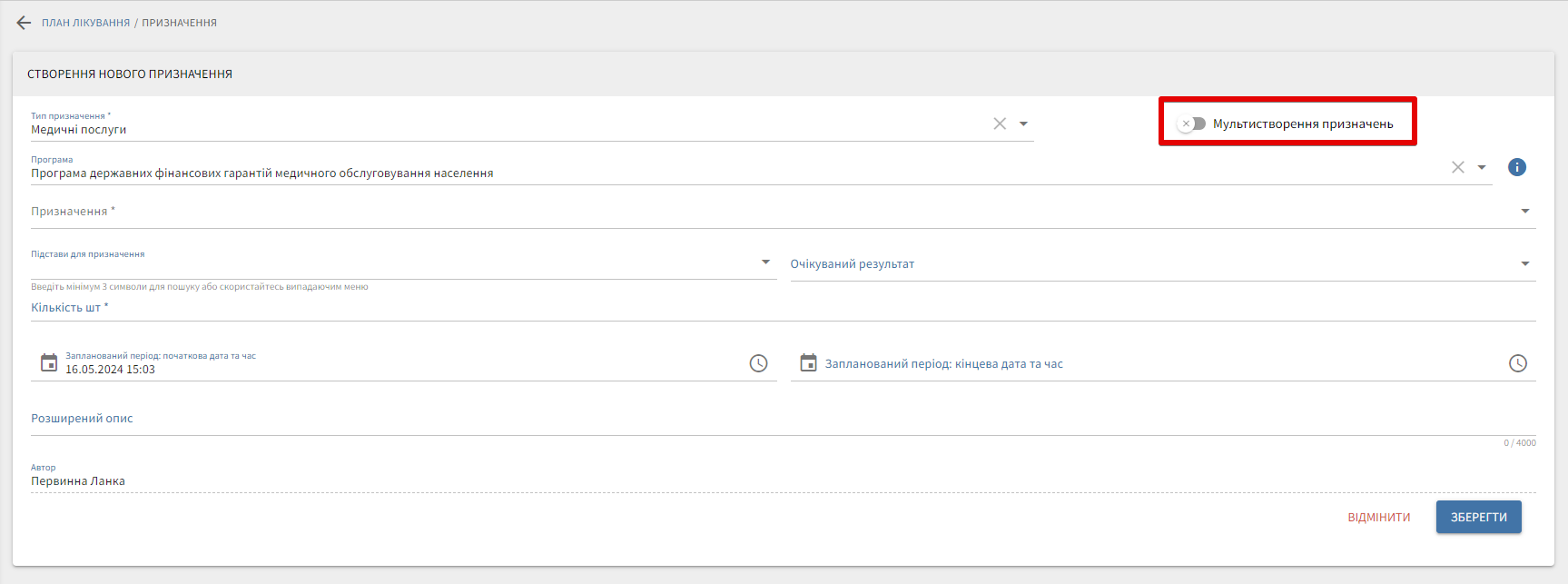
- У вікні, що відкрилось натиснути на кнопку "Мультистворення призначень".
-
Далі обрати необхідні послуги чи групи послуг.
-
Після встановити одиниці виміру та кількість штук в зазначених полях там, де це можливо.
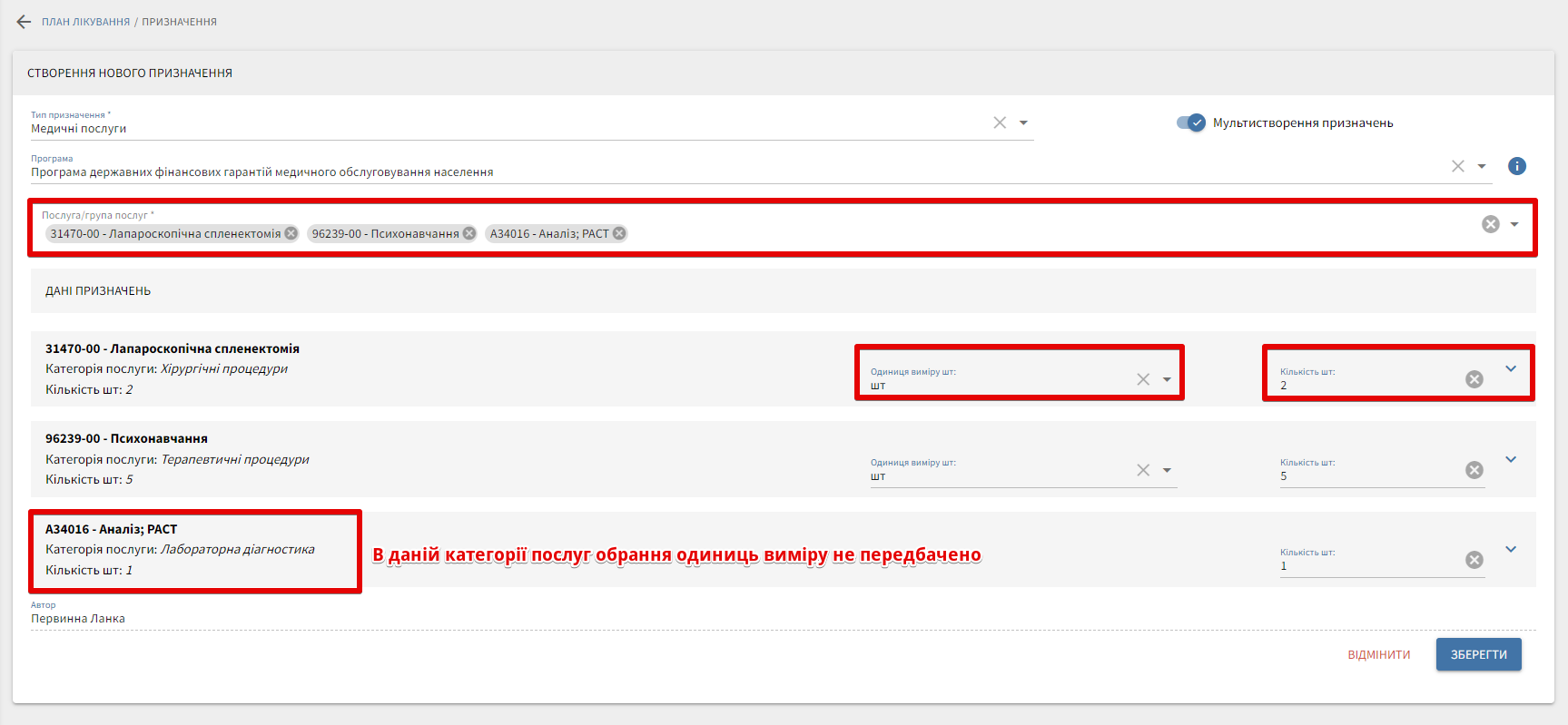
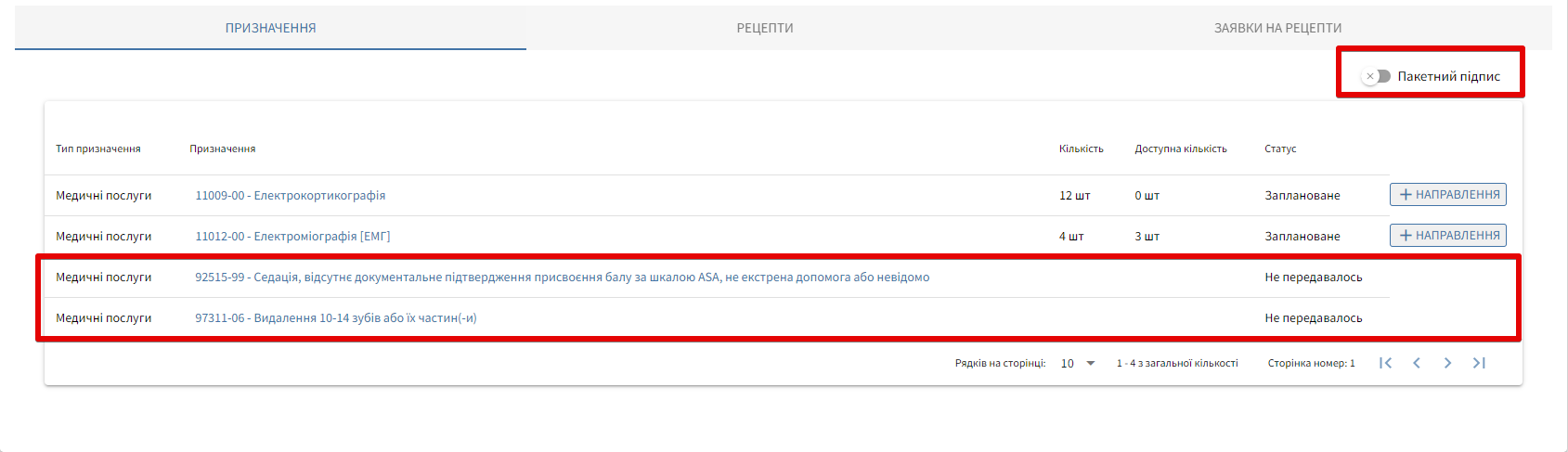
- Натиснути "Зберегти". Після збереження та перевірки даних необхідно натиснути "Пакетний підпис".
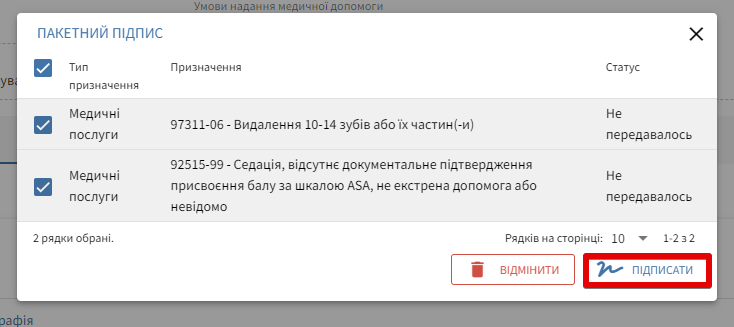
- Та підписати ЕЦП.
- Після успішного підписання та оновлення статусу призначення перейде у статус “Заплановане”.
Створення рецепту через план лікування
-
Після успішного створення та підписання плану лікування створіть нове призначення на лікарські засоби. Важливо, щоб призначення мало статус “Заплановане”.
-
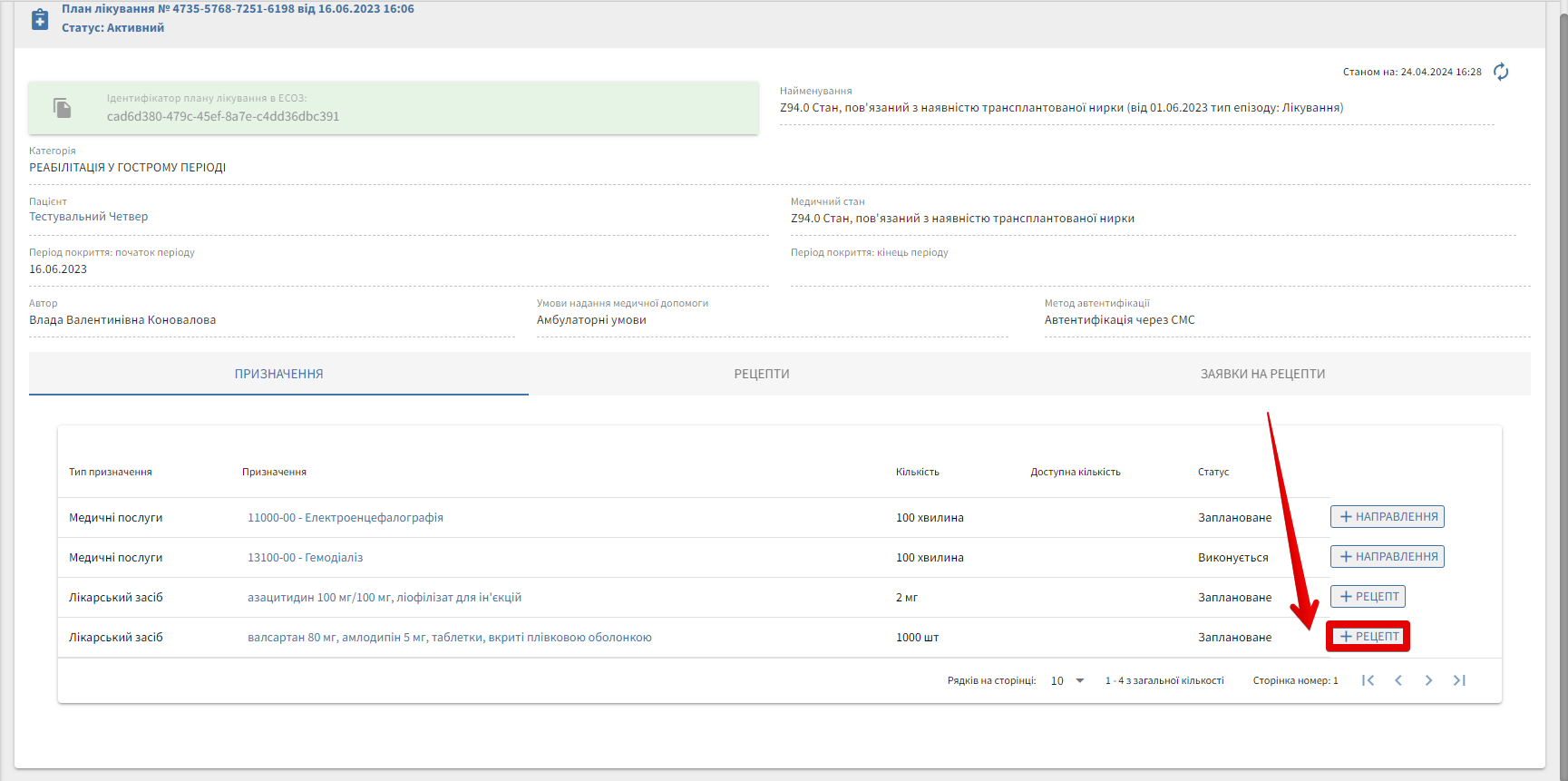
Натисніть "+Рецепт".
-
Відкриється вікно створення заявки на рецепт. Зверніть увагу, що програму та лікарські засоби змінювати неможливо.
-
Внесіть необхідні дані та натисніть "Зберегти".
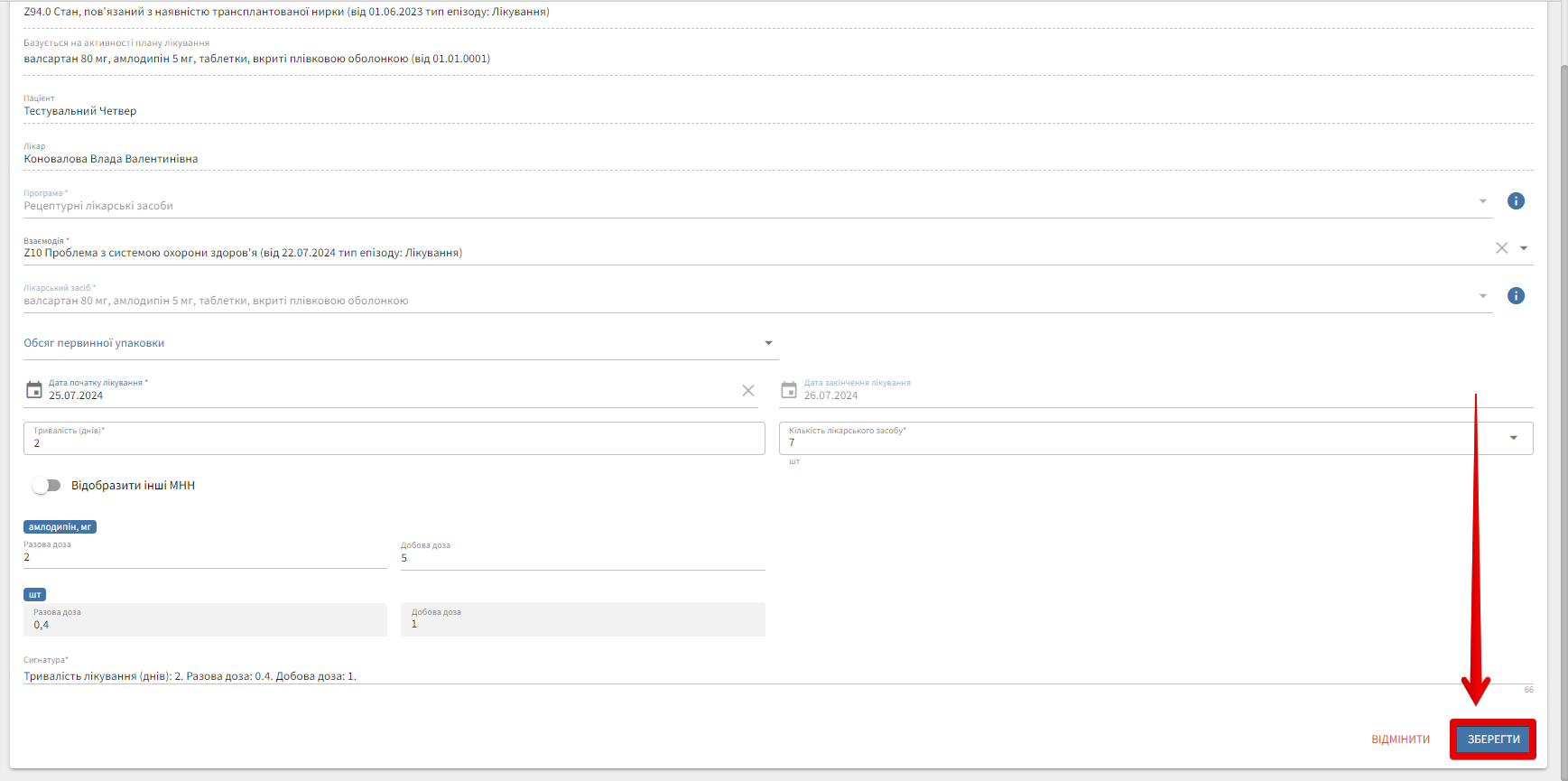
- Заявка на рецепт має статус "Не передавалась". Натисніть "+Створити заявку на рецепт".
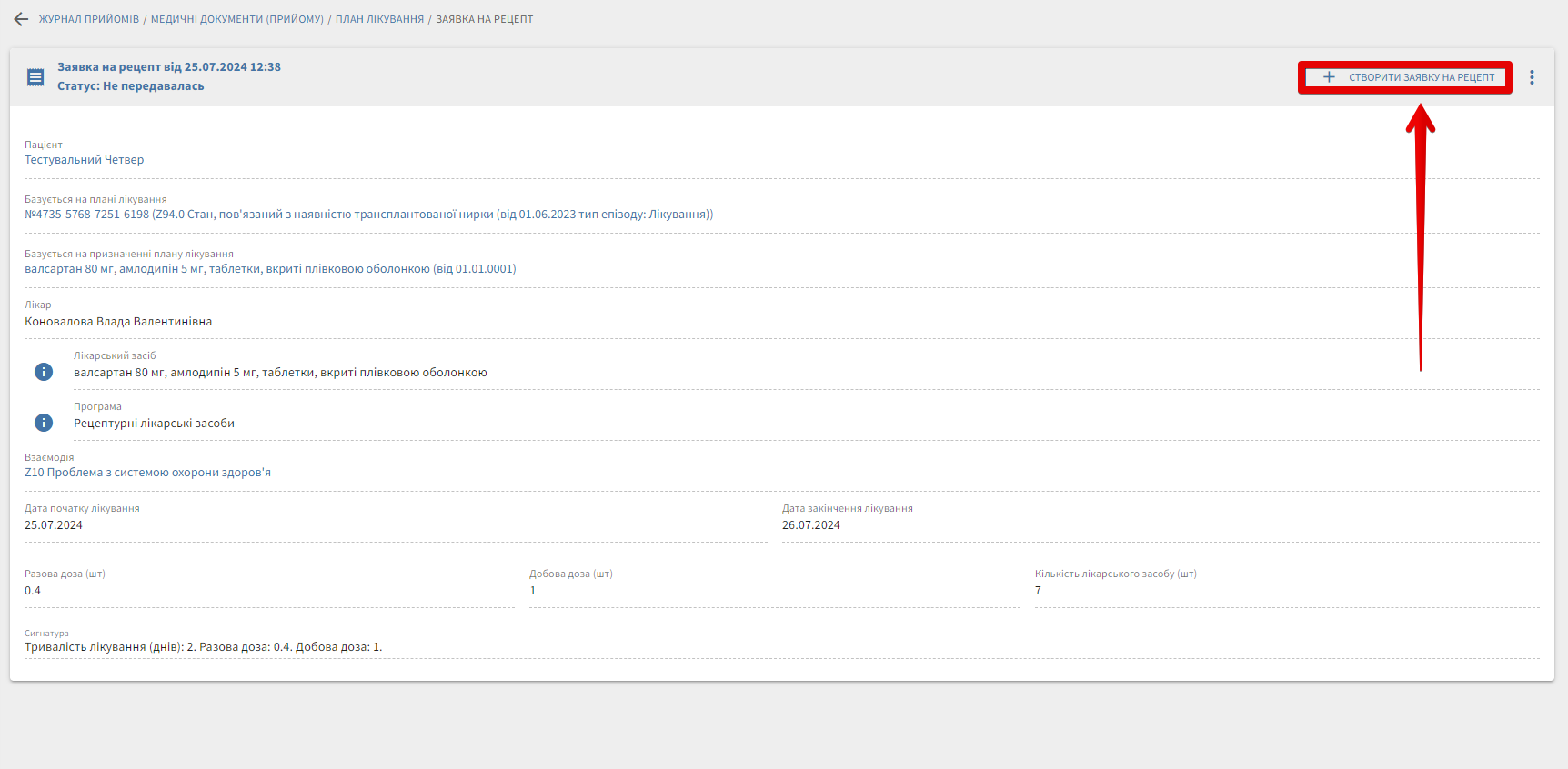
-
Підтвердіть, що номер телефону належить пацієнту та натисніть "ОК".
-
Успішно створена в ЕСОЗ заявка має статус "Нова".

Її можливо відмінити в ЕСОЗ, якщо наявні помилки. Якщо помилок немає - необхідно протягом 30-ти хвилин підписати заявку.
В іншому випадку вона перейде у статус Прострочена і підписати буде неможливо. Якщо заявка не створиться в ЕСОЗ, то отримає статус "Помилка в даних". Таку заявку можливо відредагувати, виправивши дані та відправити в ЕСОЗ знову.
-
Перед підписанням необхідно підтвердити номер телефону пацієнта, натиснувши "ОК". Після підтвердження з’явиться вікно для підпису ЕЦП. Необхідно додати файл свого ЕЦП та ввести пароль до нього, натиснути "Зчитати".
-
Після успішного підписання система одразу перенаправляє на перегляд сформованого електронного рецепту із статусом "Активний".
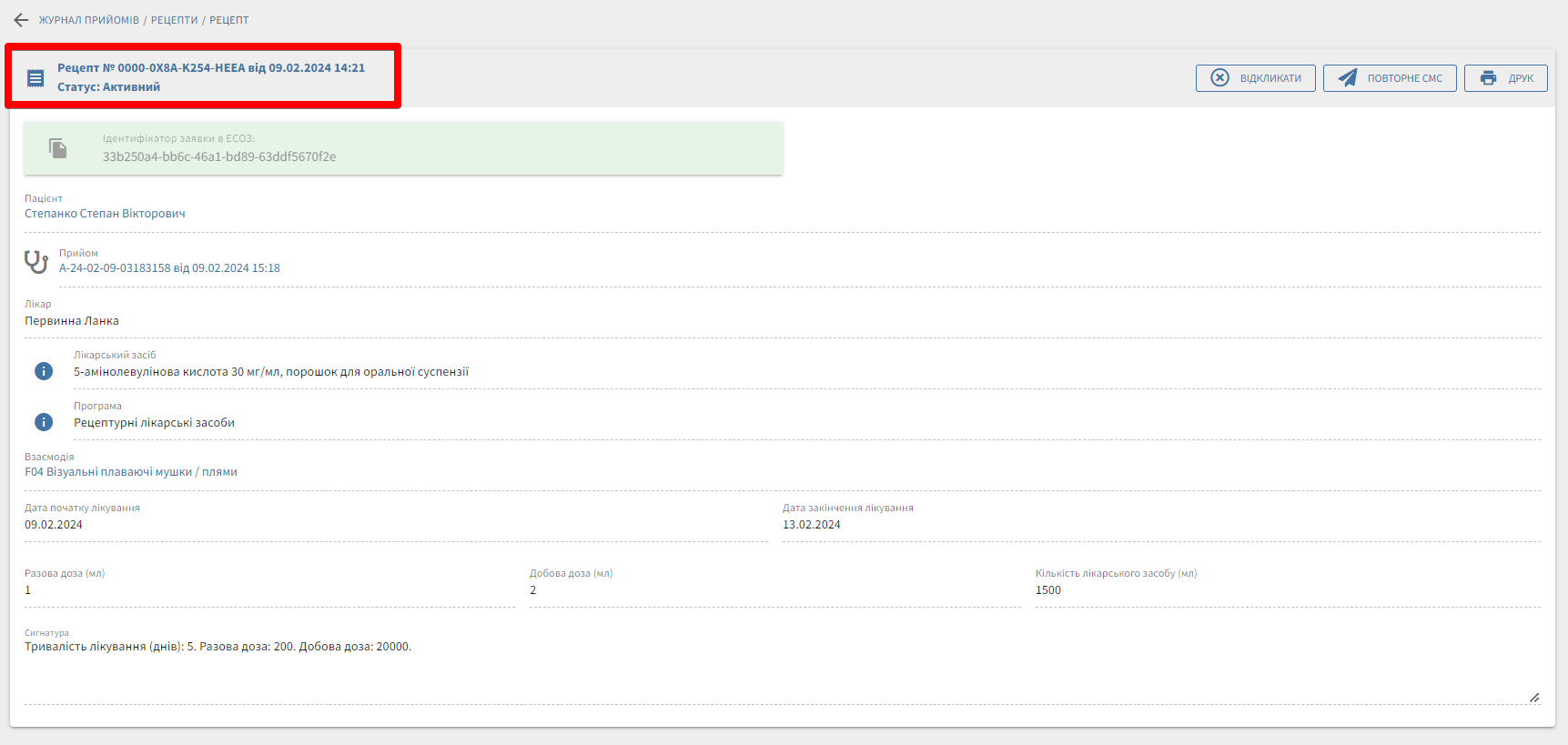 .
.